1. Introduzione
Benvenuti al manuale utente del vostro nuovo mini PC SZBOX N1 N150. Questa guida fornisce informazioni essenziali sulla configurazione, il funzionamento, la manutenzione e la risoluzione dei problemi del dispositivo. Leggete attentamente questo manuale prima di utilizzare il prodotto per garantirne prestazioni ottimali e una lunga durata.
Informazioni importanti sulla sicurezza
- Non esporre il dispositivo ad acqua, umidità o temperature estreme.
- Evitare di posizionare il dispositivo vicino a fonti di calore o alla luce diretta del sole.
- Per evitare danni, utilizzare solo l'adattatore di alimentazione fornito.
- Non tentare di smontare o riparare il dispositivo da soli. In caso di problemi, contattare l'assistenza.
- Assicurare una ventilazione adeguata attorno al dispositivo durante il funzionamento.
2. Prodotto finitoview
Caratteristiche principali
- Processore ad alte prestazioni: Dotato di un processore Intel Alder Lake N150 (fino a 3.6 GHz) per un multitasking efficiente e per varie applicazioni.
- Immagini mozzafiato: Dotato di scheda grafica Intel UHD (1 GHz, 24 EU) con doppia uscita HDMI che supporta 4K a 60 Hz per un'esperienza visiva di alta qualità e configurazioni a doppio monitor.
- Archiviazione espandibile: Dotato di 8 GB di RAM DDR4 e 128 GB di SSD M.2 NVMe, con supporto per ulteriore espansione di spazio di archiviazione.
- Design compatto: Le dimensioni ultra-mini (115x113x40 mm) lo rendono estremamente portatile e salvaspazio.
- Raffreddamento efficiente: La ventola silenziosa intelligente integrata garantisce un controllo efficace della temperatura riducendo al minimo il rumore.
- Connettività: Include 4 porte USB 3.2, Gigabit LAN, WiFi e Bluetooth per una connettività completa.
Contenuto della confezione
Si prega di controllare la confezione per verificare la presenza dei seguenti elementi:
- 1 x Mini PC SZBOX N1 N150
- 1 x adattatore di alimentazione (12 V/3 A)
- 1 x Manuale utente (questo documento)
Identificazione dei componenti
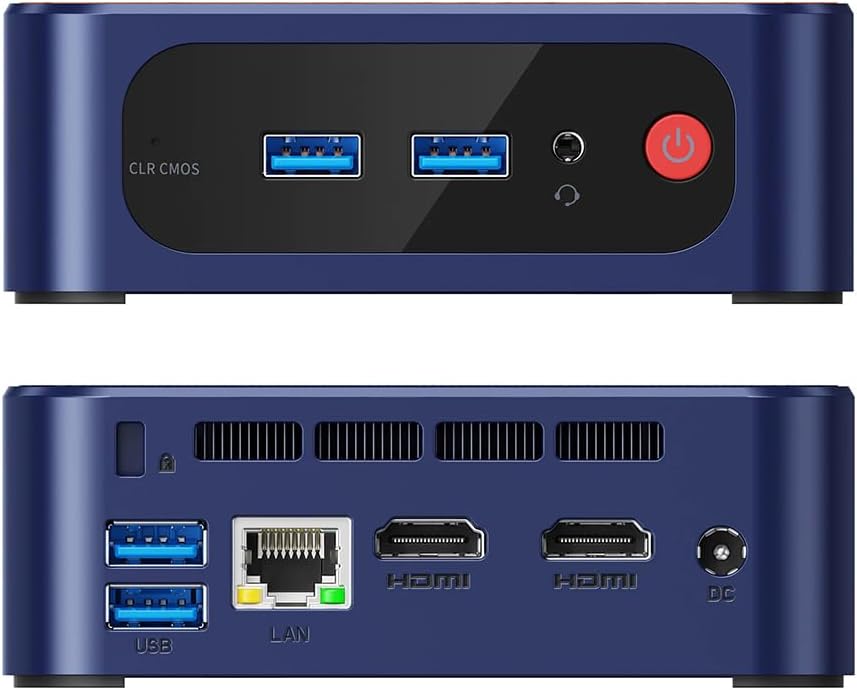
Figura 2.1: Porte anteriori e posteriori sopraview
Questa immagine mostra i pannelli anteriore e posteriore del mini PC SZBOX N1 N150. Il pannello anteriore presenta porte USB 3.2, un jack audio e il pulsante di accensione. Il pannello posteriore include porte USB 3.2 aggiuntive, una porta LAN, due porte HDMI e l'ingresso per l'alimentazione CC.
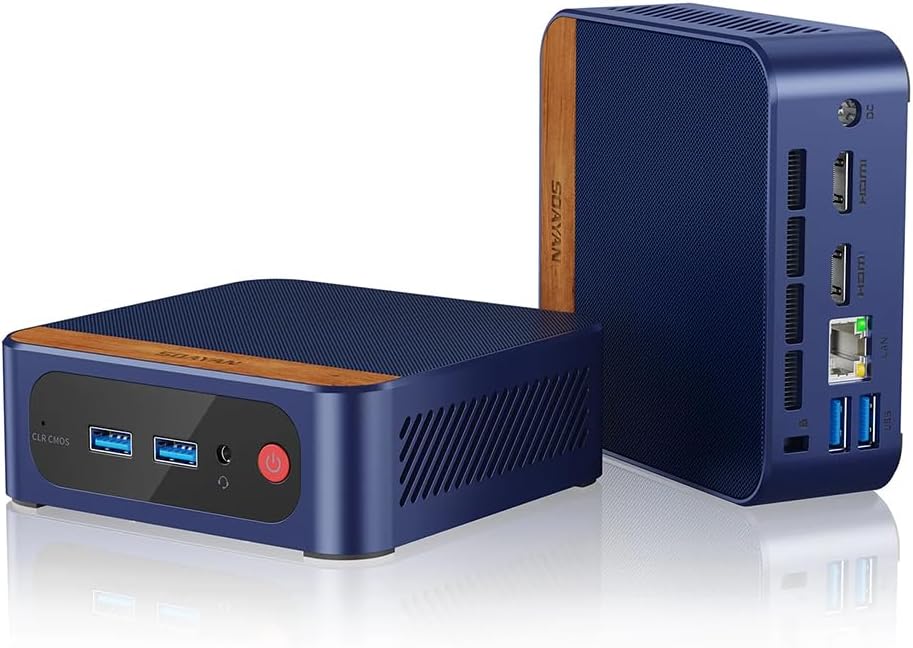
Figura 2.2: Prodotto angolato View
Questa immagine fornisce un'angolazione view del mini PC SZBOX N1 N150, che ne evidenzia le dimensioni compatte e l'inserto in legno sulla parte superiore. Mostra il pannello frontale con porte USB e il pulsante di accensione, e uno scorcio delle porte posteriori.
- Pannello frontale:
- Pulsante CLR CMOS: utilizzato per cancellare le impostazioni CMOS.
- Porte USB 3.2 (x2): per collegare periferiche come tastiere, mouse e unità USB.
- Jack audio: per cuffie o altoparlanti.
- Pulsante di accensione: per accendere o spegnere il PC.
- Pannello posteriore:
- Porte USB 3.2 (x2): porte aggiuntive per periferiche.
- Porta LAN (RJ45): per la connessione di rete cablata.
- Porte HDMI (x2): per il collegamento ai display.
- Porta DC IN: per collegare l'adattatore di alimentazione.
3. Impostazione
Segui questi passaggi per configurare il tuo mini PC SZBOX N1 N150:
- Collegamento a un display: Collega il/i tuo/i monitor alle porte HDMI sul pannello posteriore del Mini PC utilizzando cavi HDMI. Il dispositivo supporta fino a due display contemporaneamente.
- Connetti le periferiche: Collega la tastiera e il mouse USB a una qualsiasi delle porte USB 3.2 disponibili sul pannello anteriore o posteriore.
- Connettiti alla rete (facoltativo):
- Per la connessione cablata: collegare un cavo Ethernet dal router o dal modem alla porta LAN sul pannello posteriore.
- Per la connessione wireless: il Mini PC è dotato di WiFi integrato. È possibile configurarlo dopo l'avvio iniziale.
- Connetti alimentazione: Collegare l'adattatore di alimentazione in dotazione alla porta DC IN sul pannello posteriore, quindi collegare l'adattatore a una presa di corrente.
- Accensione: Premere il pulsante di accensione sul pannello frontale del Mini PC. Il dispositivo si avvierà e sullo schermo dovrebbe apparire il sistema operativo in fase di caricamento.
4. Istruzioni per l'uso
Accensione/spegnimento
- Per attivare: Premere il pulsante di accensione sul pannello frontale.
- Per spegnere: Fai clic sul pulsante Start in Windows, quindi seleziona Arresta il sistema > Arresta il sistema. In alternativa, puoi tenere premuto il pulsante di accensione per alcuni secondi per forzare l'arresto del sistema (opzione non consigliata per l'uso regolare).
Connessione di rete
- LAN cablata: Se hai collegato un cavo Ethernet durante la configurazione, il tuo PC dovrebbe connettersi automaticamente alla rete.
- Senza fili (Wi-Fi):
- In Windows, fare clic sull'icona Wi-Fi nella barra delle applicazioni.
- Seleziona la rete Wi-Fi desiderata dall'elenco.
- Se richiesto, immettere la password di rete e fare clic su Connetti.
Utilizzo di più display
Il mini PC SZBOX N1 N150 supporta il collegamento di due monitor tramite le sue due porte HDMI. Dopo aver collegato entrambi i monitor, Windows li rileverà automaticamente. È possibile configurare le impostazioni di visualizzazione (estendere, duplicare o visualizzare solo su uno) facendo clic con il pulsante destro del mouse sul desktop e selezionando "Impostazioni di visualizzazione".
Espansione di archiviazione
Il Mini PC supporta SSD M.2 NVMe 2280 per l'espansione dello storage. Se si desidera aggiornare o aggiungere storage, consultare un tecnico qualificato o fare riferimento alle guide di aggiornamento dettagliate disponibili online per questo modello. Assicurarsi che il dispositivo sia spento e scollegato prima di tentare qualsiasi modifica interna.
5. Manutenzione
Pulizia
- Prima di pulire il Mini PC, spegnerlo e scollegarlo sempre.
- Per pulire le superfici esterne, utilizzare un panno morbido, asciutto e privo di lanugine.
- Per segni ostinati, leggermente dampBagnare il panno con acqua o un detergente delicato e non abrasivo.
- Utilizzare aria compressa per rimuovere delicatamente la polvere dai fori e dalle porte di ventilazione. Non inserire oggetti nelle prese d'aria.
Magazzinaggio
- Quando non viene utilizzato per lunghi periodi, conservare il Mini PC in un luogo fresco e asciutto, lontano dalla luce solare diretta e da temperature estreme.
- Conservare il dispositivo nella confezione originale o in una custodia protettiva per evitare l'accumulo di polvere e danni fisici.
Aggiornamenti software
Aggiorna regolarmente il sistema operativo Windows e i driver dei dispositivi per garantire prestazioni, sicurezza e compatibilità ottimali. Puoi verificare la presenza di aggiornamenti tramite le impostazioni di Windows Update.
6. Risoluzione Dei Problemi
Se riscontri problemi con il tuo Mini PC, fai riferimento ai seguenti problemi comuni e alle relative soluzioni:
| Problema | Possibile causa | Soluzione |
|---|---|---|
| Nessuna alimentazione / Il dispositivo non si accende. | Adattatore di alimentazione non collegato correttamente; problema con la presa di corrente; adattatore di alimentazione difettoso. | Assicurarsi che l'adattatore di alimentazione sia collegato saldamente sia al PC che alla presa di corrente. Provare una presa di corrente diversa. Verificare che l'adattatore di alimentazione funzioni. |
| Nessuna visualizzazione sul monitor. | Cavo HDMI allentato o difettoso; Sorgente di ingresso errata sul monitor; Monitor spento o difettoso. | Controlla i collegamenti del cavo HDMI. Assicurati che il monitor sia impostato sull'ingresso HDMI corretto. Se possibile, prova con un monitor o un cavo HDMI diverso. |
| Nessuna connessione di rete (cablata/wireless). | Cavo Ethernet scollegato; Wi-Fi disattivato; problema con il router/modem; problema con il driver. | Per la connessione cablata: controlla il cavo Ethernet. Per la connessione wireless: assicurati che il Wi-Fi sia abilitato nelle impostazioni di Windows. Riavvia il router/modem. Controlla in Gestione dispositivi i driver della scheda di rete. |
| Prestazioni lente. | Troppe applicazioni in esecuzione; poco spazio di archiviazione; driver obsoleti; surriscaldamento. | Chiudere le applicazioni non necessarie. Liberare spazio su disco. Aggiornare Windows e i driver. Garantire una corretta ventilazione e pulire le prese d'aria dalla polvere. |
Se il problema persiste dopo aver provato queste soluzioni, contattare l'assistenza clienti SZBOX per ulteriore assistenza.
7. Specifiche
| Componente | Dettaglio |
|---|---|
| Modello | SZ-JP-N1 N150-02 |
| Processore | Intel Alder Lake N150 (4 core / 4 thread, max 3.6 GHz) |
| Grafica | Grafica Intel UHD (1 GHz, 24 EU) |
| Memoria RAM | 8 GB DDR4 3200 MHz |
| Magazzinaggio | SSD M.2 NVMe da 128 GB (PCIe 3.0) |
| Sistema operativo | Windows 11 Pro (supporta Windows 10) |
| Uscita video | 2 HDMI (4K a 60 Hz) |
| Porte USB | 4 porte USB 3.2 |
| Rete | 1 x RJ45 Gigabit LAN (1000M), Wi-Fi, Bluetooth |
| Dimensioni (L x P x A) | 115 x 113 x 40 mm (4.53 x 4.45 x 1.57 pollici) |
| Peso | 293 g (0.65 libbre) |
| Alimentazione elettrica | 12V / 3A |
| Raffreddamento | Ventilatore intelligente silenzioso |
8. Garanzia e supporto
SZBOX si impegna a fornire prodotti di alta qualità e un servizio clienti eccellente. Il tuo acquisto è solo l'inizio del nostro supporto. Offriamo consulenza tecnica e assistenza per aiutarti a risolvere qualsiasi problema di utilizzo che potresti incontrare.
Per supporto tecnico, reclami in garanzia o qualsiasi altra richiesta, contattare il servizio clienti SZBOX tramite la piattaforma in cui è stato acquistato il prodotto o fare riferimento al sito ufficiale SZBOX websito per le informazioni di contatto.
Si prega di conservare la prova d'acquisto ai fini della garanzia.