1. Introduzione
Questo manuale fornisce istruzioni complete per la configurazione, l'utilizzo e la manutenzione del set tastiera e mouse wireless Bluetooth Logitech MK250. Questo set offre una soluzione wireless affidabile ed efficiente per le tue esigenze informatiche, compatibile con i sistemi operativi Windows e macOS. Si prega di leggere attentamente questo manuale prima di utilizzare il nuovo dispositivo.

Immagine: Combo tastiera e mouse wireless Bluetooth Logitech MK250.
2. Contenuto della confezione
Verifica che tutti gli articoli siano presenti nel tuo pacco:
- Tastiera wireless Logitech MK250
- Mouse wireless Logitech M196
- 2 batterie AAA (preinstallate nella tastiera)
- 1 batteria AA (preinstallata nel mouse)
- Documentazione utente

Immagine: Contenuto della confezione combinata Logitech MK250, che mostra la tastiera, il mouse e le batterie incluse.
3. Impostazione
3.1. Installazione della batteria
La tastiera richiede 2 batterie AAA e il mouse 1 batteria AA. Queste sono solitamente preinstallate. Rimuovere le linguette di estrazione delle batterie prima del primo utilizzo.
- Individuare il vano batteria nella parte inferiore della tastiera e del mouse.
- Aprire il coperchio del vano.
- Rimuovere le linguette protettive, se presenti.
- Assicurarsi che le batterie siano orientate correttamente secondo gli indicatori di polarità (+/-).
- Chiudere saldamente il coperchio del vano batterie.
3.2. Accoppiamento Bluetooth
Il combo Logitech MK250 si connette tramite Bluetooth, eliminando la necessità di un ricevitore USB.
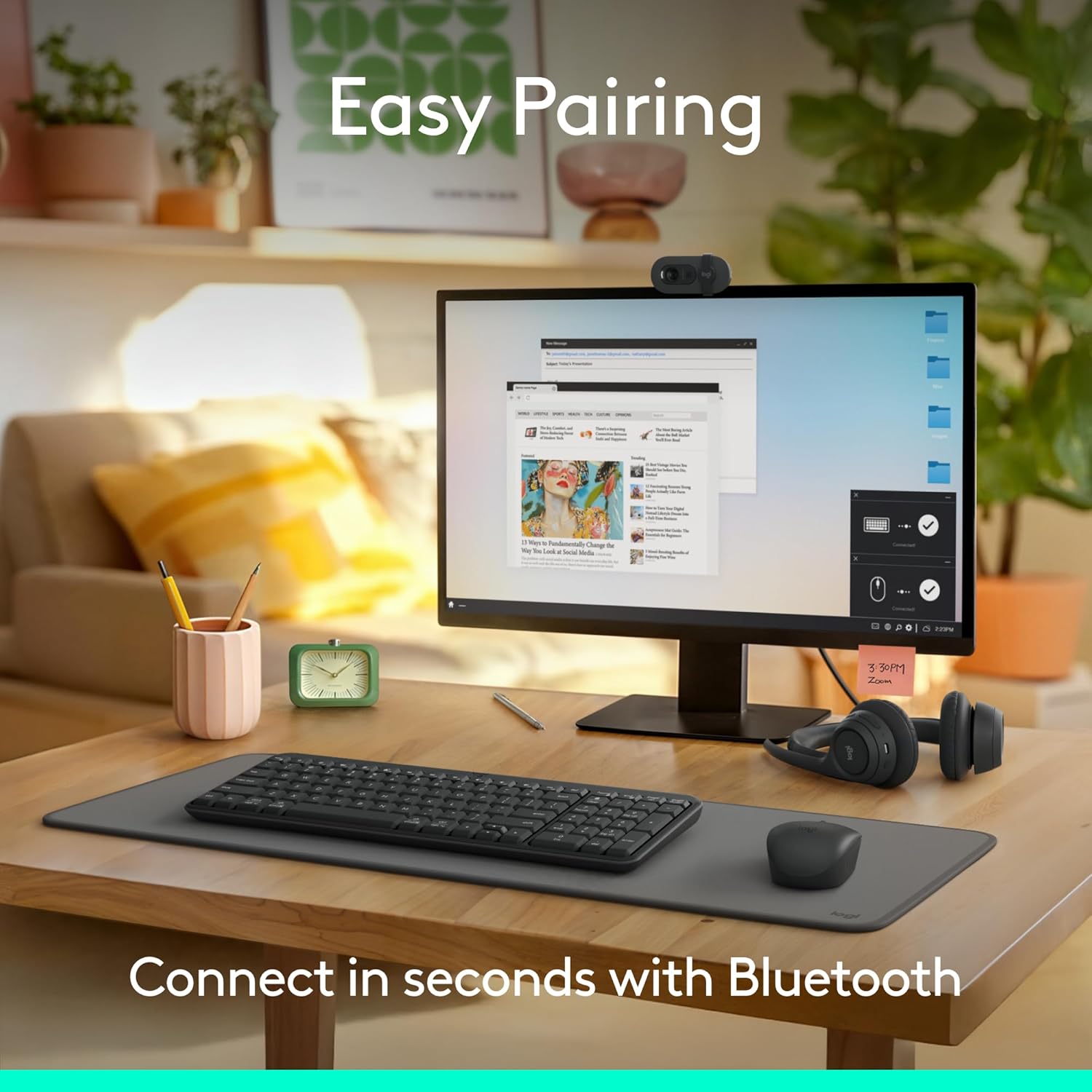
Immagine: uno spazio di lavoro che mostra il semplice processo di associazione del combo Logitech MK250.
3.2.1. Abbinamento della tastiera
- Accendere la tastiera utilizzando l'interruttore ON/OFF situato nella parte inferiore.
- Tenere premuto il pulsante di associazione Bluetooth sul lato inferiore della tastiera per 3 secondi, finché l'indicatore LED non inizia a lampeggiare rapidamente.
- Sul tuo computer (Windows o macOS), vai alle impostazioni Bluetooth.
- Seleziona "Aggiungi un dispositivo" o "Bluetooth e altri dispositivi".
- Selezionare "Bluetooth" e attendere che "Tastiera Logitech MK250" appaia nell'elenco dei dispositivi disponibili.
- Fare clic su "Tastiera Logitech MK250" per avviare l'associazione. Seguire le istruzioni visualizzate sullo schermo, ad esempio inserendo un codice.
- Una volta effettuata l'associazione, l'indicatore LED sulla tastiera smetterà di lampeggiare e rimarrà fisso per alcuni secondi, per poi spegnersi per risparmiare energia.

Immagine: dettagliata view della parte inferiore della tastiera, evidenziando il pulsante di associazione Bluetooth.
3.2.2. Abbinamento del mouse
- Accendere il mouse utilizzando l'interruttore ON/OFF posto nella parte inferiore.
- Tenere premuto il pulsante di associazione (spesso contrassegnato con un simbolo Bluetooth o simile) sul lato inferiore del mouse per 3 secondi, finché l'indicatore LED non inizia a lampeggiare.
- Sul computer, nelle stesse impostazioni Bluetooth, attendi che venga visualizzato "Logitech MK250 Mouse" o "Logitech M196".
- Fare clic sul nome del mouse per effettuare l'associazione.
- Una volta stabilita la connessione, l'indicatore LED smetterà di lampeggiare.

Immagine: parte inferiore del mouse, che indica il pulsante di associazione e il vano batteria.
4. Istruzioni per l'uso
4.1. Caratteristiche della tastiera
- Layout compatto con tastierino numerico: La tastiera presenta un design salvaspazio, pur mantenendo un tastierino numerico completo e i tasti funzione essenziali.
- Deep-Profile Chiavi: Progettato per un'esperienza di digitazione comoda e familiare.
- Gambe inclinabili regolabili: Situati nella parte inferiore, consentono di regolare l'angolazione della tastiera per un comfort ergonomico.
- Scorciatoie utili per i tasti funzione: Accedi ai controlli multimediali, al volume e ad altre funzioni direttamente dai tasti funzione.

Immagine: le mani dell'utente dimostrano una digitazione confortevole sulla tastiera.

Immagine: la combinazione compatta di tastiera e mouse su una scrivania, che ne evidenzia i vantaggi in termini di risparmio di spazio.
4.2. Caratteristiche del mouse
- Design ambidestro: Il mouse è sagomato per adattarsi comodamente sia alla mano sinistra che a quella destra.
- Tracciamento fluido: Fornisce un controllo del cursore preciso e reattivo.
- Dimensioni compatte: Ideale per la portabilità e l'uso in vari ambienti.
5. Manutenzione
5.1. Pulizia
Per pulire la tastiera e il mouse:
- Assicurarsi che entrambi i dispositivi siano spenti.
- Utilizzare leggermente un panno morbido e privo di lanugine dampcon acqua o con un detergente per dispositivi elettronici approvato.
- Evitare l'eccessiva umidità e non spruzzare detergenti direttamente sui dispositivi.
- La tastiera è dotata di un design resistente agli schizzi, il che significa che può sopportare piccoli versamenti di liquidi. Tuttavia, non è impermeabile. In caso di versamento, spegnere immediatamente la tastiera, scollegarla e lasciarla asciugare completamente prima di riutilizzarla.

Immagine: la tastiera che dimostra la sua resistenza agli schizzi.
5.2. Sostituzione della batteria
Sostituire le batterie quando le prestazioni diminuiscono o quando si accende l'indicatore di batteria scarica (se presente).
- Tastiera: 2 batterie AAA (durata delle batterie circa 12 mesi).
- Mouse: 1 batteria AA (durata della batteria circa 12 mesi).
- Seguire i passaggi per l'installazione della batteria nella Sezione 3.1.
- Smaltire le vecchie batterie in modo responsabile secondo le normative locali.
6. Risoluzione Dei Problemi
6.1. Problemi di connettività
- Dispositivo non connesso:
- Assicurarsi che sia la tastiera che il mouse siano accesi.
- Verifica che il Bluetooth sia abilitato sul tuo computer.
- Riavvia la modalità di associazione sulla tastiera/mouse e ripeti la scansione dei dispositivi sul computer.
- Controllare i livelli della batteria e sostituirla se necessario.
- Avvicinare i dispositivi al computer per escludere problemi di portata.
- Connessione intermittente:
- Assicurarsi che non vi siano altri segnali wireless forti o dispositivi che causano interferenze (ad esempio router Wi-Fi, altri dispositivi Bluetooth).
- Aggiorna i driver Bluetooth del tuo computer.
- Riavvia il computer.
6.2. Tastiera/mouse non rispondono
- Controllare i livelli della batteria.
- Assicurati che il dispositivo sia acceso.
- Se connesso, prova a spegnere e riaccendere il dispositivo.
- Per quanto riguarda il mouse, assicurarsi che il sensore ottico sia pulito e libero da ostruzioni.
7. Specifiche
| Marca | Logitech |
| Nome del modello | Tastiera e mouse MK250 |
| Numero modello articolo | 920-013510 |
| Tecnologia di connettività | Bluetooth |
| Dispositivi compatibili | Laptop, personal computer, tablet |
| Compatibilità del sistema operativo | Chrome OS, Windows 10/11 o versioni successive, macOS 12 o versioni successive |
| Tipo di batteria della tastiera | 2 x AAA (incluse) |
| Tipo di batteria del mouse | 1 x AA (incluse) |
| Durata stimata della batteria | 12 mesi (tastiera e mouse) |
| Dimensioni del prodotto (LxWxH) | 18.03 x 5.98 x 1.73 pollici (pacchetto combinato) |
| Peso dell'articolo | 1.53 libbre (pacchetto combinato) |
| Materiale | Parti in plastica realizzate con almeno il 66% (mouse) e il 64% (tastiera) di materiali riciclati. |

Immagine: la combinazione Logitech MK250 evidenzia la sua realizzazione con materiali riciclati.
8. Garanzia e supporto
I prodotti Logitech sono realizzati secondo elevati standard qualitativi e sono coperti da una garanzia hardware limitata. Per informazioni dettagliate sulla garanzia, consultare la scheda di garanzia inclusa con il prodotto o visitare il sito Web ufficiale di Logitech. websito.
Per supporto tecnico, domande frequenti e download di driver, visitare il supporto Logitech websito:


