1. Introduzione
Questo manuale fornisce istruzioni dettagliate per l'installazione, il funzionamento e la manutenzione del mini proiettore Thundeal TD93 Pro. Si prega di leggere attentamente questo manuale prima di utilizzare il prodotto per garantirne il corretto funzionamento e prolungarne la durata.

Immagine 1.1: Mini proiettore Thundeal TD93 Pro sopraview.
2. Cosa c'è nella scatola
Verifica che tutti gli articoli elencati di seguito siano inclusi nel tuo pacchetto:
- Proiettore Thundeal TD93 Pro
- Telecomando
- Cavo di alimentazione
- Manuale dell'utente (questo documento)
- cavo AV
- Cavo HDMI
- Copriobiettivo per proiettore

Immagine 2.1: Contenuto della confezione del proiettore TD93 Pro.
3. Specifiche e caratteristiche del prodotto
3.1. Specifiche tecniche
| Numero di modello | TD93 Pro (Numero modello articolo: TD97) |
| Risoluzione nativa | 1920 x 1080 (Full HD) |
| Supporto per la risoluzione massima | 2K 4K UHD (da segnale HD) |
| Luminosità | 12000 lumen |
| Rapporto di contrasto | 15000:1 |
| Proporzioni | 4:3 / 16:9 / Automatico |
| Sistema operativo | Sistema operativo Android 9.0 |
| Connettività wireless | WiFi 2.4G / 5G, compatibile con Bluetooth |
| Memoria | RAM 1G DDR3 + ROM 8G |
| Correzione Keystone | Keystone 6D (angolo a 4 punti +/- 60°, verticale +/- 60°) |
| Funzione di zoom | Riduzione proporzionale del 50-100% |
| Dimensioni della proiezione | Da 49 a 300 pollici (consigliati 93-150 pollici) |
| Distanza di proiezione | Da 1.6 a 6.5 metri (consigliati 3-5 metri) |
| Lamp Tutta la vita | 50,000 ore |
| Audio | Altoparlanti stereo da 5 W integrati con sistema audio SRS |
| Caratteristiche speciali | 3D-Ready (3D rosso-blu), correzione trapezoidale orizzontale automatica, Wi-Fi integrato, portatile, rete per la rimozione della polvere |
3.2. Caratteristiche principali
- Immagini ad alta definizione: Risoluzione nativa 1080P con supporto per segnali 2K/4K UHD, per immagini nitide e vivide.
- Sistema operativo Android intelligente: Il sistema operativo Android 9.0 integrato consente il download diretto delle app e lo streaming.
- Wi-Fi dual band: Connettività WiFi 2.4G e 5G per streaming wireless e mirroring dello schermo stabili e veloci.
- Connettività Bluetooth: Collega altoparlanti Bluetooth esterni o cuffie per un audio migliore.
- Correzione avanzata dell'immagine: Correzione Keystone 6D (a 4 punti e verticale) per un posizionamento flessibile e un allineamento preciso dell'immagine.
- Proiezione flessibile: Zoom regolabile dal 50% al 100% e supporto per schermi fino a 300 pollici.
- Di lunga durata Lamp: LED lamp progettato per un massimo di 50,000 ore di funzionamento.
- Compatibilità multimediale: Supporta varie sorgenti di input tra cui HDMI, USB, AV e Direct Office file riproduzione tramite USB.

Immagine 3.1: Confronto visivo tra luminosità e risoluzione del proiettore.
4. Guida all'installazione
4.1. Posizionamento del proiettore
Il proiettore può essere posizionato in varie posizioni per adattarsi alle tue esigenze viewambiente di ing:
- Su una scrivania: Posizionare il proiettore su una superficie stabile e piana.
- Su un treppiede: Per il montaggio sul treppiede utilizzare il foro per vite da 6 mm nella parte inferiore.
- Sollevamento a soffitto: Montare il proiettore al soffitto utilizzando un gancio compatibile.
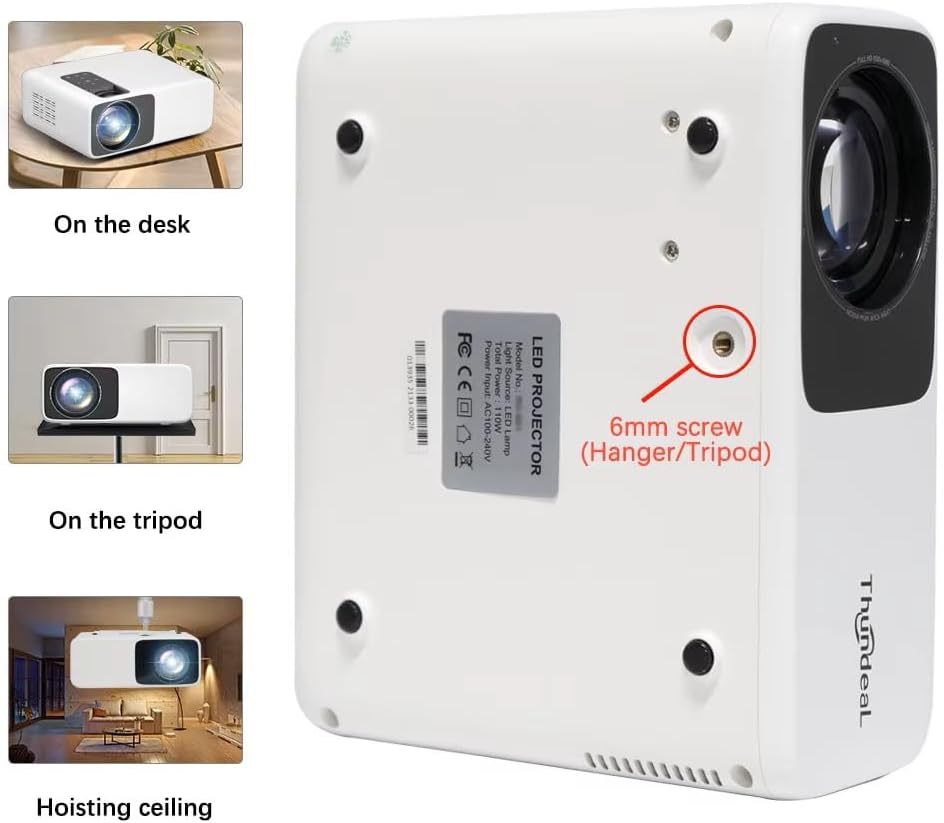
Immagine 4.1: Opzioni di posizionamento del proiettore e punto di montaggio.
Per un funzionamento ottimale viewPer ottenere le dimensioni desiderate (da 49 a 300 pollici), assicurarsi che il proiettore sia posizionato perpendicolarmente allo schermo o alla parete. Regolare la distanza di proiezione (da 1.6 a 6.5 metri) per ottenere le dimensioni desiderate dello schermo (da 49 a 300 pollici). Per uno schermo da 93 a 150 pollici, si consiglia una distanza di 3-5 metri per il comfort visivo.
4.2. Collegamento elettrico
- Collegare il cavo di alimentazione alla porta di ingresso alimentazione del proiettore.
- Collegare l'altra estremità del cavo di alimentazione a una presa elettrica standard.
- Premere il pulsante di accensione sul proiettore o sul telecomando per accenderlo.
5. Istruzioni per l'uso
5.1. Connessioni multimediali
Il proiettore TD93 Pro offre diverse porte per il collegamento di dispositivi esterni:
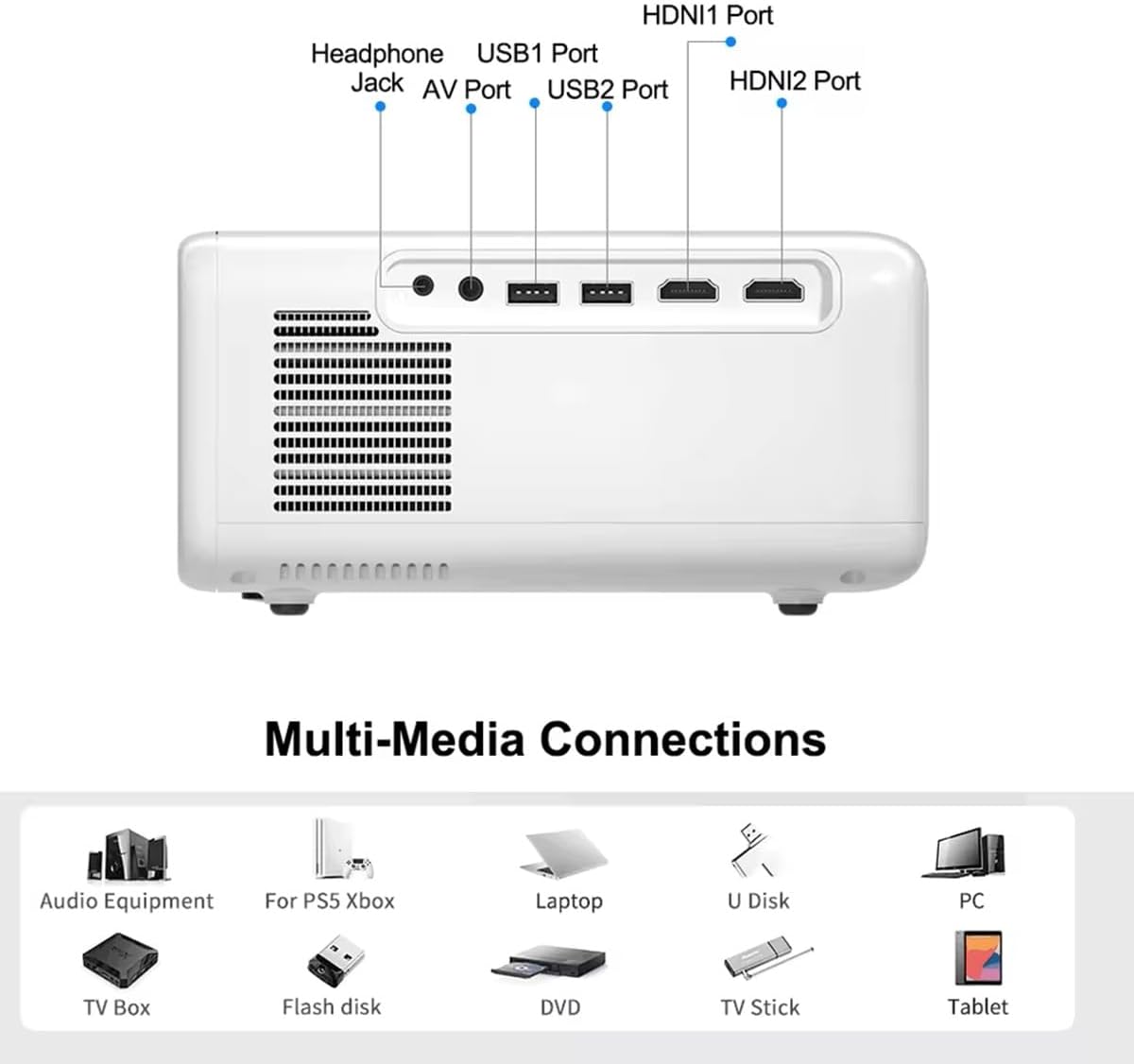
Immagine 5.1: Porte di connessione multimediali disponibili.
- Porte HDMI (HDMI1, HDMI2): Collega dispositivi come decoder TV, console di gioco (PS5, Xbox), laptop o lettori Blu-ray.
- Porte USB (USB1, USB2): Collega unità flash USB per la riproduzione diretta di contenuti multimediali (foto, video, documenti Office).
- Porta AV: Collegare i dispositivi più vecchi utilizzando il cavo AV in dotazione.
- Jack per cuffie (3.5 mm): Collegare cuffie o altoparlanti esterni.
Per cambiare sorgente di ingresso, utilizzare il pulsante "Source" sul telecomando o sul pannello di controllo del proiettore e selezionare l'ingresso desiderato (HDMI1, HDMI2, AV, USB).
5.2. Connettività wireless
5.2.1. Connessione WiFi (2.4G/5G)
Il proiettore supporta il Wi-Fi dual-band per l'accesso a Internet e le funzionalità di rete:
- Accedere al menu "Impostazioni" nell'interfaccia Android del proiettore.
- Selezionare "Rete e Internet" e poi "Wi-Fi".
- Attiva il Wi-Fi e seleziona la rete desiderata dall'elenco.
- Se richiesto, inserisci la password e connettiti.
5.2.2. Connessione Bluetooth
Collega dispositivi audio compatibili con Bluetooth, come altoparlanti o cuffie:
- Vai su "Impostazioni" > "Dispositivi connessi" > "Bluetooth".
- Attiva il Bluetooth.
- Metti il tuo dispositivo Bluetooth in modalità di associazione.
- Seleziona il tuo dispositivo dall'elenco dei dispositivi disponibili per l'associazione.
5.3. Mirroring dello schermo (Airplay/WiFi-Display)
Visualizza in modalità wireless i contenuti del tuo telefono Android o iOS:

Immagine 5.2: Screen mirroring da dispositivi iOS e Android.
- Assicurati che sia il proiettore sia il dispositivo mobile siano connessi alla stessa rete Wi-Fi.
- Nell'interfaccia principale del proiettore, seleziona l'applicazione "Screen Mirroring" o "Airplay/WiFi-Display".
- Per dispositivi iOS: apri Centro di controllo, tocca "Screen Mirroring" o "AirPlay Mirroring" e seleziona il proiettore dall'elenco.
- Per i dispositivi Android: apri il pannello delle notifiche, trova "Cast", "Smart View", "Display wireless" o una funzione simile e selezionare il proiettore.
5.4. Regolazione dell'immagine
5.4.1. Correzione trapezoidale (6D)
Il proiettore è dotato di correzione trapezoidale 6D per regolare la forma dell'immagine:
- Chiave di volta verticale: Regolare di +/- 60 gradi in verticale utilizzando il telecomando.
- Chiave di volta angolare a 4 punti: Regolare ciascuno dei quattro angoli in modo indipendente di +/- 60 gradi per la proiezione laterale o su superfici irregolari. Ciò consente un allineamento rettangolare preciso dell'immagine.
È possibile accedere alle impostazioni trapezoidali tramite il menu del proiettore o tramite i pulsanti dedicati sul telecomando.
5.4.2. Funzione Zoom
Regola le dimensioni dello schermo dal 50% al 100% in modo proporzionale senza spostare il proiettore. Questa funzione è utile per adattare le dimensioni dell'immagine allo schermo o alla parete.
Accedere alla funzione zoom tramite le impostazioni del menu del proiettore.
5.5. Sistema operativo Android e utilizzo delle app
Il sistema operativo Android 9.0 integrato consente di scaricare e installare applicazioni direttamente dal Play Store. Assicurarsi che il proiettore sia connesso al Wi-Fi per accedere ai servizi e alle app online.
- Play Store: Accedi al Google Play Store per scaricare app, giochi e utilità in streaming.
- Riproduzione multimediale: Utilizzare lettori multimediali preinstallati o scaricare alternative (ad esempio, il lettore VLC per il supporto audio AC3).
6. Manutenzione
6.1. Rimozione della polvere
Il proiettore è dotato di una retina antipolvere integrata per una facile pulizia. Pulire regolarmente la retina antipolvere per mantenere prestazioni ottimali ed evitare il surriscaldamento. Premere per estrarre la retina antipolvere e pulirla.
6.2. Sistema di raffreddamento
Il sistema di raffreddamento avanzato è progettato per dissipare il calore in modo efficiente ed estendere la durataampDurata di vita. Assicurare una ventilazione adeguata attorno al proiettore ed evitare di ostruire le prese d'aria durante il funzionamento.
6.3. Lamp Tutta la vita
Il LED lamp ha una durata stimata di 50,000 ore. No lamp in genere, la sostituzione è necessaria durante la vita operativa del prodotto in normali condizioni di utilizzo.
7. Risoluzione Dei Problemi
7.1. Nessuna immagine visualizzata
- Verificare se il proiettore è acceso.
- Verificare che la sorgente di ingresso sia selezionata correttamente (ad esempio, HDMI1, USB).
- Assicurarsi che tutti i cavi siano collegati saldamente.
- Regola la messa a fuoco e la correzione trapezoidale.
7.2. Nessun suono
- Controllare il livello del volume sul proiettore e sul dispositivo sorgente collegato.
- Assicurarsi che gli altoparlanti esterni o le cuffie siano correttamente collegati e accesi, se utilizzati.
- Se si utilizza una sorgente esterna, verificare le impostazioni di uscita audio.
- Per l'audio AC3, assicurati di utilizzare un lettore compatibile come VLC.
7.3. Problemi di connettività (WiFi/Bluetooth)
- Assicurati che il Wi-Fi sia abilitato e che tu sia connesso alla rete corretta.
- Riavviare il proiettore e il router/dispositivo Bluetooth.
- Per il mirroring dello schermo, verifica che entrambi i dispositivi siano sulla stessa rete Wi-Fi.
7.4. L'immagine è sfocata o distorta
- Regolare l'anello di messa a fuoco sull'obiettivo del proiettore.
- Utilizzare le funzioni di correzione trapezoidale per correggere eventuali distorsioni trapezoidali.
- Assicurarsi che la superficie di proiezione sia piana e liscia.
8. Garanzia e supporto
Per informazioni sulla garanzia e sull'assistenza tecnica, consultare la documentazione fornita al momento dell'acquisto o contattare il rivenditore. Conservare la ricevuta d'acquisto come prova d'acquisto.


