1. Introduzione
Benvenuti al manuale utente del vostro tablet BOOX Go Color 7 (Gen 2) con e-paper. Questo dispositivo combina i vantaggi di un display E-Ink con la versatilità di Android 13, offrendo un'esperienza di lettura e di annotazione unica. Questo manuale fornisce informazioni essenziali per aiutarvi a iniziare a utilizzare il vostro dispositivo e a sfruttarne al meglio le potenzialità.

Immagine 1.1: Il tablet E-Paper BOOX Go Color 7 (Gen 2), mostratoasinle sue capacità di prendere appunti a colori.
2. Cosa c'è nella scatola
Dopo aver disimballato il tuo BOOX Go Color 7 (Gen 2), assicurati che siano presenti tutti i seguenti elementi:
- Tablet E-Paper BOOX Go Color 7 (Gen 2)
- Cavo USB
- Guida rapida (può essere digitale o cartacea)

Immagine 2.1: Contenuto della confezione standard del BOOX Go Color 7 (Gen 2).
3. Configurazione iniziale
3.1 Ricarica del dispositivo
Prima del primo utilizzo, carica completamente il tuo BOOX Go Color 7 (Gen 2). Collega il cavo USB in dotazione alla porta USB-C del dispositivo e a un adattatore di alimentazione compatibile (non incluso) o alla porta USB del computer. L'indicatore di carica mostrerà lo stato di carica.
3.2 Accensione/Spegnimento
- Per accendere: Tieni premuto il pulsante di accensione (solitamente situato sul lato o sul bordo superiore) finché non appare il logo BOOX.
- Per spegnere: Tenere premuto il pulsante di accensione, quindi selezionare "Spegni" tra le opzioni visualizzate sullo schermo.
- Ricominciare: Tieni premuto il pulsante di accensione, quindi seleziona "Riavvia".
3.3 Connessione al Wi-Fi
- Dalla schermata iniziale, scorri dall'alto verso il basso per accedere al pannello Impostazioni rapide.
- Tocca l'icona Wi-Fi per attivarla.
- Tocca e tieni premuta l'icona Wi-Fi per aprire le impostazioni Wi-Fi.
- Seleziona la rete desiderata dall'elenco e inserisci la password se richiesta.
3.4 Configurazione dell'account Google e del Play Store
BOOX Go Color 7 (Gen 2) funziona con Android 13 e supporta il Google Play Store. Per scaricare le applicazioni, è necessario accedere con il proprio account Google. Andare su Impostazioni > Account e aggiungere il proprio account Google. Una volta aggiunto, è possibile accedere all'applicazione Google Play Store per installare le app compatibili.

Immagine 3.1: Il Google Play Store sul BOOX Go Color 7 (Gen 2), che consente l'accesso a un'ampia gamma di applicazioni Android.
4. Utilizzo del dispositivo
4.1 Navigazione e interfaccia utente
Il dispositivo è dotato di un display E-Ink touch per la navigazione. Sono supportati i gesti di scorrimento, tocco e pizzico. I pulsanti fisici per voltare pagina sono posizionati lateralmente per una lettura più comoda.

Immagine 4.1: I pulsanti ergonomici per voltare pagina e la protezione idrorepellente sono le caratteristiche principali del dispositivo.
4.2 Esperienza di lettura
Il display E-Ink a colori da 7 pollici è progettato per una lettura confortevole, riducendo l'affaticamento degli occhi rispetto ai tradizionali schermi LCD. Supporta vari file formati tra cui EPUB, MOBI, PDF, TXT, DOC/DOCX e HTML/HTM. Regola la dimensione del carattere, l'interlinea e le modalità di aggiornamento dello schermo per una visualizzazione ottimale viewing.

Immagine 4.2: Lo schermo E-Ink a colori del dispositivo riproduce immagini e testo in modo chiaro.
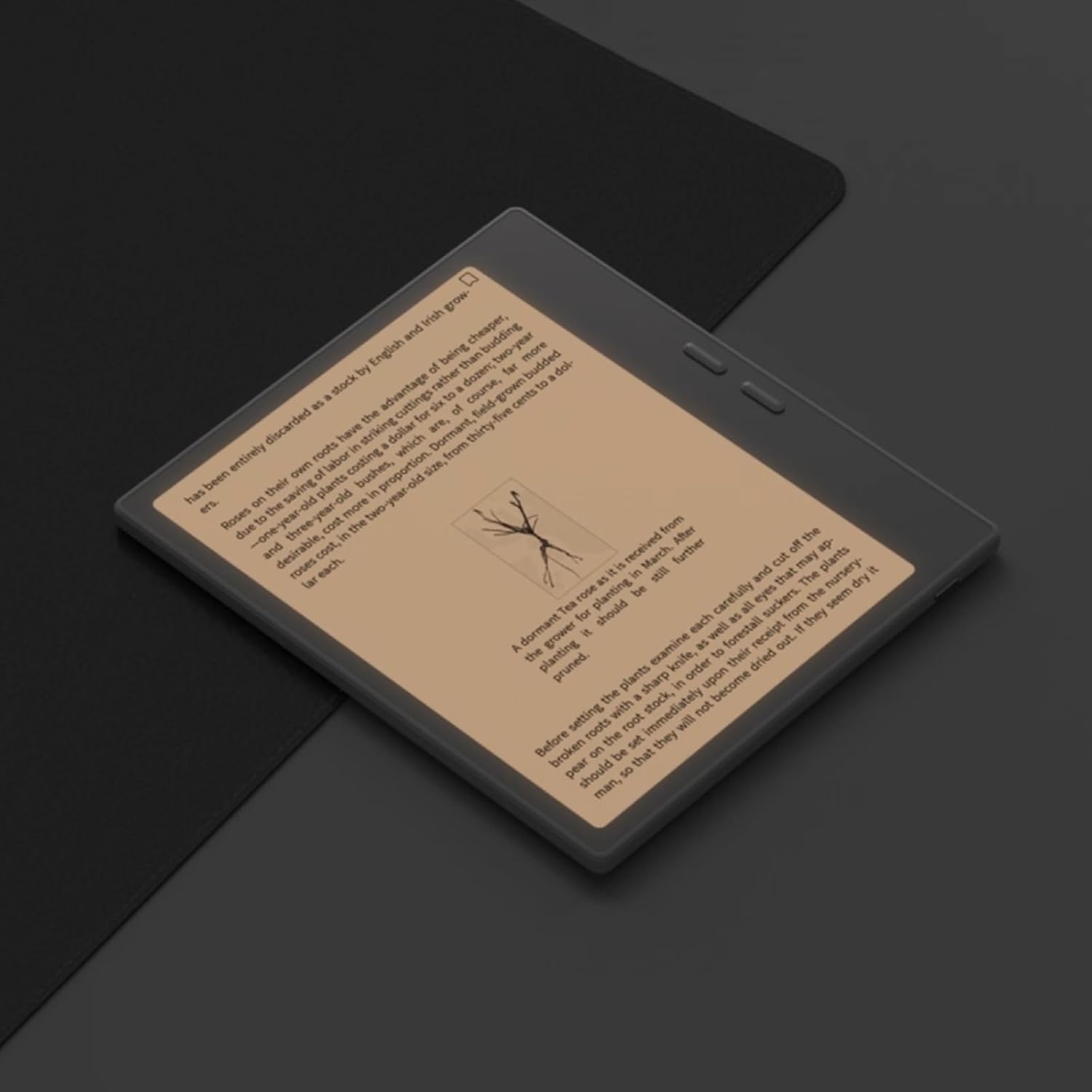
Immagine 4.3: Lettura del testo sul display E-Paper.
4.3 Prendere appunti e disegnare
Il dispositivo supporta l'input tramite stilo per prendere appunti, disegnare e annotare documenti. Utilizza vari tipi di pennello, colori e forme per personalizzare i tuoi appunti. Funzionalità come la conversione della scrittura a mano in testo e la creazione di checklist migliorano la produttività.
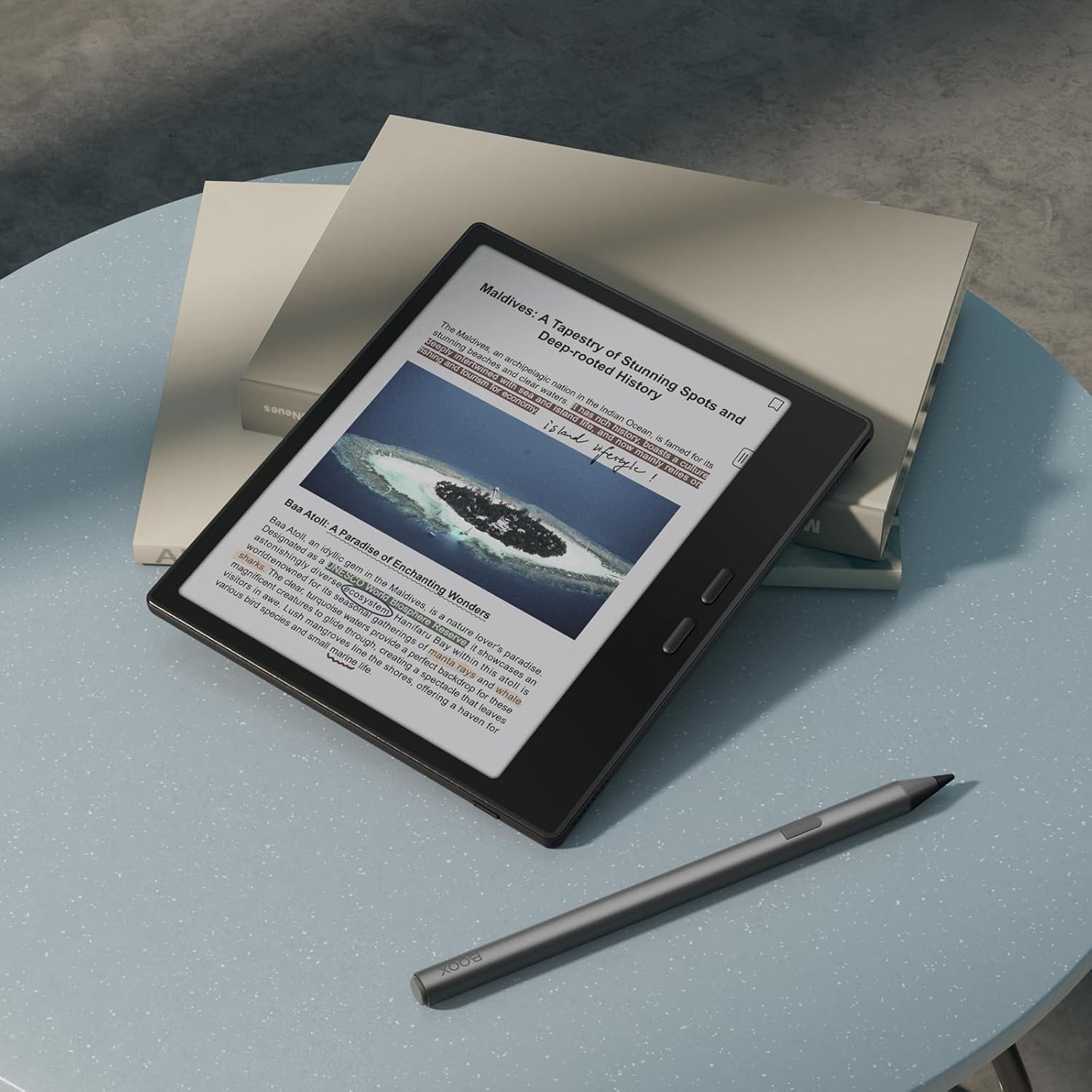
Immagine 4.4: Il tablet supporta l'input tramite stilo per annotazioni e note.

Immagine 4.5: L'interfaccia per prendere appunti offre una gamma di opzioni di personalizzazione per pennelli e colori.

Immagine 4.6: Strumenti di disegno e forma disponibili nell'applicazione per prendere appunti.

Immagine 4.7: Es.ampla scrittura a mano viene convertita in testo digitale sul dispositivo.
Immagine 4.8: La funzione checklist per la gestione di attività e idee.
4.4 File Gestione e stoccaggio
Il dispositivo è dotato di 64 GB di memoria interna. Supporta anche la possibilità di espandere la memoria tramite uno slot per schede microSD, consentendo di archiviare vaste librerie di libri e documenti. FilePossono essere trasferiti tramite cavo USB, servizi cloud o BOOXDrop.
5. Manutenzione
5.1 Pulizia del dispositivo
Utilizzare un panno morbido e privo di lanugine per pulire delicatamente lo schermo e il corpo del dispositivo. Evitare l'uso di prodotti chimici aggressivi, materiali abrasivi o umidità eccessiva, poiché potrebbero danneggiare il display E-Ink e i componenti interni. Il dispositivo offre una protezione idrorepellente, ma non è completamente impermeabile.
5.2 Cura della batteria
Per prolungare la durata della batteria, evitare di esporre il dispositivo a temperature estreme. Caricare il dispositivo regolarmente, ma evitare di lasciarlo completamente carico o completamente scarico per periodi prolungati. Il dispositivo utilizza una batteria agli ioni di litio.
5.3 Aggiornamenti software
BOOX fornisce aggiornamenti firmware regolari per migliorare le prestazioni e aggiungere nuove funzionalità. Si consiglia di mantenere aggiornato il software del dispositivo. È possibile verificare la presenza di aggiornamenti nelle impostazioni del dispositivo. BOOX garantisce almeno 3 anni di aggiornamenti firmware per ciascun prodotto.
6. Risoluzione Dei Problemi
6.1 Problemi comuni e soluzioni
- Sfarfallio o ritardo dello schermo: Questo può verificarsi con determinate applicazioni o modalità di aggiornamento. Regola le impostazioni della modalità di aggiornamento nelle impostazioni dell'applicazione o di sistema. Sperimenta diverse modalità (ad esempio, Normale, Velocità, A2, X) per trovare l'equilibrio ottimale per la tua attività.
- Il display appare scuro o i colori sono sbiaditi: I display a colori E-Ink hanno colori intrinsecamente meno vivaci e possono apparire più scuri rispetto agli schermi LCD retroilluminati. Assicuratevi che la luce frontale sia regolata a un livello confortevole. La tecnologia dei display a colori è in continua evoluzione e le sue caratteristiche sono diverse da quelle dei tablet tradizionali.
- Durata breve della batteria: Un'elevata luminosità dello schermo, un uso frequente di Wi-Fi/Bluetooth e applicazioni che richiedono un utilizzo intensivo possono ridurre la durata della batteria. Ottimizza le impostazioni, riduci la luminosità e chiudi le app non utilizzate.
- Incompatibilità dello stilo: Assicurati di utilizzare uno stilo compatibile. Sebbene alcuni stilo EMR possano funzionare, BOOX spesso consiglia modelli specifici per prestazioni ottimali.
- Il dispositivo non risponde: Se il dispositivo non risponde, eseguire un riavvio forzato tenendo premuto il pulsante di accensione per circa 10-15 secondi, finché il dispositivo non si spegne e si riavvia.
7. Specifiche
| Caratteristica | Specificazione |
|---|---|
| Marca | SCATOLA |
| Nome del modello | Go Color 7 gen2 |
| Sistema operativo | Androide 13 |
| Dimensioni dello schermo | 7 pollici (18 cm) |
| Tecnologia di visualizzazione | E-Ink a colori |
| Risoluzione dello schermo | 1600x1200 |
| Capacità di archiviazione della memoria | 64 GB |
| Memoria RAM | 4 GB (implicito dal sistema veloce da reviews) |
| Tecnologia di connettività | USB, Bluetooth |
| Caratteristiche speciali | Supporto USB OTG, protezione idrorepellente, pulsanti ergonomici per voltare pagina |
| Tipo di batteria | Agli ioni di litio |
| Dimensioni del prodotto | 15.6L x 0.6W x 13.7H centimetri |
| Supportato File Formati | EPUB, MOBI, PDF, TXT, DOC/DOCX, HTML/HTM |
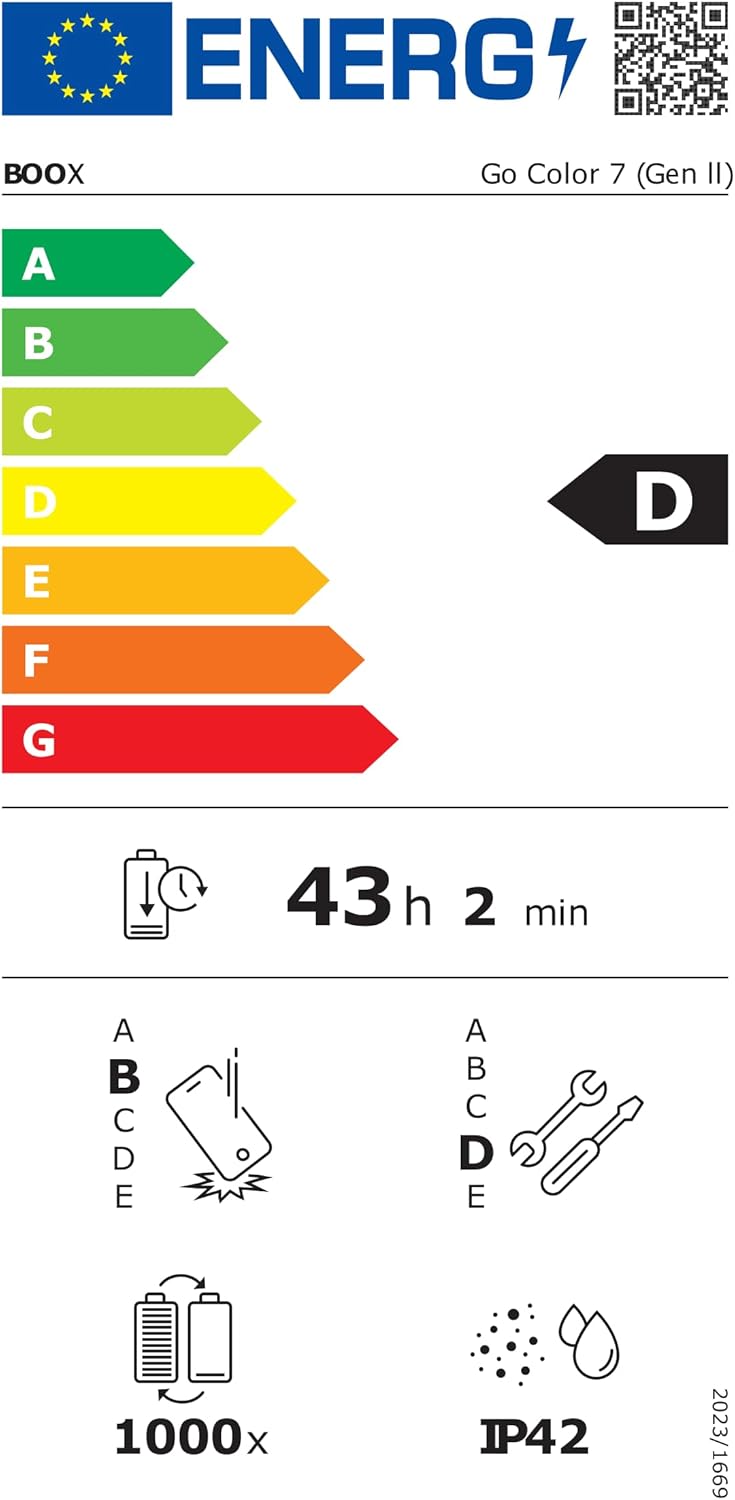
Immagine 7.1: Etichetta energetica UE per BOOX Go Color 7 (Gen 2). Per maggiori dettagli, visita eprel.ec.europa.eu/qr/2417181.
8. Garanzia e supporto
8.1 Garanzia del produttore
BOOX Go Color 7 (Gen 2) è coperto da una garanzia del produttore di 2 anni. Questa garanzia copre difetti di materiali e fabbricazione in normali condizioni d'uso. Si prega di conservare la prova d'acquisto per eventuali reclami in garanzia.
8.2 Assistenza clienti
Per assistenza tecnica, risoluzione dei problemi o richieste di garanzia, visita il centro assistenza ufficiale BOOX. BOOX offre un servizio clienti ufficiale e si impegna a rispondere alle richieste entro 24 ore. Puoi anche trovare FAQ e risorse di supporto sul loro sito. websito.
8.3 Aggiornamenti software e archiviazione cloud
BOOX fornisce almeno 3 anni di aggiornamenti firmware per il dispositivo. Inoltre, ogni utente riceve 10 GB di spazio di archiviazione cloud gratuito per i propri documenti e appunti.


