1. Prodotto finitoview
Il DOOGEE Tab A9 è un tablet Android 15 da 10.1 pollici progettato per un utilizzo versatile, dalla produttività all'intrattenimento. È dotato di un processore quad-core, ampmemoria e una batteria ad alta capacità, il tutto completato da una serie di accessori per una funzionalità migliorata.
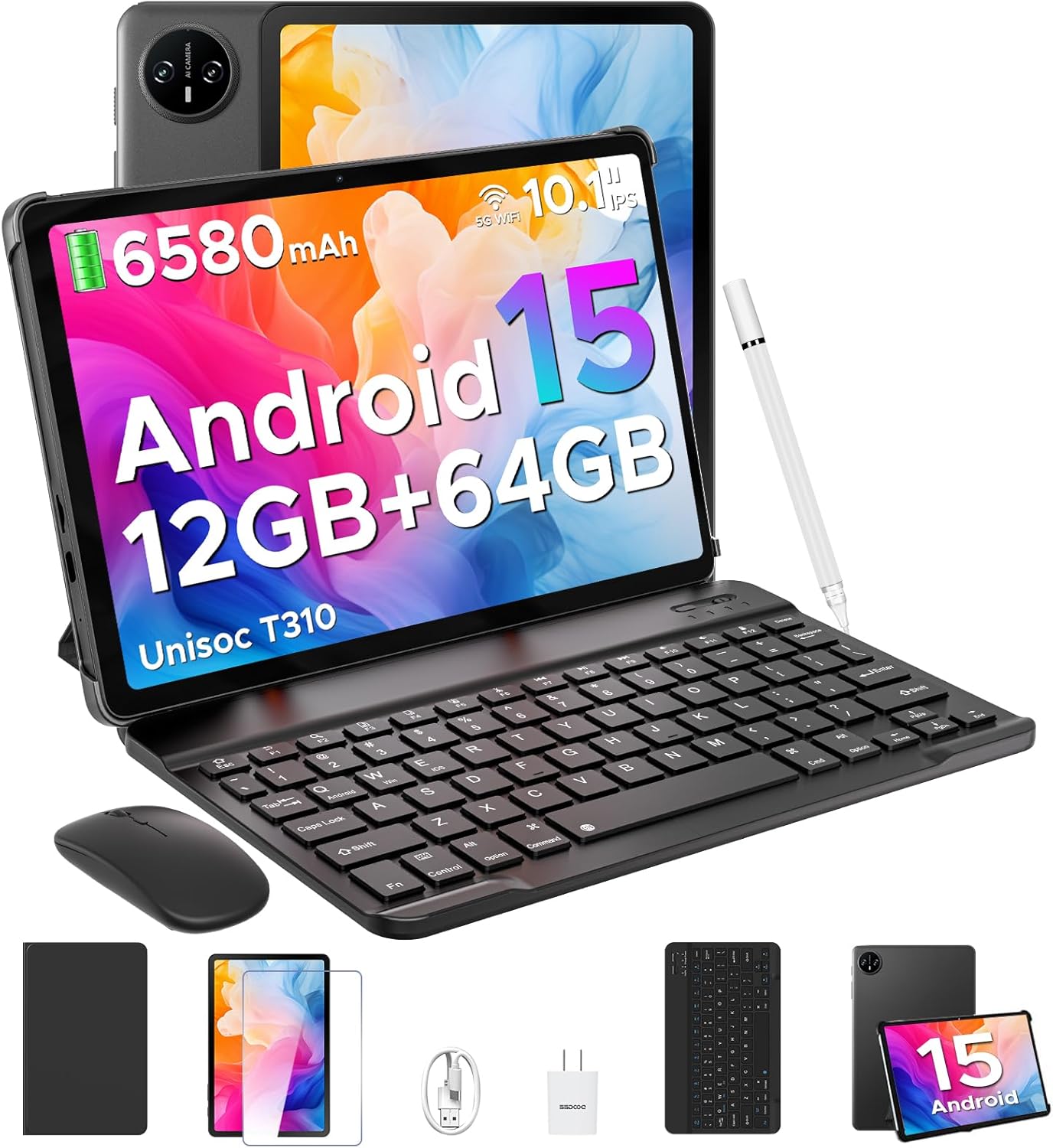
Immagine 1.1: Tablet DOOGEE Tab A9 con il suo kit completo di accessori.
Caratteristiche principali:
- Sistema operativo: Android 15 per prestazioni e privacy migliorate.
- Processore: Unisoc T310 Quad-Core, 2.0GHz.
- Memoria e archiviazione: 12 GB di RAM (3 GB fisici + 9 GB virtuali) e 64 GB di memoria interna, espandibile fino a 2 TB tramite microSD.
- Display: Schermo touchscreen IPS HD (1280x800) da 10.1 pollici.
- Batteria: 6580 mAh per un uso prolungato.
- Telecamere: Fotocamera posteriore da 8 MP e fotocamera anteriore da 5 MP.
- Connettività: Wi-Fi dual-band 2.4G/5G, Bluetooth 5.0.
- Sicurezza: Sblocco facciale.
- Audio: Doppi altoparlanti e jack per cuffie da 3.5 mm.
2. Cosa è incluso
La confezione del tuo DOOGEE Tab A9 include i seguenti elementi:

Immagine 2.1: Contenuto della confezione del DOOGEE Tab A9.
- Tablet DOOGEE Tab A9
- Tastiera Bluetooth
- Bluetooth Mouse
- Penna stilo
- Pellicola protettiva per lo schermo
- Custodia protettiva
- Caricabatterie
- Cavo USB di tipo C.
- Manuale d'uso
3. Impostazione
3.1 Carica iniziale
Prima del primo utilizzo, caricare completamente il tablet utilizzando il caricabatterie e il cavo USB Type-C in dotazione. Collegare il cavo alla porta di ricarica del tablet e il caricabatterie a una presa di corrente. L'indicatore della batteria sullo schermo mostrerà lo stato di carica.
3.2 Accensione/spegnimento
- Per accendere: Tenere premuto il pulsante di accensione (situato sul lato del tablet) finché non viene visualizzato il logo DOOGEE.
- Per spegnere: Tieni premuto il pulsante di accensione, quindi seleziona "Spegni" tra le opzioni che appaiono sullo schermo.
- Ricominciare: Tieni premuto il pulsante di accensione, quindi seleziona "Riavvia" dalle opzioni.
3.3 Collegamento degli accessori (tastiera e mouse)
La tastiera e il mouse inclusi si collegano tramite Bluetooth:
- Assicurarsi che la tastiera/il mouse siano carichi e accesi.
- Sul tuo tablet, vai a Impostazioni > Dispositivi connessi > Bluetooth.
- Attiva il Bluetooth e cerca i dispositivi disponibili.
- Seleziona la tastiera o il mouse dall'elenco e segui le istruzioni di associazione visualizzate sullo schermo.
3.4 Inserimento di una scheda MicroSD
Per espandere la memoria, inserisci una scheda microSD (fino a 2 TB, venduta separatamente):
- Individuare il vassoio della scheda SIM/microSD sul lato del tablet.
- Utilizzare lo strumento di espulsione SIM in dotazione per aprire il vassoio.
- Inserire la scheda microSD nell'apposito slot sul vassoio.
- Reinserire con cautela il vassoio nel tablet.
4. Istruzioni per l'uso
4.1 Sistema Android 15
Il tuo DOOGEE Tab A9 è basato su Android 15, che offre velocità di avvio delle app migliorate, fluidità di sistema e controlli della privacy avanzati. Esplora l'interfaccia intuitiva e personalizza le impostazioni in base alle tue preferenze.
Video 4.1: Oltreview delle caratteristiche del tablet DOOGEE Tab A9, tra cui display, altoparlanti e connettività.

Immagine 4.1: Il logo del sistema Android 15, che ne evidenzia le funzionalità intelligenti, fluide e sicure.
4.2 Impostazioni di visualizzazione
Il display IPS HD da 10.1 pollici offre immagini nitide. È possibile regolare le impostazioni del display per il massimo comfort:
- Modalità Cura degli Occhi: Riduce la luce blu per ridurre al minimo l'affaticamento degli occhi. Attivalo in Impostazioni > Display > Modalità Eye Care.
- Modalità scura: Cambia il tema del sistema in una tavolozza più scura, ideale per ambienti scarsamente illuminati. Attivalo in Impostazioni > Display > Modalità scura.

Immagine 4.2: Rappresentazione visiva del display IPS HD da 10.1 pollici del tablet e delle sue specifiche principali.
4.3 Utilizzo della fotocamera
Cattura foto e video con le fotocamere del tablet:
- Fotocamera posteriore (8 MP): Adatto alla fotografia generale.
- Fotocamera frontale (5 MP): Ideale per videochiamate e selfie.
Per iniziare, apri l'app Fotocamera dalla schermata iniziale o dal pannello delle applicazioni. Tocca il pulsante di scatto per scattare una foto o passa alla modalità video per registrare.

Immagine 4.3: Es.ample foto scattate con la fotocamera principale da 8 MP.

Immagine 4.4: La fotocamera frontale da 5 MP è adatta per videochiamate nitide.
4.4 Caratteristiche audio
Il tablet è dotato di due altoparlanti per un audio nitido e di un jack audio da 3.5 mm per l'ascolto privato con le cuffie.

Immagine 4.5: Illustrazione del sistema a doppio altoparlante del tablet per un audio migliorato.
4.5 Connettività
- Wifi: Supporta Wi-Fi dual-band 2.4G e 5G per un accesso a Internet stabile e veloce. Connettiti tramite Impostazioni > Rete e Internet > Wi-Fi.
- Bluetooth 5.0: Per collegare periferiche wireless come cuffie, altoparlanti e la tastiera e il mouse inclusi. Gestisci le connessioni in Impostazioni > Dispositivi connessi > Bluetooth.

Immagine 4.6: Caratteristiche della connettività WiFi 5 del tablet.
4.6 Sblocco col sorriso
Per un accesso comodo e sicuro, configura lo sblocco facciale:
- Vai a Impostazioni > Sicurezza e privacy > Sblocco facciale.
- Segui le istruzioni visualizzate sullo schermo per registrare il tuo volto.
- Per ottenere prestazioni ottimali, assicurati di trovarti in un'area ben illuminata durante la registrazione.

Immagine 4.7: La funzione di sblocco tramite riconoscimento facciale del tablet in azione.
4.7 Multitasking con schermo diviso
Utilizza la funzione schermo diviso per eseguire due app contemporaneamente:
- Aprire la prima applicazione.
- Scorri verso l'alto dalla parte inferiore dello schermo e tieni premuto per accedere alle app recenti.
- Tocca l'icona dell'app nella parte superiore della prima scheda dell'app e seleziona "Schermo diviso".
- Scegli la seconda app dalle app recenti o dal cassetto delle app per riempire l'altra metà dello schermo.

Immagine 4.8: Dimostrazione di un efficiente multitasking a schermo diviso sul tablet.
4.8 Prestazioni e archiviazione
Il processore Unisoc T310 Quad-Core e 12 GB di RAM (3 GB fisici + 9 GB virtuali) garantiscono un funzionamento fluido per le attività quotidiane e il multitasking. La memoria interna da 64 GB offre spazio per le app essenziali e files, con memoria espandibile fino a 2 TB tramite scheda microSD.
Video 4.2: Caratteristiche principali del processore, della RAM e delle capacità di archiviazione del DOOGEE Tab A9.

Immagine 4.9: Rappresentazione visiva del processore Unisoc T310 Quad-Core.

Immagine 4.10: Illustra la memoria e la capacità di archiviazione del tablet, inclusa la memoria espandibile.
4.9 Durata della batteria
La batteria da 6580 mAh, abbinata alla gestione intelligente della batteria, garantisce un utilizzo che dura tutto il giorno. La durata effettiva della batteria può variare in base alle modalità di utilizzo e alle impostazioni.

Immagine 4.11: Dettagli sulla capacità della batteria da 6580 mAh e tempi di utilizzo stimati.
5. Manutenzione
- Aggiornamenti software: Controlla regolarmente e installa gli aggiornamenti di sistema per garantire prestazioni e sicurezza ottimali. Vai a Impostazioni > Sistema > Aggiornamento di sistema.
- Pulizia: Utilizzare un panno morbido e privo di lanugine per pulire lo schermo e il corpo del tablet. Evitare materiali abrasivi o sostanze chimiche aggressive.
- Cura della batteria: Per prolungare la durata della batteria, evitare temperature estreme e non lasciarla scaricare completamente frequentemente.
- Gestione della memoria: Cancellare periodicamente ciò che non è necessario filee app per mantenere la velocità del sistema.
6. Risoluzione Dei Problemi
Per i problemi più comuni e le relative soluzioni, fare riferimento alla tabella sottostante:
| Problema | Possibile soluzione |
|---|---|
| Il tablet non si accende | Assicurati che la batteria sia carica. Collega il caricabatterie e riprova. Se il dispositivo non risponde, tieni premuto il pulsante di accensione per 10-15 secondi per forzare il riavvio. |
| Problemi di connessione Wi-Fi | Riavvia il tablet e il router Wi-Fi. Controlla le impostazioni Wi-Fi per assicurarti che sia selezionata la rete corretta e che la password sia stata inserita correttamente. |
| Dispositivo Bluetooth non associato | Assicurati che il dispositivo Bluetooth sia in modalità di associazione e nel raggio d'azione. Riavvia sia il tablet che il dispositivo Bluetooth. Controlla le impostazioni Bluetooth del tablet. |
| Prestazioni lente | Chiudere le applicazioni non utilizzate. Cancellare la cache e i dati temporanei files. Valuta la possibilità di disinstallare le app che usi raramente. Esegui un aggiornamento di sistema, se disponibile. |
| Lo schermo non risponde | Riavvia il tablet. Se il problema persiste, assicurati che lo schermo sia pulito e privo di detriti. |
7. Specifiche
| Caratteristica | Dettaglio |
|---|---|
| Nome del modello | Scheda A9 |
| Sistema operativo | Androide 15 |
| Processore | Unisoc T310 Quad-Core, 2 GHz |
| Memoria RAM | 12 GB (3 GB fisici + 9 GB virtuali) |
| Memoria interna | 64 GB |
| Archiviazione espandibile | Fino a 2 TB tramite scheda MicroSD |
| Dimensioni dello schermo | 10.1 pollici |
| Risoluzione dello schermo | 1280 x 800 pixel (IPS HD) |
| Telecamera posteriore | 8 MP |
| Fotocamera frontale | 5 MP |
| Capacità della batteria | 6580 mAh |
| Tipo senza fili | 802.11ac, 802.11b, 802.11g, 802.11n (Wi-Fi 2.4G/5G) |
| Bluetooth | Bluetooth 5.0 |
| Dimensioni (LxWxH) | 9.54 x 6.33 x 0.38 pollici |
| Peso dell'articolo | 1.12 libbre |
8. Garanzia e supporto
Il tuo tablet DOOGEE Tab A9 è dotato di un Garanzia di 2 anno E supporto tecnico a vitaPer qualsiasi domanda, problema o necessità di supporto, contattare il servizio clienti DOOGEE. Per termini e condizioni specifici, fare riferimento alla scheda di garanzia inclusa nella confezione.


