1. Introduzione
Questo manuale fornisce informazioni essenziali per l'installazione, l'utilizzo e la manutenzione del vostro KOOSMILE Mini Laptop P8. Il P8 è un laptop convertibile 2 in 1 da 8 pollici con Windows 11 Pro, processore Intel N150, 12 GB di RAM LPDDR5 e un SSD da 512 GB. Il suo design compatto e le sue modalità versatili lo rendono adatto a diverse attività e ambienti.
2. Contenuto della confezione
Si prega di controllare la confezione per verificare la presenza dei seguenti elementi:
- Mini portatile KOOSMILE P8 x1
- Adattatore PD x1
- Stilo attivo x1
- Cavo HDMI x1
- Hub USB x1
- Manuale utente x1
3. Prodotto finitoview
Prendi familiarità con i componenti fisici e le porte del tuo KOOSMILE Mini Laptop P8.
3.1. Caratteristiche principali
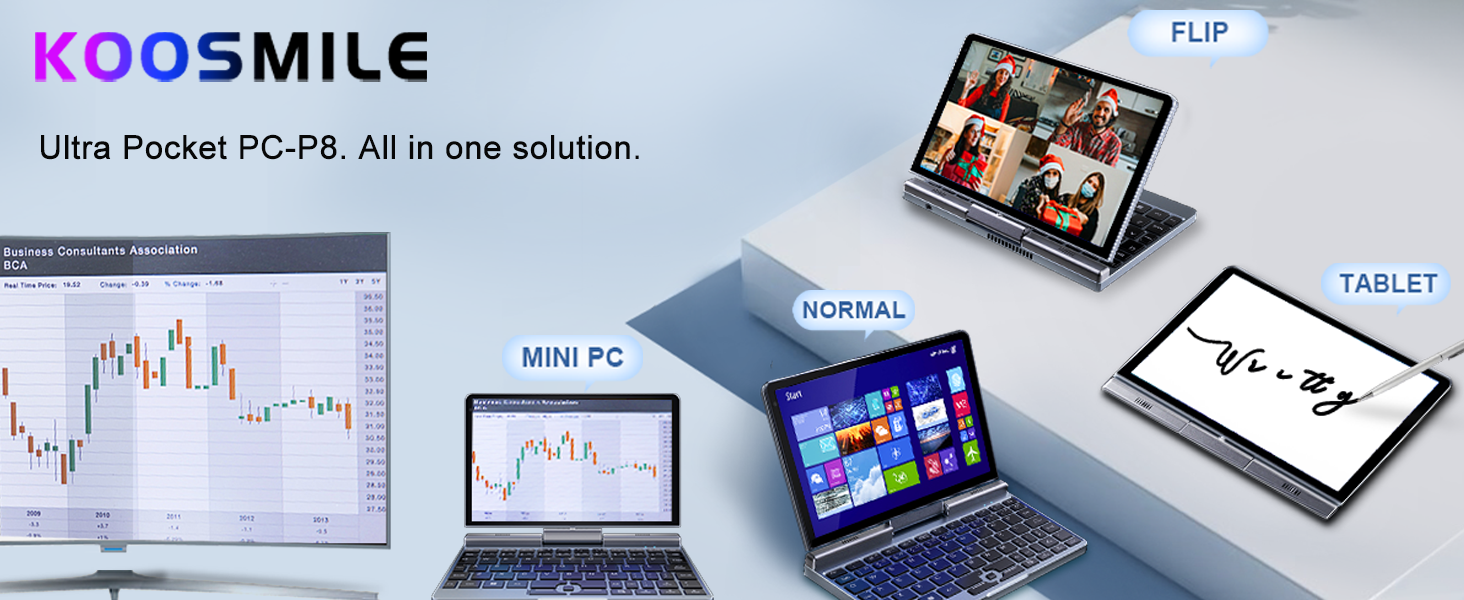
Immagine: Oltreview del mini laptop KOOSMILE P8 che ne evidenzia le caratteristiche principali, tra cui CPU Intel N150, 12 GB di RAM LPDDR5, storage SSD, peso di 0.78 kg, fotocamera da 2 MP e schermo HD IPS da 8 pollici.
3.2. Porte e pulsanti
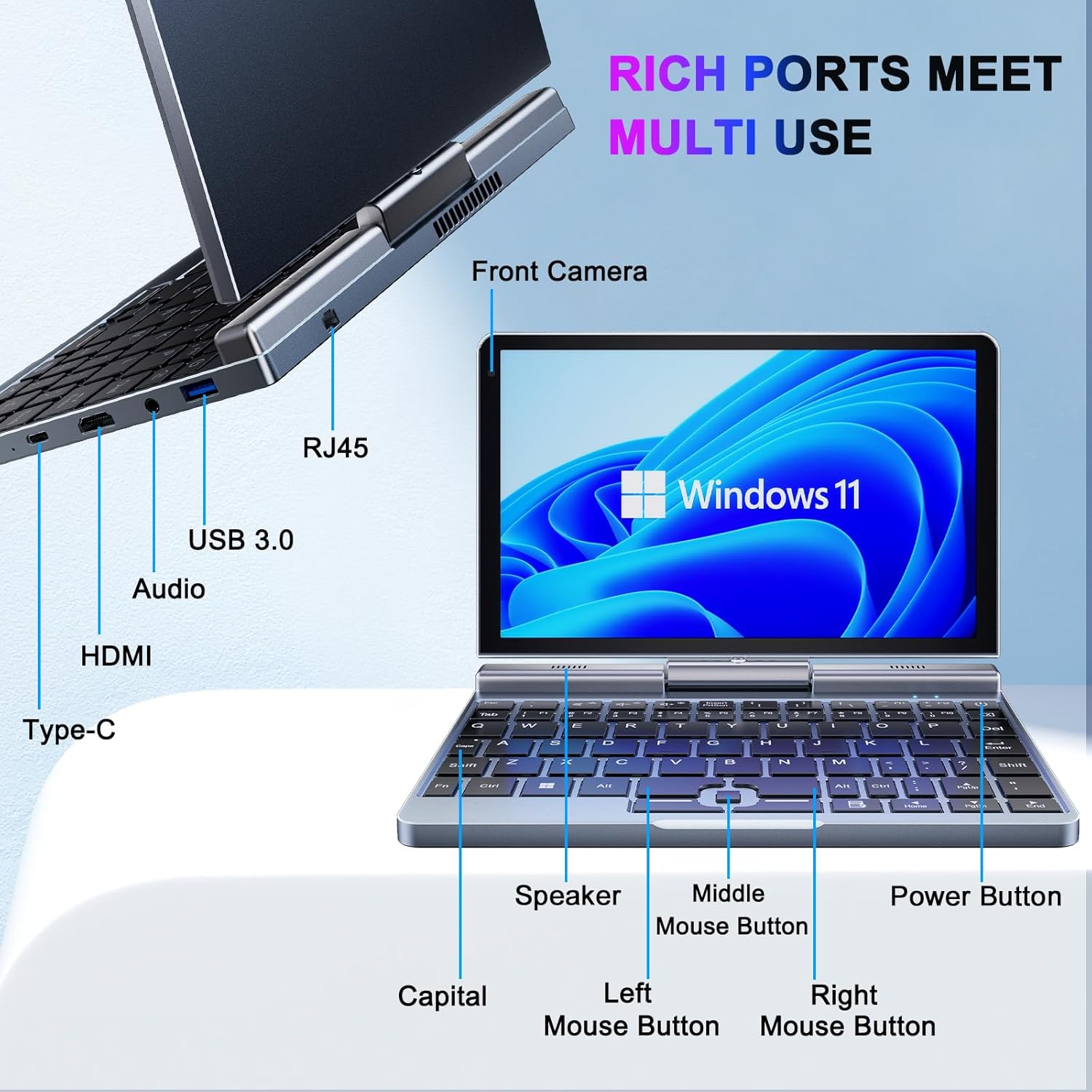
Immagine: dettagliata view delle porte laterali e della disposizione della tastiera del mini laptop KOOSMILE P8, con etichettatura della porta Ethernet RJ45, USB 3.0, jack audio, HDMI, porta Type-C, fotocamera frontale, altoparlante, pulsante centrale del mouse, pulsante sinistro del mouse, pulsante destro del mouse, pulsante di accensione e tasto maiuscolo.
- Porta USB 3.0: Per collegare dispositivi USB.
- Porta USB di tipo C: Per il trasferimento dati, la ricarica e l'uscita video DisplayPort (DP).
- Porta HDMI: Per il collegamento a display esterni.
- Jack audio: Per cuffie o altoparlanti esterni.
- Porta Ethernet RJ45: Per la connessione di rete cablata.
- Pulsante di accensione: Per accendere/spegnere il dispositivo o metterlo in modalità sospensione.
- Fotocamera frontale: Fotocamera da 2 MP per videochiamate e conferenze.
4. Impostazione
Segui questi passaggi per la configurazione iniziale del tuo KOOSMILE Mini Laptop P8.
- Carica il dispositivo: Collega l'adattatore PD alla porta USB Type-C del laptop e collegalo a una presa di corrente. Lascia che il dispositivo si carichi completamente prima del primo utilizzo.
- Accensione: Tenere premuto il pulsante di accensione finché lo schermo non si illumina.
- Installazione di Windows 11 Pro: Seguire le istruzioni visualizzate sullo schermo per completare la configurazione iniziale di Windows 11 Pro, inclusa la selezione della lingua, la connessione di rete e la creazione dell'account utente.
- Connetti le periferiche: Se lo si desidera, collegare l'hub USB incluso, il mouse esterno o altre periferiche alle porte USB disponibili.
5. Istruzioni per l'uso
Questa sezione illustra il funzionamento di base e le modalità di utilizzo del dispositivo.
5.1. Accensione/spegnimento e modalità di sospensione
- Accensione: Premere il pulsante di accensione.
- Modalità risparmio: Premere brevemente il pulsante di accensione mentre il dispositivo è acceso. Premere di nuovo per riattivarlo.
- Fermare: Dal desktop di Windows, fare clic sul pulsante Start, quindi su Arresta e selezionare "Arresta il sistema".
- Ricomincia: Dal desktop di Windows, fare clic sul pulsante Start, quindi su Arresta e selezionare "Riavvia".
5.2. Modalità convertibili 2 in 1
Il KOOSMILE P8 è dotato di uno schermo girevole a 180°, che gli consente di trasformarsi in più modalità:
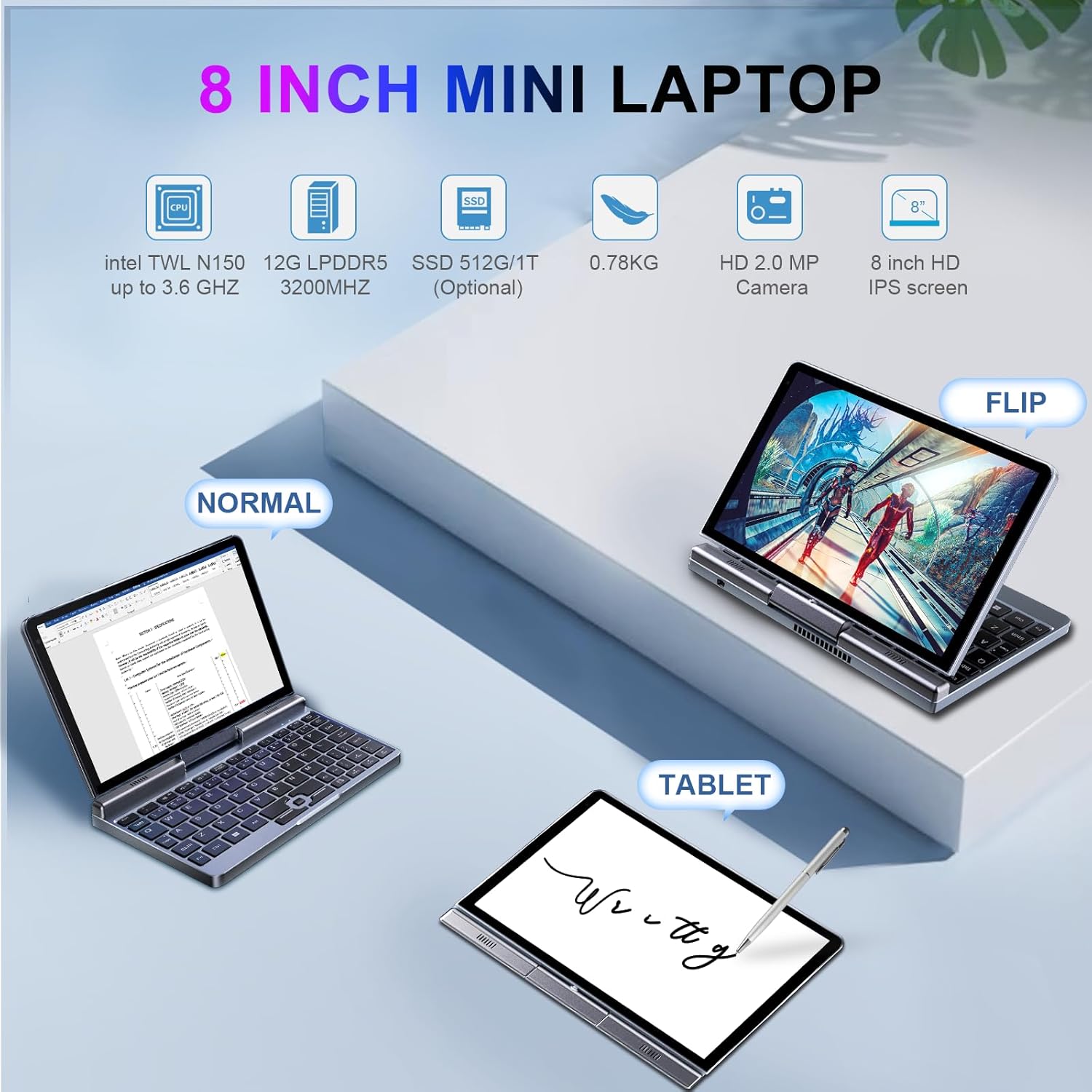
Immagine: il mini laptop KOOSMILE P8 mostrato in tre diverse modalità: Normale (laptop), Flip (tenda/supporto) e Tablet, a dimostrazione della capacità di rotazione dello schermo di 180 gradi.
- Modalità portatile: Configurazione standard per la digitazione e l'informatica tradizionale.
- Modalità Tablet: Ruota lo schermo di 180° e ripiegalo contro la tastiera per un'esperienza touchscreen completa. Windows passerà automaticamente all'interfaccia tablet.
- Modalità tenda/supporto: Posizionare il dispositivo a forma di "V" rovesciata o con la tastiera rivolta verso il basso per la fruizione di contenuti multimediali o presentazioni.
5.3. Utilizzo del touchscreen e dello stilo
Il touch screen HD da 8 pollici supporta i gesti multi-touch e l'input tramite lo stilo attivo incluso.
- Gesti tattili: Utilizza i gesti touch standard di Windows per la navigazione, lo zoom e lo scorrimento.
- Stilo attivo: Lo stilo consente di scrivere, disegnare e prendere appunti con precisione. Assicurarsi che lo stilo sia carico se necessita di alimentazione.
5.4. Collegamento del display esterno
Collega il tuo laptop a un monitor esterno o a una TV tramite le porte HDMI o USB Type-C (DisplayPort Alt Mode).

Immagine: il mini laptop KOOSMILE P8 collegato a un monitor esterno tramite HDMI, che illustra le sue capacità di uscita DisplayPort (DP) Type-C e uscita HDMI DisplayPort (DP) per una visualizzazione estesa.
- HDMI: Utilizzare il cavo HDMI in dotazione per collegarsi a un display compatibile con HDMI.
- USB Tipo-C: Se il display esterno supporta DisplayPort tramite USB-C, è possibile utilizzare un cavo compatibile da USB-C a DisplayPort.
- Impostazioni di visualizzazione: Dopo la connessione, premere Tasto Windows + P per selezionare la modalità di visualizzazione preferita (Duplica, Estendi, Solo secondo schermo).
6. Connettività
Il KOOSMILE P8 offre diverse opzioni di connettività.
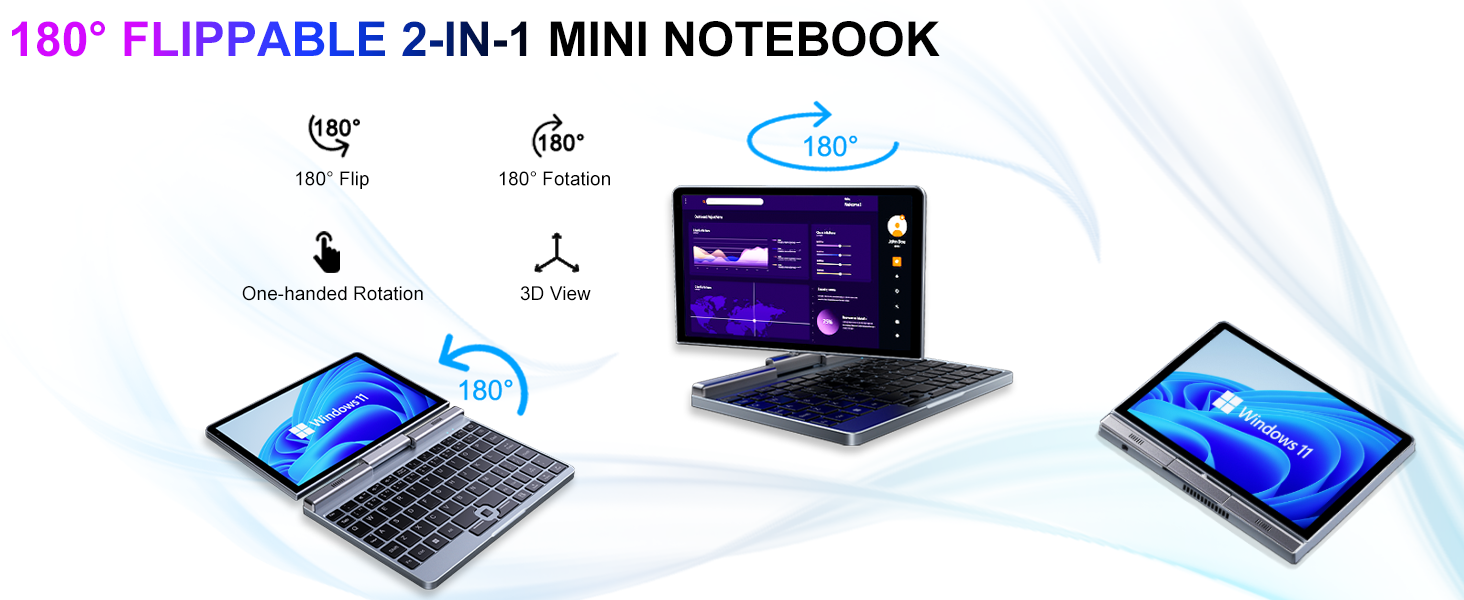
Immagine: grafico che illustra la connettività ad alta velocità del KOOSMILE P8 Mini Laptop, dotato di Wi-Fi 6 e Bluetooth 5.2, con barre di confronto che mostrano velocità, capacità e ritardo ridotti migliorati rispetto al Wi-Fi 5.
6.1. Connessione wifi
- Fare clic sull'icona Wi-Fi nella barra delle applicazioni.
- Seleziona la rete desiderata e inserisci la password se richiesta.
- Il dispositivo supporta Wi-Fi 6 per connessioni wireless più veloci e stabili.
6.2. Accoppiamento Bluetooth
- Vai a Impostazioni > Bluetooth e dispositivi > Bluetooth.
- Attiva il Bluetooth e seleziona "Aggiungi dispositivo".
- Scegli il dispositivo che desideri associare e segui le istruzioni sullo schermo.
- Il dispositivo supporta Bluetooth 5.2 per connessioni wireless efficienti degli accessori.
6.3. Ethernet cablata
- Per una connessione di rete cablata stabile, collegare un cavo Ethernet alla porta RJ45 del laptop.
7. Manutenzione
Una cura adeguata garantisce la longevità e le prestazioni del tuo dispositivo.
- Pulizia: Utilizzare un panno morbido e privo di lanugine per pulire lo schermo e il telaio. Per i segni ostinati, dampPulisci leggermente il panno con acqua o un detergente per schermi. Evita prodotti chimici aggressivi.
- Ventilazione: Assicurarsi che le aperture di ventilazione non siano bloccate per evitare il surriscaldamento.
- Cura della batteria: Per una durata ottimale della batteria, evitare di scaricarla completamente frequentemente. Conservare il dispositivo in un luogo fresco e asciutto se non utilizzato per periodi prolungati.
- Aggiornamenti software: Aggiornare regolarmente Windows e i driver per garantire la stabilità e la sicurezza del sistema.
8. Risoluzione Dei Problemi
Questa sezione affronta i problemi più comuni che potresti incontrare.
8.1. Problemi di orientamento dello schermo
- Rotazione automatica: Quando si passa dalla modalità laptop a quella tablet, lo schermo dovrebbe regolare automaticamente il suo orientamento.
- Rotazione manuale: Se lo schermo non ruota automaticamente o è bloccato in un orientamento errato, premere Tasto Windows + A per aprire il pannello Impostazioni rapide. Cerca il riquadro "Blocco rotazione" e assicurati che sia disattivato. Puoi anche andare su Impostazioni > Sistema > Schermo e modificare manualmente l'orientamento dello schermo.
8.2. Il dispositivo non si accende
- Controlla la potenza: Assicurarsi che l'adattatore PD sia collegato saldamente al laptop e a una presa di corrente funzionante.
- Livello della batteria: Se la batteria è completamente scarica, potrebbero essere necessari alcuni minuti di ricarica prima che il dispositivo possa accendersi.
- Ripristino completo: Scollegare il caricabatterie, quindi tenere premuto il pulsante di accensione per 15-20 secondi. Ricollegare il caricabatterie e riprovare ad accendere.
8.3. Problemi di connessione Wi-Fi
- Attiva/disattiva Wi-Fi: Disattivare e riattivare il Wi-Fi dalle Impostazioni rapide o dalle Impostazioni di Windows.
- Riavvia il router: Riavvia il router e il modem Wi-Fi.
- Dimentica la rete: Nelle impostazioni di Windows, ignora la rete Wi-Fi problematica e riconnettiti.
9. Specifiche
Specifiche tecniche dettagliate per il KOOSMILE Mini Laptop P8.
| Caratteristica | Specificazione |
|---|---|
| Processore | Intel N150 (4 core/4 thread, fino a 3.6 GHz) |
| Memoria RAM | 12 GB LPDDR5 3200 MHz |
| Magazzinaggio | SSD da 512 GB (espandibile fino a 2 TB) |
| Display | Schermo touch HD da 8 pollici, 1280x800 pixel |
| Sistema operativo | Windows 11 Pro |
| Grafica | Grafica Intel UHD (integrata) |
| Connettività wireless | Wi-Fi 6, Bluetooth 5.2 |
| Porti | 1x USB 3.0, 1x USB Type-C (uscita DP), 1x HDMI (uscita DP), 1x jack per cuffie, 1x Ethernet RJ45 |
| Telecamera | Fotocamera frontale da 2 MP |
| Peso | 0.78 kg (1.72 libbre) |
| Dimensioni (LxWxH) | 7.87 x 5.51 x 0.79 pollici |
| Batteria | 36.5 WH, ricarica PD 30W |
9.1. Prestazioni superioriview
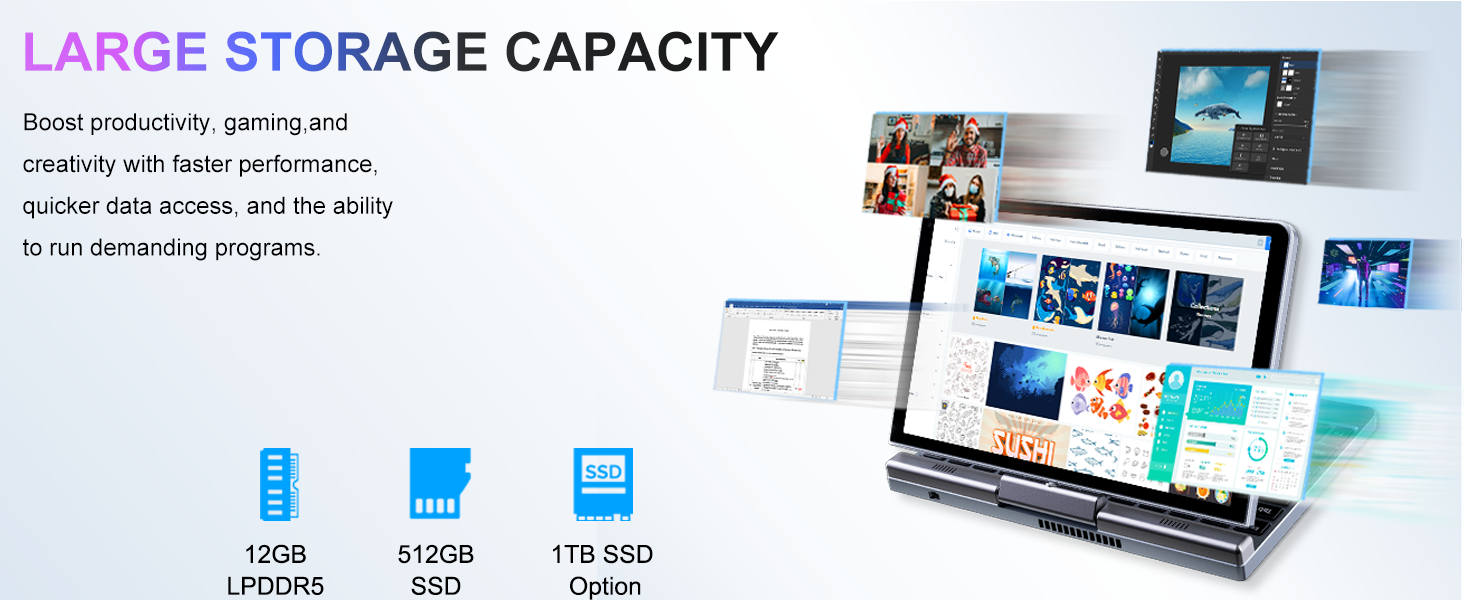
Immagine: grafico che illustra nel dettaglio le prestazioni del mini laptop KOOSMILE P8, evidenziando il processore Intel TwinLake N150 (4 core, 4 thread, frequenza turbo a 3.6 GHz, processo a 10 nm) e la scheda grafica Intel UHD per uno streaming fluido dei contenuti ed esperienze immersive.
9.2. Capacità di archiviazione
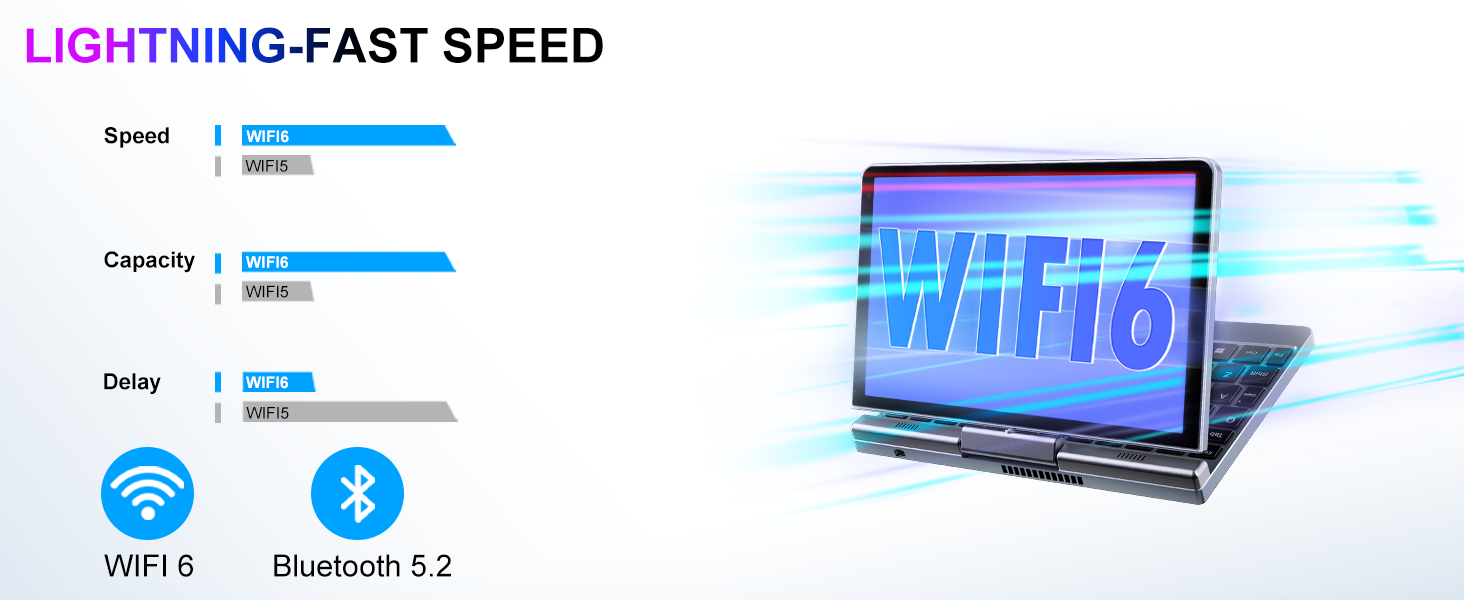
Immagine: grafico che illustra l'ampia capacità di archiviazione del mini laptop KOOSMILE P8, dotato di 12 GB di RAM LPDDR5, 512 GB di SSD e un'opzione per SSD da 1 TB, progettato per aumentare la produttività e gestire programmi impegnativi.
9.3. Dimensioni e peso compatti
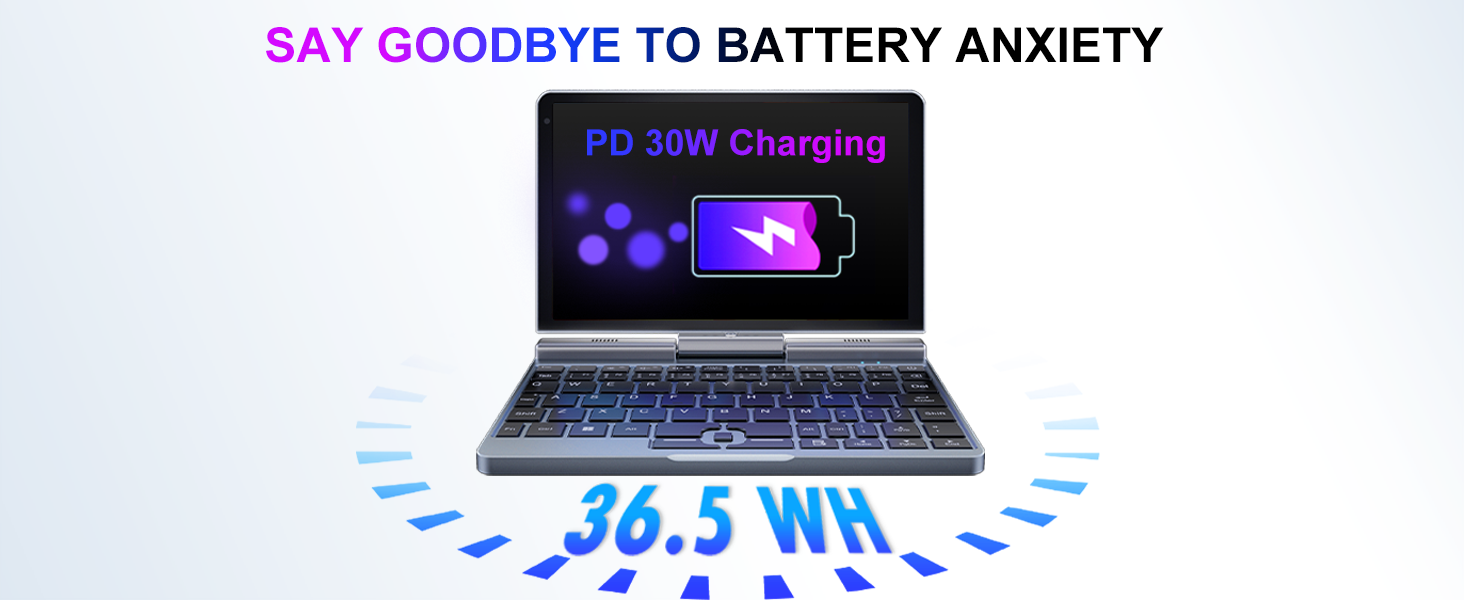
Immagine: Grafica che mostra le dimensioni ultracompatte e il peso leggero del mini laptop KOOSMILE P8, con schermo portatile da 8.0 pollici, sottile schermo da 0.78 pollicifilee 0.78 kg di peso, rispetto a uno smartphone per la scala.
9.4. Informazioni sulla batteria
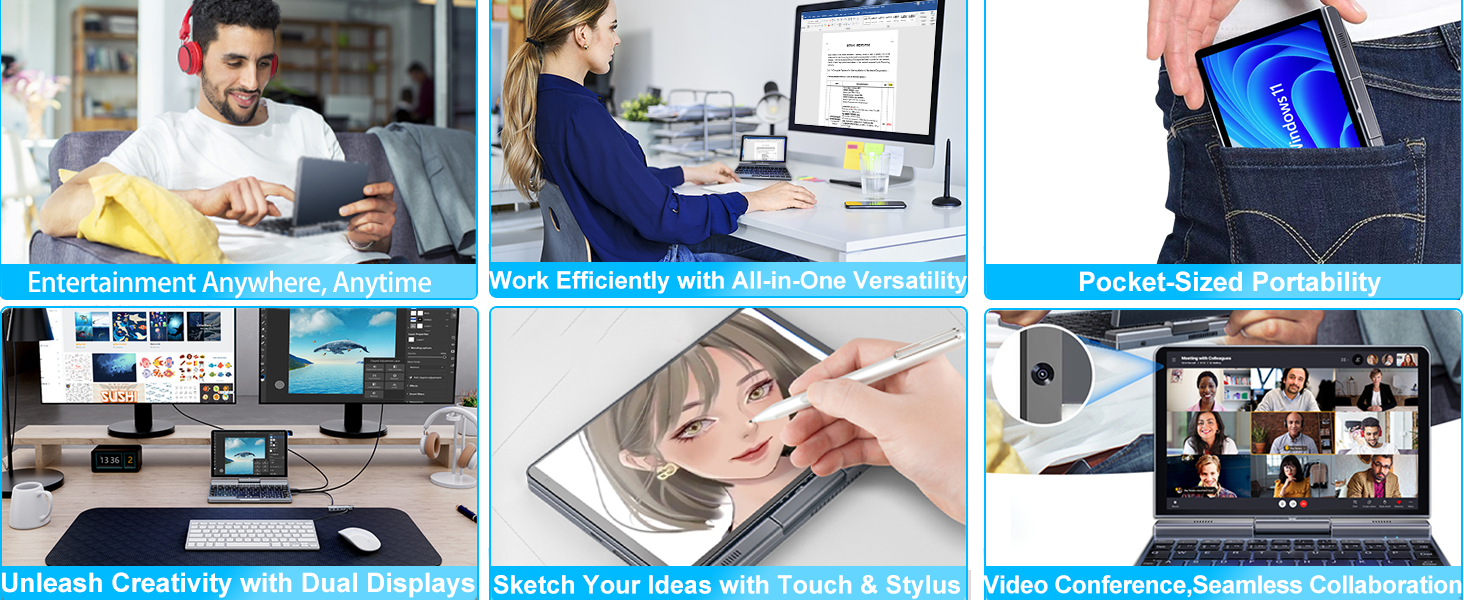
Immagine: grafico che evidenzia le caratteristiche della batteria del mini laptop KOOSMILE P8, indicando una capacità della batteria di 36.5 WH e il supporto alla ricarica PD da 30 W per alleviare l'ansia da batteria.
10. Garanzia e supporto
Il tuo KOOSMILE Mini Laptop P8 è coperto da una garanzia di 1 anno. Per assistenza tecnica, risoluzione dei problemi o reclami in garanzia, contatta il nostro team di assistenza clienti. Offriamo assistenza clienti 24 ore su 24 per garantire un'esperienza senza preoccupazioni.
Per i termini e le condizioni dettagliate, fare riferimento alla scheda di garanzia inclusa nella confezione.


