1. Prodotto finitoview
Il Neroview Acebook 6 è un laptop portatile progettato per le attività di elaborazione generiche, dotato di un display IPS Full HD da 15.6 pollici, un processore Intel N150 Quad-Core, 16 GB di RAM DDR4 e un SSD da 512 GB. Funziona con Windows 11 e supporta la ricarica rapida Type-C da 100 W.

Immagine: Il Neroview Laptop Acebook 6 con l'interfaccia del sistema operativo Windows 11.
2. Contenuto della confezione
Verificare che tutti gli articoli siano presenti nel pacco:
- Neroview Computer portatile Acebook 6
- Adattatore di alimentazione (tipo C da 100 W)
- Mouse senza fili
- Laptop Bag
- Manuale dell'utente (questo documento)
3. Guida all'installazione
3.1 Carica iniziale
Prima del primo utilizzo, caricare completamente il laptop. Collegare l'alimentatore Type-C da 100 W in dotazione alla porta Type-C del laptop e a una presa di corrente. La spia di carica si illuminerà.

Immagine: la porta Type-C del laptop collegata al cavo di ricarica rapida, che illustra il processo di ricarica.
3.2 Accensione/Spegnimento
- Per accendere: Tenere premuto il pulsante di accensione situato in alto a destra della tastiera finché lo schermo non si illumina.
- Per spegnere: Fare clic sul pulsante Start di Windows, quindi selezionare Arresta il sistema > Arresta il sistema. In alternativa, tenere premuto il pulsante di accensione per alcuni secondi per forzare l'arresto del sistema (utilizzarlo solo quando necessario).
3.3 Collegamento delle periferiche
L'Acebook 6 è dotato di diverse porte per il collegamento di dispositivi esterni:
- Porte USB 3.2 Gen 1 (x2): Per il trasferimento dati ad alta velocità con dispositivi USB.
- Porta USB 2.0 (x1): Per dispositivi USB standard come mouse o tastiere.
- Porta Type-C completa (x1): Supporta il trasferimento dati a 5 Gbps, la ricarica rapida e l'uscita video DisplayPort 1.4.
- Porta HDMI 2.0 (x1): Collegati a display o proiettori esterni per una risoluzione fino a 4K a 60 Hz.
- Jack audio da 3.5 mm (x1): Per cuffie o altoparlanti esterni.
- Slot per scheda TF (x1): Per l'espansione della scheda di memoria (trasferimento dati max 25 MB/s).

Immagine: dettagliata view dei lati sinistro e destro del laptop, evidenziando le porte USB, Type-C, HDMI, audio e per schede TF.
4. Istruzioni per l'uso
4.1 Funzionalità di visualizzazione
Il display IPS Full HD (1920x1080) da 15.6 pollici offre immagini nitide. È dotato della certificazione TÜV Rheinland Low Blue Light per ridurre l'affaticamento degli occhi durante l'uso prolungato.

Immagine: Lo schermo del laptop mostraasinCertificazione TÜV SÜD Low Blue Light per il comfort degli occhi.
4.2 Prestazioni e archiviazione
Il laptop è dotato di un processore Intel N150 Quad-Core, 16 GB di RAM DDR4 e un SSD M.2 da 512 GB per prestazioni efficienti e amparchiviazione. L'SSD può essere espanso fino a 2 TB.

Immagine: lo schermo del laptop che mostra varie applicazioni in esecuzione, evidenziando la RAM da 16 GB e l'SSD da 512 GB con capacità di espansione di 2 TB.
4.3 Gestione della batteria
L'Acebook 6 è dotato di una batteria da 45 Wh. È possibile scegliere tra diverse modalità di alimentazione per ottimizzare la durata della batteria o le prestazioni:
- Modalità di risparmio energetico: Limita le attività in background per prolungare la durata della batteria.
- Modalità bilanciata: Ottimizza le prestazioni e la durata della batteria per le attività quotidiane.
- Modalità di prestazione: Dà priorità alle massime prestazioni per le attività più impegnative.

Immagine: un'illustrazione che illustra la capacità della batteria del laptop e le tre modalità di gestione dell'alimentazione disponibili.
4.4 Connettività wireless
- Wifi: Supporta Wi-Fi 5G dual-band per connessioni Internet stabili e veloci.
- Bluetooth: Per collegare periferiche wireless come cuffie, mouse e tastiere.
4.5 Tastierino numerico
Il tastierino numerico indipendente integrato consente un'immissione efficiente dei dati, utile per report finanziari o per la creazione di documenti dettagliati.

Immagine: Primo piano della tastiera del portatile, in cui è evidenziato il tastierino numerico indipendente per una maggiore produttività.
5. Manutenzione
5.1 Pulizia
- Per pulire lo schermo e la parte esterna, utilizzare un panno morbido e privo di lanugine.
- Evitare l'uso di prodotti chimici aggressivi o materiali abrasivi.
- Per macchie ostinate, applicare leggermenteampInumidire il panno con acqua o con una soluzione detergente per schermi.
5.2 Gestione del calore
L'Acebook 6 è dotato di un'ampia area di raffreddamento con una ventola a pinna di squalo di livello gaming, che funziona fino a 4500 giri/min, e tubi in rame ispessiti per mantenere temperature operative ottimali e prestazioni silenziose.

Immagine: Un interno view del sistema di dissipazione del calore del portatile, che mostra la ventola e i tubi in rame.
5.3 Aggiornamenti software
Controlla e installa regolarmente gli aggiornamenti del sistema operativo e dei driver per garantire prestazioni e sicurezza ottimali. Questi aggiornamenti vengono in genere gestiti tramite Windows Update.
6. Risoluzione Dei Problemi
6.1 Problemi comuni e soluzioni
- Il portatile non si accende: Assicurati che il laptop sia carico o collegato all'alimentatore. Prova un hard reset tenendo premuto il pulsante di accensione per 10-15 secondi.
- Lo schermo è vuoto: Controlla che il laptop sia acceso. Collega un monitor esterno tramite HDMI per verificare se il problema riguarda il display del laptop.
- Problemi di connettività Wi-Fi: Assicurati che il Wi-Fi sia abilitato nelle impostazioni di Windows. Riavvia il router e il laptop.
- Prestazioni lente: Chiudere le applicazioni non necessarie. Verificare la disponibilità di aggiornamenti di sistema. Assicurarsi di avere sufficiente spazio libero sull'SSD.
Per problemi persistenti, fare riferimento alla sezione di supporto o contattare Blackview assistenza clienti.
7. Specifiche
| Caratteristica | Specificazione |
|---|---|
| Nome del modello | ACEBOOK 6 |
| Processore | Intel N150 Quad-Core (fino a 3.6 GHz) |
| Memoria RAM | 16 GB di DDR4 SDRAM |
| Magazzinaggio | SSD M.2 da 512 GB (espandibile fino a 2 TB) |
| Display | 15.6 pollici FHD IPS (1920x1080 pixel) |
| Coprocessore grafico | Grafica Intel (integrata) |
| Sistema operativo | Finestre 11 |
| Tipo senza fili | Wi-Fi 5G dual-band, Bluetooth |
| Porti | 2x USB 3.2 Gen 1, 1x USB 2.0, 1x Type-C completo, 1x HDMI 2.0, 1x audio da 3.5 mm, 1x slot per scheda TF |
| Batteria | 45 Wh ioni di litio |
| Peso dell'articolo | 3.74 libbre (1.7 kg) |
| Dimensioni del prodotto | 14.1 x 0.7 x 9 pollici (35.8 x 1.8 x 22.8 cm) |
| Caratteristica speciale | Tastierino numerico, TÜV Rheinland Eye Care |
8. Garanzia e supporto
8.1 Informazioni sulla garanzia
Il Neroview Il portatile Acebook 6 è dotato di un Garanzia di 2 annoLa presente garanzia copre i difetti di fabbricazione e i malfunzionamenti hardware in normali condizioni d'uso.
8.2 Supporto tecnico
Neroview fornisce Supporto tecnico a vita per Acebook 6. Per assistenza su qualsiasi problema, puoi:
- Fare riferimento alla sezione sulla risoluzione dei problemi in questo manuale.
- Visita il sito ufficiale Blackview supporto websito per FAQ e risorse aggiuntive.
- Contatta Blackview direttamente al servizio clienti.
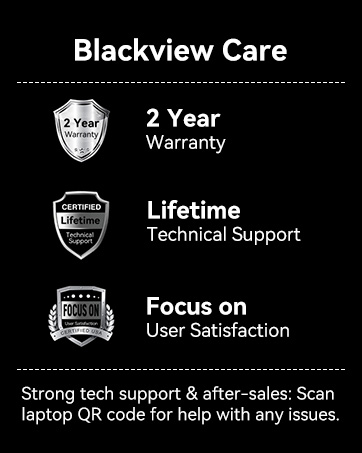
Immagine: Neroview Dettagli sulla cura, tra cui garanzia di 2 anni e impegno di supporto tecnico a vita.


