Introduzione
This manual provides essential instructions for setting up, operating, maintaining, and troubleshooting your Motorola Moto G7 Power XT1955 smartphone. Please read this guide thoroughly to ensure proper use and to maximize the performance of your device.
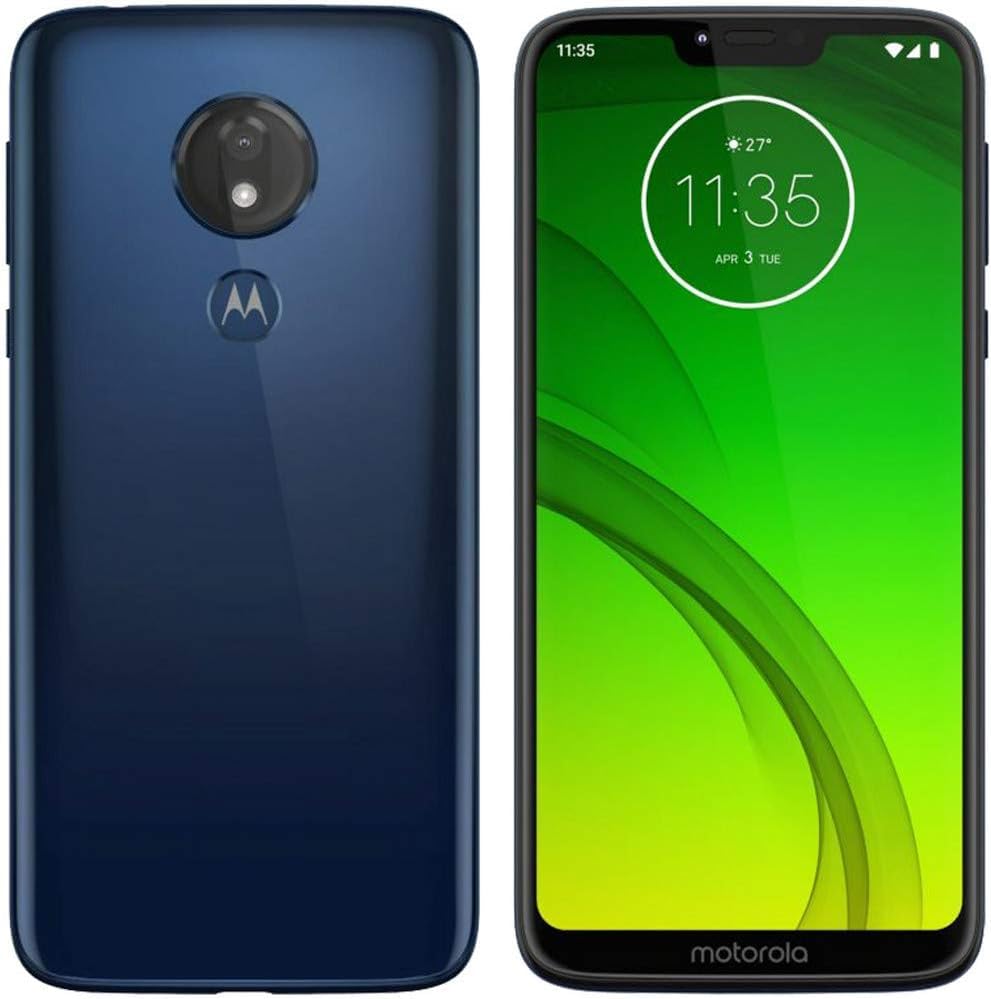
Immagine: Fronte e retro view of the Motorola Moto G7 Power XT1955 smartphone in blue. The device features a large display on the front and a single camera lens with a fingerprint sensor on the back.
Cosa c'è nella scatola
Verificare che tutti gli articoli siano presenti nel pacco:
- Motorola Moto G7 Power XT1955 Smartphone
- Cavo USB-C
- Strumento di espulsione della SIM
Note: Power adapter may be sold separately or vary by region.
Impostare
1. Inserisci la scheda SIM
- Individua il vassoio della scheda SIM sul lato del telefono.
- Inserire lo strumento di espulsione della SIM nel piccolo foro sul vassoio e premere delicatamente finché il vassoio non fuoriesce.
- Inserisci la scheda Nano-SIM nel vassoio con i contatti dorati rivolti verso il basso. Assicurati che sia ben inserita.
- Spingere con cautela il vassoio nel telefono finché non scatta in posizione.
2. Caricare la batteria
- Collega il cavo USB-C alla porta di ricarica nella parte inferiore del telefono.
- Connect the other end of the USB-C cable to a compatible power adapter (not included) and plug it into a power outlet.
- Allow the phone to charge until the battery indicator shows a full charge before initial use.
3. Accensione e configurazione iniziale
- Press and hold the Power button (located on the right side of the phone) until the Motorola logo appears.
- Segui le istruzioni sullo schermo per selezionare la lingua, connetterti al Wi-Fi, configurare il tuo account Google e configurare altre impostazioni iniziali.
Utilizzo del dispositivo
Navigazione di base
- Schermata iniziale: Scorri verso sinistra o verso destra per accedere ai diversi pannelli della schermata iniziale.
- Cassetto delle applicazioni: Scorri verso l'alto dalla parte inferiore della schermata iniziale per view tutte le applicazioni installate.
- Notifiche: Scorri verso il basso dalla parte superiore dello schermo a view notifiche e impostazioni rapide.
- Back, Home, Recents: Use the on-screen navigation buttons (or gestures, if enabled) to navigate.
Effettuare chiamate e inviare messaggi
- Chiamate: Tocca l'icona Telefono, inserisci il numero e tocca il pulsante Chiama.
- Messaggi: Tap the Messages icon, tap "Start chat," enter the recipient's number or contact name, and type your message.
Utilizzo della fotocamera
- Tocca l'icona della fotocamera per aprire l'applicazione della fotocamera.
- Tocca il pulsante di scatto per scattare una foto.
- Swipe left or right to switch between photo, video, and other camera modes.
Connessione al Wi-Fi
- Vai a Impostazioni > Rete e Internet > Wifi.
- Attiva il Wi-Fi.
- Seleziona la rete Wi-Fi desiderata dall'elenco e inserisci la password se richiesta.
Manutenzione
Pulizia del dispositivo
- Utilizzare un panno morbido e privo di lanugine per pulire lo schermo e il corpo del telefono.
- Evitare l'uso di prodotti chimici aggressivi o materiali abrasivi.
- Non esporre il telefono a umidità eccessiva.
Aggiornamenti software
- Controlla regolarmente la disponibilità di aggiornamenti software per garantire prestazioni e sicurezza ottimali.
- Vai a Impostazioni > Sistema > Avanzato > Aggiornamento del sistema.
- Seguire le istruzioni visualizzate sullo schermo per scaricare e installare gli aggiornamenti disponibili.
Cura della batteria
- Per prolungare la durata della batteria, evitare temperature estreme.
- It is recommended to keep the battery charge between 20% and 80% for long-term health.
- Utilizzare solo caricabatterie e cavi approvati.
Risoluzione dei problemi
Il dispositivo non si accende
- Assicurati che la batteria sia carica. Collega il telefono a un caricabatterie per almeno 15 minuti.
- Per forzare il riavvio, tenere premuto il pulsante di accensione per 10-20 secondi.
Problemi di connettività di rete
- Controlla che la tua scheda SIM sia inserita correttamente.
- Ensure mobile data is enabled in Quick Settings or Impostazioni > Rete e Internet > Rete mobile.
- Riavvia il telefono.
- If issues persist, contact your service provider (Verizon).
App che si bloccano o si bloccano
- Chiudere e riaprire l'app.
- Svuota la cache dell'app: Impostazioni > App e notifiche > [Nome dell'app] > Archiviazione e cache > Cancella cache.
- Riavvia il telefono.
Specifiche
| Nome del modello | Moto G7 Potenza |
| Numero di modello | XT1955 |
| Sistema operativo | Androide 9.0 |
| Dimensioni dello schermo | 6.2 Inches HD+ Max Vision |
| Risoluzione | 720 x 1520 pixel |
| Processore | Qualcomm Snapdragon S1 QSD8650, 1.8 GHz |
| Memoria RAM | 3 GB |
| Memoria interna | 32 GB |
| Telecamera posteriore | 12 MP |
| Capacità della batteria | 5000 mAh |
| Connettività | 4G LTE, 5G (Note: 5G connectivity may depend on network availability and specific model variant) |
| Presa audio | USB-C |
| Operatore di telefonia mobile | Verizon (bloccato) |
Garanzia e supporto
As a renewed product, the Motorola Moto G7 Power XT1955 is typically covered by a specific Amazon Renewed warranty or the seller's warranty. Please refer to your purchase documentation or the Amazon Renewed product page for details on warranty coverage and return policies.
For technical support, troubleshooting beyond this manual, or warranty claims, please contact the seller (Techrific Deals) or Amazon Renewed support directly. You can find their contact information on your order details page on Amazon.
- Amazon Renewed Return Policy: Scopri di più su Amazon Renewed
- Venditore: Offerte Techrific


