1. Introduzione
Questo manuale fornisce istruzioni dettagliate per il Blackview Tablet ZENO 1 da 8 pollici. Contiene informazioni essenziali sulla configurazione, il funzionamento, la manutenzione e la risoluzione dei problemi del prodotto per garantire prestazioni e un'esperienza utente ottimali. Si prega di leggere attentamente questo manuale prima di utilizzare il dispositivo.

Immagine: Fronte e retro view del Neroview Tablet ZENO 1, mostratoasinil suo design compatto e le specifiche chiave come il display LCD da 8 pollici, 90Hz, sistema operativo Android 15, 18 GB di RAM, 256 GB di ROM, batteria da 6000 mAh e funzionalità di connettività.
2. Contenuto della confezione
Verifica che tutti gli articoli elencati di seguito siano inclusi nella confezione del prodotto:
- Neroview Compressa ZENO 1
- Supporto staccabile
- Pellicola protettiva per lo schermo
- Caso chiaro
- Cavo USB-C
- Caricabatterie
- Manuale di istruzioni (questo documento)
- Strumento di rimozione della carta

Immagine: Un esploso view diagramma che illustra tutti i componenti inclusi nel Blackview Confezione di vendita al dettaglio di ZENO 1, che comprende il tablet, il supporto rimovibile, la pellicola protettiva per lo schermo, la custodia trasparente, il cavo USB-C, il caricabatterie e lo strumento per la rimozione della scheda.
3. Prodotto finitoview
3.1 Componenti fisici
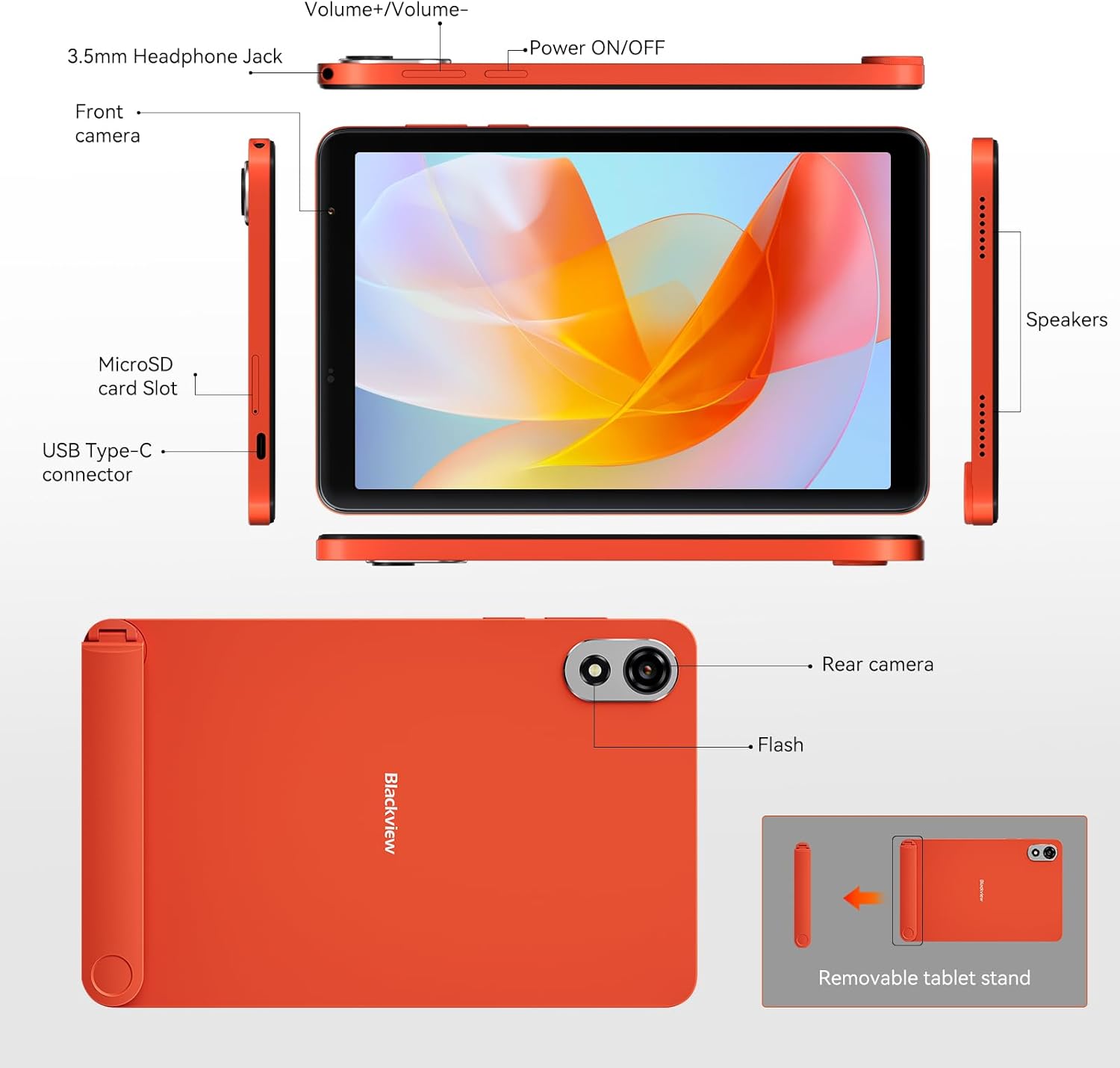
Immagine: Un diagramma dettagliato del Neroview Tablet ZENO 1, con etichettatura di tutti i componenti esterni, tra cui il jack per le cuffie, i controlli del volume, il pulsante di accensione, le fotocamere, lo slot microSD, la porta USB-C, gli altoparlanti e il supporto rimovibile.
3.2 Caratteristiche principali
- Display: LCD da 8 pollici con risoluzione 800x1280 e frequenza di aggiornamento di 90 Hz.
- Processore: Chip octa-core Unisoc T615 (1.8 GHz).
- Memoria e archiviazione: 18 GB di RAM (6 GB + 12 GB di espansione) e 256 GB di ROM, espandibili fino a 2 TB tramite scheda TF.
- Sistema operativo: Android 15 con integrazione Gemini AI.
- Telecamere: Fotocamera frontale da 8 MP e fotocamera posteriore da 8 MP con flash.
- Batteria: Batteria a lunga durata da 6000 mAh con ricarica Type-C.
- Connettività: 4G LTE, 5G WiFi, Bluetooth 5.2, GPS, doppio slot per scheda SIM.
- Audio: Doppi altoparlanti stereo.
- Sicurezza: Sblocco facciale.
- Accessori: Supporto staccabile incluso.
4. Guida all'installazione
4.1 Accensione iniziale
- Premere e tenere premuto il tasto Accensione/spegnimento pulsante situato sul lato del tablet fino a quando il Neroview appare il logo.
- Segui le istruzioni sullo schermo per selezionare la lingua, la regione e completare la configurazione iniziale di Android.
4.2 Installazione della scheda SIM e della scheda TF
Il Neroview ZENO 1 supporta due schede SIM e l'espansione della scheda TF.
- Individuare lo slot per la scheda SIM sul lato del tablet (fare riferimento alla sezione "Scheda prodotto").view diagramma).
- Utilizzare lo strumento di rimozione della scheda in dotazione per espellere delicatamente il vassoio della SIM.
- Inserisci la/le scheda/e Nano-SIM e/o la scheda TF (microSD) negli appositi slot sul vassoio. Assicurati che i contatti dorati siano rivolti verso il basso.
- Reinserire con cautela il vassoio nel tablet finché non scatta in posizione.
Immagine: un primo piano view dimostrazione del corretto inserimento di due schede SIM e di una scheda TF nel vassoio del tablet.
4.3 Connessione al Wi-Fi
- Vai a Impostazioni > Rete e Internet > Wifi.
- Attiva/disattiva Wi-Fi On.
- Seleziona la rete Wi-Fi desiderata dall'elenco.
- Inserisci la password se richiesta e tocca Collegare.
4.4 Fissaggio del supporto staccabile
Il supporto staccabile incluso offre flessibilità viewangoli di inclinazione.
- Allineare il supporto con i punti di fissaggio designati sul retro del tablet.
- Premere delicatamente finché non scatta saldamente in posizione.
- Per rimuoverlo, tirare delicatamente il supporto lontano dal tablet.

Immagine: Il Neroview Tablet ZENO 1 posizionato con il suo supporto staccabile, che illustra il suo utilizzo per le mani libere viewing.
5. Istruzioni per l'uso
5.1 Navigazione di base (Android 15)
- Schermata iniziale: Scorri verso sinistra o verso destra per accedere alle diverse schermate iniziali.
- Cassetto delle applicazioni: Scorri verso l'alto dalla parte inferiore dello schermo per view tutte le applicazioni installate.
- Notifiche e impostazioni rapide: Scorri verso il basso dalla parte superiore dello schermo per accedere alle notifiche e ai pulsanti delle impostazioni rapide.
- Multitasking: Scorri verso l'alto e tieni premuto dalla parte inferiore dello schermo per view app recenti.
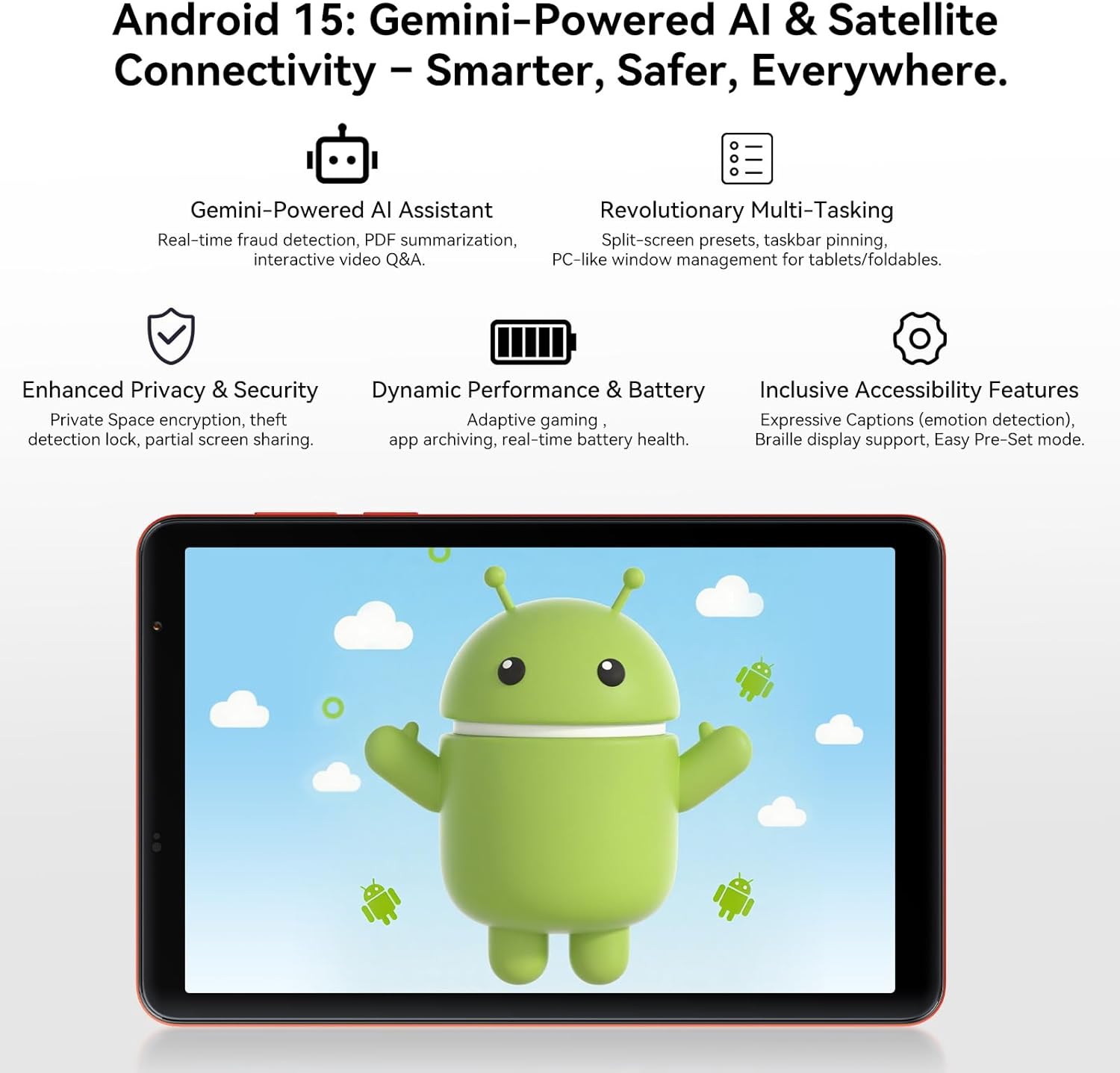
Immagine: Il Neroview Schermo del tablet ZENO 1 che mostra il sistema operativo Android 15, evidenziando funzionalità come Gemini AI, multitasking avanzato, controlli della privacy e ottimizzazioni delle prestazioni.
5.2 Visualizzazione e immagini
- Il display LCD da 8 pollici con risoluzione 800x1280 garantisce immagini nitide.
- IL Frequenza di aggiornamento 90Hz assicura uno scorrimento più fluido e un'esperienza visiva più fluida. Regola la frequenza di aggiornamento in Impostazioni > Display.
- Supporto Widevine L1 consente lo streaming di contenuti ad alta definizione (1080P) da piattaforme come Netflix e Prime Video.

Immagine: Il Neroview Tablet ZENO 1 che mostra un gioco, dimostrando la fluidità delle immagini fornite dal suo schermo con frequenza di aggiornamento elevata a 90 Hz.

Immagine: Un confronto visivo sul Neroview Schermo ZENO 1, che illustra la qualità superiore dello streaming 1080P ottenuta con il supporto Widevine L1 rispetto al 720P (L3).
5.3 Prestazioni e multitasking
Il processore Unisoc T615 Octa-Core e i 18 GB di RAM (con espansione dinamica) consentono un multitasking fluido e prestazioni efficienti delle app. Android 15 offre funzionalità come le impostazioni predefinite per lo schermo diviso e il blocco della barra delle applicazioni per una maggiore produttività.
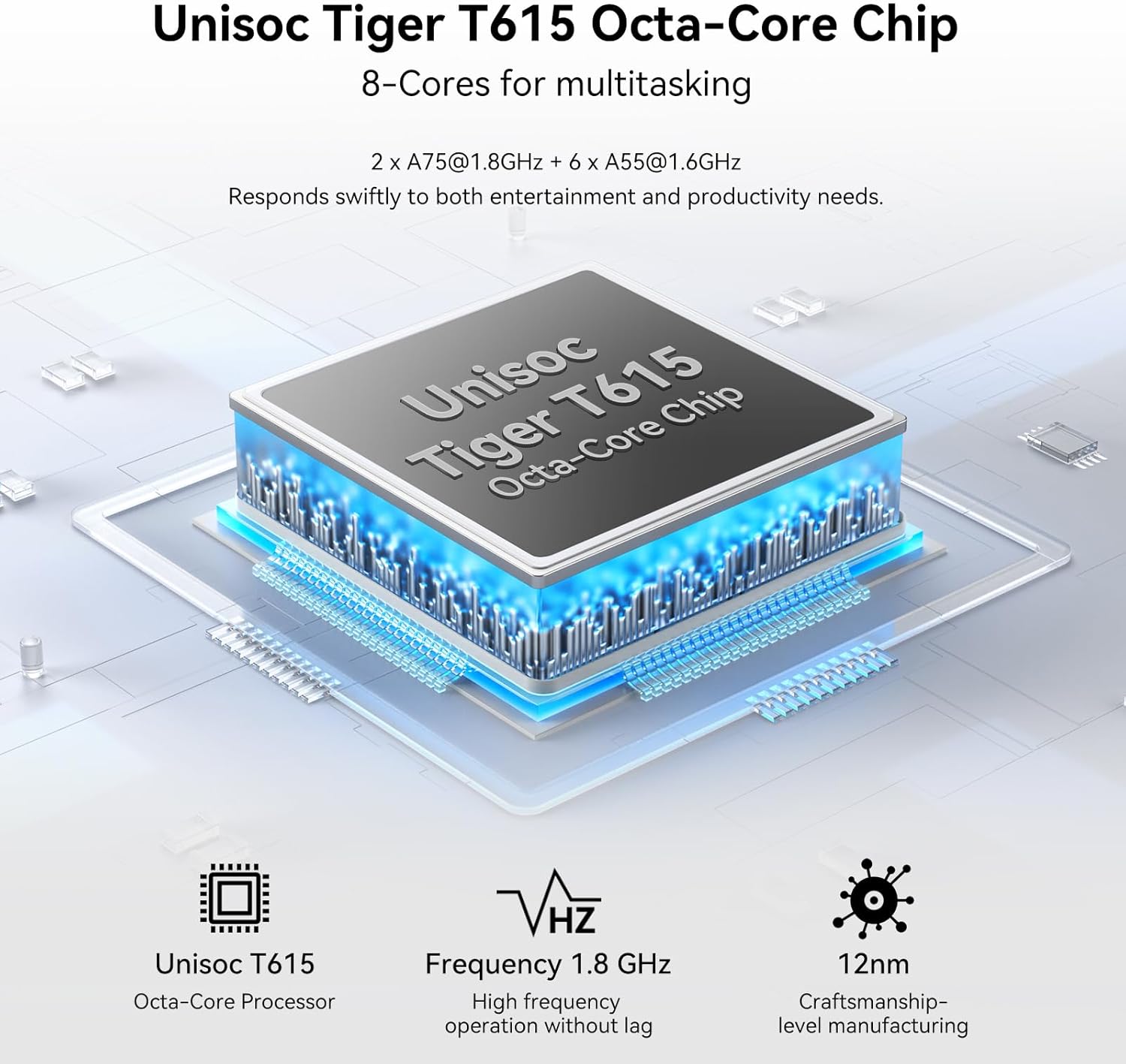
Immagine: un diagramma che illustra il chip Unisoc Tiger T615 Octa-Core, con i dettagli della sua architettura e della frequenza di 1.8 GHz per prestazioni efficienti.
5.4 Gestione dell'archiviazione
Il tablet è dotato di 256 GB di memoria interna, espandibile fino a 2 TB tramite scheda TF. Per gestire la memoria, visita Impostazioni > Magazzinaggio. Puoi view utilizzo dello spazio di archiviazione, liberare spazio e gestire files.

Immagine: Il Neroview Il tablet ZENO 1 mostra una raccolta di contenuti digitali, evidenziando i suoi 18 GB di RAM, 256 GB di ROM e la possibilità di espandere la memoria fino a 2 TB con una scheda TF.
5.5 Utilizzo della fotocamera
Il tablet è dotato di una fotocamera frontale da 8 MP e di una fotocamera posteriore da 8 MP con flash. Apri il Telecamera app per catturare foto e video.
- Tocca il pulsante di scatto per scattare una foto.
- Passa dalla modalità foto a quella video.
- Utilizza il pulsante per alternare la fotocamera anteriore/posteriore per i selfie o per gli scatti principali.
Immagine: Il Neroview Tablet ZENO 1 che mette in evidenza le sue fotocamere anteriore e posteriore da 8 MP, insieme all'esperienza visivaampqualità dell'immagine inferiore e funzione Face Unlock.
5.6 Connettività
- 4G LTE: Inserisci una scheda SIM per abilitare i dati cellulari e le chiamate. Gestisci le impostazioni cellulari in Impostazioni > Rete e Internet > Rete mobile.
- 5G WiFi: Connettersi alle reti Wi-Fi ad alta velocità (vedere Sezione 4.3).
- Bluetooth 5.2: Abbinamento con dispositivi Bluetooth come cuffie o altoparlanti. Vai a Impostazioni > Dispositivi connessi > Bluetooth.
- Posizione GPS: Il tablet include il GPS per la navigazione e i servizi di localizzazione. Assicurarsi che i servizi di localizzazione siano abilitati in Impostazioni > Posizione.
Immagine: Un'illustrazione raffigurante il Neroview Le opzioni di connettività complete del tablet ZENO 1, tra cui WiFi 5G, 4G LTE e GPS, garantiscono un accesso e una navigazione di rete affidabili.
5.7 Gestione della batteria
La batteria da 6000 mAh garantisce un utilizzo prolungato. Per ottimizzare la durata della batteria:
- Regola la luminosità dello schermo.
- Chiudi le app inutilizzate in esecuzione in background.
- Abilita la modalità di risparmio batteria in Impostazioni > Batteria.
- Ricaricare utilizzando il cavo USB-C e il caricabatterie forniti.
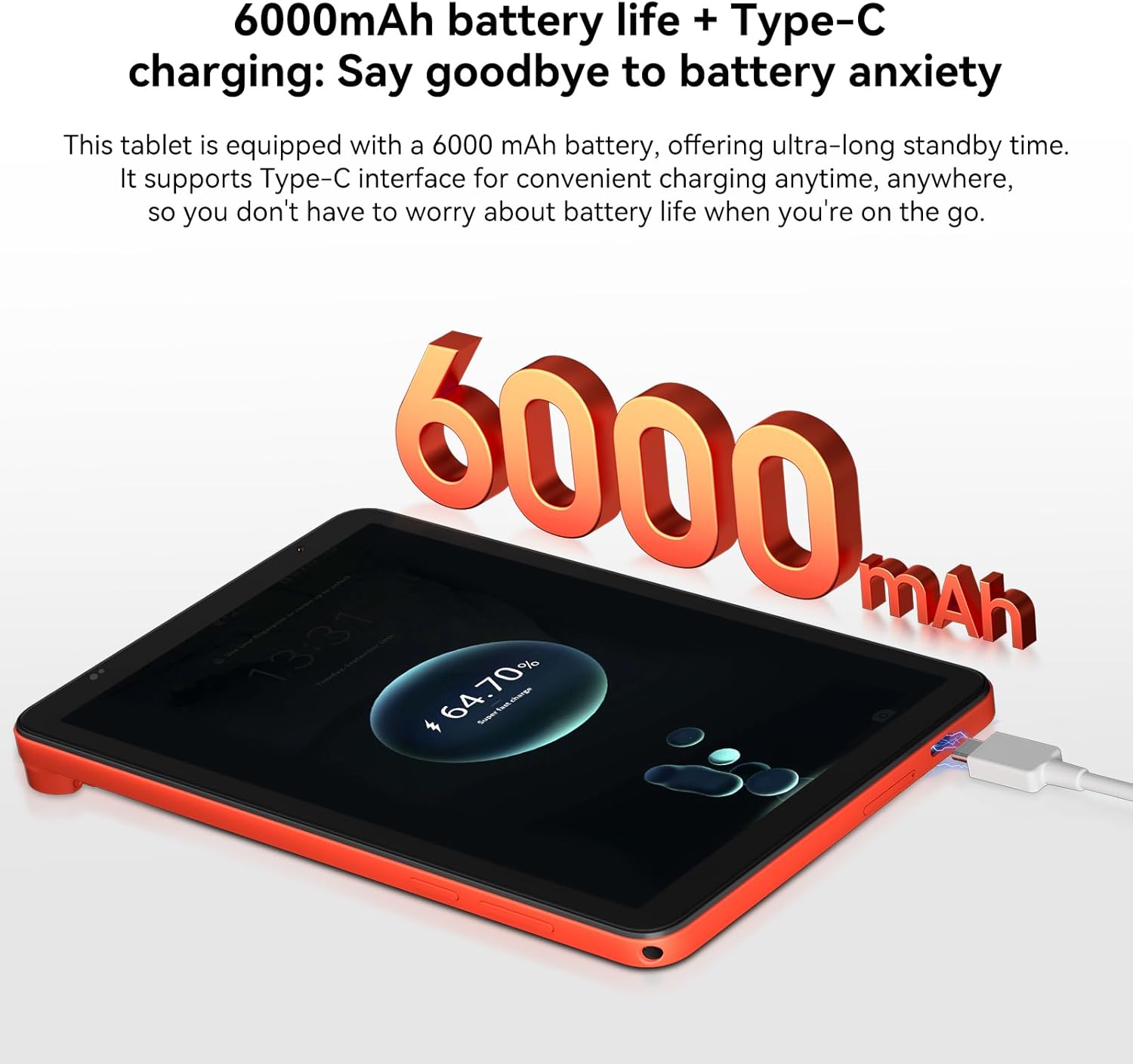
Immagine: Il Neroview Tablet ZENO 1 collegato a un caricabatterie, che rappresenta visivamente la capacità della batteria da 6000 mAh e la capacità di ricarica Type-C.
5.8 Sblocco col sorriso
Imposta Face Unlock per un accesso comodo e sicuro al tuo tablet.
- Vai a Impostazioni > Sicurezza e privacy > Sblocco facciale.
- Segui le istruzioni visualizzate sullo schermo per registrare il tuo volto.
- Assicuratevi che l'illuminazione sia adeguata quando utilizzate Face Unlock.
Immagine: un utente che mostra la funzione Face Unlock sul Blackview Tablet ZENO 1, che ne evidenzia la facilità d'uso per un accesso sicuro.
5.9 Esperienza audio
Il tablet è dotato di due altoparlanti stereo per un'esperienza audio immersiva. È anche possibile collegare le cuffie tramite il jack da 3.5 mm o tramite Bluetooth.
Immagine: Il Neroview Tablet ZENO 1 che mostra un'applicazione musicale, evidenziando le sue capacità audio stereo tramite doppi altoparlanti.
5.10 Caratteristiche dell'intelligenza artificiale Gemini
Sfrutta l'intelligenza artificiale Gemini integrata per funzionalità avanzate:
- Chat basate sull'intelligenza artificiale: Interagisci con l'IA per ottenere informazioni e assistenza.
- Generazione istantanea delle immagini: Crea immagini utilizzando i prompt dell'intelligenza artificiale.
- Domande e risposte attivate tramite comando vocale: Fai domande e ricevi risposte verbali.
- Comandi intuitivi: L'intelligenza artificiale aiuta a ottimizzare le interazioni dell'interfaccia utente.
6. Manutenzione
6.1 Pulizia
- Utilizzare un panno morbido e privo di lanugine per pulire lo schermo e il corpo del tablet.
- Evitare l'uso di prodotti chimici aggressivi, detergenti abrasivi o spray aerosol.
- Per macchie ostinate, leggermente dampPulire il panno con acqua o con una soluzione detergente specifica per schermi.
6.2 Aggiornamenti software
Controlla e installa regolarmente gli aggiornamenti software per assicurarti che il tuo tablet disponga delle funzionalità più recenti, delle patch di sicurezza e dei miglioramenti delle prestazioni.
- Vai a Impostazioni > Sistema > Aggiornamento del sistema.
- Seguire le istruzioni visualizzate sullo schermo per scaricare e installare gli aggiornamenti disponibili.
6.3 Ottimizzazione dell'archiviazione
Per mantenere prestazioni ottimali, gestisci periodicamente la memoria del tuo tablet:
- Elimina non necessario files, foto e video.
- Disinstallare le applicazioni non utilizzate.
- Cancella i dati della cache per le app in Impostazioni > Applicazioni > [Nome dell'app] > Archiviazione e cache.
- Utilizzare lo slot per schede TF per ulteriore archiviazione di contenuti multimediali files.
7. Risoluzione Dei Problemi
Questa sezione affronta i problemi comuni che potresti riscontrare con il tuo Blackview Compressa ZENO 1.
7.1 Problemi comuni e soluzioni
- Il tablet non si accende: Assicurarsi che la batteria sia carica. Collegare il caricabatterie e attendere qualche minuto prima di riprovare ad accendere il dispositivo. Se il dispositivo non risponde, tenere premuto il pulsante di accensione per 10-15 secondi per un riavvio forzato.
- Le app si bloccano o si bloccano: Chiudi l'app problematica e riaprila. Se il problema persiste, svuota la cache dell'app (Impostazioni > App > [Nome app] > Archiviazione e cache) oppure disinstalla e reinstalla l'app. Assicurati che il software del tuo tablet sia aggiornato.
- Problemi di connettività Wi-Fi: Riavvia il tablet e il router Wi-Fi. Elimina la rete dalle impostazioni Wi-Fi e riconnettiti. Assicurati di essere nel raggio d'azione del segnale Wi-Fi.
- Prestazioni lente: Chiudere le applicazioni in background. Cancellare la cache e i file temporanei files. Verificare lo spazio di archiviazione disponibile e liberarlo se necessario. Anche riavviare il tablet può migliorare le prestazioni.
- La batteria si scarica rapidamente: Riduci la luminosità dello schermo. Disattiva le funzioni inutilizzate come Bluetooth, GPS o Wi-Fi quando non servono. Identifica le app che consumano più energia nelle impostazioni della batteria e limitane l'attività in background.
7.2 Contatta l'assistenza
Se riscontri problemi non trattati in questa sezione o necessiti di ulteriore assistenza, consulta la sezione Garanzia e supporto per le informazioni di contatto.
8. Specifiche tecniche
| Caratteristica | Specificazione |
|---|---|
| Marca | Neroview |
| Nome del modello | ZENO1 |
| Sistema operativo | Androide 15 |
| Dimensioni dello schermo | 8 pollici |
| Risoluzione dello schermo | 800x1280 pixel |
| Processore | Unisoc T615 Octa-Core (1.8 GHz) |
| Coprocessore grafico | Mali - G57 MP1 |
| Memoria RAM | 18 GB (espansione 6 GB + 12 GB) |
| Memoria interna | 256 GB |
| Archiviazione espandibile | Fino a 2 TB tramite scheda TF |
| Risoluzione della telecamera posteriore | 8 MP |
| Risoluzione della fotocamera frontale | 8 MP |
| Tipo senza fili | 802.11ac (Wi-Fi 5G), 4G LTE |
| Bluetooth | Bluetooth 5.2 |
| Capacità della batteria | 6000mAh |
| Durata media della batteria | 24 ore (dipende dall'utilizzo) |
| Peso dell'articolo | 11.9 once (336.5 g) |
| Dimensioni del prodotto | 7.83 x 4.96 x 0.3 pollici (19.9 x 12.6 x 0.82 cm) |
| Colore | Arancia |
9. Garanzia e supporto
9.1 Informazioni sulla garanzia
Neroview I prodotti sono soggetti a rigorosi standard di controllo qualità. Il Neroview Il tablet ZENO 1 è dotato di un Supporto per la garanzia di riparazione di 2 anniLa presente garanzia copre difetti di fabbricazione e malfunzionamenti in normali condizioni d'uso. Si prega di conservare la prova d'acquisto per eventuali reclami in garanzia.
9.2 Assistenza clienti
Per assistenza tecnica, reclami in garanzia o qualsiasi domanda relativa al prodotto, contattare Blackview Assistenza clienti. È disponibile un supporto tecnico a vita.
- Supporto online: Visita il sito ufficiale Blackview websito per FAQ, risorse di supporto e opzioni di contatto.
- Supporto via e-mail: Fare riferimento alla confezione del prodotto o al sito ufficiale websito per l'indirizzo email del servizio clienti.
- Supporto telefonico: Controlla il Black ufficialeview websito per i numeri di contatto regionali.
Immagine: rappresentanti del servizio clienti pronti a fornire supporto telefonico online 24 ore su 24, 7 giorni su 7 e ad assistere con la garanzia di riparazione di 2 anni per Blackview prodotti.


