1. Introduzione
Welcome to the user manual for your new Fitifun M10 10.1-inch Android 14 Tablet. This guide provides essential information on setting up, operating, maintaining, and troubleshooting your device. Please read this manual thoroughly to ensure optimal performance and longevity of your tablet.
The Fitifun M10 tablet features a 10.1-inch IPS display with 1280x800 resolution, powered by a quad-core processor and running Android 14. It includes 4GB RAM (2GB+2GB expansion) and 32GB internal storage, expandable up to 1TB with an SD card. Equipped with a 6000mAh battery and dual 2MP cameras, it is designed for a variety of tasks from entertainment to productivity.
2. Contenuto della confezione
Si prega di controllare la confezione per verificare la presenza dei seguenti elementi:
- Fitifun M10 Tablet Unit
- Cavo di ricarica USB-C
- Adattatore di alimentazione
- Manuale dell'utente (questo documento)
3. Disposizione del dispositivo
Familiarize yourself with the physical features of your Fitifun M10 tablet.
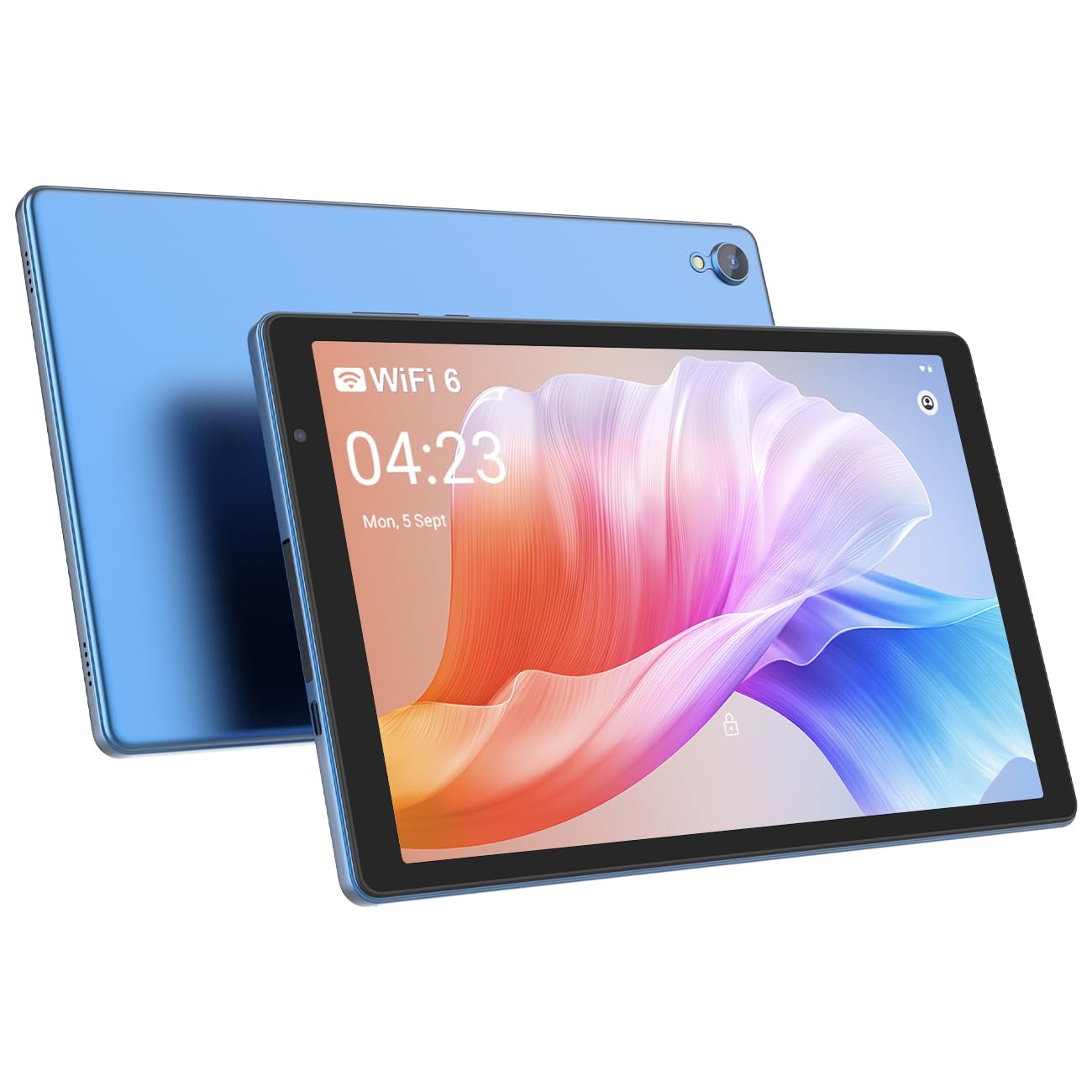
Immagine 3.1: Davanti e dietro view of the Fitifun M10 Tablet. The front features the 10.1-inch display and the front-facing camera. The back panel shows the rear camera and brand logo.
- Fotocamera frontale: Posizionato sopra lo schermo, utilizzato per videochiamate e selfie.
- Telecamera posteriore: Situato sul pannello posteriore, utilizzato per scattare foto e registrare video.
- Pulsante di accensione: Typically on the side or top edge, used to turn the tablet on/off or put it to sleep.
- Pulsanti del volume: Usually adjacent to the power button, used to adjust audio volume.
- Porta USB-C: Located on the bottom or side, used for charging and data transfer.
- Slot per scheda MicroSD: Often covered by a small tray on the side, allows for storage expansion.
- Oratore: Fornisce uscita audio.
- Microfono: Used for voice input during calls or recordings.
4. Impostazione
4.1 Caricamento della batteria
Before first use, fully charge your tablet. Connect the USB-C cable to the tablet's USB-C port and the other end to the power adapter. Plug the adapter into a wall outlet. The battery indicator on the screen will show charging status. A full charge typically takes 3-4 hours.
4.2 Accensione/Spegnimento
- Per accendere: Press and hold the Power button until the Fitifun logo appears on the screen.
- Per spegnere: Tenere premuto il pulsante di accensione finché non viene visualizzato un menu di spegnimento. Selezionare "Spegni" e confermare.
- Per dormire/svegliarsi: Premere brevemente il pulsante di accensione per mettere il tablet in modalità sospensione o riattivarlo.
4.3 Configurazione iniziale
Alla prima accensione, il tablet ti guiderà attraverso la procedura di configurazione iniziale:
- Seleziona la lingua preferita.
- Connettersi a una rete Wi-Fi.
- Accedi con il tuo account Google o creane uno nuovo. Questa operazione è necessaria per scaricare app dal Google Play Store.
- Review e accettare i termini e le condizioni.
- Per motivi di sicurezza, imposta il blocco schermo (PIN, sequenza o password).
4.4 Inserimento di una scheda MicroSD
Il tablet supporta schede MicroSD fino a 1 TB per una maggiore capacità di archiviazione.
- Individuare lo slot per la scheda MicroSD sul lato del tablet.
- Gently open the slot cover or eject the tray using the provided tool (if applicable).
- Insert the MicroSD card with the gold contacts facing down, ensuring it clicks into place.
- Close the slot cover or reinsert the tray. The tablet will detect the new storage.
5. Istruzioni per l'uso
5.1 Navigazione di base
The Fitifun M10 uses touch gestures for navigation:
- Rubinetto: Seleziona un elemento o apri un'app.
- Toccare e tenere premuto: Accedi ai menu contestuali o sposta le icone.
- Scorri: Scorrere schermate, elenchi o pagine.
- Pizzico: Ingrandisci o rimpicciolisci le immagini e web pagine.
5.2 Connessione al Wi-Fi
Per connettersi a Internet:
- Vai a Impostazioni > Rete e Internet > Wifi.
- Attiva/disattiva Wi-Fi On.
- Seleziona la rete desiderata dall'elenco.
- Inserisci la password se richiesta e tocca Collegare.
5.3 Download delle applicazioni
Il tuo tablet è certificato GMS e consente l'accesso completo al Google Play Store.

Immagine 5.1: The Fitifun M10 tablet displaying the Android 14 interface with various pre-installed and downloadable applications, highlighting GMS certification for Google Play Store access.
- Aprire il Negozio di giochi applicazione.
- Cercare the app you wish to download.
- Rubinetto Installare e seguire le istruzioni visualizzate sullo schermo.
5.4 Utilizzo della fotocamera
The tablet is equipped with dual 2MP cameras.

Immagine 5.2: A visual representation of the tablet's dual 2MP cameras, showing example photos taken with both the front and rear lenses.
- Aprire il Telecamera applicazione.
- Tocca l'icona della fotocamera per passare dalla fotocamera anteriore a quella posteriore e viceversa.
- Tocca il pulsante di scatto per scattare una foto o avviare/interrompere la registrazione video.
5.5 Gestione dell'archiviazione
Your tablet has 32GB of internal storage and supports up to 1TB expansion via MicroSD card.

Immagine 5.3: A graphic illustrating the tablet's memory specifications, including 4GB RAM, 32GB internal storage (ROM), and the capability for 1TB MicroSD card expansion.
Per controllare l'utilizzo dello spazio di archiviazione, vai a Impostazioni > Magazzinaggio. You can move filesulla scheda MicroSD per liberare spazio interno.
6. Manutenzione
6.1 Pulizia del dispositivo
Utilizzare un panno morbido e privo di lanugine per pulire lo schermo e il corpo del tablet. Evitare l'uso di prodotti chimici aggressivi o materiali abrasivi, che possono danneggiare lo schermo o la finitura.
6.2 Cura della batteria
The tablet is equipped with a 6000mAh battery, providing 8-10 hours of mixed use.

Immagine 6.1: A graphic illustrating the long-lasting 6000mAh battery, showing estimated usage times for various activities like gaming, HD video playback, web navigazione, musica e standby.
- Evitare di esporre il tablet a temperature estreme.
- Non lasciare che la batteria si scarichi completamente frequentemente.
- Utilizzare solo gli accessori di ricarica forniti o certificati.
6.3 Aggiornamenti software
Regularly check for and install software updates to ensure your tablet has the latest features and security patches. Go to Impostazioni > Sistema > Aggiornamento del sistema.
6.4 Ottimizzazione dell'archiviazione
Periodically clear cache data from apps and uninstall unused applications to maintain optimal performance. You can also utilize cloud storage services to back up photos and videos.
7. Risoluzione Dei Problemi
Ecco le soluzioni ai problemi più comuni che potresti riscontrare:
7.1 Il tablet non si accende
- Assicurarsi che la batteria sia carica. Collegare il tablet al caricabatterie per almeno 30 minuti.
- Per eseguire un riavvio forzato, tenere premuto il pulsante di accensione per 10-15 secondi.
7.2 Problemi di connessione Wi-Fi
- Controlla se il Wi-Fi è abilitato nelle Impostazioni.
- Riavvia il router Wi-Fi e il tablet.
- Dimentica la rete nelle impostazioni Wi-Fi e riconnettiti.
7.3 App che si bloccano o si bloccano
- Chiudere e riaprire l'app.
- Svuota la cache dell'app: Impostazioni > Applicazioni > [Nome dell'app] > Archiviazione e cache > Cancella cache.
- Assicurati che l'app sia aggiornata all'ultima versione disponibile sul Play Store.
7.4 Prestazioni lente
- Chiudere le app in background non necessarie.
- Free up storage space by deleting unused files o app.
- Riavviare regolarmente il tablet.
8. Specifiche
Detailed technical specifications for the Fitifun M10 Tablet:

Immagine 8.1: The tablet's display specifications, highlighting its 10.1-inch HD screen, 1280x800 Full HD resolution, and 16:10 aspect ratio for an optimal viewesperienza di acquisizione.
| Caratteristica | Specificazione |
|---|---|
| Nome del modello | Numero di modello: M10 |
| Sistema operativo | Androide 14 |
| Dimensioni dello schermo | 10.1 pollici |
| Risoluzione dello schermo | 1280 x 800 pixel |
| Processore | Quad-Core Processor (Intel) |
| Memoria RAM | 4GB (2GB+2GB expansion) |
| Memoria interna (ROM) | 32 GB |
| Archiviazione espandibile | Fino a 1 TB tramite scheda MicroSD |
| Coprocessore grafico | Adreno 540 |
| Fotocamera frontale | 2MP |
| Telecamera posteriore | 2MP |
| Capacità della batteria | 6000mAh |
| Durata media della batteria | 8-10 ore (uso misto) |
| Tipo senza fili | 802.11ax (Single-band WiFi 6) |
| Peso dell'articolo | 1.54 libbre |
| Dimensioni del prodotto | 30 x 30 x 6 pollici |
9. Garanzia e supporto
For warranty information and customer support, please refer to the warranty card included in your product packaging or visit the official Fitifun websito. Conservare la ricevuta d'acquisto come prova d'acquisto per eventuali reclami in garanzia.


