1. Prodotto finitoview
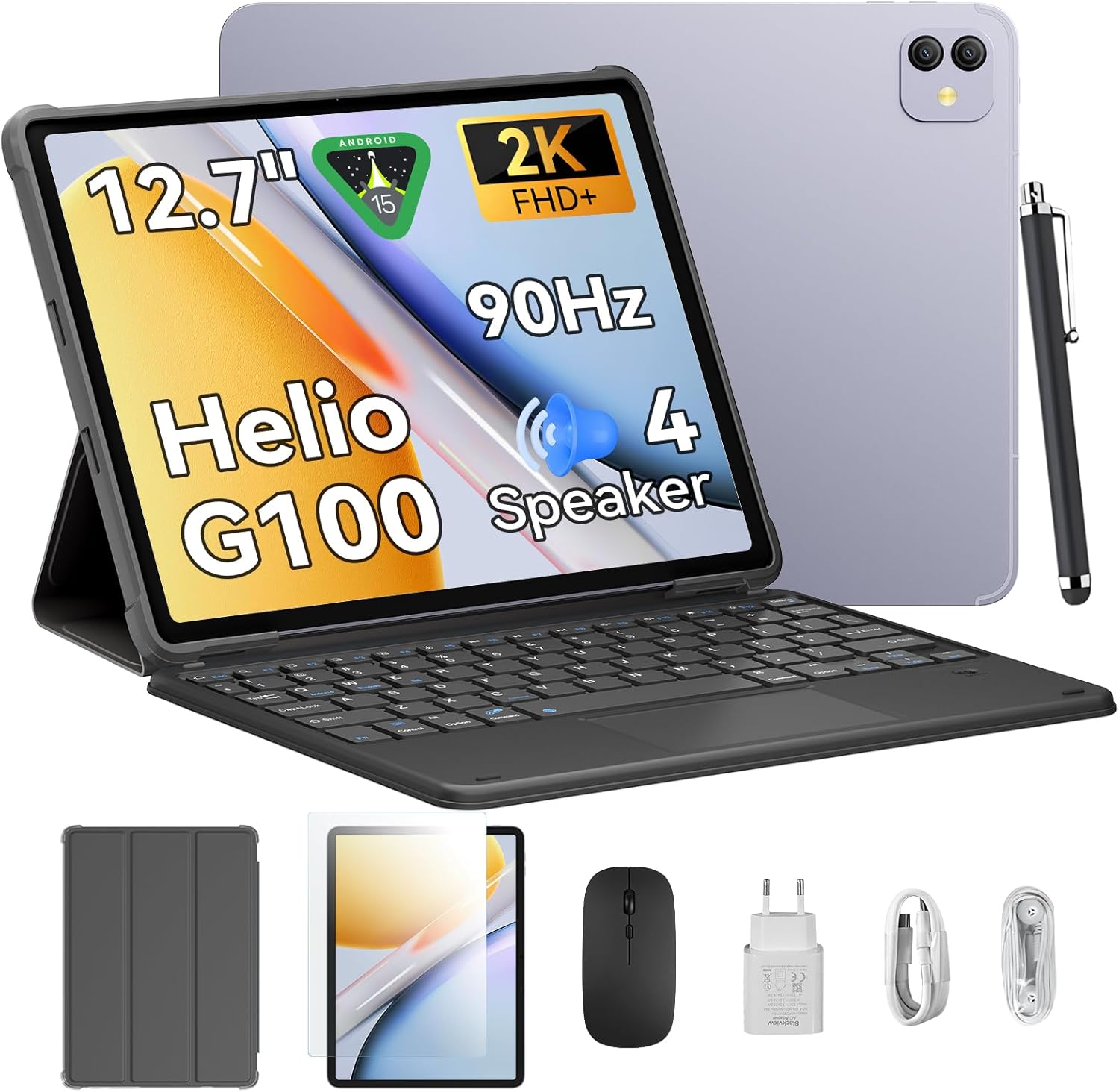
Il Neroview Link8 is a 12.7-inch Android 15 tablet designed for versatile use, from entertainment to productivity. It features a 2K+ 90Hz display, a Helio G100 Octa-Core processor, up to 18GB RAM (6GB physical + 12GB virtual), 256GB internal storage, and an 8400mAh battery. The tablet comes with a 16MP camera and supports 2.4G/5G WiFi and GPS. Included accessories enhance its functionality, making it suitable for various tasks.
2. Impostazione
2.1 Disimballaggio e ispezione iniziale
Rimuovere con attenzione tutti gli articoli dall'imballaggio. Verificare che tutti i componenti siano presenti:
- Neroview Link8 Tablet
- Tastiera
- Stilo
- Topo
- Adattatore di alimentazione
- Cavo USB-C
- Auricolari
- Custodia protettiva
- Pellicola protettiva per lo schermo
Inspect the tablet and accessories for any visible damage.
2.2 Ricarica del tablet
Before first use, fully charge the tablet. Connect the USB-C cable to the tablet's charging port and the power adapter. Plug the adapter into a wall outlet. The charging indicator will typically appear on the screen.
2.3 Accensione/Spegnimento
- Per accendere: Premere e tenere premuto il pulsante di accensione (solitamente situato sul lato) finché il neroview il logo appare sullo schermo.
- Per spegnere: Press and hold the Power button until the power options menu appears. Select "Power off."
- Ricominciare: Dal menu delle opzioni di risparmio energia, seleziona "Riavvia".
2.4 Configurazione iniziale
Alla prima accensione, il tablet ti guiderà attraverso la procedura di configurazione iniziale:
- Seleziona la lingua preferita.
- Connettersi a una rete Wi-Fi.
- Review e accettare i termini e le condizioni.
- Accedi con il tuo account Google o creane uno nuovo. Questo è essenziale per scaricare app dal Google Play Store.
- Imposta il blocco schermo (PIN, sequenza, password o impronta digitale).
- Ripristinare i dati da un dispositivo precedente (facoltativo).
2.5 Collegamento degli accessori
Il Neroview Link8 supports various accessories for enhanced productivity:
- Tastiera: The included keyboard typically connects via Bluetooth. Enable Bluetooth on your tablet (Settings > Connected devices > Bluetooth), put the keyboard in pairing mode, and select it from the list of available devices.
- Stilo: The stylus may connect via Bluetooth or be passive. Refer to the stylus-specific instructions for pairing if required.
- Topo: The included mouse usually connects via Bluetooth. Follow the same Bluetooth pairing steps as for the keyboard.
3. Istruzioni per l'uso
3.1 Navigazione di base
- Gesti tattili: Tocca per selezionare, scorri per scorrere, pizzica per ingrandire.
- Schermata iniziale: Access apps, widgets, and customize layout.
- Pannello notifiche: Scorri verso il basso dalla parte superiore dello schermo a view notifiche e impostazioni rapide.
- Cassetto delle applicazioni: Scorri verso l'alto dalla parte inferiore dello schermo per accedere a tutte le applicazioni installate.
3.2 Impostazioni di visualizzazione
Vai a Impostazioni > Schermo to adjust:
- Luminosità: Regola manualmente o abilita la luminosità adattiva.
- Frequenza di aggiornamento: The tablet supports a 90Hz refresh rate for smoother visuals. You can often switch between standard (60Hz) and high (90Hz) refresh rates to balance performance and battery life.
- Risoluzione dello schermo: The 2K+ display offers high clarity. Resolution settings are usually automatic but can sometimes be adjusted.
- Tema scuro: Enable for a darker interface, which can reduce eye strain and save battery.
3.3 Prestazioni e archiviazione
The tablet is powered by the Helio G100 Octa-Core processor and features 6GB of physical RAM, expandable with up to 12GB of virtual RAM for a total of 18GB. It includes 256GB of internal storage. To optimize performance:
- Chiudere le applicazioni non utilizzate in esecuzione in background.
- Regularly clear cache for apps.
- Gestisci lo spazio di archiviazione eliminando ciò che non è necessario files or moving them to cloud storage.
3.4 Connettività
- Wifi: Supports 2.4G and 5G networks for stable and fast internet access. Connect via Impostazioni > Rete e Internet > Wi-Fi.
- Bluetooth: For connecting wireless accessories like headphones, keyboards, and mice. Enable via Impostazioni > Dispositivi connessi > Bluetooth.
- Posizione GPS: The tablet includes GPS for location services and navigation. Ensure location services are enabled in Impostazioni > Posizione.
3.5 Utilizzo della fotocamera
The tablet is equipped with a 16MP camera. Open the Camera app to take photos or record videos. Explore various modes and settings available within the app.
3.6 Audio
The tablet features quad stereo speakers for an immersive audio experience. Adjust volume using the physical volume buttons or through Impostazioni > Suono e vibrazione.
3.7 Gestione della batteria
La batteria da 8400 mAh garantisce un utilizzo prolungato. Per massimizzare la durata della batteria:
- Ridurre la luminosità dello schermo.
- Disattivare Wi-Fi, Bluetooth e GPS quando non vengono utilizzati.
- Chiudere le app in background.
- Enable battery saver mode (Impostazioni> Batteria).
4. Manutenzione
4.1 Pulizia del tablet
Utilizzare un panno morbido e privo di lanugine per pulire lo schermo e il corpo del tablet. Per le macchie ostinate, strofinare leggermenteampImmergere il panno in acqua o in una soluzione detergente per schermi. Evitare prodotti chimici aggressivi o materiali abrasivi.
4.2 Aggiornamenti software
Controlla e installa regolarmente gli aggiornamenti software per garantire prestazioni ottimali, sicurezza e accesso alle nuove funzionalità. Vai a Impostazioni > Sistema > Aggiornamento di sistema.
4.3 Gestione dell'archiviazione
Periodicamente riview l'utilizzo dello spazio di archiviazione del tuo tablet (Impostazioni > Archiviazione). Delete unnecessary apps, photos, videos, and files to free up space and maintain performance.
4.4 Cura della batteria
To prolong battery lifespan, avoid extreme temperatures and do not leave the tablet fully charged or fully discharged for extended periods.
5. Risoluzione Dei Problemi
Questa sezione affronta i problemi comuni che potresti riscontrare con il tuo Blackview Link8 tablet.
5.1 Il tablet non si accende
- Assicurati che il tablet sia carico. Collegalo al caricabatterie e attendi qualche minuto prima di provare ad accenderlo.
- Per forzare il riavvio, tenere premuto il pulsante di accensione per almeno 10-15 secondi.
5.2 Schermo non reattivo
- Riavviare il tablet tenendo premuto il pulsante di accensione.
- If the screen is completely frozen, perform a force restart (see 5.1).
5.3 Problemi di connessione Wi-Fi
- Assicurarsi che il Wi-Fi sia abilitato sul tablet.
- Riavvia il router Wi-Fi.
- Dimentica la rete (Impostazioni > Rete e Internet > Wi-Fi, tap on network, then "Forget") and reconnect.
5.4 Prestazioni lente
- Chiudere le app inutilizzate.
- Cancella le cache delle app (Impostazioni > App > [Nome app] > Archiviazione e cache > Cancella cache).
- Controllare lo spazio di archiviazione disponibile e liberare spazio se necessario.
- Riavviare il tablet.
5.5 Ripristino delle impostazioni di fabbrica (ultima risorsa)
Se i problemi persistono, un ripristino delle impostazioni di fabbrica potrebbe risolverli. Attenzione: questa operazione cancellerà tutti i dati presenti sul tablet. Esegui il backup dei dati importanti prima di procedere.
Vai a Impostazioni > Sistema > Opzioni di ripristino > Cancella tutti i dati (ripristino delle impostazioni di fabbrica)Seguire le istruzioni visualizzate sullo schermo.
6. Specifiche
| Caratteristica | Specificazione |
|---|---|
| Nome del modello | Collegamento8 |
| Sistema operativo | Androide 15 |
| Dimensioni dello schermo | 12.7 pollici |
| Risoluzione massima dello schermo | 2160*1600 Pixels (2K+) |
| Frequenza di aggiornamento | 90 Hz |
| Processore | Helio G100 Octa-Core |
| Memoria RAM | 6 GB (espandibili a 18 GB con RAM virtuale) |
| Memoria interna | 256 GB |
| Capacità della batteria | 8400mAh |
| Durata media della batteria | 24 ore (dipende dall'utilizzo) |
| Telecamera | 16MP |
| Connettività | 2.4G/5G WiFi, Bluetooth, GPS |
| Dimensioni del prodotto (LxWxH) | 8 x 11.1 x 0.33 pollici |
| Peso dell'articolo | 4.77 libbre |
7. Garanzia e supporto
7.1 Informazioni sulla garanzia
Please refer to the warranty card included with your product or visit the official Blackview website for detailed warranty terms and conditions. Standard warranty typically covers manufacturing defects for a specified period from the date of purchase.
7.2 Assistenza clienti
For technical assistance, troubleshooting beyond this manual, or warranty claims, please contact Blackview customer support. You can usually find contact information on the official Blackview websito o tramite il rivenditore presso cui hai acquistato il prodotto.
Visitare il Neroview Negozio su Amazon per maggiori informazioni sul prodotto e risorse di supporto.


