1. Introduzione
This manual provides essential information for the safe and efficient use of your Fujitsu FMVF75K1BA FMV Desktop F 23.8-inch PC. Please read this manual thoroughly before operating the device and retain it for future reference. This desktop PC is designed for general computing tasks, featuring a 23.8-inch Full HD display, an Intel Core i7 processor, 16GB of RAM, and a 512GB storage drive, running Windows 11 Home.
2. Informazioni sulla sicurezza
Per evitare danni al prodotto e garantire la sicurezza dell'utente, osservare le seguenti precauzioni di sicurezza:
- Alimentazione elettrica: Utilizzare solo l'adattatore di alimentazione fornito con il dispositivo. Assicurarsi che la presa di corrente sia correttamente messa a terra.
- Ventilazione: Do not block ventilation openings. Maintain adequate space around the PC for proper airflow to prevent overheating.
- Ambiente: Avoid exposing the PC to extreme temperatures, humidity, dust, or direct sunlight. Operate in a stable, dry environment.
- Liquidi e corpi estranei: Keep liquids and foreign objects away from the PC. If liquid enters the device, immediately disconnect power and contact support.
- Manutenzione: Non tentare di riparare il PC da soli. Per qualsiasi intervento di assistenza, rivolgersi a personale qualificato.
- Pulizia: Scollegare il cavo di alimentazione prima della pulizia. Utilizzare un panno morbido e asciutto. Non utilizzare detergenti liquidi o spray.
3. Contenuto della confezione
Verificare che tutti gli articoli siano presenti nel pacco:
- Fujitsu FMVF75K1BA FMV Desktop F 23.8-inch PC
- Adattatore di alimentazione e cavo di alimentazione
- Tastiera
- Topo
- Guida rapida (se inclusa)
- Scheda di garanzia (se inclusa)
4. Prodotto finitoview
The Fujitsu FMVF75K1BA is an all-in-one desktop PC featuring a 23.8-inch display. Key components include the integrated display, CPU, memory, storage, and various input/output ports.
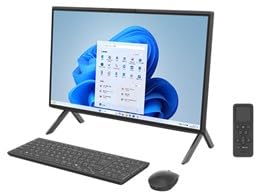
Figura 4.1: Fronte view of the Fujitsu FMVF75K1BA FMV Desktop F PC. This image shows the integrated display and the sleek design of the all-in-one unit.
4.1 Pannello frontale
- Display: 23.8-inch Full HD (1920x1080) screen.
- Pulsante di accensione: Located typically on the bottom right or side of the display bezel.
- WebCamera: Integrated at the top center of the display.
4.2 Rear/Side Panels
- Porte USB: For connecting peripherals like keyboard, mouse, external drives.
- Porta HDMI: For connecting an external monitor or TV.
- Porta LAN: Per la connessione di rete cablata.
- Jack audio: For headphones, microphone, or external speakers.
- Potenza in ingresso: Per collegare l'adattatore di alimentazione.
5. Impostazione
Seguire questi passaggi per la configurazione iniziale:
- Disimballare: Estrarre con cautela il PC e tutti gli accessori dalla confezione.
- Posizione: Place the PC on a stable, flat surface with adequate ventilation space around it.
- Collegare tastiera e mouse: Plug the USB keyboard and mouse into the available USB ports on the PC.
- Connetti alimentazione: Connect the power adapter to the power input port on the PC, then plug the power cord into a grounded electrical outlet.
- Accensione: Premere il pulsante di accensione per accendere il PC.
- Configurazione iniziale di Windows: Seguire le istruzioni visualizzate sullo schermo per completare la configurazione iniziale di Windows 11 Home, inclusa la lingua, la regione, la connessione di rete e la creazione dell'account utente.
6. Istruzioni per l'uso
6.1 Accensione/Spegnimento
- Per attivare: Premere il pulsante di accensione.
- Spegnere: Fare clic sul pulsante Start, quindi su "Arresta" e selezionare "Arresta il sistema".
- Ricominciare: Fare clic sul pulsante Start, quindi su Accensione e selezionare "Riavvia".
- Per dormire: Fare clic sul pulsante Start, quindi su Arresta e selezionare "Sospensione".
6.2 Connessione a una rete
- Connessione cablata: Connect an Ethernet cable from your router/modem to the LAN port on the PC.
- Connessione wireless (Wi-Fi):
- Fare clic sull'icona Wi-Fi nella barra delle applicazioni.
- Seleziona la rete Wi-Fi desiderata dall'elenco.
- Se richiesto, immettere la chiave di sicurezza della rete (password).
- Click "Connect". The PC supports IEEE802.11ax (Wi-Fi 6E) for high-speed wireless connectivity.
6.3 Using Microsoft Office + 365
Your PC comes with Microsoft Office + 365. Follow the on-screen instructions upon first launch of any Office application (e.g., Word, Excel) to activate your subscription. An internet connection and a Microsoft account are typically required for activation.
7. Manutenzione
7.1 Pulizia
- Schermo: Utilizzare un panno morbido e privo di lanugine, specificamente progettato per l'elettronica. Per i segni ostinati, strofinare leggermenteampImmergere il panno in acqua o in un detergente per schermi. Non spruzzare il detergente direttamente sullo schermo.
- Chassis: Pulire le superfici esterne con un panno morbido e asciutto. Evitare materiali abrasivi o prodotti chimici aggressivi.
- Ventilazione: Periodically check and gently clean the ventilation openings to prevent dust buildup, which can impede airflow.
7.2 Aggiornamenti software
Aggiorna regolarmente il sistema operativo Windows e i driver per garantire prestazioni e sicurezza ottimali. Windows Update in genere gestisce questa operazione automaticamente, ma puoi verificarla manualmente andando su Impostazioni > Windows Update.
7.3 Backup dei dati
Si consiglia vivamente di eseguire regolarmente il backup dei dati importanti su un'unità esterna o su un archivio cloud per evitare la perdita di dati.
8. Risoluzione Dei Problemi
| Problema | Possibile causa | Soluzione |
|---|---|---|
| Il PC non si accende. | Power cable loose, power outlet issue, power adapter fault. | Controlla tutti i collegamenti elettrici. Prova una presa di corrente diversa. Assicurati che l'adattatore di corrente funzioni. |
| Nessuna visualizzazione sullo schermo. | PC is off, display brightness too low, external monitor not connected (if applicable). | Ensure PC is on. Adjust display brightness. If using an external monitor, check its power and cable connection. |
| Impossibile connettersi al Wi-Fi. | Incorrect password, Wi-Fi adapter off, router issue, out of range. | Verify Wi-Fi password. Check if Wi-Fi is enabled in Windows settings. Restart your router. Move closer to the router. |
| PC is running slow. | Too many programs open, low disk space, malware, outdated drivers. | Close unnecessary applications. Free up disk space. Run a virus scan. Update Windows and drivers. |
9. Specifiche
| Nome del modello | FMVF75K1BA |
| Marca | Fujitsu |
| Display | 23.8-inch, 1920x1080 resolution |
| Processore | Intel Core i7 |
| Memoria RAM | 16 GB |
| Magazzinaggio | 512 GB |
| Sistema operativo | Windows 11 Casa |
| Rete senza fili | IEEE802.11ax (Wi-Fi 6E compatible)/ac/a/b/g/n |
| Porti | USB, HDMI, LAN, Audio Jacks (specific number and type may vary) |
10. Garanzia e supporto
Your Fujitsu FMVF75K1BA PC is covered by a manufacturer's warranty. Please refer to the warranty card included in your package for specific terms and conditions, including the warranty period and coverage details.
For technical support, service, or warranty claims, please contact Fujitsu customer support through their official website or the contact information provided in your warranty documentation. Have your model number (FMVF75K1BA) and serial number ready when contacting support.
Supporto online: Visit the official Fujitsu support website for drivers, FAQs, and further assistance.


