1. Configurazione iniziale
Questa sezione ti guiderà attraverso la configurazione iniziale del tuo tablet DOOGEE Tab A9 Pro.
1.1 Contenuto della confezione
Verificare che tutti gli articoli siano presenti nel pacco:
- 1x tablet DOOGEE Tab A9 Pro
- 1x cavo USB di tipo C
- 1x Caricabatterie
- 1x Stilo (edizione VIP)
- 1x pellicola temperata (edizione VIP)
- 1x mouse Bluetooth (edizione VIP)
- 1x Custodia protettiva in pelle (edizione VIP)
- 1x tastiera Bluetooth (edizione VIP)
- 1x scatola di imballaggio
- 1x Manuale utente

Immagine: il tablet DOOGEE Tab A9 Pro mostrato con il suo set completo di accessori, tra cui uno stilo, una pellicola temperata, un mouse Bluetooth, una custodia protettiva in pelle e una tastiera Bluetooth.
1.2 Ricarica del tablet
Prima del primo utilizzo, caricare completamente il tablet. Collegare il cavo USB Type-C alla porta USB del tablet e il caricabatterie a una presa di corrente. Il tablet supporta una corrente di carica massima di 10 W.
1.3 Accensione/Spegnimento
- Per accendere: Tenere premuto il pulsante di accensione finché non appare il logo DOOGEE.
- Per spegnere: Tieni premuto il pulsante di accensione, quindi seleziona "Spegni" dalle opzioni sullo schermo.
1.4 Configurazione iniziale
Alla prima accensione, segui le istruzioni sullo schermo per configurare il tablet. Queste includono la selezione della lingua, la connessione a una rete Wi-Fi, la configurazione dell'account Google e la configurazione delle opzioni di sicurezza.

Immagine: Fronte e retro view del tablet DOOGEE Tab A9 Pro, evidenziandone il design elegante e il posizionamento della fotocamera.
2. Istruzioni per l'uso
Questa sezione fornisce indicazioni sull'utilizzo delle funzionalità principali del tablet DOOGEE Tab A9 Pro.
2.1 Navigazione nell'interfaccia di Android 15
Il tablet funziona con Android 15. Familiarizza con i gesti e la navigazione:
- Scorrere verso l'alto: Accedi al cassetto delle app.
- Scorri verso il basso: Accedi alle impostazioni rapide e alle notifiche.
- Rubinetto: Seleziona gli elementi.
- Premere a lungo: Accedi ai menu contestuali o sposta le icone.
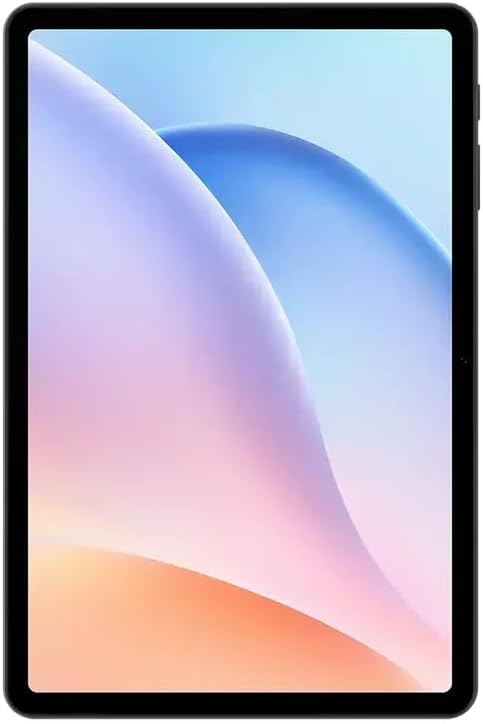
Immagine: Frontale view del tablet DOOGEE Tab A9 Pro, mostratoasinil suo display IPS HD da 10.1 pollici.
2.2 Connettività Wi-Fi e Bluetooth
Per connettersi a dispositivi Wi-Fi o Bluetooth:
- Vai a Impostazioni.
- Selezionare Rete e Internet per Wi-Fi o Dispositivi connessi per Bluetooth.
- Attiva il Wi-Fi o il Bluetooth e seleziona la rete o il dispositivo desiderato a cui connetterti.
Il tablet supporta Wi-Fi 802.11 a/b/g/n/ac (2.4 GHz/5 GHz) e Bluetooth 5.0.
2.3 Utilizzo della fotocamera
Il tablet è dotato di una fotocamera frontale da 5 MP e di una posteriore da 8 MP con flash. Apri l'app Fotocamera per scattare foto e registrare video. La registrazione video supporta FHD a 30 fps.
2.4 Memoria esterna (scheda TF)
Il tablet include uno slot per schede TF, che supporta fino a 2 TB di memoria esterna. Inserisci una scheda TF compatibile per espandere la memoria del tuo dispositivo per foto, video e documenti.
2.5 Collegamento delle periferiche
La VIP Edition include una tastiera e un mouse Bluetooth. Abbina questi dispositivi tramite le impostazioni Bluetooth per una maggiore produttività. Il tablet supporta anche la funzionalità OTG (On-The-Go) tramite la porta USB Type-C per il collegamento di altri dispositivi USB e dispone di un jack per cuffie da 3.5 mm.
3. Manutenzione
Una corretta manutenzione garantisce la longevità e le prestazioni ottimali del tuo DOOGEE Tab A9 Pro.
3.1 Pulizia del tablet
- Per pulire lo schermo e il corpo, utilizzare un panno morbido e privo di lanugine.
- Evitare l'uso di prodotti chimici aggressivi, detergenti abrasivi o spray aerosol.
- Per macchie ostinate, leggermente dampimmergi il panno nell'acqua.
3.2 Cura della batteria
Il tablet è dotato di una batteria da 6580 mAh. Per massimizzare la durata della batteria:
- Evitare temperature estreme.
- Non lasciare che la batteria si scarichi completamente frequentemente.
- Per una ricarica ottimale, utilizzare il caricabatterie fornito.

Immagine: rappresentazione visiva della batteria da 6580 mAh del DOOGEE Tab A9 Pro, che ne evidenzia la capacità e la capacità di ricarica rapida da 10 W.
3.3 Aggiornamenti software
Controlla regolarmente e installa gli aggiornamenti software per assicurarti che il tuo tablet abbia le ultime funzionalità, patch di sicurezza e miglioramenti delle prestazioni. Vai a Impostazioni > Sistema > Aggiornamento di sistema.
4. Risoluzione Dei Problemi
Questa sezione affronta i problemi più comuni che potresti riscontrare con il tuo DOOGEE Tab A9 Pro.
4.1 Il tablet non si accende
- Assicurarsi che il tablet sia sufficientemente carico. Collegarlo al caricabatterie per almeno 30 minuti.
- Prova un riavvio forzato tenendo premuto il pulsante di accensione per 10-15 secondi.
4.2 Problemi di connettività Wi-Fi
- Controlla se il Wi-Fi è abilitato nelle Impostazioni.
- Riavvia il router Wi-Fi.
- Dimentica la rete nelle impostazioni del tablet e riconnettiti.
- Assicurati di trovarti nel raggio d'azione del segnale Wi-Fi.
4.3 Prestazioni lente
- Chiudere le applicazioni in background non necessarie.
- Cancella i dati della cache per le app.
- Assicurarsi che vi sia spazio di archiviazione sufficiente.
- Riavviare il tablet.
4.4 Schermo non reattivo
- Eseguire un riavvio forzato.
- Se il problema persiste, prendi in considerazione un ripristino delle impostazioni di fabbrica (Avvertimento: Questa operazione cancellerà tutti i dati).
5. Specifiche tecniche
Specifiche dettagliate del tablet DOOGEE Tab A9 Pro.

Immagine: infografica che descrive in dettaglio le caratteristiche del display IPS HD da 10.1 pollici, tra cui risoluzione 1280x800, rapporto schermo-corpo dell'80.2% e 16.7 milioni di colori dello schermo.
| Caratteristica | Specificazione |
|---|---|
| Modello | DOOGEE Tab A9 Pro |
| Sistema operativo | Androide 15 |
| Dimensioni | Dimensioni: 242.5 x 160.9 x 9.7 mm |
| Peso | 512g |
| Dimensioni dello schermo | 10.1 pollici |
| Tipo di visualizzazione | Schermo LCD IPS HD |
| Risoluzione | 1280 x 800 pixel |
| IPP | 149 |
| Rapporto schermo-corpo | 80.2% |
| Processore (CPU) | Unisoc T310 Octa-core (1x Arm Cortex-A75 @2.0GHz, 3x Arm Cortex-A55 @1.8GHz) |
| Grafica (GPU) | Braccio Mali-G52 |
| Memoria RAM | 4 GB LPDDR4 (con espansione RAM virtuale da 16 GB, totale 20 GB) |
| Memoria interna (ROM) | 128 GB eMMC |
| Archiviazione espandibile | Slot per scheda TF, fino a 2 TB |
| Wifi | 802.11 a/b/g/n/ac (2.4 GHz/5 GHz) |
| Bluetooth | Bluetooth 5.0 |
| Fotocamera frontale | 5MP |
| Telecamera posteriore | 8 MP con flash |
| Capacità della batteria | 6580mAh |
| Ricarica | Corrente di carica massima 10 W, USB di tipo C |
| Presa audio | 3.5mm |
| Sensori | Sensore G |
| Altre caratteristiche | Supporto OTG, supporto per la connessione della tastiera Bluetooth |
6. Garanzia e supporto
Il tuo DOOGEE Tab A9 Pro è coperto da garanzia e accesso all'assistenza clienti.
6.1 Informazioni sulla garanzia
Il DOOGEE Tab A9 Pro include un Garanzia di 12 mesi dalla data di acquisto. La presente garanzia copre difetti di fabbricazione e malfunzionamenti in condizioni di normale utilizzo. Non copre danni causati da uso improprio, incidenti, riparazioni non autorizzate o normale usura. Si prega di conservare la prova d'acquisto per eventuali reclami in garanzia.
6.2 Assistenza clienti
Per assistenza tecnica, reclami in garanzia o ulteriori richieste, contattare l'assistenza clienti DOOGEE tramite il loro sito ufficiale webo il rivenditore presso cui è stato acquistato il prodotto. Quando contatti l'assistenza, tieni a portata di mano il modello del prodotto e i dettagli di acquisto.