1. Introduzione
Thank you for choosing the Blackstorm 27-inch QHD Mini-LED Gaming Monitor. This monitor is designed to provide an exceptional visual experience for gaming enthusiasts, offering unparalleled precision and performance. Featuring a 27-inch IPS panel with advanced Mini-LED backlighting, it delivers superior image quality, making every gaming moment vivid and immersive. This manual will guide you through the setup, operation, and maintenance of your new monitor.
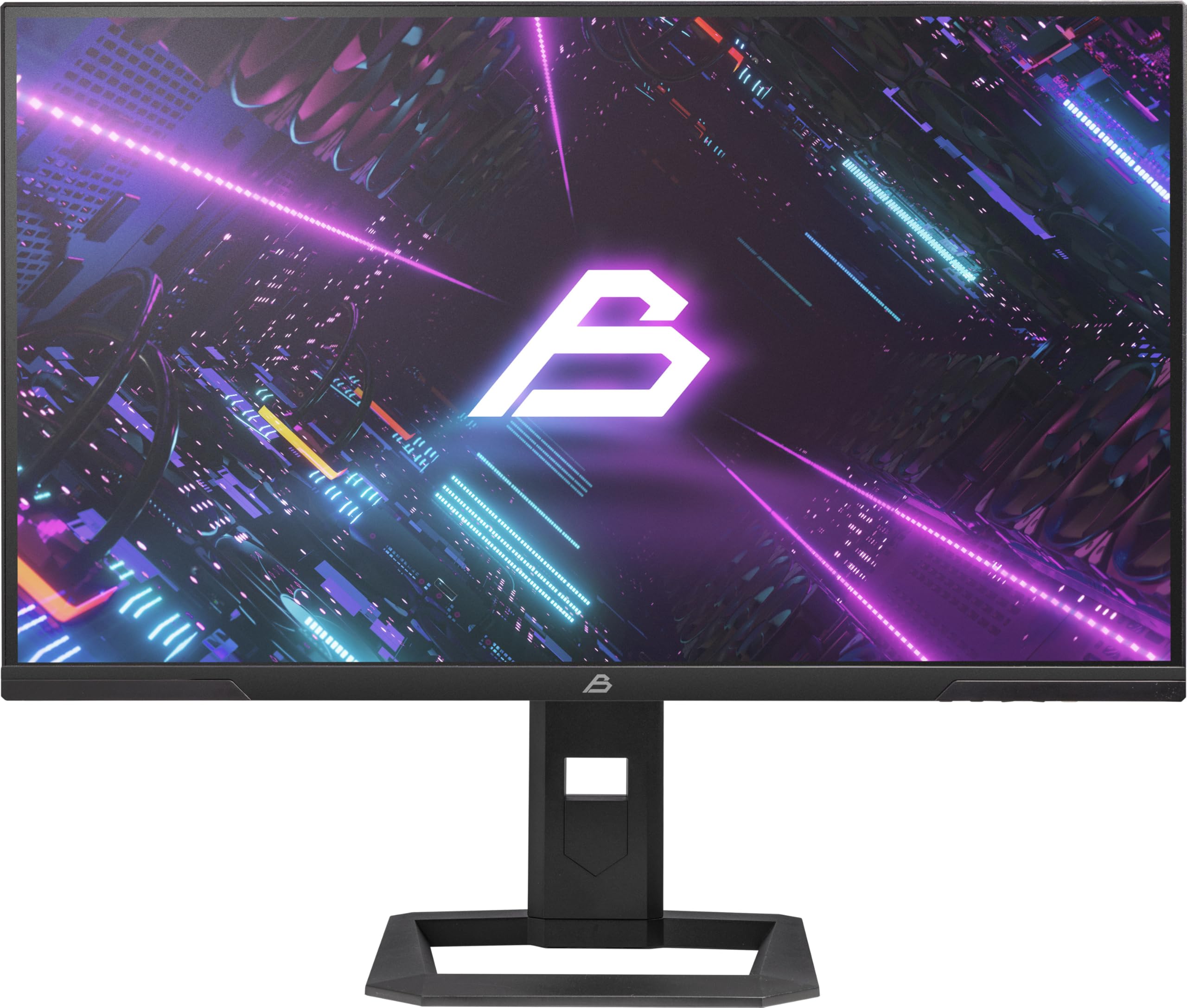
Figura 1: Fronte view of the Blackstorm 27-inch QHD Mini-LED Gaming Monitor.
2. Caratteristiche principali
- High-Performance Gaming Display: A 27-inch IPS panel with Mini-LED backlighting provides exceptional brightness, contrast, and color reproduction, ideal for visual precision and performance in all game types.
- Esperienza di gioco fluida: WQHD resolution (2560 x 1440) and a 180 Hz refresh rate ensure smooth, detailed visuals. A rapid 2 ms response time is crucial for fast-paced games.
- Superior Color Reproduction and Brightness: Covers 99% of AdobeRGB and DCI-P3 color spaces for accurate and vibrant colors. Features 450 nits (SDR) brightness and HDR1000 compatibility for an impressive gaming experience in any environment.
- Ergonomic Design and Connectivity: The ergonomic stand allows for height, tilt, swivel, and pivot adjustments. VESA 100x100 mount compatible. Includes HDMI 2.1 and DisplayPort 1.4 connections for high-resolution, fast image transfer.
- Tecnologia di visualizzazione avanzata: IPS panel with Mini-LED technology, 576 dimming zones, and a 1,000,000:1 contrast ratio.
3. Contenuto della confezione
Si prega di controllare attentamente il contenuto della confezione. Se qualche articolo risulta mancante o danneggiato, contattare il rivenditore.
- Blackstorm 27-inch QHD Mini-LED Gaming Monitor
- Supporto per monitor (base e collo)
- Cavo di alimentazione
- Cavo HDMI
- Cavo DisplayPort
- Manuale dell'utente (questo documento)
- Scheda di garanzia (se applicabile)
4. Istruzioni per l'installazione
4.1 Montaggio del supporto
- Estrarre con cautela il monitor e i componenti del supporto dalla confezione.
- Fissare il collo del supporto al pannello del monitor. Assicurarsi che scatti saldamente in posizione o che sia fissato con le viti, come indicato nella guida rapida.
- Fissare la base del supporto al collo del supporto. Serrare saldamente le viti per garantire la stabilità.
- Posizionare il monitor assemblato su una superficie stabile e piana.

Figura 2: Posteriore view of the monitor showing the stand attachment and port area.
4.2 Collegamento a un computer
- Ensure both your computer and the monitor are powered off.
- Connect one end of the provided HDMI or DisplayPort cable to the corresponding port on your computer's graphics card.
- Connect the other end of the cable to the HDMI 2.1 or DisplayPort 1.4 input on the back of the monitor.
- Collegare il cavo di alimentazione all'ingresso di alimentazione del monitor, quindi collegare l'altra estremità a una presa di corrente.
- Accendi il computer, quindi accendi il monitor. Il monitor dovrebbe rilevare automaticamente il segnale in ingresso.
4.3 Regolazioni ergonomiche
Il supporto del monitor consente varie regolazioni per ottimizzare il tuo viewcomfort:
- Regolazione dell'altezza: Spingere o tirare delicatamente il monitor verso l'alto o verso il basso fino all'altezza desiderata.
- Regolazione dell'inclinazione: Tilt the monitor screen forward or backward to find the optimal viewangolo di ing.
- Regolazione della rotazione: Ruotare il monitor verso sinistra o verso destra sulla sua base.
- Regolazione del perno: Ruotare il monitor di 90 gradi per passare dall'orientamento orizzontale a quello verticale e viceversa.

Figura 3: lato view illustrating the monitor's adjustable stand.
5. Funzionamento del monitor
5.1 Menu di visualizzazione su schermo (OSD)
The OSD menu allows you to adjust various monitor settings. Typically, buttons are located on the back or bottom edge of the monitor. Refer to the quick start guide for exact button locations.
- Press the OSD button to open the menu.
- Utilizzare i pulsanti di navigazione (su/giù/sinistra/destra) per scorrere le opzioni del menu.
- Premere il pulsante di selezione per accedere a un sottomenu o confermare un'impostazione.
- Press the exit button to return to the previous menu or close the OSD.
5.2 Regolazione delle impostazioni di visualizzazione
Le impostazioni chiave che puoi modificare includono:
- Luminosità/Contrasto: Adjust for optimal visual comfort.
- Impostazioni colore: Fine-tune color temperature, gamma, and color space (e.g., AdobeRGB, DCI-P3).
- Frequenza di aggiornamento: Ensure your computer's display settings are configured to utilize the monitor's 180 Hz refresh rate for the smoothest experience.
- Modalità HDR: Enable HDR1000 for compatible content to experience enhanced dynamic range.
- Retroilluminazione dinamica: This feature enhances depth and realism. For competitive gaming requiring extreme responsiveness, you may choose to disable dynamic backlighting for a more consistent and precise image.
6. Manutenzione
Una cura adeguata garantisce la longevità e le prestazioni ottimali del monitor.
- Pulizia dello schermo:
- Prima di pulire il monitor, spegnerlo e scollegarlo sempre.
- Utilizzare leggermente un panno morbido e privo di lanugine dampcon acqua o con un detergente per schermi senza ammoniaca e senza alcol.
- Pulisci delicatamente lo schermo per rimuovere polvere e macchie. Evita di esercitare una pressione diretta.
- Pulizia del Casing:
- Utilizzare un panno morbido e asciutto per pulire il monitor casing.
- Evitare l'uso di detergenti abrasivi o solventi che potrebbero danneggiare la superficie.
- Ventilazione: Assicurarsi che le aperture di ventilazione del monitor non siano ostruite per evitare il surriscaldamento.
- Magazzinaggio: Quando non viene utilizzato per lunghi periodi, conservare il monitor in un luogo fresco e asciutto, idealmente nella confezione originale.
7. Risoluzione Dei Problemi
Se riscontri problemi con il monitor, fai riferimento alle seguenti soluzioni comuni:
| Problema | Possibile soluzione |
|---|---|
| Nessuna immagine sullo schermo / messaggio "Nessun segnale" |
|
| L'immagine è sfocata o distorta |
|
| Il monitor non si accende |
|
| I colori sembrano errati |
|
If the problem persists after trying these solutions, please contact Blackstorm customer support.
8. Specifiche tecniche
| Caratteristica | Specificazione |
|---|---|
| Marca | Tempesta nera |
| Modello | GMF27QHD180-MLED |
| Dimensioni dello schermo | 27 pollici |
| Tecnologia di visualizzazione | IPS with Mini-LED |
| Risoluzione | 2560 x 1440 pixel (WQHD) |
| Frequenza di aggiornamento | Frequenza 180 Hz |
| Tempo di risposta | 2 millisecondi |
| Luminosità (SDR) | 450 candela/square meter |
| Rapporto di contrasto | 1,000,000:1 |
| Gamma di colori | 99% AdobeRGB, DCI-P3 |
| Supporto HDR | L'HDR1000 |
| Zone di oscuramento | 576 |
| Proporzioni | 16:9 (1.77:1) |
| Interfaccia Hardware | DisplayPort 1.4, HDMI 2.1 |
| Caratteristiche speciali | HDR, Height Adjustment, Tilt Adjustment, Swivel Adjustment, Pivot Adjustment, Adjustable Stand |
| Compatibilità VESA | 100x100 millimetri |
| Dimensioni del prodotto | Dimensioni: 23.5 x 54 x 96 cm; 12.66 kg |

Figura 4: Etichetta di efficienza energetica. Per maggiori dettagli, visitare Banca dati EPREL.
9. Garanzia e supporto
For warranty information, please refer to the separate warranty card included with your product or visit the official Blackstorm website. For technical support, troubleshooting assistance beyond this manual, or service inquiries, please contact Blackstorm customer support through their official channels.
Puoi trovare maggiori informazioni e recapiti sul sito Blackstorm Store on Amazon.


