


AXXESS Ford SWC (controllo del volante) e interfaccia dati dal 2020 in poi

CARATTERISTICHE DELL'INTERFACCIA
- Fornisce alimentazione accessoria (10-amp)
- Fornisce cavi per radio multimediali (freno di stazionamento, retromarcia, rilevamento della velocità)
- Mantiene i comandi audio sul volante
- Progettato per non-ampsolo modelli lified
- Progettato per essere compatibile con tutte le principali marche di radio
- Rileva automaticamente il tipo di veicolo, la connessione radio e i controlli preimpostati
- Possibilità di assegnare due volte i pulsanti di controllo del volante
- Mantiene le impostazioni della memoria anche dopo lo scollegamento della batteria o la rimozione dell'interfaccia (memoria non volatile)
- Fornisce un'uscita di illuminazione
- Micro-B USB aggiornabile
Nota: L'AXTC-FD3 non mantiene la sincronizzazione.
APPLICAZIONI

COMPONENTI DELL'INTERFACCIA
- Interfaccia AXTC-FD3
- Cablaggio AXTC-FD3
- Adattatore da 3.5 mm
STRUMENTI E ACCESSORI DI INSTALLAZIONE RICHIESTI
- Strumento di crimpatura e connettori, o pistola per saldatura, saldatura e termorestringente
- Nastro
- Tronchese
- Cravatte
ATTENZIONE: Con la chiave fuori dall'accensione, scollegare il terminale negativo della batteria prima di installare questo prodotto. Assicurarsi che tutte le connessioni di installazione siano sicure prima di attivare l'accensione per testare questo prodotto.
NOTA: Fare riferimento anche alle istruzioni incluse con la radio aftermarket.
CONNESSIONI

PROGRAMMAZIONE
 Aprire la portiera del conducente e tenerla aperta durante il processo di programmazione.
Accendere l'accensione e attendere (5) secondi.
Collegare il cablaggio AXTC-FD3 all'interfaccia AXTC-FD3, quindi al cablaggio nel veicolo.
Individua il pulsante Volume su sul volante. Programma l'interfaccia toccando il pulsante Volume su a un ritmo cardiaco fino a quando la luce LED smette di lampeggiare.
La luce LED lampeggerà in verde e rosso mentre l'interfaccia programma la radio sui comandi al volante. Una volta programmato, la luce LED si spegnerà, quindi produrrà uno schema che identificherà il tipo di radio installata.
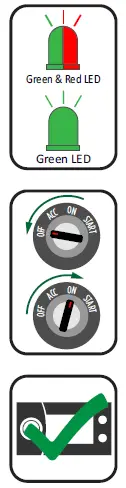 La spia LED si spegnerà, quindi lampeggerà di nuovo velocemente in verde e rosso mentre l'interfaccia si programma da sola sul veicolo. Una volta programmato, il LED si spegne nuovamente, quindi diventa verde fisso.
Spegnere e riaccendere l'accensione.
Testare tutte le funzioni dell'impianto per il corretto funzionamento.
RISOLUZIONE DEI PROBLEMI
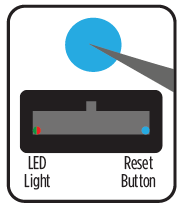
- Se l'interfaccia non funziona, premere e rilasciare il pulsante di ripristino, quindi ripetere il processo di programmazione dal passaggio 4 per riprovare.
Scansione del codice QR qui
Ulteriori passaggi e informazioni per la risoluzione dei problemi sono disponibili all'indirizzo:
axxessinterfaces.com/product/AXTC-FD3 - Feedback LED finale
Al termine della programmazione, la luce LED diventerà verde fissa, indicando che la programmazione è andata a buon fine. Se la luce LED non diventa verde fissa, fare riferimento all'elenco seguente per capire da quale sezione di programmazione potrebbe derivare il problema.
| Radio Veicolo
Luce LED Programmazione Programmazione Sezione Sezione |
||
| Verde solido | Passaggio | Passaggio |
| Lampeggiamento rosso lento | Fallire | Passaggio |
| Lampeggiamento verde lento | Passaggio | Fallire |
| Rosso pieno | Fallire | Fallire |
Nota: Se la luce LED è verde fissa per Pass (indicando che tutto è programmato correttamente), ma i comandi al volante non funzionano, controlla che il jack da 3.5 mm sia collegato e anche collegato al jack corretto sulla radio.
Una volta corretto, premere il pulsante di ripristino, quindi programmare nuovamente.
Hai difficoltà? Siamo qui per aiutarti.
Contatta la nostra linea di supporto tecnico al numero:
Numero di telefono: 386-257-1187
Oppure via email a:
supporto tecnico@metra-autosound.com
Orari di supporto tecnico (ora solare orientale)
Lunedì – Venerdì: 9:00 – 7:00
Sabato: 10:00 – 7:00
Domenica: 10:00 – 4:00
LA CONOSCENZA È POTERE
Migliora le tue competenze di installazione e fabbricazione iscrivendoti alla scuola di elettronica mobile più rinomata e rispettata del nostro settore.
Accedi www.installerinstitute.edu o chiama Numero di telefono: 386-672-5771 per ulteriori informazioni e intraprendere azioni verso un domani migliore.
SWC (controllo del volante) e interfaccia dati
Modelli selezionati Ford
2012-Su
Visita AxxessInterfaces.com per informazioni più dettagliate sul prodotto e applicazioni specifiche del veicolo aggiornate.
COMPONENTI DELL'INTERFACCIA
- Interfaccia AXTC-FD3
- Cablaggio AXTC-FD3
- Adattatore da 3.5 mm
CARATTERISTICHE DELL'INTERFACCIA
- Fornisce alimentazione accessoria (10-amp)
- Fornisce cavi per radio multimediali (freno di stazionamento, retromarcia, rilevamento della velocità)
- Mantiene i comandi audio sul volante
- Progettato per non-ampsolo modelli lified
- Progettato per essere compatibile con tutte le principali marche di radio
- Rileva automaticamente il tipo di veicolo, la connessione radio e i controlli preimpostati
- Possibilità di assegnare due volte i pulsanti di controllo del volante
- Mantiene le impostazioni della memoria anche dopo lo scollegamento della batteria o la rimozione dell'interfaccia (memoria non volatile)
- Fornisce un'uscita di illuminazione
- Micro-B USB aggiornabile
Nota: L'AXTC-FD3 non mantiene la sincronizzazione.
APPLICAZIONI
Guado
- Serie E 2021-Su
- Ecosport 2020-Su
- Fuga 2020-Su
- F250/F350/F450/F550 2020-Su
- Transito 2020-Su
- Transit Connect 2020-Su
L'interfaccia AXTC può essere utilizzata nei veicoli senza comandi al volante per fornire potenza accessoria trattenuta e anche per fornire cavi per radio multimediali (freno di stazionamento/retromarcia/sensore di velocità). Seguire i passaggi seguenti per programmare AXTC-CH5 solo per queste funzionalità.
- Dall'adattatore da 3.5 mm, lega insieme i fili marrone e marrone/bianco e fissali con del nastro adesivo o utilizza un connettore.
- Collegare l'adattatore da 3.5 mm al jack da 3.5 mm del cablaggio AXTC-CH5.
- Programmare AXTC-CH5 seguendo le istruzioni AXTC-CH5, pagina 3. Ignorare i passaggi 4 e 5.

Feedback LED finale
- Al termine della programmazione la spia LED diventa verde fissa ad indicare che la programmazione è andata a buon fine.
- Se invece la spia LED diventa rossa fissa, significa che la programmazione non è riuscita. Reimposta l'interfaccia e riprova.
- Se il problema persiste dopo aver reimpostato e riprogrammato l'interfaccia, fare riferimento al documento Risoluzione dei problemi del veicolo
l'interfaccia. Ignora i passaggi che fanno riferimento ai comandi al volante.
| Luce LED | Veicolo Sezione Programmazione |
| Verde solido | Passaggio |
| Rosso pieno | Fallire |
L'interfaccia AXTC ha la capacità di assegnare (2) funzioni a un singolo pulsante ad eccezione di Volume su e Volume giù.
Questa funzione può essere eseguita in tre modi diversi; tramite un computer basato su Windows utilizzando Axxess Updater, tramite l'app Axxess Updater disponibile nell'app store dei dispositivi mobili Android/Apple o seguendo i passaggi seguenti.
Nota: I dispositivi mobili Apple richiederanno l'uso di AX-HUB per questa funzione.
Attenzione! Se trascorrono più di 20 secondi tra un passaggio e l'altro, la procedura si interromperà e il LED dell'interfaccia si spegnerà. L'interfaccia potrebbe non funzionare correttamente e potrebbe essere necessario reimpostarla e riprogrammarla.
- Programmare l'interfaccia al veicolo seguendo il documento specifico del veicolo.
- Spegni la radio.
- Spegnere e riaccendere la chiave.
- Attendere che la spia dell'interfaccia lampeggi in verde una volta e poi si spenga.
- Tieni premuto il pulsante Volume giù sul volante finché la spia dell'interfaccia non diventa rossa fissa, quindi rilascia. La spia si spegnerà quindi indicando che l'interfaccia è in modalità Modifica del tipo di radio.
- Fare riferimento alla legenda radio per il numero radio preferito.
- Tieni premuto il pulsante Volume su sul volante finché la spia dell'interfaccia non diventa rossa fissa, quindi rilascia. Ora la radio numero 1 è stata programmata. Ripetere questo passaggio per la radio desiderata.
- Una volta selezionata la radio desiderata, tieni premuto il pulsante Volume giù sul volante finché la luce dell'interfaccia diventa rossa fissa. La luce rimarrà rossa fissa per 3 secondi mentre vengono memorizzate le nuove informazioni sulla radio. Quando la luce si spegne, accendi la radio e prova i comandi al volante.
Leggenda della radio
| Radio Marca Numero radio | Radio Marca Numero radio | |||
| Pioniere / Jensen | 1 | Visteon / Boss (tipo 4) | 12 | |
| Boss (tipo 1) / Dual / Sony | 2 | Marchio JBL | 13 | |
| Marchio Kenwood | 3 | Eclipse (tipo 1) | 14 | |
| JVC | 4 | Eclipse (tipo 2) | 15 | |
| Alpino | 5 | Philips | 16 | |
| Capo (tipo 2) | 6 | XITE | 17 | |
| Clarion (tipo 1) | 7 | Pappagallo | 18 | |
| Clarion (tipo 2) | 8 | Valore | 19 | |
| Capo (tipo 3) | 9 | LG | 20 | |
| Audio folle | 10 | Calciatore | 21 | |
| Magnadina | 11 | Axxera | 22 | |
L'interfaccia AXTC può assegnare (2) funzioni a un singolo pulsante ad eccezione di Volume su e Volume giù. Questa funzione può essere eseguita in tre modi diversi; tramite un computer basato su Windows utilizzando Axxess Updater, tramite l'app Axxess Updater disponibile nell'app store dei dispositivi mobili Android/Apple o seguendo i passaggi seguenti.
Note:
a) Seek Up e Seek Down sono preprogrammati come Preset Up e Preset Down premendo a lungo il pulsante.
b) I dispositivi mobili Apple richiederanno l'uso dell'AX-HUB per questa funzionalità.
Attenzione! Se trascorrono più di 10 secondi tra un passaggio e l'altro, la procedura si interromperà e la luce dell'interfaccia si spegnerà. L'interfaccia potrebbe non funzionare correttamente e dovrà essere ripristinata e riprogrammata.
- Programmare l'interfaccia al veicolo seguendo il documento specifico del veicolo.
- Spegni la radio.
- Spegnere e riaccendere la chiave.
- Attendere fino a quando la spia dell'interfaccia lampeggia in verde 1 volta, quindi si spegne.
- Tenere premuto il pulsante SWC desiderato per la doppia assegnazione per 10 secondi (o fino a quando la spia dell'interfaccia lampeggia rapidamente in verde), quindi rilasciare. La spia diventa verde fissa indicando che l'interfaccia è in modalità doppia assegnazione.
- Fare riferimento alla legenda dell'assegnazione doppia. Premere e rilasciare il pulsante Volume su sul volante il numero di volte relativo alla funzione desiderata per una pressione prolungata del pulsante.
- Premere e rilasciare il pulsante SWC dal punto 5. La spia dell'interfaccia si spegne indicando che le informazioni sono state memorizzate.
- Ripetere dal passaggio 5 per selezionare un altro pulsante SWC per la doppia assegnazione.
- Per ripristinare un pulsante SWC allo stato predefinito, ripetere i passaggi 3 e 4, quindi premere e rilasciare il pulsante Volume giù sul volante. La spia dell'AXTC-1 si spegnerà e la funzione di doppia assegnazione per quel pulsante verrà cancellata.
| Caratteristica Desiderato Volume su Premere | Caratteristica Desiderato Volume su Premere | |||
| Alza il volume * | 1 | Banda | 10 | |
| Volume basso * | 2 | Riproduci / Entra | 11 | |
| Cerca / Avanti | 3 | PTT | 12 | |
| Cerca in basso/Precedente | 4 | Sull'amo | 13 | |
| Modalità/Sorgente | 5 | Sganciato | 14 | |
| ATT / Muto | 6 | Fan su * | 15 | |
| Preimpostato | 7 | Fan Giù * | 16 | |
| Preimpostato giù | 8 | Temp up * | 17 | |
| Energia | 9 | Abbassamento Temp. * | 18 | |
Non applicabile in questa applicazione
Feedback generale del LED


- Se la sequenza dei LED mostra JVC, cambiare il tipo di radio in Kenwood. Fare riferimento al documento Modifica del tipo di radio.
- Se la sequenza LED mostra Alpine, ma non è installata una radio Alpine, assicurati che il jack da 3.5 mm sia collegato alla radio.
- Se non c'è SWC, cambiare il tipo di radio con il tipo di radio opposto. Fare riferimento al documento Modifica del tipo di radio.
- Necessario AX-SWC-PARROT (venduto separatamente). Il software della radio deve essere rev. 2.1.4 o superiore.
Se la luce LED dell'interfaccia AXTC non si spegne alla fine della sequenza di programmazione della radio o mostra la radio installata sbagliata*, seguire i passaggi seguenti per individuare dove potrebbe risiedere il problema. Anche la luce di feedback LED finale lampeggerà lentamente in rosso o diventerà rossa fissa, invece di diventare verde fissa. Se viene eseguita una delle seguenti operazioni, reimpostare e riprogrammare l'interfaccia in base al documento specifico del veicolo. Prendi nota della dicitura SWC che significa controllo del volante.
Fare riferimento alla tabella Feedback LED radio alla fine di questo documento.
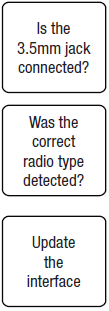 Il jack da 3.5 mm dell'interfaccia deve essere collegato all'ingresso SWC della radio. Assicurati che non sia collegato al microfono Bluetooth o all'ingresso AUX. In caso di dubbi su quale ingresso utilizzare, fare riferimento al manuale fornito con la radio o contattare il produttore della radio.
Nota: Alcune radio utilizzano invece un cavo a per SWC
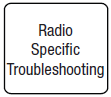
Fare riferimento alla tabella Feedback LED radio. Boss, Clarion ed Eclipse hanno tipi di radio diversi e potrebbe essere stato rilevato automaticamente il tipo di radio sbagliato. Fare riferimento al documento Modifica del tipo di radio per modificare il tipo di radio. Inoltre, fare riferimento ai passaggi per la risoluzione dei problemi specifici della radio nella pagina seguente.
Se sono stati eseguiti tutti i passaggi per la risoluzione dei problemi e l'interfaccia continua a non diventare verde fisso al termine della sequenza di programmazione finale, aggiornare l'interfaccia al firmware più recente, quindi provare a programmare ancora una volta. Se l'interfaccia continua a non diventare verde fissa, contatta il supporto tecnico al numero 1-800-253-TECH. Ricordati di essere pronto a eseguire alcuni test nel veicolo quando contatti il supporto tecnico e di annotare il numero ID prodotto nella parte inferiore dell'interfaccia.

 Alpino
- Scollegare il jack da 3.5 mm dalla radio, ripristinare e riprogrammare l'interfaccia, quindi ricollegare il jack da 3.5 mm all'ingresso SWC etichettato REM.
- Alcune radio Alpine dispongono di una funzione che modifica l'SWC* dalla parte posteriore a quella anteriore e viceversa. Se la radio ha questa funzione, assicurati che SWC sia sull'impostazione posteriore. Se l'impostazione è sul retro, girarla in avanti, quindi di nuovo all'indietro.
Telecomando etichettato nel manuale Alpine
Marchio Kenwood
- Assicurati che il feedback LED dell'interfaccia mostri Kenwood. Se invece mostra JVC, fai riferimento a
Modifica del documento Tipo radio per modificare il tipo di radio in Kenwood. - Se il feedback del LED dell'interfaccia mostra Alpine, ciò potrebbe significare il cavo sbagliato utilizzato dalla radio o un cattivo jack da 3.5 mm. Le radio Kenwood utilizzano un cavo blu/giallo per SWC. Se la radio è collegata correttamente, rimuovere l'adattatore da 3.5 mm e collegare la radio direttamente al filo rosso "sottile" delle interfacce all'interno del jack da 3.5 mm.
- Alcune radio Kenwood hanno una funzione chiamata Remote Sensor che disabilita SWC. Se la radio ha questa funzione, assicurati che sia accesa. Se è acceso, spegnilo e poi riaccendilo.
Pappagallo
- È richiesto AX-SWC-PARROT (venduto separatamente). Il software della radio deve essere rev. 2.1.4 o superiore.
Pioneer/Sony
- Se i pulsanti SWC sono fuori servizio, ciò potrebbe essere causato dal jack da 3.5 mm non posizionato correttamente o da residui sui contatti. Pulisci i contatti, quindi ricollega saldamente il jack da 3.5 mm alla radio. Aggiungi un anello di tensione sul cavo per evitare che il jack da 3.5 mm scivoli fuori.
- Se qualcosa impedisce al jack da 3.5 mm di alloggiare completamente in un dissipatore di calore, ritaglia leggermente parte della plastica dal jack da 3.5 mm secondo necessità.
- L'ingresso SWC per Pioneer è etichettato W/R. L'ingresso SWC per Sony è un ingresso blu da 3.5 mm etichettato REMOTE.
Radio generale (con filo per SWC)
- Assicurarsi che venga utilizzato il cavo corretto dall'adattatore da 3.5 mm.
a) Marrone è per Key-A o SWC-1.
b) Marrone/Bianco è per Key-B o SWC-2*
Ignorare se non applicabile
Adattatore da 3.5 mm - Assicurati che SWC sia programmato all'interno del menu della radio. Fare riferimento al manuale fornito con la radio o contattare il produttore della radio per qualsiasi domanda relativa a questo processo
Feedback LED radio

- Se la sequenza dei LED mostra JVC, cambiare il tipo di radio in Kenwood. Fare riferimento al documento Modifica del tipo di radio.
- Se la sequenza LED mostra Alpine, ma non è installata una radio Alpine, assicurati che il jack da 3.5 mm sia collegato alla radio.
- Se non c'è SWC, cambiare il tipo di radio con il tipo di radio opposto. Fare riferimento al documento Modifica del tipo di radio.
- Necessario AX-SWC-PARROT (venduto separatamente). Il software della radio deve essere rev. 2.1.4 o superiore.
Integrare • AxxessInterfaces.com
© COPYRIGHT 2019 METRA ELECTRONICS CORPORATION REV. 6/13/19
Documenti / Risorse
 |
AXXESS Ford SWC (controllo del volante) e interfaccia dati dal 2020 in poi [pdf] Guida all'installazione Controllo del volante, interfaccia dati, dal 2020 in poi, Ford SWC |


