


Cremagliera per ala Behringer

Specifiche
- Nome prodotto: WING RACK
- Tipo: Motore di missaggio digitale rackmount
- Canali: 48
- Autobus: 28 Stereo completo
- Preamps: 24 Midas PRO
- Uscite: 8 Midas PRO
- Schermo: touchscreen da 10 pollici
Istruzioni per l'uso del prodotto
Istruzioni di sicurezza:
È fondamentale seguire le istruzioni di sicurezza fornite nel manuale per garantire il funzionamento sicuro del WING RACK:
- Non rimuovere il coperchio superiore o la sezione posteriore.
- Evitare l'esposizione alla pioggia e all'umidità.
- Utilizzare solo accessori e componenti consigliati.
- Scollegare durante i temporali o lunghi periodi di inattività.
- Evitare di collocarlo in spazi ristretti o vicino a fiamme libere fonti.
Installazione:
Durante l'installazione del WING RACK, assicurarsi di:
- Fare riferimento alle informazioni sull'esterno per i componenti elettrici e dettagli di sicurezza.
- Assicurarsi che la spina con messa a terra sia utilizzata correttamente.
- Collegare ad una presa di RETE con messa a terra protettiva.
Manutenzione:
Per manutenzione e assistenza:
- La manutenzione deve essere eseguita solo da personale qualificato, in particolare dopo il danno.
- Per qualsiasi intervento di manutenzione fare riferimento alle istruzioni per l'uso esigenze.
Domande frequenti
- Q: Posso usare qualsiasi tipo di spina con il WING RACK?
- A: No, è importante utilizzare la spina con il tipo di messa a terra corretto come specificato nelle istruzioni di sicurezza.
- Q: Cosa devo fare se la spina fornita non è adatta al mio presa?
- A: Rivolgiti ad un elettricista per la sostituzione del componente obsoleto presa elettrica per garantire la sicurezza.
Importanti istruzioni di sicurezza

I terminali contrassegnati con questo simbolo trasportano corrente elettrica di entità sufficiente a costituire un rischio di scossa elettrica. Utilizzare solo cavi per altoparlanti professionali di alta qualità con spine TS da ¼” o twist-lock preinstallate. Tutte le altre installazioni o modifiche devono essere eseguite solo da personale qualificato.
 Questo simbolo, ovunque appaia, ti avverte della presenza di tensioni pericolose non isolate.tage dentro il recinto – voltage che possono essere sufficienti a costituire un rischio di shock.
 Questo simbolo, ovunque appaia, ti avvisa di importanti istruzioni operative e di manutenzione nella documentazione allegata. Leggi il manuale.
Attenzione
- Per ridurre il rischio di scosse elettriche, non rimuovere il coperchio superiore (o la sezione posteriore).
- Nessuna parte riparabile dall'utente all'interno. Per la manutenzione rivolgersi a personale qualificato.
- Per ridurre il rischio di incendio o scosse elettriche, non esporre questo apparecchio a pioggia e umidità. L'apparecchio non deve essere esposto a gocce o spruzzi di liquidi e nessun oggetto contenente liquidi, come vasi, deve essere posizionato sull'apparecchio.
- Le presenti istruzioni per l'uso sono destinate esclusivamente a personale di assistenza qualificato.
- Per ridurre il rischio di scosse elettriche, non eseguire alcuna manutenzione diversa da quella contenuta nelle istruzioni operative. Le riparazioni devono essere eseguite da personale di assistenza qualificato.
Avvertimento
Fare riferimento alle informazioni sulla parte esterna dell'involucro inferiore per informazioni elettriche e di sicurezza prima di installare o utilizzare il dispositivo.
- Si prega di leggere e seguire tutte le istruzioni e le avvertenze.
- Tenere l'apparecchio lontano dall'acqua (ad eccezione dei prodotti per esterni).
- Pulire solo con un panno asciutto.
- Non bloccare le aperture di ventilazione. Non installare in uno spazio ristretto. Installare solo secondo le istruzioni del produttore.
- Proteggere il cavo di alimentazione da eventuali danni, in particolare la spina e la presa dell'apparecchio.
- Non installare vicino a fonti di calore come radiatori, bocchette di riscaldamento, stufe o altri apparecchi (inclusi amplificatori) che producono calore.
- Non vanificare lo scopo di sicurezza della spina polarizzata o con messa a terra. Una spina polarizzata ha due poli, uno più largo dell'altro (solo per USA e Canada). Una spina con messa a terra è dotata di due poli e di un terzo polo di messa a terra. La lama larga o il terzo polo sono forniti per la tua sicurezza. Se la spina fornita non si adatta alla presa, consultare un elettricista per la sostituzione della presa obsoleta.
- Utilizzare solo accessori e accessori consigliati dal produttore.
 Utilizzare solo carrelli, supporti, treppiedi, staffe o tavoli specificati. Prestare attenzione per evitare il ribaltamento durante lo spostamento della combinazione carrello/apparecchio.
- Scollegare durante i temporali o se non viene utilizzato per un lungo periodo.
- Utilizzare solo personale qualificato per la manutenzione, soprattutto dopo un danno.
- L'apparecchio con terminale di messa a terra di protezione deve essere collegato a una presa di RETE con un collegamento di messa a terra di protezione.
- Se si utilizza la spina di rete o un accoppiatore per elettrodomestici come dispositivo di disconnessione, il dispositivo di disconnessione deve rimanere facilmente azionabile.
- Evitare l'installazione in spazi ristretti come le librerie.
- Non posizionare sull'apparecchio fonti di fiamma libera, come candele accese.
- Intervallo di temperatura operativa da 5° a 45°C (da 41° a 113°F).
ESCLUSIONE DI RESPONSABILITÀ LEGALE
Music Tribe non accetta alcuna responsabilità per eventuali perdite subite da qualsiasi persona che faccia affidamento, in tutto o in parte, su qualsiasi descrizione, fotografia o dichiarazione qui contenuta. Le specifiche tecniche, l'aspetto e altre informazioni sono soggette a modifiche senza preavviso. Tutti i marchi sono di proprietà dei rispettivi proprietari. Midas, Klark Teknik, Lab Gruppen, Lake, Tannoy, Turbosound, TC Electronic, TC Helicon, Behringer, Bugera, Aston Microphones e Coolaudio sono marchi o marchi registrati di Music Tribe Global Brands Ltd. © Music Tribe Global Brands Ltd. 2024 Tutti i diritti riservati.
GARANZIA LIMITATA
- Per i termini e le condizioni di garanzia applicabili e ulteriori informazioni sulla garanzia limitata di Music Tribe, consultare i dettagli completi online all'indirizzo community.musictribe.com/support.
Introduzione
Congratulazioni per l'acquistoasinla rivoluzionaria console WING RACK. Leggi questa Guida rapida (QSG) per ottenere una panoramicaview della funzionalità e della visita di WING behringer.com per video tutorial e guide.
Prima di iniziare
- Si consiglia di controllare behringer.com per gli aggiornamenti del firmware, poiché nuove funzionalità e correzioni di bug saranno rilasciate regolarmente. Si prega di fare riferimento al Capitolo 7 di questa QSG per i dettagli sul processo di aggiornamento.
- Il nostro team di sviluppo non vede l'ora di leggere i vostri commenti su ideas.behringer.com e di sorprendervi con nuovi miglioramenti e funzionalità.
Sorgente e canale: un nuovo approccio al routing
WING ha introdotto un nuovo modo di etichettare le sorgenti di segnale con nomi, icone e colori insieme ai loro parametri fisici. Le sorgenti WING possono essere immesse in uno o più canali per l'elaborazione del segnale o il routing verso bus o bus principali. Possono anche essere patchate direttamente a qualsiasi uscita fisica quando non si desidera alcuna elaborazione, come nelle configurazioni di registrazione o quando si condivide l'audio con un'altra console per mix indipendenti.
Sorgenti, canali, bus e uscite
Fonti esterne
Ogni ingresso audio nella console è chiamato Sorgente. Un ingresso può essere un segnale analogico tramite i connettori XLR o TRS da 6.35 mm (¼”) sul pannello posteriore, oppure segnali digitali tramite StageConnect, USB, AES50, schede di espansione installate, ecc.
Le fonti WING includono le seguenti informazioni:
- Identificazione di caratteristiche come nome, colore, icona e tags.
- Caratteristiche fisiche come guadagno, mute, inversione di fase e alimentazione phantom
- Configurazione mono/stereo/mid-side. Tutti i 40 canali sulla console possono elaborare segnali mono o stereo. I segnali stereo analogici e digitali possono essere immessi in un singolo canale nella console. Vedere Capitolo 5 – ROUTING per maggiori informazioni.
Fonti interne
- WING dispone anche di segnali utente, patch utente e l'oscillatore che possono essere utilizzati come qualsiasi sorgente esterna, ma sono in realtà segnali presi da altre parti del motore audio della console.
2 oscillatori
- Ci sono due generatori di toni di test mono indipendenti che possono essere configurati per l'uscita sinusoidale, rumore rosa o rumore bianco. Possono essere indirizzati a qualsiasi canale o uscita.
24 Segnali utente
- Questi sono segnali derivati da uno qualsiasi dei 40 canali di input, 8 canali di input aux, 16 bus, 8 matrici o 4 bus principali. Possono essere prelevati dai rispettivi punti di prelievo pre- o post-fader del canale e trasportare il canale sinistro o destro, o una somma di entrambi.
24 Patch utente
Questi sono anche segnali presi direttamente da uno qualsiasi dei segnali sorgente esterni. Le User Patches consentono di creare combinazioni stereo di segnali di input grezzi che non appartengono allo stesso Source Group. Le possibili applicazioni sono:
- Combinazione di due segnali provenienti da interfacce Source Group diverse in una configurazione stereo o mid-side.
- Combinazione di segnali non adiacenti in una configurazione stereo o mid-side.
- Applicare un guadagno diverso a ciascun canale di una configurazione stereo o mid-side.
- Applicare l'alimentazione phantom a un solo canale di una configurazione stereo o mid-side.
48 canali di ingresso mono/stereo
- I canali su WING RACK consentono un'elaborazione estremamente potente e flessibile dell'audio sorgente, prima di mixarli in bus o main. Ogni canale di ingresso può ospitare una sorgente principale o alternativa. Possono adottare le proprietà di personalizzazione della sorgente e utilizzare automaticamente la configurazione mono o stereo della sorgente.
- A differenza di altre console, non è necessario collegare due canali mono in una coppia stereo: tutti i canali possono elaborare segnali mono o stereo.
- L'audio del canale può quindi essere inviato ai bus o alla rete elettrica per il mixaggio, oppure può essere prelevato individualmente e indirizzato direttamente alle uscite.
16 bus stereo e 4 bus stereo principali
- I 16 bus sono in genere utilizzati per l'elaborazione degli effetti tramite mandate, monitor mix e applicazione dell'elaborazione di gruppo ai sub mix. I bus possono essere immessi nei 4 bus principali, nei primi 8 bus o nelle 8 matrici. I 4 bus principali possono essere inviati solo a destinazioni Matrice o Output.
8 bus matrice
- I bus Matrix hanno un'elaborazione completa e possono essere inviati a qualsiasi destinazione di Output. Sono spesso utilizzati per sub- o zone mix che necessitano di elaborazione o allineamento temporale. I bus Matrix possono essere pilotati da bus aux o main. Hanno anche due Direct Input aggiuntivi che possono essere presi da uno qualsiasi dei canali di Input, prelevati pre- o post-fader.
- I bus Matrix possono essere utilizzati per creare i cosiddetti bus Mix-Minus, invertendo la fase, ovvero sottraendo gli Input Diretti dal mix. Questo viene spesso applicato in situazioni di trasmissione quando un moderatore dovrebbe sentire tutto tranne la propria voce nel mix. Possono anche essere reimmessi nei canali di input.
Descrizioni hardware
Sezione di controllo
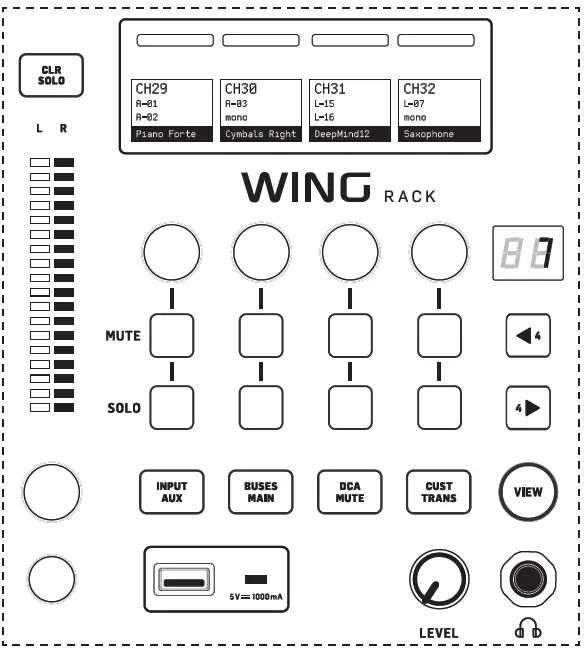
WING RACK ha una sezione appositamente ottimizzata per un rapido accesso ai controlli di livello mute, solo e fader di tutti i canali. Qui sono accessibili anche gruppi mute, controlli personalizzati e controlli di trasporto del lettore USB e WING-LIVE.
INGRESSO/AUX
Premere il pulsante per alternare tra i seguenti livelli:
- Canali di ingresso 1-40.
- Canali Aux 1-8.
I canali sono organizzati in gruppi di quattro con i rispettivi controlli di livello, mute e solo.
Naviga tra i canali con il  pulsanti. Tenendo premuti questi pulsanti si passa immediatamente alla prima e all'ultima pagina, rispettivamente. Il numero di pagina corrente è indicato dallo schermo LED sopra il pulsanti.
Premendo il VIEW il pulsante alterna tra OVERVIEW e FADERS per il layer attivo. Tenendolo premuto si apre la schermata CONFIG.
AUTOBUS/LINEE RETI
Premere il pulsante per alternare tra i seguenti livelli:
- Autobus 1-16.
- Bus principali 1-4 e matrici 1-8.
Entrambi i layer sono organizzati in gruppi di quattro canali. Ogni bus/matrice ha i suoi rispettivi controlli di livello, mute e solo.
Navigare tra i bus/matrici con il pulsanti. Tenendo premuti questi pulsanti si passa immediatamente alla prima e all'ultima pagina, rispettivamente. Il numero di pagina corrente è indicato dallo schermo LED sopra e pulsanti.
DCA/DISATTIVAZIONE
Premere il pulsante per alternare tra i seguenti livelli:
- Gruppi DCA 1-16.
- Gruppi muti.
I gruppi DCA vengono visualizzati sulle strisce di disegno in gruppi di quattro con un fader dedicato (assegnato alla rispettiva manopola) e controlli mute e solo.
Navigare nei gruppi DCA con il pulsanti . Tenendo premuti questi pulsanti si passa immediatamente alla prima e all'ultima pagina, rispettivamente. Il numero di pagina corrente è indicato dallo schermo LED sopra il pulsanti.
Quando il livello dei gruppi mute è attivo, i gruppi da 1 a 8 vengono assegnati agli 8 pulsanti altrimenti utilizzati per il controllo mute e solo.
PERSONALIZZAZIONE/TRASFERIMENTO
Premere il pulsante per alternare tra i seguenti livelli:
- Controlli personalizzati.
- Controlli di trasporto del lettore USB (quando è inserita un'unità flash USB).
- Controlli di trasporto WING-LIVE (quando è inserita la scheda SD).
Quando il pulsante CUSTOM CONTROLS è attivo, premendo il pulsante VIEW Il pulsante apre la pagina per modificare i CUSTOM CONTROLS. È possibile assegnare un'ampia gamma di parametri alle 4 manopole e agli 8 pulsanti nella Control Section.
Connettore USB
- Un connettore USB di tipo A consente di collegare un'unità flash direttamente alla console per salvare o caricare dati. Ciò consente di eseguire il backup dello spettacolo fileoppure carica la tua configurazione abituale su una console WING a noleggio.
- Questa connessione USB consente la registrazione e la riproduzione di audio WAV a due o quattro canali files. La porta può anche caricare un dispositivo portatile come un telefono o un tablet. Le unità flash collegate alla porta USB possono essere scollegate ogni volta che la spia ACCESS si spegne.
Monitoraggio
Una manopola dedicata controlla il livello di uscita cuffie del bus MONITOR B (uscita cuffie) che si trova nel gruppo sorgente "Monitor" nella schermata ROUTING. Ulteriori impostazioni della sezione di monitoraggio si trovano nella pagina SETUP>MONITORS.
 Per utilizzare i connettori per cuffie sulla console, i segnali del monitor devono essere indirizzati alle uscite corrispondenti 1/2, 3/4, 5/6 e 7/8. Queste uscite sono contrassegnate con il simbolo delle cuffie nella pagina di routing delle uscite.
Se si utilizzano monitor near-field, è possibile ottenere un controllo fisico del volume in due modi:
- Instradamento del bus MONITOR B (cuffie) alle uscite fisiche a cui sono collegati gli altoparlanti.
- Assegnazione del parametro MONITORAGGIO>ALTOPARLANTI a una manopola nella schermata CONTROLLI PERSONALIZZATI.
Risposta
 Il livello del microfono talkback, l'attenuazione Dim e altre impostazioni del monitor possono essere regolate nella pagina SETUP>MONITORS. Cliccando sul pulsante TALKBACK>SETUP, i segnali talkback possono essere inviati a diverse destinazioni.
- Sia il canale 40 che Aux 8 possono essere utilizzati come canale di elaborazione per il segnale di talkback. L'elaborazione può essere applicata in base alle necessità. Qualsiasi input può essere assegnato al canale di talkback selezionato.
Schermo principale

- I sette pulsanti a sinistra del display e il VIEW pulsanti posizionati in ogni sezione principale del pannello superiore consentono l'accesso a diverse schermate di impostazioni. Unview di ciascuna schermata è presentata nel Capitolo 5.
- L'ampio misuratore stereo visualizzerà i livelli del bus principale o del bus solo. Il pulsante CLR SOLO rilascerà tutti i canali e i bus attivi nel bus solo.
Pannello posteriore
I/O analogico, MIDI e GPIO

- Le connessioni analogiche del pannello posteriore includono 24 preamplificatori microfonici della serie Midas PROampcon connettori jack combo e 8 uscite XLR.
- Per il monitoraggio possono essere utilizzate quattro cuffie stereo. Per assegnare i bus a queste uscite, vai su ROUTING>OUTPUTS>LOCAL OUT.
- I jack MIDI IN e OUT a 5 pin consentono il controllo MIDI esterno, mentre una coppia di jack TRS da ¼” per un massimo di quattro GPIO consente comandi di input e output di base.
ETHERNET/AES50/Controllo/StageCollegare

Una coppia di porte Ethernet consente di configurare una rete tramite router per il controllo cablato o wireless utilizzando una delle app di controllo su un computer o un dispositivo mobile.
La console può anche essere collegata a un computer tramite il connettore USB di tipo B per i seguenti utilizzi:
- Interfaccia audio 48 input/48 output. Il driver ASIO corrispondente può essere scaricato da behringer.com.
- Aggiornamenti del firmware.
- Scambio di dati.
3 porte AES50 forniscono ciascuna fino a 48 canali di ingresso e uscita da e verso i segnali digitalitage box, assicurando un elevato numero di canali e consentendo il patching da e verso più posizioni. Il WING è completamente compatibile con tutti i mixer della serie X32 e stage scatole.
Tutte le connessioni AES50 tra WING e stagLe scatole dovrebbero avere:
- Cavi CAT-5e schermati.
- Estremità dei cavi con terminazione Ethercon.
- Lunghezza massima del cavo 80 metri.
StageConnect trasmette fino a 32 canali di ingresso o uscita audio digitale utilizzando un cavo XLR bilanciato standard (si consiglia un cavo DMX con impedenza di 110 Ω).
L'interfaccia supporta diverse configurazioni bus dei canali di ingresso e uscita e utilizza audio PCM digitale non compresso a 44.1/48 kHz e risoluzione a 24 bit.
StageConnect è stato sviluppato per connessioni flessibili su stage o su un rack laterale, supportando un'ampia gamma di applicazioni con una latenza inferiore al millisecondo.
Le connessioni di ingresso e uscita stereo AES3 (AES/EBU) possono essere effettuate tramite cavi XLR.
Slot di espansione

- La console WING viene fornita con la scheda WING-LIVE installata, che consente di registrare fino a 64 canali audio a 48 kHz/32 bit su una coppia di schede SD o SDHC.
- In questo slot è possibile installare schede con altri protocolli come Dante, MADI e SoundGrid.
Energia

- Collegare il cavo IEC incluso.
Schermate principali
La maggior parte delle modifiche e dei controlli avanzati vengono eseguiti sul display principale. È possibile navigare tra le schermate tramite i sette pulsanti a sinistra dello schermo o tramite VIEW pulsanti in ogni sezione del pannello superiore.
Sono sei le schermate accessibili tramite i pulsanti accanto al display principale:
- CASA
- EFFETTI
- METRI
- PERCORSO
- IMPOSTARE
- BIBLIOTECA
Si noti che il pulsante UTILITY non dispone di una schermata specifica ad esso correlata.
Una barra di stato viene visualizzata nella parte superiore dello schermo per fornire un rapido riferimento al nome del canale, all'orologio e agli avvisi. Ciò consente anche un accesso costante ai controlli della scheda SD, al menu di configurazione, alle funzioni della libreria e ad altri strumenti.
CASA

- Per impostazione predefinita, lo schermo è impostato suview del canale selezionato. Questa schermata consente la regolazione di parametri di base come pan e livello, ma fornisce soprattutto un punto di partenza per accedere a importanti blocchi di elaborazione come EQ e dinamica.
- La sequenza di elaborazione delle sezioni gate, dinamica, EQ e insert, così come il punto di prelievo del segnale inviato ai 16 bus, possono essere regolati cliccando sull'icona della chiave inglese nell'angolo in basso a sinistra della schermata HOME e trascinando i blocchi.
 INGRESSO
La schermata INPUT appare per seconda nella colonna di sinistra. Qui vengono selezionate la sorgente primaria e alternativa assegnata al canale corrente. I segnali possono essere configurati come mono, stereo o mid side con i pulsanti M, ST e M/S corrispondenti.

Anche la schermata FILTRO fa parte di questa sezione e consente opzioni di filtraggio low cut, high cut e avanzate, come il filtro tilt e il filtro passa-tutto per l'allineamento di fase.
Infine, il DELAY (POST) controlla il ritardo applicato al segnale di uscita del canale. Questo ritardo è necessario per i segnali che pilotano altoparlanti più lontani dal PA principale, ad esempio.
CANCELLO
- La schermata GATE appare per terza nella colonna di sinistra. Il blocco è impostato di default su un semplice noise gate con parametri comuni come soglia e rapporto, sebbene altri processori possano essere caricati nel menu Gate Model. Il nome di questo blocco cambierà per riflettere il modello scelto.
EQ
- Block è impostato di default su un equalizzatore completamente parametrico a 6 bande per i canali di ingresso e un equalizzatore completamente parametrico a 8 bande per i bus. È possibile selezionare una varietà di modelli di EQ digitali ed emulazioni di modelli analogici dal menu EQ Model.
DINAMICA
- Block offre un'ampia selezione di compressori, espansori e limitatori digitali ed emulazioni di quelli analogici.
INSERIMENTO PRE-FADER
- Qui è possibile inserire nel canale effetti interni o esterni da uno dei 16 slot FX. Può essere posizionato prima o dopo i blocchi Gate, EQ e/o Dynamics.
INSERIMENTO POST FADER
- Il secondo insert è post-fader e post-processing fisso. Può essere utilizzato per aggiungere elaborazione FX o per controllare il livello del canale tramite uno dei 2 gruppi di mixaggio automatico che applicano la condivisione automatica del guadagno sui canali assegnati.
PRINCIPALE
- Lo schermo consente di regolare il livello di invio a ciascuno dei quattro bus principali, insieme all'ampiezza stereo, al pan e al livello del fader del canale.
AUTOBUS INVIA
- L'ultima schermata nella colonna di sinistra consente la regolazione dei livelli di invio a tutti i 16 bus. Il punto di prelievo per ogni invio può essere impostato tramite il menu a discesa nell'angolo in alto a sinistra, oppure cliccando sull'icona della chiave inglese nella schermata HOME e spostando il Tap. È disponibile un EQ a tre bande per il segnale inviato dal punto di prelievo ai 16 bus.

- Le schermate HOME hanno un aspetto simile quando si seleziona un canale bus, main o matrix, tranne per il fatto che non è disponibile alcun blocco GATE e si può regolare solo il trim. Nella schermata INPUT, l'invio del bus può essere impostato su pre fader (in base all'impostazione del punto di tap) o post-fader se saranno utilizzati per il monitoraggio o gli invii degli effetti, o su sottogruppo se i canali saranno indirizzati al bus per l'elaborazione comune, prima del mix principale.
EFFETTI

- La schermata EFFECTS controlla tutti gli aspetti dei processori di effetti. Gli utenti possono selezionare da una vasta collezione di emulazioni virtuali di processori analogici, configurare il routing, regolare i parametri e monitorare i livelli.
- Gli otto slot PREMIUM FX possono ospitare ogni dispositivo (categorie FX1-8, STD e CH). Gli slot STANDARD FX possono ospitare categorie di effetti STD e CH.
- Si noti che la categoria CH contiene dispositivi a quattro canali che integrano tre dispositivi di effetti in un singolo slot e un dispositivo di mastering che ne integra quattro.
- È possibile caricare fino a 16 dispositivi negli slot della schermata EFFECTS. Questi dispositivi possono quindi essere caricati come punti di inserimento. Le emulazioni analogiche e gli effetti digitali disponibili nelle sezioni GATE, COMP e INS di ogni channel strip vengono caricati direttamente su ogni canale e non sui 16 slot della schermata EFFECTS.
- Gli effetti vengono solitamente applicati ai canali in uno dei due modi: tramite bus send o tramite punti di inserimento. Gli effetti basati sul tempo come riverbero e delay vengono solitamente impostati tramite bus send, mentre l'elaborazione dinamica viene solitamente impostata tramite punti di inserimento.
Effetti sulle trasmissioni bus
- Per impostare un effetto tramite un invio bus, seleziona il canale a cui verrà aggiunto l'effetto. Nella sezione BUS SEND della schermata HOME, attiva l'invio desiderato disattivando l'audio del canale desiderato e regolando il rispettivo fader nel display principale.
- Il punto di inserimento sul canale che ospita il bus viene utilizzato per caricare l'effetto desiderato. Assicurarsi che questo canale sia indirizzato al bus principale. Variando la quantità di segnale inviata al bus, è possibile ottenere la quantità desiderata di segnale di effetto "wet" per ciascun canale di ingresso.
Effetti come punti di inserimento
- Per impostare un effetto tramite un punto di inserimento, tocca uno dei blocchi INS nella colonna di sinistra del canale di ingresso desiderato e assegna un processore di effetti precedentemente caricato su uno dei 16 slot nella schermata EFFECTS.
- Nella schermata HOME di un canale di input, cliccando sull'icona della chiave inglese sarà possibile riorganizzare la posizione del primo punto di inserimento e le sezioni GATE, COMP ed EQ trascinando i blocchi gialli.
METRI

La schermata METERS mostra i misuratori di livello e lo stato mute per tutti i percorsi del segnale sulla console. I misuratori di livello sono raggruppati di conseguenza: 40 canali di ingresso, 8 canali aux, 16 bus (ausiliari), 16 DCA, 4 bus principali e 8 bus matrice. Questa schermata offre anche una scorciatoia rapida per ingrandire uno qualsiasi dei gruppi di canali sopra indicati per il controllo o la modifica, semplicemente toccandolo.
PERCORSO

- WING consente opzioni di routing flessibili: ogni sorgente può essere indirizzata a ogni canale o output fisico. Il patching di sorgenti e output è configurato nella schermata ROUTING.
- In alternativa, è possibile effettuare le stesse modifiche nella sezione INPUT di ciascun canale nella schermata HOME.
Canali

- Tre pulsanti nell'angolo in alto a destra dello schermo selezionano i canali, gli ingressi fisici o le uscite per la modifica. Il primo pulsante controlla la configurazione del canale.

- Il menu "CHANNEL INPUT" controlla se verrà configurato l'ingresso principale o alternativo del canale. Ciò segue il concetto di una console in linea, in cui un singolo canale può avere due ingressi patchati in modo permanente e commutati in base alle esigenze dell'utente.

- Prima di modificare, bisogna cliccare sull'icona di sblocco. Quando è verde, la modifica è disponibile. Quando è rosso, la modifica è bloccata.
La metà sinistra dello schermo visualizzerà i 40 canali di ingresso e gli 8 bus aux. La metà destra dello schermo visualizzerà le sorgenti disponibili che possono essere instradate ai canali sulla sinistra.
Dopo aver cliccato sul canale desiderato, la sorgente che pilota quel canale può essere scelta nella metà destra dello schermo. Cliccando sul menu a discesa "SOURCE GROUP", puoi scegliere tra le seguenti sorgenti fisiche sul pannello posteriore della console o sui bus:
- LOCALE IN: 24 ingressi fisici per microfono o linea.
- Ingresso AES/EBU: due ingressi digitali AES/EBU.
- Tipo di elemento: AES50A/AES50B/AES50C tre porte AES50.
- AUDIO USB: la console può essere utilizzata come interfaccia USB con 48 canali di ingresso e uscita.
- CARTA EXP: fino a 64 ingressi a seconda delle schede di espansione installate.
- MODULO: sono disponibili fino a 64 ingressi tramite schede DANTE e SoundGrid.
- BUS: ciascuno dei 16 bus (stereo).
- PRINCIPALE: ciascuno dei 4 bus principali (stereo).
- MATRICE: ciascuno degli 8 bus matrice (stereo).
- OSCILLATORE: due oscillatori a rumore bianco, rumore rosa o onda sinusoidale.
- STAGE CONNETTITI: 32 canali audio digitali a 48 kHz e 24 bit tramite connettore XLR.
- LETTORE USB: 4 canali dal lettore USB (porta di tipo A) sul pannello frontale. Filedeve essere un file audio .wav non compresso.
- SEGNALE UTENTE: segnali che possono essere derivati da diversi punti nel flusso del segnale dei canali di ingresso, bus, bus principali o bus matrice, oppure da sorgenti riconfigurate tramite una qualsiasi delle 24 patch utente.
 Quando si collegano più canali adiacenti, cliccando sul pulsante “+1 AUTO” si seleziona automaticamente il canale della console successivo per un'assegnazione più rapida dell'input.
 Per cancellare l'input di un canale, fare clic su "NESSUNO".
 La configurazione mono, stereo o mid-side di ciascun canale può essere configurata tramite i pulsanti M, ST e M/S.
Fonti
- Quando si clicca sul pulsante Sources, appariranno opzioni di personalizzazione specifiche per le fonti. Tutti i gruppi di fonti sono accessibili tramite il menu a discesa in cima allo schermo.
- È possibile rinominare la sorgente, configurarla come sorgente mono, stereo o mid-side, attivare l'alimentazione phantom (tenendo premuto il pulsante 48V), invertire la polarità, aggiungere un'icona, cambiare il colore della sorgente e aggiungere un gruppo mute tags in modo che la sorgente venga silenziata quando il gruppo di silenziamento corrispondente è attivo. I segnali raggruppati in configurazioni stereo o mid-side possono essere immessi in un singolo canale sulla console.
- Se i segnali non sono adiacenti (ad esempioample, LOCAL IN 1 e 3) o appartengono a gruppi sorgente diversi (ad es.ample, Local IN 1 e AUX 1), possono essere raggruppati utilizzando
PATCH UTENTE
- Le USER PATCH si trovano nel gruppo sorgente USER SIGNAL e sono etichettate USR 25 fino a 48. Dopo aver cliccato su una user patch, il segnale immesso in essa viene assegnato sulla destra dello schermo. Le user patch possono essere configurate come mono, stereo o mid-side e utilizzate come sorgenti per i canali sulla console.
Risultati
- Quando si fa clic sul pulsante Output, verranno visualizzate le opzioni di routing per gli output. Qualsiasi sorgente può essere indirizzata a qualsiasi output.
 Il lato sinistro dello schermo mostrerà le uscite digitali e analogiche disponibili. Tutti i gruppi di output sono accessibili tramite il menu a discesa nella parte superiore dello schermo.
- Il segnale che verrà immesso nell'uscita selezionata può essere scelto sul lato destro dello schermo. Tutti i gruppi sorgente sono accessibili tramite il menu a discesa nella parte superiore dello schermo.
- I gruppi di output WLIVE REC e RECORDER controllano il routing per la registrazione su due schede SD o su un'unità flash USB collegata al pannello frontale. È possibile registrare fino a 64 canali sulle schede SD (32 su ciascuna scheda) o 4 canali su un'unità flash USB. È possibile registrare fino a 48 canali su un computer collegato tramite USB al pannello posteriore.
IMPOSTARE

Generale
- Sul lato sinistro dello schermo vengono visualizzati il nome della console (che può essere modificato), il numero di serie, la versione del firmware e la scheda di espansione installata.
- USB MSD ACCESS controlla il contenuto che verrà visualizzato quando connesso a un computer tramite USB. Seleziona WING OS per caricare gli aggiornamenti software sulla console. Seleziona WING DATA per gestire i dati salvati dello show della console (show, snip, snap, preset, clip). Per scollegare la console dal computer o per tornare alla riproduzione audio tramite USB dal computer, espelli la console come fai di solito con una normale unità flash USB.
- L'ora e la data possono essere impostate nel menu OROLOGIO.
- INIT CONSOLE viene utilizzato per reimpostare i canali della console, aux, bus, bus principali, bus matrice, sorgenti, uscite, DCA, gruppi mute ed impostazioni degli effetti. Tutti gli elementi possono essere selezionati cliccando su ALL. Elementi specifici possono essere selezionati cliccando su di essi. Per cancellare la selezione, clicca su NONE. Le impostazioni degli elementi selezionati verranno reimpostate cliccando su INIT.
- In alternativa, è possibile ripristinare la console tenendo premuto il pulsante CLR SOLO sul display principale mentre si accende la console.
Audio
- La sezione AUDIO CLOCK controlla l'orologio della consoleampimpostazioni della frequenza di clock (CLOCK RATE) e della sorgente del word clock (SYNC SOURCE).
- Cliccando sulla griglia dei canali e dei bus AUX sotto SELEZIONE INPUT, è possibile alternare facilmente tra l'ingresso MAIN e ALT per tutti i 40 canali e gli 8 bus AUX.
- PREFERENZE contiene molteplici opzioni di disattivazione dell'audio e di assolo.
- È possibile impostare diversi assoli come pre (PFL) o post fader (AFL).
- USB AUDIO seleziona il numero di canali disponibili tramite la connessione USB di tipo B sul pannello posteriore da 2 a 48 canali.
- AUTOMIX regola automaticamente il livello di più sorgenti in modo che il livello di uscita rimanga uniforme. Ciò è utile in situazioni in cui diversi oratori parleranno su stage allo stesso tempo, per esempioample. Fino a 16 canali possono utilizzare l'automix (nello slot post-inserimento) in due gruppi (A/B).
Superficie
- Questa schermata contiene numerose opzioni relative alle luci, alla misurazione e agli scarabocchi della superficie della console.
Remoto
- È possibile controllare più impostazioni della console tramite MIDI, tramite una connessione DIN-5 o USB. La sezione MIDI REMOTE CONTROL determina quale parametro verrà controllato tramite quale connessione.
- La sezione HA REMOTE controlla il controllo remoto della console tramite le porte AES50 A, B e C.
- La modalità IP e l'indirizzo possono essere impostati nella sezione RETE.
DAW
- La console WING può essere utilizzata come controller DAW. La rispettiva configurazione è disponibile nella schermata DAW. I preset per diverse DAW possono essere caricati automaticamente tramite il menu a discesa.
- Affinché la console funzioni come controller DAW, è necessario premere il pulsante REMOTE CONTROL a sinistra dei controlli personalizzati.
BIBLIOTECA

- La schermata LIBRARY è la file gestore per diversi tipi di media, incluso l'audio .wav files, snapshot, frammenti e preset di effetti e canali salvati nella memoria interna della console o su un'unità flash USB collegata al pannello frontale.
AFFRETTATO
- La scheda SNAP viene utilizzata per gestire gli snapshot che salvano i canali, gli aux, i bus, i bus principali, i bus matrice, le sorgenti, le uscite, i DCA, i gruppi mute e le impostazioni degli effetti della console.
- I contenuti che possono essere salvati includono la personalizzazione del canale, tags, patching, filtri, time delay, impostazioni channel strip, EQ, panning, invii, fader, mute e ordine dell'elaborazione nel canale.
- Il pulsante SAVE salva tutte le impostazioni della console. SAVE+SCOPE consente all'utente di selezionare contenuti specifici da salvare per canali specifici. I pulsanti NONE e ALL consentono una selezione più rapida del contenuto desiderato.
- L'istantanea verrà salvata nella memoria interna della console o nell'unità flash USB collegata al pannello frontale, a seconda della posizione selezionata nell'angolo in alto a sinistra dello schermo.

- Dopo aver apportato modifiche alle impostazioni della console, è possibile salvarle in uno snapshot preesistente facendo clic sullo snapshot desiderato e quindi su AGGIORNA.
- Se si desidera aggiornare solo canali o contenuti specifici, cliccare su AGGIORNAMENTO PARZIALE e selezionare le impostazioni desiderate.
- Per caricare uno snapshot con o senza un ambito definito, fare clic su LOAD. Uno snapshot memorizzerà sempre tutti i parametri, ma richiamerà solo quelli specificati quando si usa SAVE+SCOPE. Per modificare lo SCOPE di uno snapshot esistente, fare clic su EDIT SCOPE. Impostazioni specifiche possono anche essere caricate da uno snapshot completo con il pulsante PARTIAL LOAD.
Tagliare
- Gli snippet possono essere utilizzati per richiamare regolazioni di impostazioni più precise, come modifiche specifiche del processore nella striscia di canale. Per selezionare quali impostazioni saranno memorizzate in uno snippet, fare clic sul pulsante REC e regolare manualmente le impostazioni desiderate. Il numero di parametri modificati verrà visualizzato sullo schermo. Assicurarsi di fare clic su STOP dopo aver apportato tutte le modifiche.

- È possibile aggiungere o rimuovere parametri da uno snippet utilizzando i pulsanti AGGIUNGI ELEMENTI e RIMUOVI ELEMENTI.
GLOBALE
Qualsiasi canale, bus, sorgente, output, DCA, gruppo mute o effetto e i relativi contenuti associati possono essere protetti contro l'override durante il caricamento di snapshot o frammenti. Per farlo, clicca sul pulsante GLOBAL nell'angolo in alto a destra dello schermo e specifica cosa deve essere protetto. Ogni volta che un'impostazione è protetta, l'icona del lucchetto diventerà rossa.

CLIP
- La console WING può riprodurre file .wav fileprovenienti da registrazioni precedentemente copiate da un computer alla memoria interna tramite la connessione USB WING DATA, da un'unità flash USB collegata al pannello frontale o da registrazioni .wav effettuate dalla console e memorizzate su un'unità flash USB o su un massimo di due schede SD nel pannello posteriore.
- Le clip possono essere selezionate nel pannello di sinistra e riprodotte tramite il pannello di destra.
FX
- Gli effetti caricati sui 16 slot della schermata EFFECTS appariranno sulla schermata FX. La configurazione dei 16 slot può essere salvata e richiamata.
CANALE
- È anche possibile memorizzare e richiamare singoli canali. Tutte le impostazioni dei canali verranno salvate quando si utilizza questa funzione. Al momento del caricamento, verranno caricate solo le configurazioni selezionate.
SPETTACOLO
- Snapshot, frammenti, clip, configurazioni FX e configurazioni canale possono essere raggruppati e salvati come Show. Per farlo, vai alla scheda SHOW e clicca su CREATE. Vai all'elemento desiderato sulla memoria interna o sull'unità flash, assicurati che la scheda SHOW sia aperta e poi clicca sul pulsante ADD ITEM TO SHOW.

- Fare clic sul pulsante SALVA nella scheda MOSTRA.
- Gli elementi in uno Show possono essere disposti in un ordine specifico. L'ordine degli elementi verrà mostrato quando si seleziona l'icona del film.

- Gli elementi possono essere esplorati utilizzando il pulsante SHOW CNTRL nella sezione centrale della console. PREV e NEXT selezionano gli elementi. GO attiva ogni elemento. GO+PREV e
- GO+NEXT seleziona e attiva automaticamente gli elementi.
UTILITÀ

- Questo pulsante non ha una propria schermata, ma funziona piuttosto in combinazione con altre schermate. La funzione è relativa al contesto, quindi premendo il pulsante UTILITY potrebbero apparire opzioni o impostazioni aggiuntive per la configurazione, a seconda della schermata attualmente attiva.
Registratori/lettori autonomi

- È possibile accedere ai registratori USB e SD e ai relativi lettori tramite le icone nella parte superiore del display principale.
Registratore USB

- È possibile registrare fino a 4 canali su un'unità flash collegata al pannello frontale. I segnali che alimentano questi quattro canali vengono assegnati tramite il gruppo di output RECORDER che si trova nella sezione OUTPUTS della schermata ROUTING.
Registratore SD WING-LIVE

- È possibile registrare fino a 64 canali su due schede SD nella scheda di espansione WING-LIVE. Saranno registrati 32 canali su ciascuna scheda. I segnali che alimentano ciascun canale vengono assegnati tramite il gruppo di output WLIVE REC nella sezione OUTPUTS della schermata ROUTING.
Aggiornamenti del firmware
Il firmware della console WING può essere facilmente aggiornato tramite USB. Scarica il firmware file dalla pagina del prodotto su behringer.com e segui questi passaggi:
- Aprire la pagina SETUP/GENERALE e abilitare OS ACCESS.
- Collega un cavo USB alla porta del pannello posteriore e al computer.
- Un'unità virtuale apparirà sul tuo computer, simile al collegamento di un'unità flash o di un disco rigido esterno. Fare doppio clic sull'unità per aprire.
- Trascina il nuovo firmware file nell'unità. Nota, sebbene WING si avvierà sempre utilizzando il firmware più recente in quell'unità, si consiglia di eliminare il firmware più vecchio files o spostarli in una sottocartella.
Se la console non si avvia normalmente, puoi comunque aggiornare il firmware utilizzando questa procedura:
- Con la console spenta, collega un cavo USB alla porta del pannello posteriore e al computer.
- Premere e tenere premuto SETUP, quindi accendere la console
- Un'unità OS e DATA apparirà sul tuo computer, simile al collegamento di un'unità flash o di un disco rigido esterno. Fare doppio clic su un'unità per aprirla.
- Trascina il nuovo firmware file nell'unità del sistema operativo.
- NOTA: WING si avvierà sempre utilizzando il firmware più recente presente nell'unità.
- Dopo il file ha trasferito, espellere l'unità virtuale. La console dovrebbe riavviarsi automaticamente con il nuovo firmware installato. In caso contrario, spegnere e riaccendere la console manualmente.
Scorciatoie
| SCOPO | ENTRARE MODALITÀ | EFFETTO | EXIT |
| Disattivare il controllo touch del display principale | Tieni premuto CLR SOLO, SETUP, UTILITY | Viene visualizzata una piccola X e il funzionamento touch della schermata principale è disabilitato. Per il controllo GUI è possibile utilizzare un mouse USB. Il display verrà calibrato all'uscita dalla modalità. | Tieni premuti UTILITY e CLR SOLO finché la X non scompare |
| Tieni premuto SETUP e CLR SOLO per > 1.5 s | Reimposta il pannello touch (potrebbe aiutare a risolvere temporaneamente i problemi di tocco fantasma per qualche tempo) | ||
| Interfaccia utente touch > Test clic fantasma | Tieni premuti i tasti METRI e HOME per 5 secondi mentre accendi la console | ||
| Abilitare OS DRIVE e la modalità di test della superficie | Tenere premuto SETUP durante l'accensione | La console appare come due unità sul computer a cui è collegata, ovvero WING OS per il firmware operativo del mixer e WING DATA per snapshot e clip files, ecc. È possibile testare il corretto funzionamento di tutti i comandi di superficie. |
Riavviare la console |
| Spegnimento e riavvio | Tenere premuto EFFECT e premere HOME dopo aver avviato lo spegnimento dalla schermata di configurazione | La console si spegnerà in modo sicuro e si riavvierà automaticamente | |
| Blocco superficie | Tieni premuto il pulsante HOME per ~1.5 secondi | Blocca la superficie della console, mentre l'audio e il telecomando continuano a funzionare senza problemi.
Qualsiasi combinazione di pulsanti (solo quelli attorno al touch screen) tenuta premuta durante l'inserimento del blocco verrà memorizzata come "codice di accesso" per lo sblocco. Sarà necessario premere la stessa combinazione di pulsanti quando si disinserisce il blocco. |
Tenere premuto il pulsante HOME per circa 1.5 secondi insieme al "codice di accesso" dei pulsanti premuti durante il blocco, OPPURE spegnere e riaccendere la console |
| Inizializza la console (verrà cancellata solo la memoria temporanea, nessun snapshot ecc.) | Tieni premuto CLR SOLO mentre accendi la console | Uguale all'utilizzo di INITIALIZE (dalla pagina SETUP) ma prima che la console carichi qualsiasi stato salvato (nel caso in cui l'ultimo snapshot caricato in qualche modo blocchi la console causando un ciclo di avvio) | |
| Fai uno screenshot | Tieni premuto CLR SOLO quindi premi UTILITY | Memorizza un bmp della schermata corrente sulla tua unità USB. Per prima cosa, devi creare una cartella chiamata 'screens' nella root dell'unità USB. | |
| Bypassare il carico automatico all'avvio files | Tieni premuto LIBRARY mentre accendi la console | Non carica STARTUP*.snap, STARTUP*.snip e STARTUP*.show files nella directory STARTUP durante l'avvio | |
| Configurazione hardware opzionale, ovvero moduli AoIP interni per Dante o WSG | Tenere premuto UTILITY per 5 secondi durante l'accensione | La finestra di dialogo di configurazione consente di specificare le opzioni hardware |
Specifiche
| Elaborazione | |
| Canali di elaborazione in ingresso | 40 canali di ingresso stereo, 8 canali aux stereo |
| Canali di elaborazione dell'output | 16 bus stereo aux, 8 matrici stereo, 4 main stereo |
| Motori di effetti interni (tutti veri stereo) | 8 slot FX premium, 8 slot FX standard |
| Matrice di routing punto a punto | Segnali 500 x 502 |
| Elaborazione del segnale | Virgola mobile a 40 bit, 48 kHz |
| Convertitori A/D (8 canali, 48 kHz, 24 bit) | Gamma dinamica di 114 dB* |
| Convertitori D/A (stereo, 48 kHz, 24 bit) | Gamma dinamica 120 dB* |
| Latenza I/O (dall'input della console all'output) | 1.0 millisecondi |
| Latenza di rete (stage box in > console > stage scatola fuori) | 1.2 millisecondi |
| Connettori | |
| Preamplificatore microfonico Midas serie PROamplificatore (XLR) | 24 |
| Uscite bilanciate XLR | 8 |
| Ingressi/uscite Aux (¼” TRS bilanciati, mono) | N / A |
| Uscita cuffie (¼” TRS, stereo) | 5 |
| Ingresso/uscita AES/EBU digitale (XLR) | 1 / 1 |
| Porte AES50 (Klark Teknik SuperMAC, 100 Mbit/s) | 3 |
| Interfaccia della scheda di espansione | Ingresso/uscita audio a 64 x 64 canali |
| StageConnect HOST(Master) I/O (alimentazione 12 V / 18 W, XLR, 32 canali) | 1 |
| Ingressi/uscite MIDI | 1 / 1 |
| GPIO su TRS, configurabile | 2x2 |
| Dispositivo USB 2.0 tipo B (48 x 48 canali audio a 24 bit e MIDI I/O) | 1 |
| Host USB 2.0 tipo A (audio e dati, 5 VDC, 1 A) | 1 |
| Porte LAN Ethernet, RJ45, 1 Gbit/s | 2, commutato internamente |
| Presa interna per modulo audio su IP (AoIP) (moduli Dante, AES67 o SoundGrid opzionali) | Fino a 64 x 64 canali a 48 kHz |
| Presa di rete IEC con interruttore di alimentazione | 1 |
| Ingresso microfono Caratteristiche (Mic Ingresso a uscita analogica) | |
| Progetto | Serie Midas PRO |
| THD+N (guadagno 0 dB, uscita 0 dBu) | <0.004% * |
| THD+N (guadagno +40 dB, uscita da 0 dBu a +20 dBu) | <0.006% * |
| Impedenza di ingresso (sbilanciata/bilanciata) | 1 k / 2 kΩ |
| Livello di ingresso massimo senza clip | +21 dBu |
| Alimentazione phantom (commutabile per ingresso) | +48 Volt |
| Rumore di ingresso equivalente a +45 dB di guadagno (sorgente 150 Ω) | -128dBu* |
| CMRR @ guadagno unitario (tipico) | >50 dB |
| CMRR a 40 dB di guadagno (tipico) | >70 dB |
| Ingresso/uscita Caratteristiche | |
| Risposta in frequenza @ 48 kHz sample rate, da 0 a -1 dB (qualsiasi impostazione di guadagno) | Frequenza di campionamento: 10 Hz – 20 kHz |
| Gamma dinamica, ingresso analogico a uscita analogica (tipica), XLR / aux | 111 dB* / 108 dB* |
| Gamma dinamica A/D, preamplificatore e convertitore (tipico), XLR / aux | 112 dB* / 110 dB* |
| Gamma dinamica D/A, convertitore e uscita (tipica), XLR / aux | 118 dB* / 112 dB* |
| Rifiuto del crosstalk a 1 kHz, canali adiacenti | 100 dB |
| Livello di uscita, connettori XLR (nominale / massimo) | +4dBu / +21dBu |
| Impedenza di uscita, connettori XLR (sbilanciati/bilanciati) | 75 / 75 |
| Impedenza di ingresso, connettori TRS (sbilanciati/bilanciati) | N / A |
| Livello di ingresso massimo non-clip, connettori TRS | N / A |
| Livello di uscita Aux, TRS (nominale/massimo) | N / A |
| Impedenza di uscita Aux, TRS (sbilanciato/bilanciato) | N / A |
| Impedenza di uscita delle cuffie / livello di uscita massimo | 500 mW a 75 Ω / +18 dBu |
| Livello di rumore residuo, connettori XLR out 1-16, guadagno unitario | -97dBu* |
| Livello di rumore residuo, connettori TRS out aux e monitor | N / A |
| Elaborazione | |
| Canali di elaborazione in ingresso | 40 canali di ingresso stereo, 8 canali aux stereo |
| Canali di elaborazione dell'output | 16 bus stereo aux, 8 matrici stereo, 4 main stereo |
| Motori di effetti interni (tutti veri stereo) | 8 slot FX premium, 8 slot FX standard |
| Matrice di routing punto a punto | Segnali 500 x 502 |
| Elaborazione del segnale | Virgola mobile a 40 bit, 48 kHz |
| Convertitori A/D (8 canali, 48 kHz, 24 bit) | Gamma dinamica di 114 dB* |
| Convertitori D/A (stereo, 48 kHz, 24 bit) | Gamma dinamica 120 dB* |
| Latenza I/O (dall'input della console all'output) | 1.0 millisecondi |
| Latenza di rete (stage box in > console > stage scatola fuori) | 1.2 millisecondi |
| Connettori | |
| Preamplificatore microfonico Midas serie PROamplificatore (XLR) | 24 |
| Uscite bilanciate XLR | 8 |
| Ingressi/uscite Aux (¼” TRS bilanciati, mono) | N / A |
| Uscita cuffie (¼” TRS, stereo) | 5 |
| Ingresso/uscita AES/EBU digitale (XLR) | 1 / 1 |
| Porte AES50 (Klark Teknik SuperMAC, 100 Mbit/s) | 3 |
| Interfaccia della scheda di espansione | Ingresso/uscita audio a 64 x 64 canali |
| StageConnect HOST(Master) I/O (alimentazione 12 V / 18 W, XLR, 32 canali) | 1 |
| Ingressi/uscite MIDI | 1 / 1 |
| GPIO su TRS, configurabile | 2x2 |
| Dispositivo USB 2.0 tipo B (48 x 48 canali audio a 24 bit e MIDI I/O) | 1 |
| Host USB 2.0 tipo A (audio e dati, 5 VDC, 1 A) | 1 |
| Porte LAN Ethernet, RJ45, 1 Gbit/s | 2, commutato internamente |
| Presa interna per modulo audio su IP (AoIP) (moduli Dante, AES67 o SoundGrid opzionali) | Fino a 64 x 64 canali a 48 kHz |
| Presa di rete IEC con interruttore di alimentazione | 1 |
| Ingresso microfono Caratteristiche (Mic Ingresso a uscita analogica) | |
| Progetto | Serie Midas PRO |
| THD+N (guadagno 0 dB, uscita 0 dBu) | <0.004% * |
| THD+N (guadagno +40 dB, uscita da 0 dBu a +20 dBu) | <0.006% * |
| Impedenza di ingresso (sbilanciata/bilanciata) | 1 k / 2 kΩ |
| Livello di ingresso massimo senza clip | +21 dBu |
| Alimentazione phantom (commutabile per ingresso) | +48 Volt |
| Rumore di ingresso equivalente a +45 dB di guadagno (sorgente 150 Ω) | -128dBu* |
| CMRR @ guadagno unitario (tipico) | >50 dB |
| CMRR a 40 dB di guadagno (tipico) | >70 dB |
| Ingresso/uscita Caratteristiche | |
| Risposta in frequenza @ 48 kHz sample rate, da 0 a -1 dB (qualsiasi impostazione di guadagno) | Frequenza di campionamento: 10 Hz – 20 kHz |
| Gamma dinamica, ingresso analogico a uscita analogica (tipica), XLR / aux | 111 dB* / 108 dB* |
| Gamma dinamica A/D, preamplificatore e convertitore (tipico), XLR / aux | 112 dB* / 110 dB* |
| Gamma dinamica D/A, convertitore e uscita (tipica), XLR / aux | 118 dB* / 112 dB* |
| Rifiuto del crosstalk a 1 kHz, canali adiacenti | 100 dB |
| Livello di uscita, connettori XLR (nominale / massimo) | +4dBu / +21dBu |
| Impedenza di uscita, connettori XLR (sbilanciati/bilanciati) | 75 / 75 |
| Impedenza di ingresso, connettori TRS (sbilanciati/bilanciati) | N / A |
| Livello di ingresso massimo non-clip, connettori TRS | N / A |
| Livello di uscita Aux, TRS (nominale/massimo) | N / A |
| Impedenza di uscita Aux, TRS (sbilanciato/bilanciato) | N / A |
| Impedenza di uscita delle cuffie / livello di uscita massimo | 500 mW a 75 Ω / +18 dBu |
| Livello di rumore residuo, connettori XLR out 1-16, guadagno unitario | -97dBu* |
| Livello di rumore residuo, connettori TRS out aux e monitor | N / A |
*Rumore ponderato A e cifre della gamma dinamica
Altre informazioni
Altre informazioni importanti
Informazioni importanti
- Registrati online. Registra la tua nuova attrezzatura Music Tribe subito dopo averla acquistata visitando musictribe.com. Registrare il tuo acquisto tramite il nostro semplice modulo online ci aiuta a elaborare le tue richieste di riparazione in modo più rapido ed efficiente. Inoltre, leggi i termini e le condizioni della nostra garanzia, se applicabile.
- Malfunzionamento. Se il tuo rivenditore autorizzato Music Tribe non si trova nelle tue vicinanze, puoi contattare il fornitore autorizzato Music Tribe per il tuo paese elencato in "Assistenza" all'indirizzo musictribe.comSe il tuo paese non è elencato, controlla se il tuo problema può essere risolto dal nostro "Supporto online" che può essere trovato anche in "Supporto" su musictribe.com. In alternativa, inviare una richiesta di garanzia online all'indirizzo musictribe.com PRIMA di restituire il prodotto.
- Collegamenti elettrici. Prima di collegare l'unità a una presa di corrente, assicurarsi di utilizzare il corretto voltaggio di rete.tage per il tuo modello specifico. I fusibili difettosi devono essere sostituiti con fusibili dello stesso tipo e potenza, senza eccezioni.
DICHIARAZIONE FCC
INFORMAZIONI SULLA CONFORMITÀ DELLA COMMISSIONE FEDERALE PER LE COMUNICAZIONI
Marchio
CREMAGLIERA ALARE
- Nome del soggetto responsabile: Musica Tribù Commerciale NV Inc.
- Indirizzo: 122 E. 42nd St.1, 8th Floor NY, NY 10168, Stati Uniti
- Indirizzo e-mail: legale@musictribe.com
CREMAGLIERA ALARE
Questa apparecchiatura è stata testata e ritenuta conforme ai limiti per un dispositivo digitale di Classe A, ai sensi della parte 15 delle Norme FCC. Questi limiti sono concepiti per fornire una protezione ragionevole contro interferenze dannose quando l'apparecchiatura viene utilizzata in un ambiente commerciale. Questa apparecchiatura genera, utilizza e può irradiare energia a radiofrequenza e, se non installata e utilizzata in conformità con il manuale di istruzioni, può causare interferenze dannose alle comunicazioni radio. Il funzionamento di questa apparecchiatura in un'area residenziale può causare interferenze dannose, nel qual caso l'utente sarà tenuto a correggere l'interferenza a proprie spese.
Questa apparecchiatura è conforme alla Parte 15 delle norme FCC. Il funzionamento è soggetto alle seguenti due condizioni:
- questo dispositivo non deve causare interferenze dannose.
- questo dispositivo deve accettare qualsiasi interferenza ricevuta, comprese quelle che potrebbero causare un funzionamento indesiderato.
Avvertimento
- L'uso di questa apparecchiatura in un ambiente residenziale potrebbe causare interferenze radio.
Informazioni importanti:
- Eventuali modifiche o alterazioni apportate all'apparecchiatura non espressamente approvate da Music Tribe possono invalidare il diritto dell'utente a utilizzare l'apparecchiatura stessa.
 Con la presente, Music Tribe dichiara che questo prodotto è conforme alla Direttiva 2014/35/UE, alla Direttiva 2014/30/UE, alla Direttiva 2011/65/UE e all'emendamento 2015/863/UE, alla Direttiva 2012/19/UE, al Regolamento 519/2012 REACH SVHC e alla Direttiva 1907/2006/CE.
Il testo completo della DoC dell'UE è disponibile all'indirizzo https://community.musictribe.com/
- Rappresentante UE: Marchi della tribù musicale DK A/S
- Indirizzo: Gammel Strand 44, DK-1202 København K, Danimarca
- Rappresentante del Regno Unito: Music Tribe Brands UK Ltd.
- Indirizzo: 8° piano, 20 Farringdon Street Londra EC4A 4AB, Regno Unito
 Corretto smaltimento di questo prodotto: Questo simbolo indica che questo prodotto non deve essere smaltito con i rifiuti domestici, secondo la Direttiva WEEE (2012/19/UE) e la legislazione nazionale. Questo prodotto deve essere portato presso un centro di raccolta autorizzato per il riciclaggio di rifiuti di apparecchiature elettriche ed elettroniche (AEE). La cattiva gestione di questo tipo di rifiuti potrebbe avere un possibile impatto negativo sull'ambiente e sulla salute umana a causa di sostanze potenzialmente pericolose che sono generalmente associate alle AEE. Allo stesso tempo, la vostra collaborazione nel corretto smaltimento di questo prodotto contribuirà all'uso efficiente delle risorse naturali. Per ulteriori informazioni su dove è possibile portare le apparecchiature di scarto per il riciclaggio, contattare l'ufficio comunale locale o il servizio di raccolta dei rifiuti domestici.
Documenti / Risorse
 | Cremagliera alare |
Riferimenti
- Casa |behringer.com
- Warranty Support Request · Customer Self-Servicecommunity.musictribe.com
- Tribù della musicacommunity.musictribe.com
- Marchioidee.behringer.com
- Tribù della musicamusictribe.com
- Warranty Support Request · Customer Self-Servicemusictribe.com
- Manuale d'usomanual.tools