

Splitter audio ottico doppio TOSLINK USB tipo C Cubilux SPDIF

Metodo di impostazione MacOS 1: Suono
Fare un passo 1: Apri “Impostazioni di sistema”

Fare un passo 2: fai clic su "Suono" e scegli "Uscita"
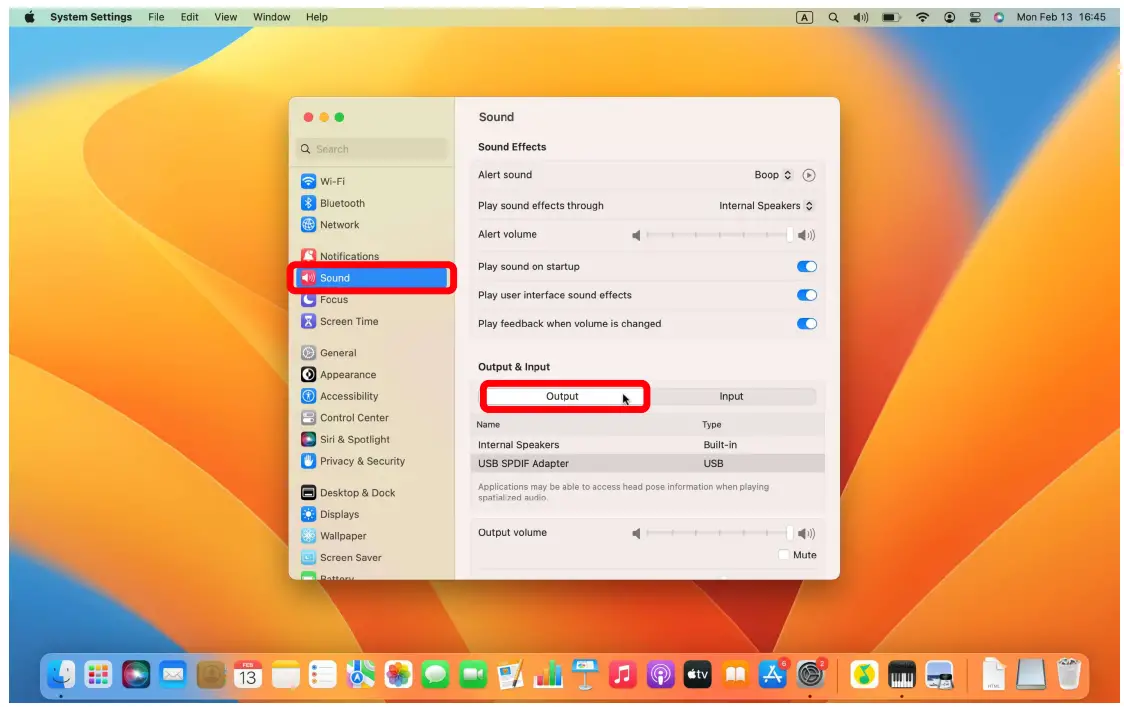
Fare un passo 3: Selezionare "Adattatore USB SPDIF"
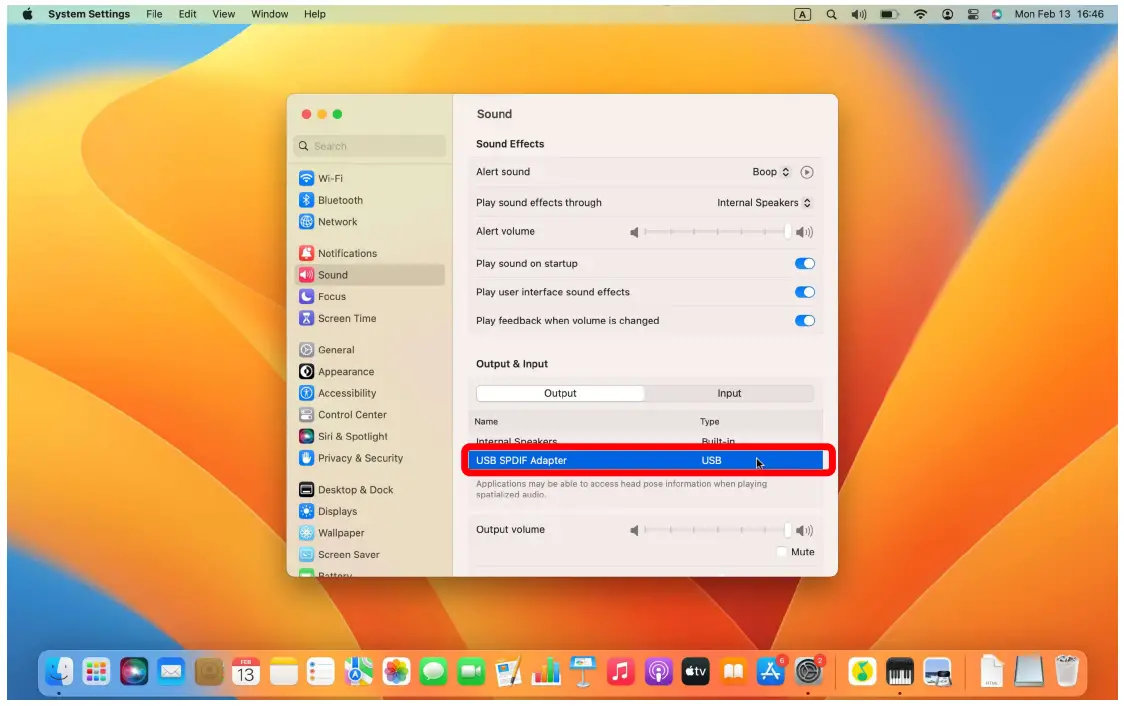
Metodo di impostazione MacOS 2: configurazione MIDI audio
Fare un passo 1: apri il “Launchpad”
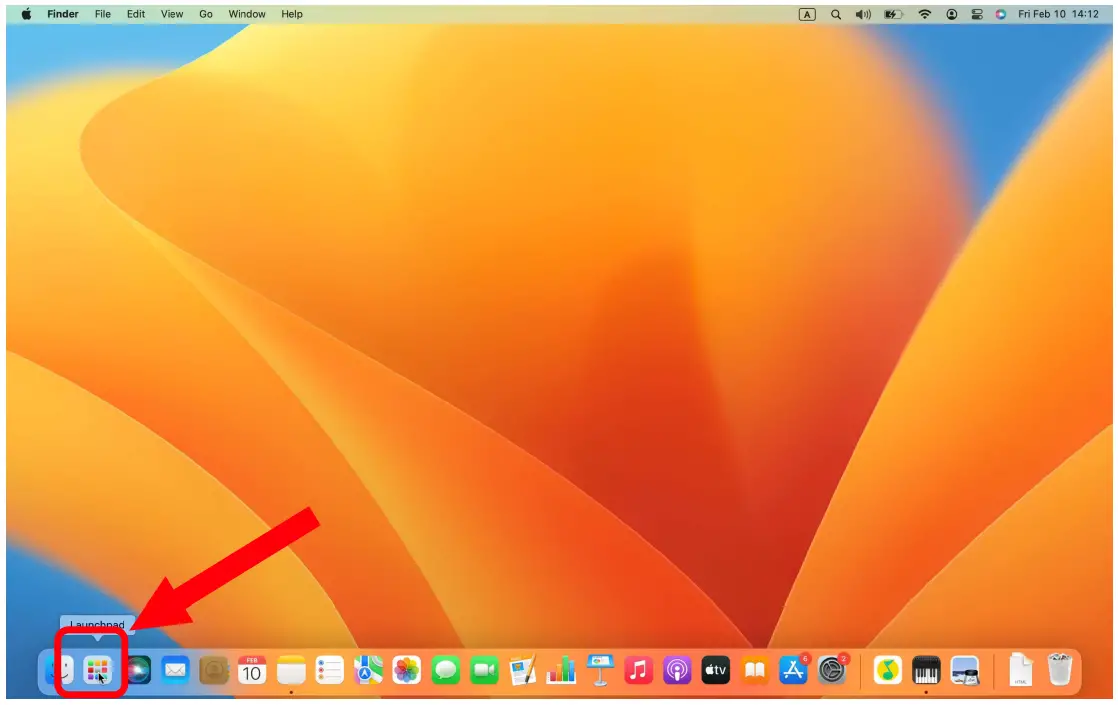
Fare un passo 2: Cerca "Configurazione MIDI Audio" e aprilo

Fare un passo 3: Selezionare "Adattatore USB SPDIF"
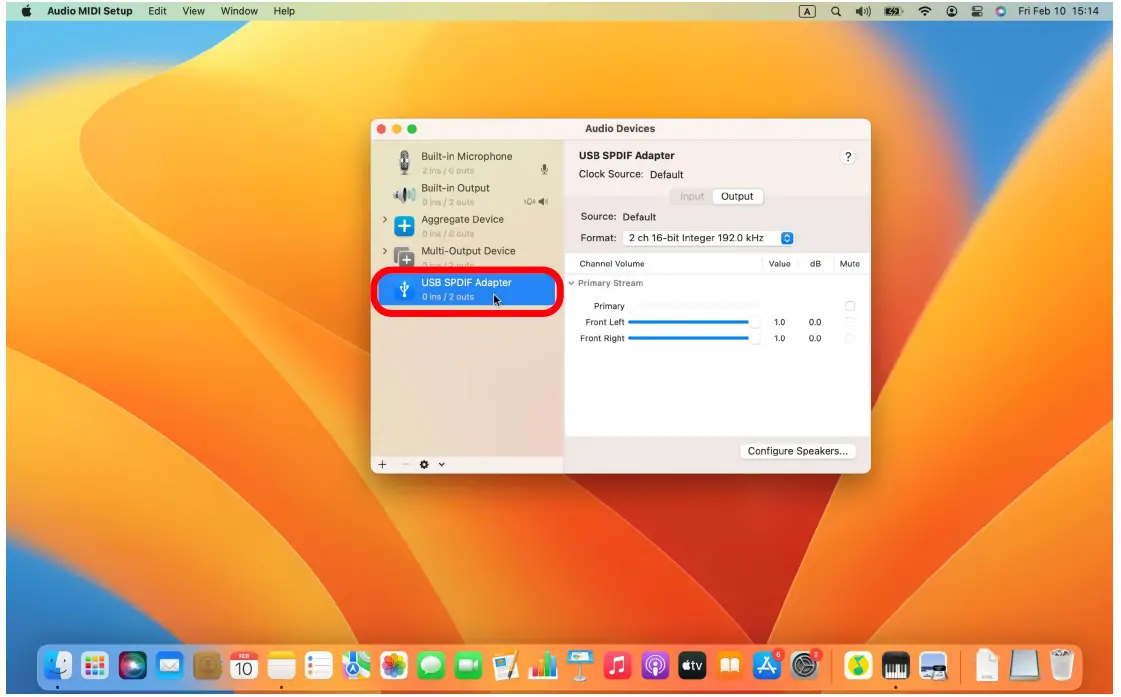
Fare un passo 4: fare clic sul pulsante di impostazione

Fare un passo 5: Scegli "Utilizza questo dispositivo per l'uscita audio"

Fare un passo 6: Fatto (con l'icona dell'altoparlante visualizzata su "Adattatore USB SPDIF")

MacOS: impostazione di Samptasso di ling
Fase 1: Seguire il “Metodo di impostazione 2: Configurazione MIDI Audio”
Fase 2: Fare clic sul pulsante "Formato".

Fare un passo 3: Selezionare ilampvelocità e risoluzione

Finestre
Fare un passo 1: fare clic con il pulsante destro del mouse sull'icona dell'altoparlante
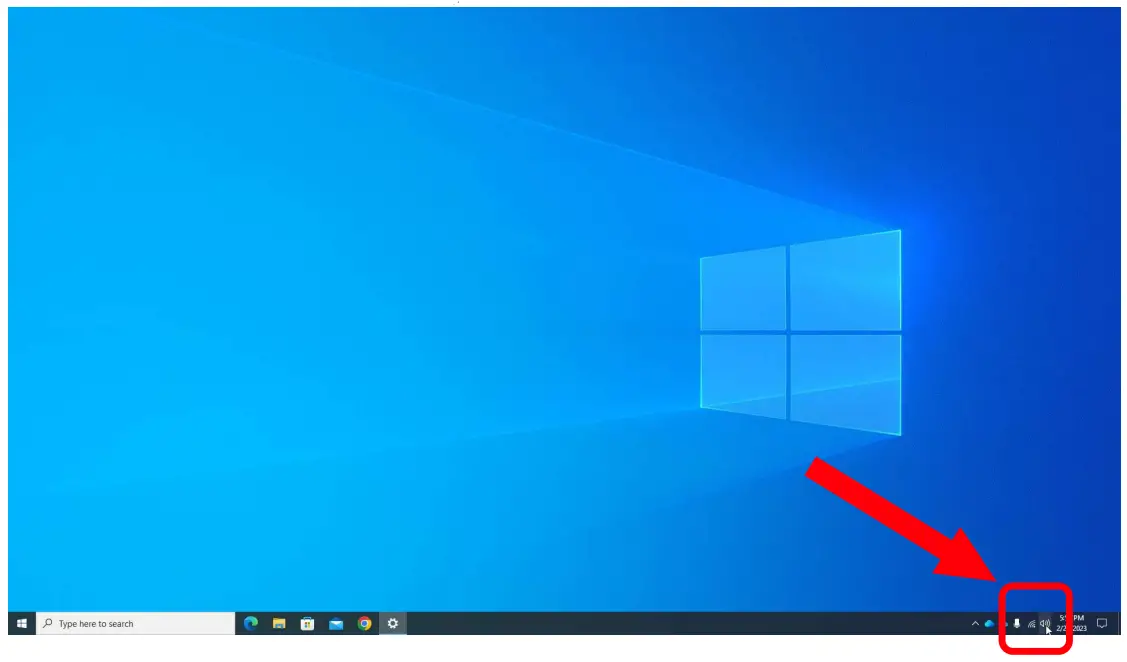
Fare un passo 2: fare clic su "Apri impostazioni audio"

Fare un passo 3: Selezionare "Adattatore USB SPDIF"

Fare un passo 4: fare clic su "Pannello di controllo audio"

Fare un passo 5: Fare doppio clic su "Adattatore USB SPDIF"

Fare un passo 6: Fare clic su "Avanzate" e scegliere samptasso di ling
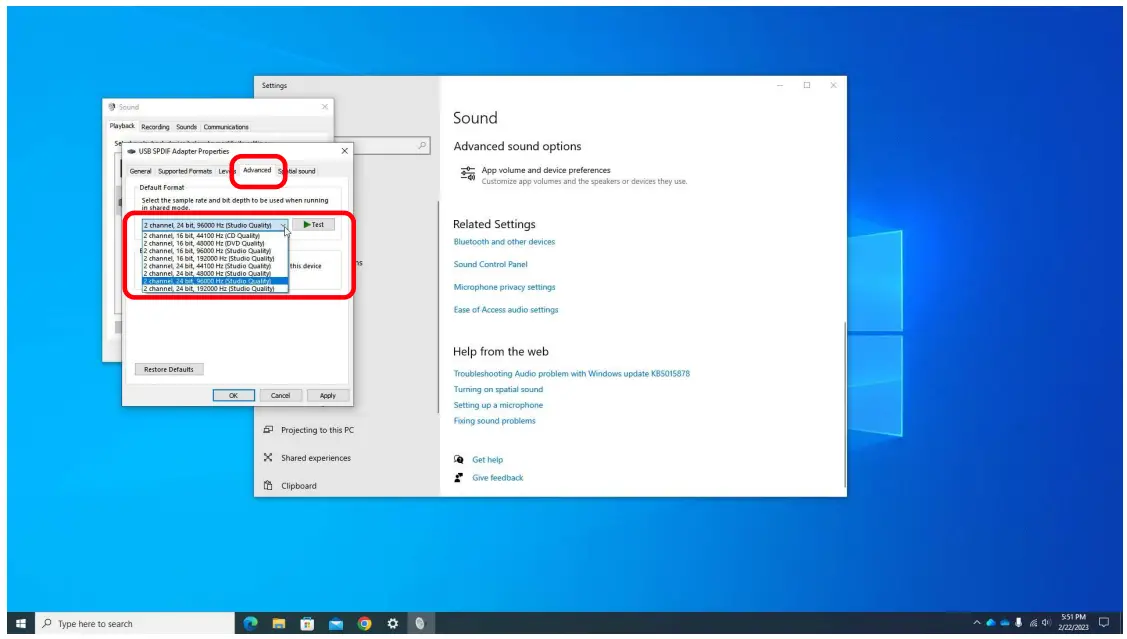
Fare un passo 7: fare clic su "Applica"

Documenti / Risorse
 |
Splitter audio ottico doppio TOSLINK USB tipo C Cubilux SPDIF [pdf] Guida utente SPDIF, SPDIF USB Tipo C doppio sdoppiatore audio ottico TOSLINK, USB Tipo C doppio sdoppiatore audio ottico TOSLINK, Tipo C doppio sdoppiatore audio ottico TOSLINK, TOSLINK sdoppiatore audio ottico, sdoppiatore audio ottico, sdoppiatore audio, sdoppiatore |


