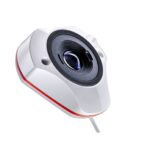
datacolor SCK100 Tabella colori SpyderCHECKR e strumento di calibrazione per fotocamere digitali

Cosa ottieni
- Spyder Checkr Carte dei colori target
- Custodia/manica Spyder Checkr
- Numero di serie
- Scarica le istruzioni
Requisiti di sistema
- Windows 7 32/64, Windows 8.0, 8.1 32/64, 10 32/64
- Mac OS X 10.7 o versione successiva
- Risoluzione monitor 1280×768 o superiore, scheda video a 16 bit (consigliata 24), 1 GB di RAM disponibile, 500 MB di spazio disponibile su disco rigido.
- Connessione Internet per il download del software
Supporto
support.datacolor.com
Istruzioni
Passaggio 1: scattare foto
Scatta almeno una foto in formato RAW, incluso Spyder Checkr. Può essere tenuto o posizionato nel telaio. È importante che il bersaglio sia illuminato in modo uniforme, idealmente da ciascun lato ad angoli di 45 gradi.

Passaggio 2: installare e attivare il software Spyder Checkr
Installa il software Spyder Checkr dalla pagina di download di Datacolor. Al termine dell'installazione, avviare il software Spyder Checkr per iniziare il processo di attivazione e registrazione. Questo avvierà automaticamente la tua Garanzia. Utilizza il numero di serie incluso nel pacchetto Spyder Checkr per attivare il software.
Passaggio 3: regolare nel software di editing
Carica l'immagine file sul tuo computer e aprilo nel tuo software di conversione RAW, come Adobe Lightroom, Adobe Photoshop o Hasselblad Phocus. Raddrizza, correggi la distorsione e ritaglia l'immagine di destinazione.
Si consiglia di avere l'istogramma visibile durante la modifica come riferimento.
- Raddrizza, correggi la distorsione e ritaglia l'immagine di destinazione sul bordo di destinazione nero.
- Bilancia il bianco dell'immagine.
- Regola la patch più bianca su un valore RGB con una media di RGB 230 o 90%.
- Regola la patch più nera su un valore RGB con una media di RGB 10 o 5%.
Passaggio 4: salva e applica la preimpostazione
Avvia il software Spyder Checkr e apri l'immagine di destinazione. Regolare gli indicatori delle patch secondo necessità finché la griglia delle patch non si allinea il più vicino possibile al centro di ciascuna patch dell'immagine di Spyder Checkr.
Seleziona la modalità colore preferita e l'applicazione in cui desideri esportare, quindi fai clic su "Salva calibrazione".
Digitare il file nome che si desidera assegnare al preset creato.
Si consiglia di utilizzare un sistema di denominazione che includa il modello della fotocamera, l'obiettivo, la modalità di calibrazione e la tabella Spyder Checkr.
Per esempioample, se si calibra una Nikon D810 con un obiettivo da 85 mm per la modalità Ritratto con lo Spyder Checkr 24, un file un nome come "D810_85_portrait_24" sarebbe ottimale.)
Avvia il tuo software di editing, regola il bilanciamento del bianco con l'altro lato di Spyder Checker, Spyder Cube o un altro riferimento di grigio e applica la preimpostazione che hai creato a tutte le foto scattate per la combinazione di fotocamera e obiettivo.
Datacolor e Spyder sono marchi o marchi registrati di Datacolor. © Copyright 2022 Datacolor. Tutti i diritti riservati.
Documenti / Risorse
 |
datacolor SCK100 Tabella colori SpyderCHECKR e strumento di calibrazione per fotocamere digitali [pdf] Guida utente SCK100, tabella colori SpyderCHECKR e strumento di calibrazione per fotocamere digitali, SCK100 tabella colori SpyderCHECKR e strumento di calibrazione per fotocamere digitali, fotocamera digitale, fotocamera, fotocamera SpyderCHECKR |