


Manuale utente EasyPad

4.0. Software di connessione al router
Questo manuale è stato scritto per EasyPad versione 4.0. Le versioni precedenti potrebbero non avere tutte le funzionalità descritte.
Connessione al router
(Metodo 1)
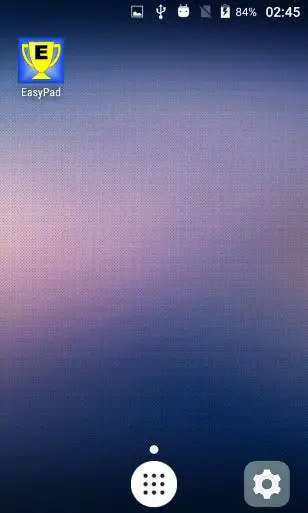
Tocca l'icona Impostazioni nell'angolo in basso a destra dello schermo
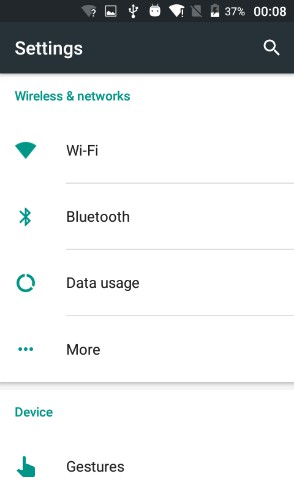 Si aprirà la schermata Impostazioni. Tocca Wi-Fi
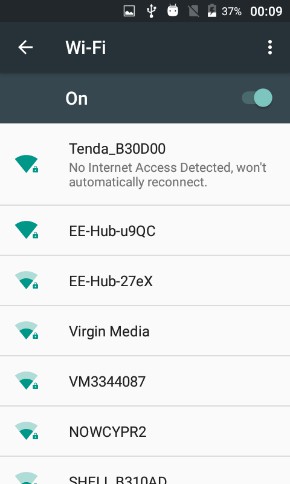
Lo schermo mostrerà tutte le reti Wi-Fi disponibili. Tocca la rete Tenda
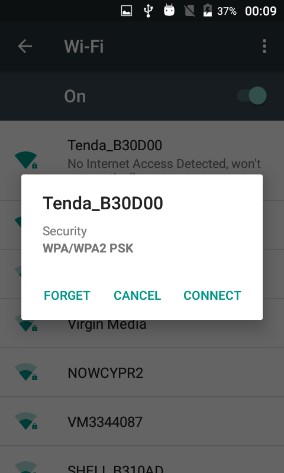
Tocca CONNETTI
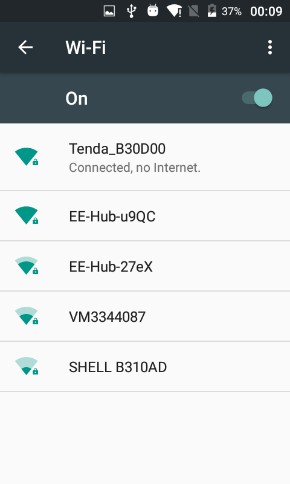
La schermata Wi-Fi mostrerà che il pad è connesso al router Tenda, che non dispone di connessione Internet.
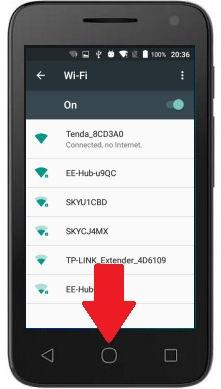
Tocca il pulsante Home per tornare alla schermata principale
(Metodo 2)
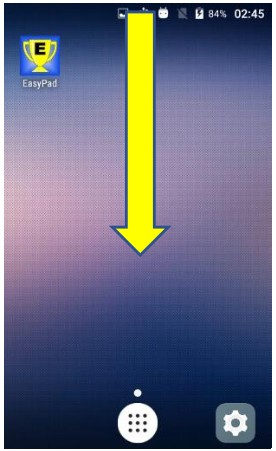
Scorri verso il basso la schermata Home, partendo dalla barra di stato superiore
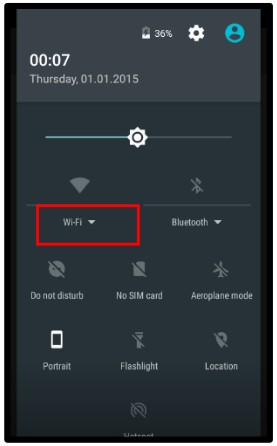
Verrà visualizzata la schermata (a sinistra). Tocca l'etichetta Wi-Fi (delineata in rosso)
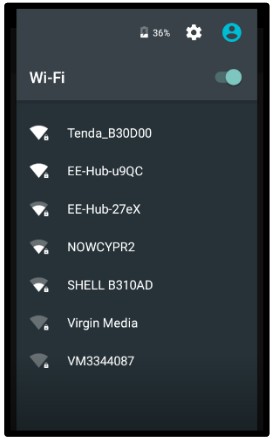
Lo schermo mostrerà tutte le reti Wi-Fi disponibili. Tocca la rete Tenda
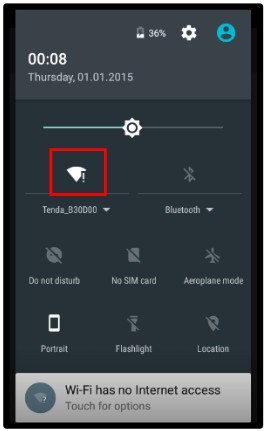
Lo schermo mostrerà un'icona bianca con un punto esclamativo, che indica l'assenza di accesso a Internet sulla rete
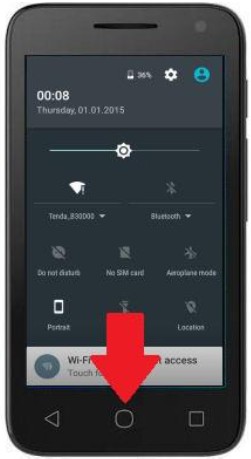
Lo schermo mostrerà un'icona bianca con un punto esclamativo, che indica l'assenza di accesso a Internet. Tocca il pulsante Home per tornare alla schermata principale.
Connessione a Easycomp
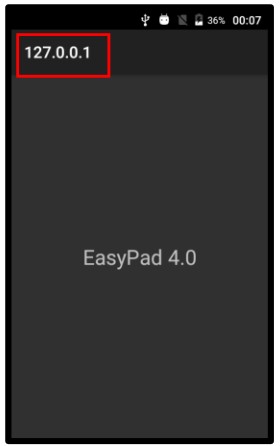
Se il pad non è connesso al router, l'indirizzo IP visualizzato (evidenziato in rosso) sarà “127.0.0.1”
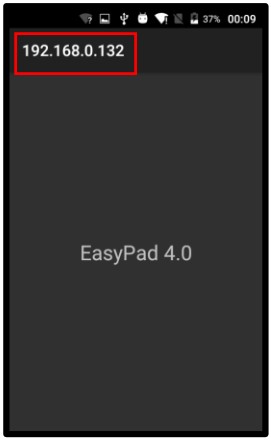
Quando il pad è collegato al router, con uno dei due metodi descritti, l'indirizzo IP visualizzato sarà “192.168.0.xxx”, dove “xxx” è un numero di tre cifre diverso per ogni pad.
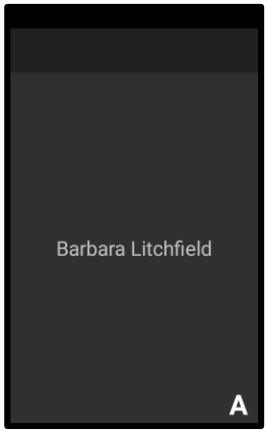
Digitare l'indirizzo IP nella pagina dei nomi degli ufficiali Easycomp, nella casella dell'indirizzo IP del giudice desiderato. Quindi fare clic sul pulsante Connetti accanto ad esso.
Il pad si collegherà a Easycomp e mostrerà il nome del giudice sullo schermo.
Mentre il pad è collegato a Easycomp, il pulsante circolare "Home" e i pulsanti su entrambi i lati saranno disabilitati, impedendo al giudice di uscire dall'app EasyPad.
Richiamo (ballo da sala e latino)
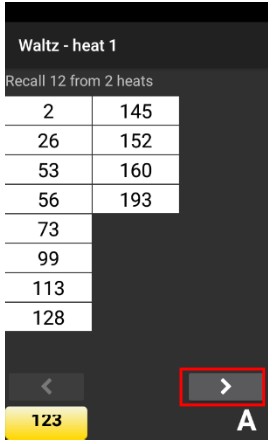
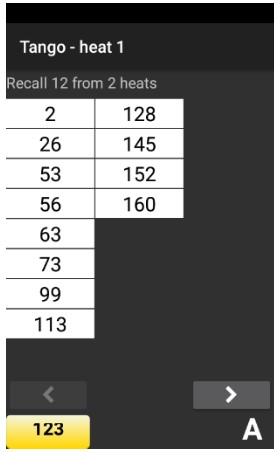
Se i concorrenti sono divisi in batterie, il numero della batteria verrà mostrato nella parte superiore dello schermo e verranno visualizzati i numeri di quella batteria.
Il giudice può selezionare la batteria successiva toccando la freccia delineata in rosso.
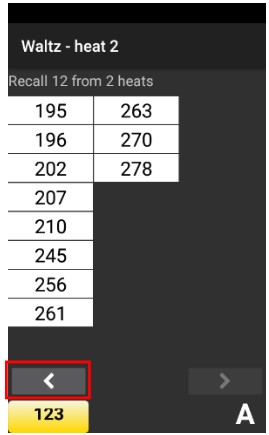
Il nuovo numero di batteria verrà mostrato nella parte superiore dello schermo e verranno visualizzati i numeri di quella batteria.
Il giudice può selezionare la batteria precedente toccando la freccia delineata in rosso.
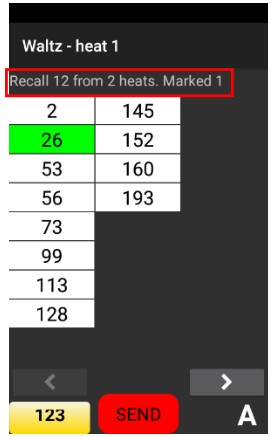
Un concorrente viene contrassegnato toccando il suo numero, che diventa verde.
La riga informativa sopra i numeri (delineata in rosso) mostra il numero di concorrenti da richiamare, il numero di batterie e il numero totale di concorrenti contrassegnati.
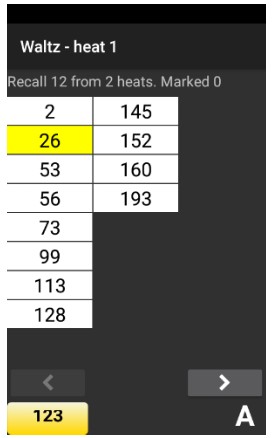
Se viene toccato un numero verde, diventa giallo, a significare che il concorrente non è stato contrassegnato, ma è interessante e potrebbe eventualmente essere contrassegnato quando il giudice avrà visto tutti i concorrenti in tutte le batterie.
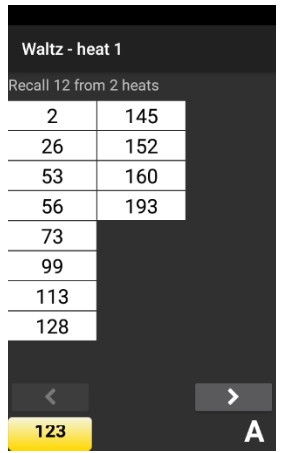
Toccando un numero giallo lo si riporta bianco.
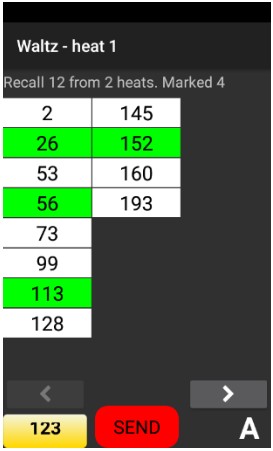
La riga informativa sopra i numeri mantiene il totale parziale di tutti i concorrenti contrassegnati finora (esclusi eventuali numeri gialli).
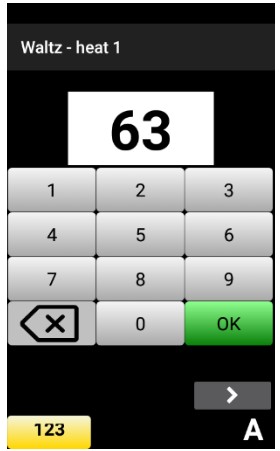
Se un concorrente è a terra e il suo numero non è visualizzato sul pad, il giudice può aggiungerlo manualmente toccando il pulsante "123" nell'angolo in basso a sinistra dello schermo.
Verrà visualizzato un tastierino numerico e il giudice potrà inserire qualsiasi numero desideri.
Il pulsante “123” è disponibile solo nel primo turno di competizioni.
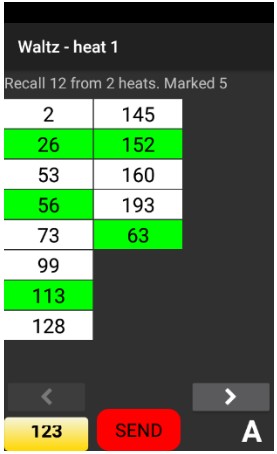
Il numero aggiunto manualmente verrà aggiunto alla fine dei numeri visualizzati e sarà colorato di verde.
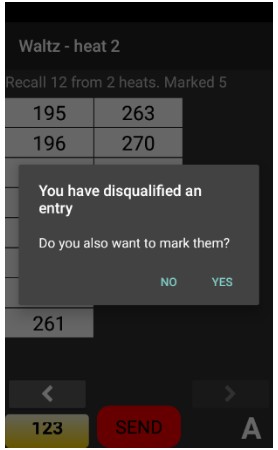
Se sono consentite squalifiche, tenere premuto un numero squalificherà il concorrente. Il giudice potrà poi scegliere di valutarli oppure no.
Le squalifiche possono essere abilitate o disabilitate nella scheda EasyPad in Opzioni Easycomp.
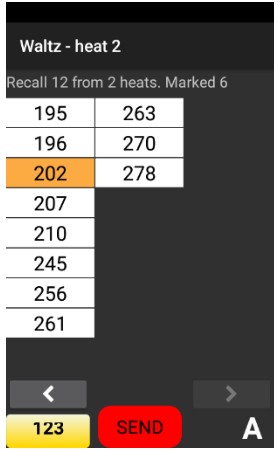
Un numero che è stato squalificato e anche contrassegnato verrà visualizzato in arancione.
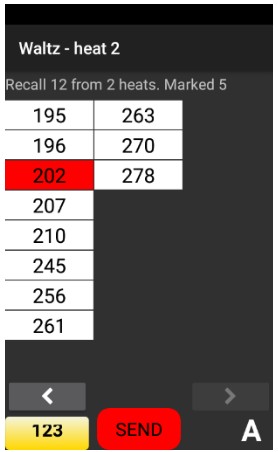
Un numero che è stato squalificato e non contrassegnato verrà visualizzato in rosso.
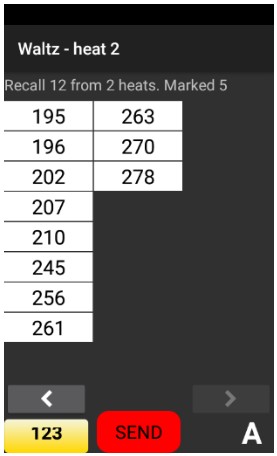
Una squalifica può essere annullata toccando il numero arancione o rosso, che tornerà bianco.
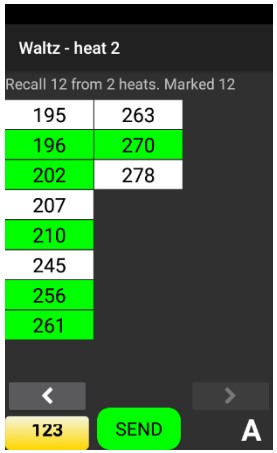
Una volta contrassegnato il numero corretto di concorrenti, il pulsante rosso “INVIA” diventerà verde e non sarà più possibile contrassegnare altri concorrenti.
Se il giudice desidera contrassegnare un altro concorrente, deve prima rimuovere il contrassegno da uno dei concorrenti contrassegnati toccando il suo numero verde.
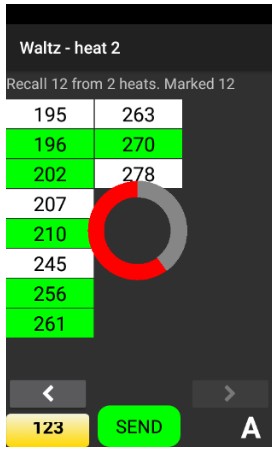
Quando il giudice preme il pulsante verde "INVIA", apparirà una barra di avanzamento circolare e il giudice dovrà tenere premuto il pulsante finché la barra di avanzamento non scompare e il display si spegne (circa mezzo secondo).
Questo per evitare l'invio involontario di contrassegni toccando brevemente e accidentalmente il pulsante INVIA.
Quando tutti i giudici avranno inviato i loro voti per il ballo, verrà loro inviato il ballo successivo. Potrebbe verificarsi un ritardo nell'invio del ballo successivo se uno o più giudici sono lenti nell'invio dei voti del ballo precedente.
NOTA
Se non si sa quali concorrenti si trovano in quale manche, ad esample, poiché sono stati divisi in batterie sul pavimento, i giudici possono contrassegnare il primo round utilizzando un tastierino numerico sullo schermo simile a quello utilizzato per le gare di Freestyle del primo round.
Lo scrutatore può abilitare questa funzione quando avvia il richiamo. Dopo aver selezionato i giudici, il numero da richiamare e il numero di batterie, il commissario tecnico dovrà spuntare la casella “Utilizza tastierino numerico EasyPad”.
Richiamo (stile libero)
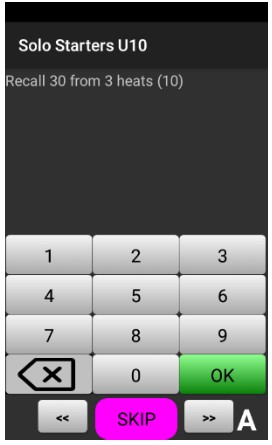
È pratica comune per i concorrenti negli eventi Freestyle non indicare a quali competizioni desiderano partecipare. In questi casi i concorrenti vengono chiamati in pedana e, se necessario, divisi in batterie. Easycomp non ha modo di conoscere i numeri di iscrizione al concorso e non può inviarli ai giudici.
Per le prime prove di Freestyle è quindi consuetudine che i giudici votino i concorrenti mediante una tastiera numerica.
Tuttavia, se i concorrenti Freestyle hanno dichiarato a quali competizioni desiderano partecipare, questo comportamento può essere modificato nella scheda EasyPad in Opzioni Easycomp e i numeri del primo turno possono essere inviati ai giudici come nelle competizioni Ballroom / Latin. 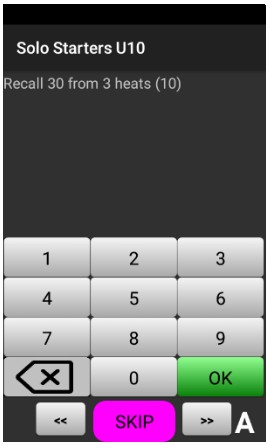
Se il giudice non ha contrassegnato alcun concorrente, sarà visibile un pulsante lilla “SKIP” che consente al giudice di ritirarsi (abbandonarsi) dalla competizione. Il pulsante “SALTA” scompare quando il primo concorrente è stato marcato. 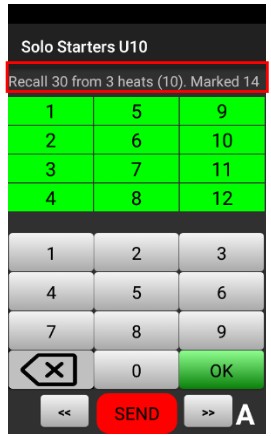
La riga informativa (contornata in rosso) mostra il numero di concorrenti da richiamare, il numero di batterie e il numero totale di concorrenti contrassegnati. Il numero tra parentesi è il numero medio da richiamare da ogni batteria. Questa è solo una guida e il giudice dovrebbe cercare di richiamare i migliori concorrenti in quel turno, senza necessariamente segnare un numero uguale per ogni batteria.
Lo schermo può visualizzare un massimo di 12 numeri alla volta.
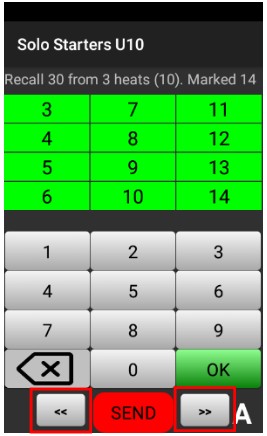
Quando lo schermo è pieno di numeri contrassegnati, eventuali numeri successivi verranno aggiunti alla fine e il display scorrerà verso sinistra per fare spazio ad essi. Il giudice può scorrere il display a sinistra e a destra mediante i pulsanti su entrambi i lati del pulsante INVIA (evidenziato in rosso).
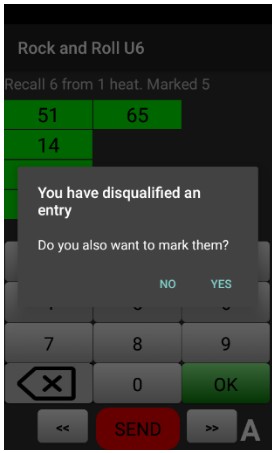
Se sono consentite squalifiche, tenere premuto un numero squalificherà il concorrente. Il giudice potrà poi scegliere di valutarli oppure no.
Le squalifiche possono essere abilitate o disabilitate nella scheda EasyPad in Opzioni Easycomp.
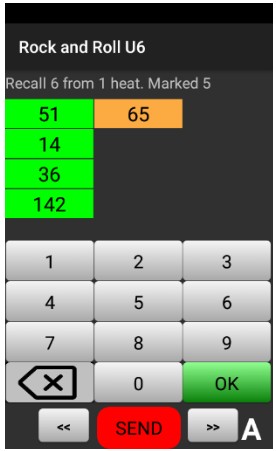
Verrà visualizzato un numero che è stato squalificato e anche contrassegnato
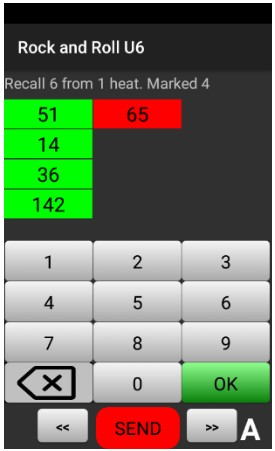
Un numero che è stato squalificato e non contrassegnato verrà visualizzato in rosso.
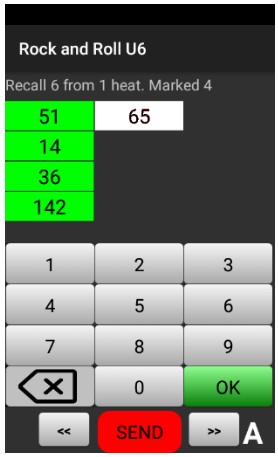
Una squalifica può essere annullata toccando il numero arancione o rosso, che tornerà bianco.
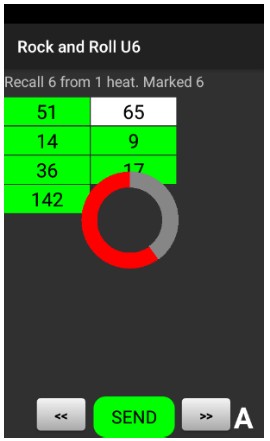
Quando il giudice preme il pulsante verde "INVIA", apparirà una barra di avanzamento circolare e il giudice dovrà tenere premuto il pulsante finché la barra di avanzamento non scompare e il display si spegne (circa mezzo secondo).
Questo per evitare l'invio involontario di contrassegni toccando brevemente e accidentalmente il pulsante INVIA.
Richiamo, numeri insufficienti
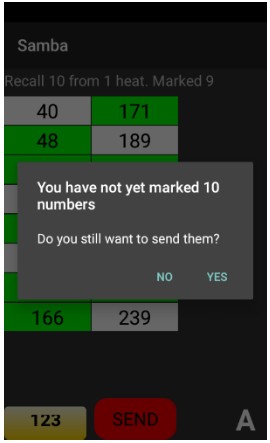
Se, per qualsiasi motivo, un giudice non riesce a contrassegnare il numero richiesto di concorrenti, è possibile inviare i numeri contrassegnati, anche se il pulsante INVIA è colorato di rosso.
Viene premuto il pulsante INVIA e al giudice viene richiesto di confermare che desidera procedere.
Se scelgono "SÌ", i numeri verranno inviati. Se scelgono "NO", l'operazione di invio verrà annullata, consentendo loro di selezionare più numeri, se possibile.
Finale
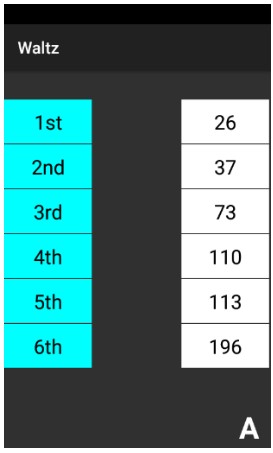
Una finale può contenere fino a nove finalisti, anche se di solito il numero è 6 o 7 e occasionalmente 8.
I piazzamenti disponibili vengono visualizzati sulla sinistra dello schermo e i finalisti sulla destra. 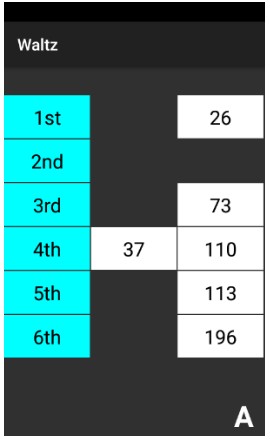
Un finalista viene inserito trascinando il suo numero accanto al piazzamento richiesto.
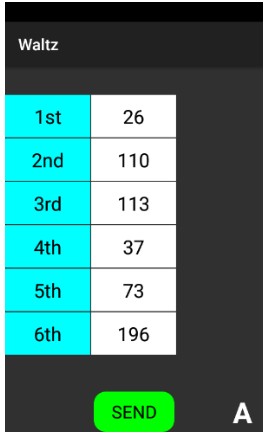
Una volta inseriti tutti i finalisti, apparirà un pulsante verde di invio.
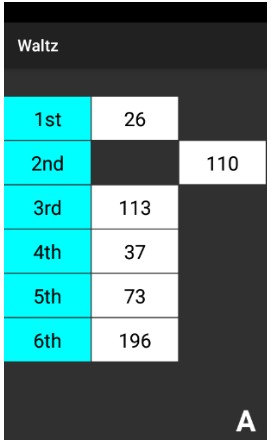
Se il giudice desidera modificare qualche piazzamento, uno dei finalisti dovrà essere spostato a destra, creando uno spazio per un altro finalista. Per esample, se il giudice desidera che 110 sia al 1° posto e 26 al 2°, il numero 110 deve essere spostato da parte per creare uno spazio in cui 26 possa essere spostato al 2° posto.
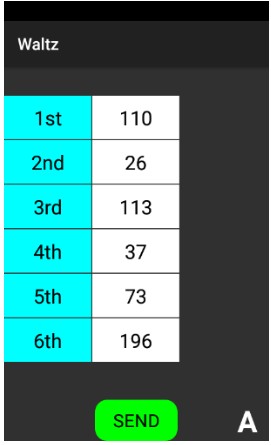
Il numero 110 potrà quindi essere piazzato al primo posto.
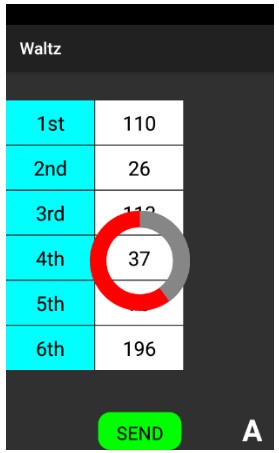
Quando il giudice è soddisfatto che i piazzamenti siano corretti, viene premuto e tenuto premuto il pulsante verde INVIA. Apparirà una barra di avanzamento circolare e il giudice dovrà tenere premuto il pulsante finché la barra di avanzamento non scompare e il display si spegne (circa mezzo secondo). Questo per evitare di inviare involontariamente i piazzamenti toccando brevemente e accidentalmente il pulsante INVIA.
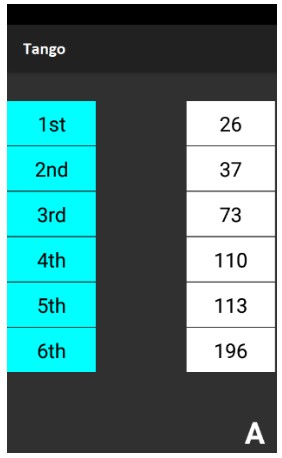
Quando tutti i giudici avranno inviato le loro classifiche per il ballo, verrà loro inviato il ballo successivo. Potrebbe verificarsi un ritardo nell'invio del ballo successivo se uno o più giudici sono lenti nell'inviare i piazzamenti del ballo precedente.
Finali simultanee
È possibile disputare due o più finali della competizione insieme, contemporaneamente e utilizzando gli stessi giudici. Le finali devono avere le stesse danze e per motivi pratici devono avere un numero limitato di finalisti.
Lo scrutatore dovrà inviare la prima finale ai giudici come di consueto. Quando lo scrutatore tenta di inviare un'altra finale agli stessi giudici, sullo schermo appare un messaggio che avverte che i giudici stanno già disputando una finale e chiede conferma per procedere. Una volta confermata dallo scrutatore, la seconda finale verrà inviata agli stessi giudici della prima.

Quando viene visualizzata la seconda finale, nella parte inferiore dello schermo vengono visualizzati due pulsanti aggiuntivi (delineati in rosso) che consentono al giudice di andare avanti e indietro durante le finali.
La giuria classifica i finalisti e invia le classifiche normalmente.
Potenza del Wi-Fi
Quando il segnale Wi-Fi del pad scende al di sotto del 20%, il pad vibrerà una volta al secondo e non consentirà al giudice di inviare voti o piazzamenti. Quando il segnale Wi-Fi aumenta al 20% o oltre, la vibrazione cesserà e il pad funzionerà normalmente.
Documenti / Risorse
 |
Easy Pad 4.0. Software di connessione al router [pdf] Manuale d'uso Versione 4.0, 4.0. Software di connessione al router, software di connessione al router, software di connessione |


