


Manuale utente di ED-GWL2010

ED-GWL2010
Un gateway di illuminazione interna basato su Raspberry Pi 4B
Società di tecnologia EDA, Ltd.
Maggio 2024
EDA Technology Co., LTD– Acceleratore di sviluppo elettronico
ED-GWL2010 Gateway di illuminazione interna basato
Dichiarazione di copyright
ED-GWL2010 e i relativi diritti di proprietà intellettuale sono di proprietà di EDA Technology Co., Ltd.
EDA Technology Co., Ltd detiene il copyright di questo documento e si riserva tutti i diritti. Senza l'autorizzazione scritta di EDA Technology Co., Ltd, nessuna parte di questo documento può essere modificata, distribuita o copiata in alcun modo o forma.
Dichiarazioni di non responsabilità
EDA Technology Co., Ltd non garantisce che le informazioni contenute in questo manuale siano aggiornate, corrette, complete o di alta qualità. EDA Technology Co., Ltd non garantisce inoltre l'ulteriore utilizzo di queste informazioni. Se le perdite materiali o immateriali correlate sono causate dall'utilizzo o dal mancato utilizzo delle informazioni contenute in questo manuale, o dall'utilizzo di informazioni errate o incomplete, purché non venga dimostrato che si tratti di intenzione o negligenza di EDA Technology Co., Ltd, la richiesta di responsabilità per EDA Technology Co., Ltd può essere esentata. EDA Technology Co., Ltd si riserva espressamente il diritto di modificare o integrare il contenuto o parte di questo manuale senza preavviso speciale.
Prodotto finitoview
ED-GWL2010 è un gateway di illuminazione per interni progettato in base a Raspberry Pi 4B. Questo prodotto utilizza la nuova generazione di moduli gateway LoRa con chip di banda base SX1302 e SX1303, che hanno le caratteristiche di lunga distanza di trasmissione, ampia capacità di nodo e alta sensibilità di ricezione. Inoltre, questo gateway ha prestazioni elevate, struttura leggera e semplice distribuzione, che possono semplificare e ridurre notevolmente la soglia di sviluppo e i tempi di progettazione.
1.1 Applicazione di destinazione
- Gateway intelligente LoRa
- Produzione intelligente
- Città intelligente
- Trasporto intelligente
1.2 Specifiche e parametri
| Funzione | Parametri |
| processore | Broadcom BCM2711, SoC quad-core Arm Cortex-A72 (ARM v8) a 64 bit a 1.5 GHz |
| Memoria | Opzioni per 1 GB, 2 GB, 4 GB, 8 GB LPDDR4-3200 SDRAM |
| OS | Compatibile con il sistema operativo ufficiale Raspberry Pi |
| Scheda SD | Opzioni per 32 GB, 64 GB |
| Etereo | Ethernet Gigabit di lx |
| Wi-Fi/Bluetooth | Wi-Fi dual-band da 2.4 GHz e 5 GHz e Bluetooth 5.0 |
| Frequenza LoRa | Support optional 868MHz(EU868)/915MHz(US915)/470MHz(CN470) |
| Pulsante utente | Supporta la funzione personalizzata |
| LED RGB | Supporta più display personalizzati |
| Alimentazione elettrica | CC 12V/2A |
| 10 interno | 2x Micro-HDMI lx CSI, supporta la connessione estesa alla telecamera lx DSI, supporta la connessione estesa allo schermo LCD da 7 pollici Raspberry Pi 2x USB 2.0, connettore tipo A 2x USB 3.0, connettore tipo A |
| Prestazioni di espansione | Autenticazione crittografica integrata |
| Materiale della cassa | Cassa in metallo |
| Dimensioni | 95 mm (L) x 95 mm (P) x 24 mm (A) |
| Antenna | Supporta antenna esterna Wi-Fi/BT opzionale Antenna esterna LoRa standard |
| Temperatura di lavoro | -25-50 C |
1.3 Schema del sistema

1.4 Disposizione funzionale

| Articolo | Descrizione della funzione | Articolo | Descrizione della funzione |
| Al | Mini pcie | A2 | Interfaccia di potenza |
| A3 | LED RGB | A4 | Pulsante definito dall'utente |
| AS | Ethernet Gigabit | A6 | USB 3.0 |
| A7 | USB 2.0 | A8 | Connettore jack audio da 3.5 mm |
| A9 | CSI | A10 | Micro HDMI |
| Tutto | Micro HDMI | Al2 | Interfaccia di alimentazione Pi4 (non è necessario utilizzarla) |
| A13 | DSI | / | / |

| Articolo | Descrizione della funzione | Articolo | Descrizione della funzione |
| B1 | Porta UART di debug | B2 | Slot per scheda SD |
1.5 Elenco di imballaggio
- 1x Unità ED-GWL2010
- [opzione]1x Antenna LoRa
- [opzionale]1x Antenna Wi-Fi/BT 2.4 GHz e 5 GHz
1.6 Codice di ordinazione

Example
Codice: ED-GWL2010-232-CN
Configurazione: un gateway per luci da interni basato su Raspberry Pi 4, con 2 GB di DDR, scheda SD da 32 GB e frequenza LoRa CN470.
Avvio rapido
2.1 Elenco delle apparecchiature
- 1x Unità ED-GWL2010
- 1x antenna esterna Wi-Fi/BT
- 1 antenna esterna LoRa
- 1 cavo di rete
- 1x alimentatore 12V@2A
2.2 Connessione hardware
- Installare l'antenna esterna Wi-Fi/BT.
- Installa l'antenna esterna LoRa.
- Inserire il cavo di rete nella porta Ethernet e il cavo di rete è collegato a dispositivi di rete come router e switch che possono accedere a Internet.
- Collegare la porta di ingresso dell'alimentazione CC (+12 V CC) di ED-GWL2010 e fornire alimentazione all'adattatore di alimentazione.
ED-GWL2010 non ha un interruttore di alimentazione. Dopo la connessione all'alimentazione, il sistema inizierà ad avviarsi.
2.3.1 Sistema operativo Raspberry Pi (Lite)
Se utilizzi il sistema operativo da noi fornito, dopo l'avvio del sistema effettuerai automaticamente l'accesso con il nome utente pi e la password predefinita è raspberry.

Se si utilizza il sistema operativo ufficiale e il sistema operativo non è configurato prima del flashing sulla scheda SD, la finestra di configurazione apparirà quando lo si avvia per la prima volta. È necessario configurare il layout della tastiera, impostare il nome utente e la password corrispondente a turno.
- Impostare il layout della tastiera di configurazione

- Crea un nuovo nome utente
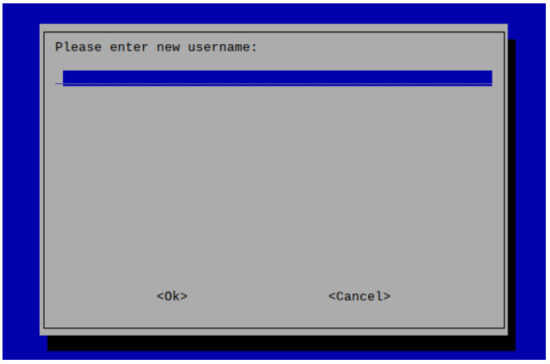
Quindi impostare la password corrispondente all'utente in base alla richiesta e immettere nuovamente la password per conferma. A questo punto è possibile effettuare il login con il nome utente e la password appena impostati.
2.3.2 Abilitare SSH
Tutti i sistemi operativi che forniamo hanno abilitato SSH. Se utilizzi il sistema operativo ufficiale, devi usare un metodo per abilitare la funzione SSH.
2.3.2.1 Abilitare SSH tramite comando raspi-config
- Eseguire il comando “sudo raspi-config”
- Scegli 3 opzioni di interfaccia
- Scegli I2 SSH
- Vuoi abilitare il server SSH? Seleziona Sì
- Scegli Finitura
2.3.2.2 Aggiungi vuoto File per abilitare SSH
Crea uno spazio vuoto file denominato ssh nella partizione di avvio e SSH verrà abilitato automaticamente dopo l'accensione del dispositivo.
2.3.3 Ottenere l'IP del dispositivo
- Dopo l'avvio del dispositivo, se lo schermo di visualizzazione è collegato, è possibile utilizzare il comando ifconfig per view l'IP del dispositivo corrente.
- Dopo l'avvio del dispositivo, se non è collegato alcun display, è possibile controllare l'IP assegnato al dispositivo tramite il router.
- Dopo aver avviato il dispositivo, se non è collegato alcuno schermo, è possibile scaricare lo strumento Nmap per eseguire la scansione dell'IP nella rete corrente.
Nmap supporta Linux, macOS, Windows e altre piattaforme. Se si desidera utilizzare nmap per scansionare i segmenti di rete da 192.168.3.0 a 255, è possibile utilizzare il seguente comando:
il router nmap -sn 192.168.3.0/24
Dopo aver atteso per un periodo di tempo, il risultato verrà emesso:
Avvio di Nmap 7.92 ( https://nmap.org ) alle 2022:12 del 30/21/19 中国标准时间
Rapporto di scansione Nmap per 192.168.3.1 (192.168.3.1)
L'host è attivo (latenza di 0.0010 secondi).
Indirizzo MAC: XX:XX:XX:XX:XX:XX (Phicomm (Shanghai))
Rapporto di scansione Nmap per DESKTOP-FGEOUUK.lan (192.168.3.33)
L'host è attivo (latenza di 0.0029 secondi).
Indirizzo MAC: XX:XX:XX:XX:XX:XX (Dell)
Rapporto di scansione Nmap per 192.168.3.66 (192.168.3.66)
L'host è attivo.
Nmap fatto: 256 indirizzi IP (3 host in su) scansionati in 11.36 secondi
Guida al cablaggio
3.1 I/O interni
3.1.1 Scheda Micro-SD
ED-GWL2010 contiene uno slot per schede micro-SD. Prima di accendere il dispositivo, inserire la scheda micro-SD con il sistema operativo nello slot per schede micro-SD.
3.1.2 Antenna
ED-GWL2010 contiene due antenne esterne, una è un'antenna Wi-Fi/BT e l'altra è un'antenna LoRa, distinguibili dalle etichette delle antenne.

Seguendo le istruzioni serigrafate sull'interfaccia dell'antenna sul lato del dispositivo, installare l'antenna Wi-Fi/BT a sinistra e l'antenna LoRa a destra, come mostrato nella figura sopra.
Guida all'uso del software
4.1 Pulsante
ED-GWL2010 contiene un pulsante definito dall'utente all'interno del dispositivo, che è collegato al pin GPIO23 della CPU. Di default è a un livello alto. Quando il pulsante viene premuto, il pin è a un livello basso.
Per effettuare il test è possibile utilizzare il comando raspi-gpio.
- Interroga il pin GPIO23 quando il pulsante non è premuto.
raspi-gpio ottiene 23
GPIO 23: livello=1 fsel=0 func=INPUT
il livello 1 indica che il pin GPIO23 è alto.
- Interroga il pin GPIO23 quando si preme il pulsante.
raspi-gpio ottiene 23
GPIO 23: livello=0 fsel=0 func=INPUT
il livello 0 indica che il pin GPIO23 è basso.
4.2 Indicazione LED
ED-GWL2010 include un indicatore LED RGB a 3 colori e i pin GPIO corrispondenti sono i seguenti:
| PIN LED RGB | GPIO |
| Blu | GPIO16 |
| Verde | GPIO20 |
| Rosso | GPIO21 |
Quando l'uscita GPIO è bassa, il LED corrispondente è valido.
Per operare è possibile utilizzare il comando raspi-gpio; il parametro di configurazione è op, che significa impostazione di output, il pin di impostazione dl è di basso livello e il pin di impostazione dh è di alto livello.
Il LED viene visualizzato in blu.
sudo raspi-gpio set 16 op dl
sudo raspi-gpio set 20 op dh
sudo raspi-gpio set 21 op dh
Il LED viene visualizzato in verde.
sudo raspi-gpio set 16 op dh
sudo raspi-gpio set 20 op dl
sudo raspi-gpio set 21 op dh
Il LED viene visualizzato in rosso.
sudo raspi-gpio set 16 op dh
sudo raspi-gpio set 20 op dh
sudo raspi-gpio set 21 op dl
Il LED viene visualizzato in giallo.
sudo raspi-gpio set 16 op dh
sudo raspi-gpio set 20 op dl
sudo raspi-gpio set 21 op dl
4.3 Configurazione Ethernet
ED-GWL2010 include un'interfaccia Ethernet adattiva 10/100/1000M.
Il sistema operativo ufficiale del Raspberry Pi utilizza di default dhcpcd come strumento di gestione della rete.
L'IP statico può essere impostato modificando "/etc/dhcpcd.conf". Ad esempioample, eth0 possono essere impostati e gli utenti possono impostare wlan0 e altre interfacce di rete in base alle loro diverse esigenze.
interfaccia eth0
indirizzo IP statico=192.168.0.10/24
router statici=192.168.0.1
static domain_name_servers=192.168.0.1 8.8.8.8 fd51:42f8:caae:d92e::1
4.4 Wi-Fi
ED-GWL2010 supporta Wi-Fi dual-band IEEE 2.4 b/g/n da 5 GHz e 802.11 GHz.
Il sistema operativo ufficiale del Raspberry Pi utilizza di default dhcpcd come strumento di gestione della rete.
- Eseguire il comando “sudo raspi-config”.
- Scegli 1 Opzioni di sistema
- Scegli LAN senza fili S1
- Seleziona il tuo Paese nella finestra "Seleziona il Paese in cui il pi deve essere utilizzato", quindi seleziona OK. Questo prompt appare solo quando si configura il Wi-Fi per la prima volta.
- Inserisci SSID, inserisci il nome SSID WIFI.
- Inserisci la passphrase. Lasciala vuota se non ce n'è nessuna, inserisci la password e poi riavvia il dispositivo.
4.5 Bluetooth
ED-GWL2010 supporta Bluetooth 5.0 e Bluetooth Low Energy (BLE). La funzione Bluetooth è abilitata per impostazione predefinita.
Bluetoothctl può essere utilizzato per scansionare, accoppiare e connettere dispositivi Bluetooth. Si prega di fare riferimento al ArchLinuxWiki-Bluetooth guida per configurare e utilizzare il Bluetooth.
4.5.1 Comandi di configurazione di base
| Comando | Descrizione della funzione |
| scansione bluetoothctl attivata | Abilita scansione Bluetooth |
| scansione bluetoothctl disattivata | Disattiva la scansione Bluetooth |
| bluetoothctl rilevabile su | Abilita la scoperta Bluetooth (che può essere scoperta dall'altra parte) |
| bluetoothctl rilevabile spento | Disabilitare la scoperta Bluetooth |
| dispositivo di fiducia bluetoothctl MAC | Dispositivo fidato |
| bluetoothctl collega dispositivo MAC | Connetti dispositivo |
| bluetoothctl disconnette il dispositivo MAC | Disconnetti il dispositivo |
4.5.2 Configurazione Example
Questo capitolo introduce come configurare il Bluetooth tramite una configurazione esamplui.
Preparazione:
Il Bluetooth da associare è stato abilitato e il suo nome è stato determinato.
Passaggi:
- Entra nel Bluetooth view.
sudo bluetoothctl - Abilita il Bluetooth.
accendere - Esegui la scansione del dispositivo Bluetooth.
scansiona
Informazioni visualizzate restituite:
La scoperta è iniziata
[CHG] Controllore B8:27:EB:85:04:8B Scoperta: sì
[NEW] Device 4A:39:CF:30:B3:11 4A-39-CF-30-B3-11 - Trova il nome del dispositivo Bluetooth acceso.
dispositivi
Informazioni visualizzate restituite:
Device 6A:7F:60:69:8B:79 6A-7F-60-69-8B-79
Device 67:64:5A:A3:2C:A2 67-64-5A-A3-2C-A2
Device 56:6A:59:B0:1C:D1 Lefun
Device 34:12:F9:91:FF:68 test - Associazione dei dispositivi di destinazione.
pair 34:12:F9:91:FF:68
34:12:F9:91:FF:68 è il dispositivo_MAC del dispositivo di destinazione
Informazioni visualizzate restituite:
Tentativo di associazione con 34:12:F9:91:FF:68
[CHG] Dispositivo 34:12:F9:91:FF:68 Servizi risolti: sì
[CHG] Dispositivo 34:12:F9:91:FF:68 Accoppiato: sì Accoppiamento riuscito
 MANCIA:
Anche il dispositivo Bluetooth da connettere deve confermare la richiesta di associazione, altrimenti l'associazione non riuscirà. - Aggiungi come dispositivo attendibile.
trust 34:12:F9:91:FF:68
34:12:F9:91:FF:68 è il dispositivo_MAC del dispositivo di destinazione
Informazioni visualizzate restituite:
[CHG] Dispositivo 34:12:F9:91:FF:68 Affidabile: sì
Modifica dell'attendibilità 34:12:F9:91:FF:68 riuscita
4.6LoRaWAN
ED-GWL2010 supporta la piattaforma di servizi open source LoRaWAN ChirpStack. Fare riferimento ai seguenti passaggi per l'installazione e la configurazione.
4.6.1 Installare il servizio LoRa e il client ChirpStack
Lo installiamo da APT.
Aggiungi magazzino edatec APT
$curl -sS https://apt.edatec.cn/pubkey.gpg | sudo apt-key aggiungi -
$ echo “deb https://apt.edatec.cn/raspbian stabile principale” | sudo tee /etc/apt/sources.list.d/edatec.list
$ sudo apt aggiornamento
$ sudo apt install -y ed-gwl-pktfwd
Installa ChirpStack
$ sudo apt install -y apt-transport-https dirmngr
$ sudo apt-key adv –keyserver keyserver.ubuntu.com –recv-keys 1CE2AFD36DBCCA00
$ echo “deb https://artifacts.chirpstack.io/packages/4.x/deb stabile principale” | sudo tee/etc/apt/sources.list.d/chirpstack.list
$ sudo apt aggiornamento
$ sudo apt install -y chirpstack-gateway-bridge
Modificare “config.txt”
[tutti] dtparam=i2c_arm=on
dtparam=spi=on
gpio=16=op,dl
gpio=20=op,dl
gpio=21=op,dl
Modificare “/etc/modules”, aggiungere i2c-dev alla fine
i2c-dev
ED-GWL2010 usa i2c-1 e spidev0.0。
4.6.2 Configurazione del servizio LoRa
4.6.2.1 Configurazione Pktfwd
# regione di aggiornamento
$ cat /etc/ed_gwl/region
EU868#EU868/US915
pktfwd usa 1700 come porta UDP
$ sudo systemctl riavviare ed-pktfwd.service
4.6.2.2 Configurazione chirpstack-gateway-bridge
Puoi usare nano per modificare la configurazione file “chirpstack-gateway-bridge.toml”.
$ sudo nano /etc/chirpstack-gateway-bridge/chirpstack-gateway-bridge.toml
# Questa configurazione fornisce un backend di inoltro di pacchetti Semtech UDP e
# si integra con un broker MQTT. Molte opzioni e impostazioni predefinite sono state omesse
# per semplicità.
#
# Vedere https://www.chirpstack.io/gateway-bridge/install/config/ per un pieno
# configurazione esampfile e documentazione.
# Configurazione back-end del gateway.
[backend] # Tipo di backend.
tipo="semtech_udp"
# Back-end di inoltro di pacchetti Semtech UDP.
[backend.semtech_udp] # ip:porta a cui associare il listener UDP
#
# Esample: 0.0.0.0:1700 per ascoltare sulla porta 1700 tutte le interfacce di rete.
# Questo è il listener al quale lo spedizioniere di pacchetti inoltra i suoi dati
# quindi assicurati che 'serv_port_up' e 'serv_port_down' dal tuo
# inoltro di pacchetti corrisponde a questa porta.
udp_bind = "0.0.0.0:1700"
# Configurazione dell'integrazione.
[integrazione] # Marshaller del carico utile.
#
# Questo definisce come vengono codificati i payload MQTT. Le opzioni valide sono:
# * protobuf: codifica protobuf
# * json: codifica JSON (più facile per il debug, ma meno compatto di 'protobuf')
marshaler=”protobuf”
# Configurazione dell'integrazione MQTT.
[integration.mqtt] # Modello di argomento dell'evento.
event_topic_template="eu868/gateway/{{ .GatewayID }}/event/{{ .EventType }}"
# Modello di argomento di comando.
command_topic_template="eu868/gateway/{{ .GatewayID }}/command/#"
# Autenticazione MQTT.
[integration.mqtt.auth] # Type definisce il tipo di autenticazione MQTT da utilizzare.
#
# Impostalo sul nome di una delle sezioni sottostanti.
tipo=”generico”
# Autenticazione MQTT generica.
[integration.mqtt.auth.generic] # Server MQTT (ad esempio schema://host:porta dove schema è tcp, ssl o ws)
server="tcp://127.0.0.1:1883"
# Connettiti con il nome utente fornito (facoltativo)
nome utente=""
# Connettiti con la password fornita (opzionale)
parola d'ordine=""
“event_topic_template / command_topic_template” deve modificare il prefisso con la zona gateway.
Exampon:
event_topic_template="eu868/gateway/{{ .GatewayID }}/event/{{ .EventType }}"
Se si utilizza il modulo US915 o CN470, modificare il prefisso “eu868” in “us915_0/cn470_10”.
event_topic_template="us915_0/gateway/{{ .GatewayID }}/event/{{ .EventType }}"
L'indirizzo del server "integration.mqtt" deve essere il tuo server chirpstack.
$ sudo systemctl riavvia chirpstack-gateway-bridge.service
Dopo aver modificato la configurazione di “chirpstack-gateway-bridge.toml”, è necessario riavviare il servizio “chirpstack-gateway-bridge”.
Non riavviare MAI
$ sudo riavvio
4.6.3 Installare ChirpStack Server
Per configurare un server cloud, docker deve essere installato sul server prima della configurazione.
Installa docker:https://docs.docker.com/get-docker/
Installa docker-compose
sudo apt install docker-compose
4.6.3.1 Configurazione chirpstack-docker
Utilizziamo il contenitore docker per distribuire il server ChirpStack.
$ git clone https://github.com/chirpstack/chirpstack-docker.git
È necessario configurare “docker-compose.yml” di “chirpstack-docker”.
$ cd chirpstack-docker
$ nano docker-compose.yml
# Rimuovi il bridge chirpstack-gateway, perché eseguiamo il bridge sul gateway.
Elimina la parte del carattere rosso.
$ nano docker-compose.yml
versione: “3”
servizi:
chirp:
immagine: chirpstack/chirpstack:4
comando: -c /etc/chirpstack
riavvio: a meno che non venga arrestato
volumi:
– ./configuration/chirpstack:/etc/chirpstack
– ./dispositivi-lorawan:/opt/dispositivi-lorawan
dipende da:
– postgres
– zanzara
– ridis
ambiente:
– MQTT_BROKER_HOST=zanzara
– REDIS_HOST=redis
– POSTGRESQL_HOST=postgres
porti:
– 8080:8080
chirpstack-gateway-bridge-eu868:
immagine: chirpstack/chirpstack-gateway-bridge:4
riavvio: a meno che non venga arrestato
porti:
– 1700:1700/udp
volumi:
– ./configuration/chirpstack-gateway-bridge:/etc/chirpstack-gateway-bridge
dipende da:
– zanzara
chirpstack-rest-api:
immagine: chirpstack/chirpstack-rest-api:4
riavvio: a meno che non venga arrestato
comando: –server chirpstack:8080 –bind 0.0.0.0:8090 –insecure
porti:
– 8090:8090
dipende da:
– ciuffo
postgres:
immagine: postgres:14-alpino
riavvio: a meno che non venga arrestato
volumi:
– ./configuration/postgresql/initdb:/docker-entrypoint-initdb.d
– postgresqldata:/var/lib/postgresql/data
ambiente:
– POSTGRES_PASSWORD=radice
ridis:
immagine: redis:7-alpino
riavvio: a meno che non venga arrestato
volumi:
– redisdata:/dati
zanzara:
immagine: eclipse-mosquitto:2
riavvio: a meno che non venga arrestato
porti:
– 1883:1883
volumi:
– ./configuration/mosquitto/mosquitto.conf:/mosquitto/config/mosquitto.conf
volumi:
postgresqldata:
redisdati:
Avvia il servizio chirpstack
$ docker-compose up -d
4.6.3.2 Accede all'interfaccia di gestione del servizio chirpstack.
Immettere l'indirizzo IP del server e il numero di porta 8080 nel browser del PC e l'interfaccia di accesso verrà visualizzata quando la rete è normale.
Il nome utente e la password predefiniti dell'amministratore sono i seguenti:
utente: admin
psw: admin
4.6.4 Aggiunta di gateway e terminale LoRa
4.6.4.1 Ottiene l'ID del gateway LoRa
Esegui il seguente comando per ottenere l'ID del gateway LoRa. Quando aggiungi il gateway LoRa al server chirpstack, devi aggiungere l'ID gateway corrispondente.
$ /opt/ed-gwl-pktfwd/ed-gateway_id
4.6.4.2 Aggiungi gateway LoRa
Aprire l'interfaccia di gestione del chirpstack nel browser del PC, fare clic su Gateway -> Aggiungi gateway, inserire l'ID gateway corrispondente al dispositivo, impostare il nome, quindi fare clic su Invia. Se la connessione di rete è corretta, attendi qualche istante per verificare che il gateway aggiunto diventi Online.

4.6.4.3 Aggiungi dispositivo Profile
Fare clic su dispositivo profile-> aggiungi dispositivo profile per migliorare ulteriormente le informazioni sul dispositivo.

4.6.4.4 Aggiungi applicazione
Fare clic su Applicazioni -> Aggiungi applicazione

Dovresti conoscere DevEUI e AppKey dei prodotti terminali LoRa, forniti dai produttori di apparecchiature terminali LoRa.
Fai clic su Applicazione -> la tua applicazione -> Aggiungi dispositivo per aggiungere il dispositivo terminale LoRa


Attendi qualche minuto per vedere il dispositivo diventare online.
Installazione del sistema operativo
5.1 Scarica immagine
Abbiamo fornito l'immagine di fabbrica. Se il sistema viene ripristinato alle impostazioni di fabbrica, fare clic sul collegamento seguente per scaricare l'immagine di fabbrica.
Sistema operativo Raspberry Pi Lite, 32 bit
– Data di uscita: 9 febbraio 2023
– Sistema: 32 bit
– Versione del kernel: 5.15
– Versione Debian: 11 (occhio di bue)
– Download: https://1drv.ms/f/s!Au060HUAtEYBgQDcbpWTp7mNb88L?e=cFOdiM
5.2 Flash di sistema
5.2.1 Preparazione dello strumento
Si consiglia di utilizzare lo strumento di masterizzazione ufficiale di Raspberry Pi:
Imager Raspberry Pi (https://downloads.raspberrypi.org/imager/imager_latest.exe)
Strumento di formattazione:
Formattatore scheda SD (https://www.sdcardformatter.com/download/)
5.2.2 Flash
- Scarica l'immagine.
- Collega la scheda SD al computer tramite il lettore di schede.
- Apri SD Card Formatter, seleziona la lettera della scheda SD e fai clic su Formato sotto per formattare.
- Dopo la formattazione, apri Raspberry Pi Imager, seleziona l'immagine che desideri masterizzare nel primo elemento, seleziona l'immagine personalizzata per l'immagine locale e seleziona la scheda di memoria per il secondo elemento.
- Fare clic su Masterizza dopo l'impostazione e attendere il termine della masterizzazione.
- Dopo la masterizzazione, rimuovere la scheda SD e inserire il dispositivo per iniziare.
5.3 Installa BSP online basato sul sistema operativo Raspberry Pi originale.
Fare riferimento al capitolo 4.6 LoRaWAN per l'installazione di lorawan.
Domande frequenti
6.1.1 Nome utente e password predefiniti
Nome utente:pi
Parola d'ordine: lampone
7.1 Informazioni su EDATEC
EDATEC, con sede a Shanghai, è uno dei partner di progettazione globali di Raspberry Pi. La nostra visione è quella di fornire soluzioni hardware per Internet of Things, controllo industriale, automazione, energia verde e intelligenza artificiale basate sulla piattaforma tecnologica Raspberry Pi.
Forniamo soluzioni hardware standard, progettazione personalizzata e servizi di produzione per accelerare lo sviluppo e il time-to-market dei prodotti elettronici.
7.2 Contattaci
Posta – sales@edatec.cn / support@edatec.cn
Telefono – +86-18621560183
Websito – https://www.edatec.cn
Indirizzo – Edificio 29, No.1661 Jialuo Highway, distretto di Jiading, Shanghai
EDA Technology Co., LTD– Acceleratore di sviluppo elettronico
Documenti / Risorse
 |
Gateway di illuminazione per interni basato su EDA ED-GWL2010 [pdf] Manuale d'uso ED-GWL2010 Gateway di illuminazione per interni basato su, ED-GWL2010, Gateway di illuminazione per interni basato su, Gateway di illuminazione basato su, Gateway basato su |