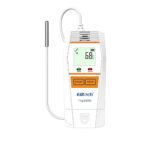
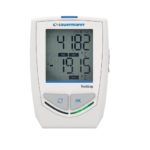
Registratore di dati di temperatura e umidità Elitech T-log B100EH

MANUALE D'USO
Cosa è incluso
- Data logger di temperatura (umidità) x 1
- Manuale utente x 1
- Certificato di verifica x 1
- Certificato di qualità x 1
SOPRAVIEW
I data logger della serie Tlog vengono utilizzati per monitorare e registrare la temperatura (umidità) di alimenti, prodotti farmaceutici e altri prodotti durante la loro conservazione e trasporto, e in ogni stage della logistica della catena del freddo, come container/camion refrigerati, borse termiche, armadi frigoriferi, armadietti medici, congelatori e laboratori,
La serie Tlog è dotata di una porta USB, schermo LCD e due pulsanti progettati per evitare tocchi accidentali. Puoi view stato e parametri del dispositivo premendo un pulsante, oppure personalizzare vari parametri, come modalità di avvio/arresto, soglie multiple, modalità di archiviazione, ecc. È anche possibile view report PDF generato automaticamente senza utilizzare il software Elitechlog.
La serie Tlog 8100 è disponibile in versione Bluetooth che consente operazioni senza aprire il pacchetto tramite l'app Elitech. Come la configurazione dei parametri, i dati viewing, stampa Bluetooth, ecc. che forniscono esperienze semplici, pratiche e comode.

Registratori di dati USB

Registratori dati Bluetooth

OPERAZIONE
1. Scarica e installa il software
Scarica e installa il software gratuito Elitechlog (macOS e Windows) da Elitech US: www.elitechustore.com/pages/download
o Elitech UK: www.elichonline.co.uk/software o Elitech BR: www.elitechbrasil.com.br.
2. Configurare i parametri
Per prima cosa, collegare il data logger al computer tramite cavo USS, attendere che l'icona U venga visualizzata sul display LCD, quindi configurare tramite il software Elltechlog: se non è necessario modificare i parametri predefiniti (in appendice), fare clic su Ripristino rapido nel menu Riepilogo per sincronizzare l'ora locale prima dell'uso; se è necessario modificare i parametri, fare clic sul menu Parametro, immettere i parametri preferiti e fare clic sul pulsante Salva parametro per completare la configurazione. Per il primo utilizzo o dopo la sostituzione della batteria:
Per evitare errori di orario o di fuso orario, assicurarsi di fare clic su Ripristino rapido o Parametro Sa11e prima dell'uso per configurare la locomotiva/l'ora nel logger.
3. Avvia la registrazione
Premere il pulsante:
Premere e tenere premuto il pulsante sinistro per S secondi finché l'icona ► non viene visualizzata sul display LCD, a indicare che il logger inizia a registrare,
Avvio automatico:
Inizio immediato: Il logger inizia a registrare dopo essere stato scollegato dal computer.
Partenza a tempo: Il logger inizia il conteggio dopo essere stato rimosso dal computer e inizierà automaticamente a registrare quando giunge la data/ora impostata.
Nota: Se l'icona ► continua a lampeggiare, significa che il logger è configurato con ritardo di avvio; inizierà a registrare una volta trascorso il tempo di ritardo impostato.
4. Segna gli eventi
Fare doppio clic sul pulsante sinistro per contrassegnare la temperatura e l'ora correnti, fino a 10 gruppi. Dopo gli eventi contrassegnati, il display LCD visualizzerà l§iE, i gruppi attualmente contrassegnati e !El,
5. Interrompere la registrazione
Premere il pulsante: Premere e tenere premuto il pulsante destro per S secondi finché l'icona ■ non viene visualizzata sul display LCD, a indicare che il logger interrompe la registrazione,
Arresto automatico: Quando i punti registrati raggiungono la memoria massima, il logger si fermerà automaticamente.
Usa il software: Aprire il software Elitechlog, fare clic sul menu Riepilogo e sul pulsante Interrompi Lauln1.
Nota: l'opzione di arresto tramite pulsante è quella predefinita. Se disabilitata, questa funzione non sarà valida. Aprire il software ElitechLog e fare clic sul pulsante Interrompi registrazione per interromperla.
6. Scarica dati
Collegare il data logger al computer tramite cavo USS, attendere che l'icona U venga visualizzata sul display LCD, quindi scaricare:
Senza software: Verrà generato automaticamente un report PDF. Trova e apri il dispositivo di archiviazione rimovibile Tlog e salva il report POF sul tuo computer per viewing.
Software Vla ElltechLo1: Il logger caricherà automaticamente i dati su Elitechlog, quindi fare clic su Esporta per selezionare il valore desiderato file formato da esportare. Se i dati non sono riusciti per il caricamento automatico, fare clic manualmente su Download e quindi ripetere l'operazione sopra.
7. Riutilizzare il logger
Per riutilizzare un logger arrestato, collegarlo al computer e assicurarsi di aver salvato o esportato i dati;
Quindi riconfigurare il logger ripetendo l'operazione in 2. Configurare i parametri*. Al termine, seguire 3. Avviare la registrazione per riavviare il logger per una nuova registrazione.
Ciao! "Tutti i dati di registrazione precedenti all'interno del logger verranno eliminati dopo la riconfigurazione del sistema operativo per fare spazio alla nuova registrazione. Se hai dimenticato di salvare/esportare i dati, controlla e gestisci il logger nel menu Cronologia del software ElitechLog.
8. Ripeti inizio
Basta premere e tenere premuto il pulsante sinistro per riavviare rapidamente il logger arrestato senza alcuna configurazione.
Eseguire il backup dei dati prima di ripetere l'avvio, ripetendo il passaggio 6. Scaricare i dati. Senza il software ElitechLot.
Funzionamento dell'app
1. Attiva il Bluetooth
Premere e tenere premuti i pulsanti sinistro e destro per più di 5 secondi finché entrambi gli indicatori LED non lampeggiano e l'icona $ non lampeggia in alto a destra del display LCD,
2. Installa l'app
Utilizza il browser del tuo dispositivo mobile per scansionare il codice QR qui sotto oppure trova l'app Elitech (l'App) sul tuo App Store per scaricarla e installarla, quindi registra un nuovo account ed effettua l'accesso.

3. Configurare i parametri
(1) Fare clic sull'icona ::= in alto a sinistra e selezionare Data logger.
(2) Fare clic sul menu Start in basso a sinistra per la configurazione dei parametri, quindi fare clic su Avanti in alto a destra per ulteriori operazioni.

(3) Premere e rilasciare il pulsante destro del logger, l'app evidenzierà questo logger. Fare clic su di esso per view dettagli.
(4) Confermare i parametri e cliccare su OK in alto a destra per completare la configurazione.

4. View Dati
1) Nella pagina del menu "Nelle vicinanze", fare clic su "llil" in alto a destra per aggiornare l'elenco dei dispositivi. Premere il tasto destro del logger; l'app evidenzierà e aggiornerà il logger. Fare clic sul logger e selezionare "Leggi dati".

2) Dopo aver letto i dati, è possibile view Nel grafico e nell'elenco dettagliato. Fare clic sull'icona in alto a destra per interrompere la registrazione. In Modifica dati, fare clic su Esporta report per esportare il report. Nel formato desiderato (PDF, Excel), fare clic su Stampa per stampare il report tramite la stampante Bluetooth collegata.

5. Scansiona il codice a barre per la configurazione dei parametri e i dati viewing
Passare al menu "Nelle vicinanze", quindi fare clic sull'icona in alto a destra per scansionare il codice a barre sul retro del logger per un'ulteriore operazione (Configura, Leggi dati).

6. Operazione in blocco
1) Passare al menu Nelle vicinanze, fare clic sul sottomenu Registra o Interrotto, quindi fare clic in alto a destra per aggiornare il dispositivo 11.
2) Tenere premuto un logger nell'11° e passare allo stato di selezione multipla (APP IDS, fare clic su m in alto a destra). Selezionare i logger e quindi fare clic su Elimina, Configura o Leggi dati per gestire più logger contemporaneamente.

Indicazione di stato

2. Schermo LCD

3. Interfaccia LCD

4. Indicazione LCD-LED

Sostituzione della batteria

Avvertimento!
- Si prega di conservare il logger a temperatura ambiente.
- Se si utilizza il logger per la prima volta, utilizzare il software ElitechLog per sincronizzare l'ora del sistema e configurare i parametri.
- Non rimuovere la batteria se il logger sta registrando.
- Lo schermo LCD si spegnerà automaticamente dopo 15 secondi di inattività. Premere nuovamente il pulsante per riaccendere lo schermo.
- La configurazione dei parametri sul software ElltechLog wl/1 cancella i dati precedentemente registrati all'interno del logger. Salvare tutta la cronologia prima di applicare nuove configurazioni.
- Per garantire la precisione dell'umidità, evitare il contatto con solventi o composti chimici/coloranti instabili, in particolare la conservazione a lungo termine o l'esposizione ad ambienti con elevate concentrazioni di chetene, acetone, etanolo, isopropanolo, toluene, ecc.
- Non utilizzare il logger per il trasporto su lunghe distanze se l'icona della batteria è spenta.
- Prima di utilizzare il data logger Bluetooth, attivare la funzione Bluetooth.
Configurazioni dei parametri predefiniti

Telefono 56 4859 0213
Corretto: cotiza@lacecalibracion.com
Direzione: Av. Adolfo L6pez Mateos #16, CP 54D50,
Tlalnepantla de Baz
Documenti / Risorse
 |
Registratore di dati di temperatura e umidità Elitech T-log B100EH [pdf] Manuale d'uso T-log B100EH, Tlog_100.EHEH.EC.EL.B.BE.BH.BEH, T-log B100EH Data Logger di temperatura e umidità, T-log B100EH, Data Logger di temperatura e umidità e Data Logger di umidità, Data Logger di umidità, Data Logger |