

 INTERFACCIA USB CIU-2
INTERFACCIA USB CIU-3
Manuale del programma S-Link
Programma CIU-2 S-Link
I parametri operativi dei servi programmabili compatibili con S-Link possono essere modificati utilizzando questo programma S-Link. Tuttavia, questo software viene utilizzato nello stato in cui il computer e i servi erano collegati utilizzando l'adattatore USB CIU-2/CIU-3 venduto separatamente, la batteria del servo e l'adattatore PC-Link (o hub S-BUS).
*Nota: Il programma S-Link è destinato all'uso con Windows 10/ Windows 8.1/ Windows 7/ Windows Vista e non è compatibile con altri sistemi operativi.
*Nota: Questo programma S-Link non è compatibile con la serie S907*SB e S3171SB.
Distribuzione ed esenzione di responsabilità
- Microsoft e Windows sono marchi registrati di Microsoft Corporation negli Stati Uniti e in altri paesi.
- Futaba Corporation non sarà responsabile per eventuali danni causati dall'uso di questo software senza riguardo al fondamento legale. Utilizzare questo software in base all'accordo su questo.
- Il copyright di questo software e documento è di proprietà di Futaba Corporation. La ridistribuzione senza l'approvazione del detentore del copyright è vietata.
- Il reverse engineering e la modifica di questo software sono severamente vietati.
Zip scaricato file estrazione (decompressione)
Il file S-Link_En_V1100 scaricato è un file in formato Zip. Estrai (decomprimi) questo file.
- Con Windows Vista/XP, fare doppio clic sul fi le S-Link_En_V1100 per visualizzarne il contenuto.
- Fare clic su "Estrai tutti i file". Viene avviata l'estrazione guidata.
- Estrarre (decomprimere) il file zip S-Link_En_V1100 nella stessa posizione di archiviazione del file zip.

Estratto (decompresso) file conferma
Confermiamo il file estratto (decompresso).
- Al termine dell'estrazione (decompressione), viene creata una cartella denominata S-Link_En_V1100 come quella mostrata di seguito.
- Fare doppio clic su "S-Link_En_V1100". Viene visualizzato il contenuto della cartella.

Installazione del programma S-Link
Prima di installare il programma S-Link, verificare che tutte le altre applicazioni siano chiuse.
Chiudere tutti i controlli antivirus e gli altri programmi residenti, se presenti.
Questo programma richiede Microsoft .NET Framewowk 3.5.
Se .NET Framework 3.5 non è installato nel computer, verrà scaricato e installato automaticamente da Internet.
Nota: il tuo computer deve essere connesso a Internet.
- Selezionare e fare doppio clic sulla cartella denominata S-Link_En_V1100 creata dallo Zip scaricato file estrazione (decompressione). Viene visualizzato il contenuto della cartella.

- Fare doppio clic sul file EXE denominato "setup".
- Se “.NET Frameforwk 3.5. Viene visualizzata la finestra "Setup", fare clic su "Accetta".
.NET Frameforwk 3.5 viene scaricato e installato automaticamente da Internet.
- Dopo che viene visualizzata la finestra "Benvenuto nella configurazione guidata S-Link", fare clic su "Avanti".

- Scelto di installare questo programma per "Solo io" o per "Tutti". Confermare la cartella del programma (destinazione di salvataggio) in “Cartella:” e fare clic su “Avanti”. Per cambiare directory, fare clic su "Sfoglia..." e specificare la cartella in cui salvare il programma, quindi fare clic su "Avanti".

- Dopo che viene visualizzata la finestra “Conferma installazione”, fare clic su “Avanti”.

- Una volta visualizzato il messaggio "Installazione completata", fare clic su "Chiudi".
Quanto sopra completa l'installazione del programma S-Link.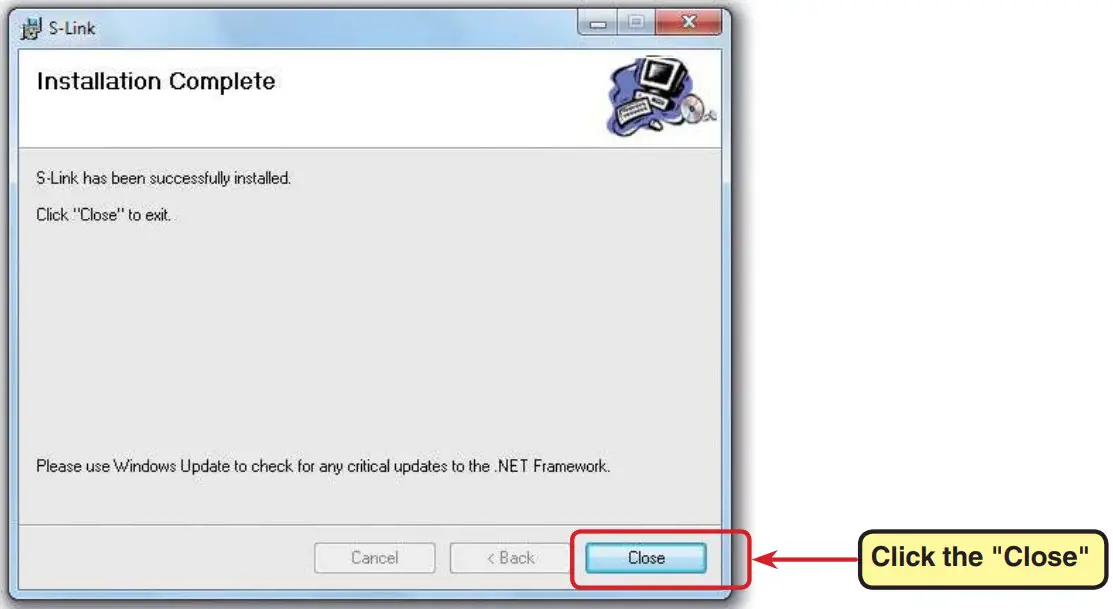
Rimozione del programma S-Link (uminstall)
- Selezionare e fare doppio clic sulla cartella denominata S-Link_ En_V1100 creata dallo Zip scaricato file estrazione (decompressione). Viene visualizzato il contenuto della cartella.

- Fare doppio clic sul file EXE denominato "S-LinkSetup-en".
- Una volta aperta la finestra "Benvenuti nella configurazione guidata di S-Link", selezionare "Rimuovi S-Link" e fare clic su "Fine".
- Dopo si apre la finestra “Rimozione S-Link” e la schermata “Installazione completata”.
 viene visualizzato, fare clic su "Chiudi". Questo completa la rimozione del programma S-Link (disinstallazione).
Come utilizzare il programma S-Link
*Installazione del driver del dispositivo CIU-2
Per eseguire questo software è necessario un adattatore USB CIU-2. Prima di utilizzare questo software, installare il driver del dispositivo CIU-2. Se il driver del dispositivo USB CIU-2 è già stato installato, procedere al passaggio successivo.
*Il driver del dispositivo CIU-2 è disponibile nell'angolo download della home page del tuo impoter Futaba.
- Collegare la CIU-2/3 alla porta USB del computer da utilizzare. Il LED CIU-2/3 si illumina in verde.
- Collegare l'adattatore PC Link o l'hub S.BUS alla CIU-2/3.
- Collegare il servo all'adattatore PC Link o all'hub S.BUS.
- Infine, collega nell'ordine della batteria.
Nota: Quando si collega e si imposta un altro servo, scollegare la batteria con CIU-2 inserito nella porta USB del computer, collegare il servo successivo, quindi ricollegare la batteria.

Avvio del programma S-Link
- Nello stato in cui il servo era collegato a un computer tramite il metodo di connessione descritto in precedenza, fare doppio clic sull'icona “S-Link Shortcut”.
 S-Link Consente di collegare un'icona
 - Viene visualizzata la schermata di impostazione dei parametri mostrata di seguito e CIU-2 lamp dello schermo si illumina di verde.

*Quando il CIU-2 lamp dello schermo non si è illuminato in verde ed è stato visualizzato il seguente messaggio: CIU-2/3 non è collegato correttamente al computer. Fare clic su "OK" e verificare la connessione.

*Collegamento del programma S-Link e del servo
Quando si collega e si imposta 1 servo come mostrato nella figura precedente, visualizzare automaticamente l'ID e i parametri di configurazione correnti di quel servo facendo clic sul pulsante "Connetti" o selezionando "Connetti" dal menu "Strumenti". Il Servo lamp sullo schermo si illumina di verde.

Quando si collegano più servi contemporaneamente utilizzando un hub S.BUS, selezionare la casella di controllo sul lato sinistro di "ID Enable", inserire l'ID del servo che si desidera impostare e fare clic sul pulsante "Connetti". Vengono visualizzati i parametri di configurazione attuali di quel servo e il Servo lamp sullo schermo si illumina di verde.

Quando il Servo lamp sullo schermo non si è illuminato in verde ed è stato visualizzato il seguente messaggio, fare clic su "OK" e verificare quanto segue:

- Servo collegato saldamente?
- È collegata una batteria con capacità sufficiente?
- Nello stato in cui è spuntato “ID Enable”, l'ID immesso manualmente e l'ID visualizzato corrispondono al servo collegato? (Quando è collegato 1 servo, deselezionare "ID Enable")
*Impostazione e regolazione dei parametri
Ogni parametro è regolato.
* Fare riferimento alla “Descrizione dei parametri” (P13) per una descrizione del contenuto e del metodo di funzionamento di ciascun parametro.
*Scrittura dei parametri di configurazione e inizializzazione del servo
- Scrivere il contenuto impostato sul servo facendo clic sul pulsante "Scrivi". Il contenuto impostato può anche essere scritto sul servo con “Scrivi” del menu “Strumenti”.

Durante la scrittura dei parametri di setup termina normalmente il messaggio “Scrittura dati riuscita”. mostrato di seguito (lato sinistro). Terminare la scrittura cliccando su “OK”. Se viene visualizzato il messaggio "Impossibile scrivere i dati." mostrato di seguito (lato destro), fare clic su "OK" e verificare quanto segue:
- Il servo è saldamente collegato?
- È collegata una batteria con capacità sufficiente?

Per riportare i contenuti impostati nel servo alle impostazioni di fabbrica, inizializzare il servo facendo clic sul pulsante "Default". Il contenuto della configurazione del servo può anche essere inizializzato con "Default" dal menu "Strumenti".

* Per inizializzare il servo, il suo ID deve essere valido. Quando un servo il cui ID è stato riconosciuto automaticamente con l'impostazione del servo indipendente viene inizializzato, viene visualizzato un messaggio di avviso ID. Fare clic su "OK" e quindi disconnettere il programma S-Link e il servo facendo clic sul pulsante "Disconnetti". Dopo aver spuntato la casella di controllo sul lato sinistro di "ID Enable" e ricollegato il programma S-Link e il servo, viene eseguito "Default".

Quando viene eseguita l'inizializzazione, viene visualizzato il messaggio di conferma mostrato di seguito. Fare clic su "OK".

Al termine dell'inizializzazione viene visualizzato normalmente il messaggio “Succeeded”. mostrato di seguito (lato sinistro). Terminare facendo clic sul pulsante "OK". Se viene visualizzato il messaggio "Errore di connessione!" mostrato in basso (lato destro) fare clic su "OK" e verificare quanto segue:
- Il servo è saldamente collegato?
- È collegata una batteria con capacità sufficiente?

2. Fare clic sul pulsante "Disconnetti". Oppure seleziona “Disconnetti” dal menu “Strumenti”.
3. Rimuovere il servo.

Nota: Non estrarre il cavo né spegnere l'alimentazione durante la scrittura dei parametri.
Nota: Dopo aver riscritto i parametri, controllare la direzione operativa, ecc. mediante test statico.
*Salvataggio dei parametri di configurazione e lettura dei parametri di configurazione salvati
Il contenuto impostato può essere salvato e letto solo nello stato “Connetti” in cui il servo lamp è verde.

Salvataggio dei parametri di configurazione in file
- Selezionare "Salva" o "Salva con nome" dal menu "File" menù.
* “Salva” riscrive i parametri di configurazione attualmente visualizzati.
- Quando si crea un nuovo file con “Salva con nome” poiché si apre una finestra di dialogo di salvataggio dei dati, selezionare la posizione di salvataggio e salvare la data di impostazione della schermata di impostazione dei parametri sul computer come fi le facendo clic su “Salva”.
* Tuttavia, l'impostazione S.BUS CH non viene salvata.
Lettura dei parametri di configurazione del salvataggio
- Selezionare "Apri" da "File" menù.

- Quando i parametri di configurazione salvati vengono letti poiché viene visualizzato il messaggio mostrato di seguito, che trasferisce automaticamente il contenuto al servo, per eseguire il comando di lettura, fare clic su "OK".

- Visualizzare i dati di configurazione sulla schermata di configurazione dei parametri e trasferirne automaticamente il contenuto al servo selezionando la posizione di salvataggio nella finestra di dialogo di salvataggio dei dati e facendo clic su "Apri".
Tuttavia, per memorizzare i dati sul servo, fare clic sul pulsante “Scrivi” di P8 e scrivere i dati sul servo o eseguire “Scrivi” dal menu “Strumenti”.
*Disconnettere il programma S-Link e il servo e terminare il programma S-Link
- Scollegare il programma S-Link e il servo
Dopo la fine del lavoro e prima di spegnere il servo, terminare la comunicazione facendo clic sul pulsante "Disconnetti" o selezionando "Disconnetti" dal menu "Strumenti". Il servo lamp si spegne e il programma S-Link e il servo vengono disconnessi.
- Fine del programma S-Link
Per terminare il programma S-Link, fare clic su "Esci" nel menu "File" menù.
Se la CIU-2/3 viene scollegata dalla porta USB del computer durante l'avvio del programma S-Link, viene visualizzato il messaggio mostrato di seguito. Tuttavia, non vi è alcun problema particolare con questo messaggio di conferma. Fare clic su "OK" e verificare la connessione della CIU-2/3 e della porta USB del computer.

Descrizione della funzione di ciascun parametro
*Schermata dei parametri
La schermata parametri ha le seguenti funzioni:
* Ci sono alcune funzioni che non possono essere utilizzate a seconda del servo utilizzato. Quando un valore impostato non è appropriato possono verificarsi oscillazioni, ma questo non è un problema del servo. Tuttavia, il collegamento di un servo oscillante può causare il surriscaldamento del motore e causare problemi. Ripristina immediatamente l'impostazione al valore originale.

I valori impostati possono essere modificati facendo clic o trascinando il quadrante e la leva di ciascun parametro. Inoltre, dopo aver selezionato un quadrante o un livello facendo clic, è possibile anche utilizzare la rotellina del mouse e i tasti freccia della tastiera.
| 1) “Visualizzazione e impostazione dei dati di posizione del servo” 2) Tasto “Connetti”. 3) Pulsante “Disconnetti”. 4) “Visualizzazione dello stato della connessione” 5) “ID. Configurazione canale S.BUS” 6) “Offset neutro” 7) “Regolazione viaggio” 8) “Banda morta” 9) “Potenzia” 10) “Potenziamento ON/OFF” |
11) “Controllo della velocità” 12) “Dampehm fattore” 13) “Guadagno barella” 14) “Avvio graduale” 15) “Retromarcia” 16) “Modalità di arresto” 17) “Cicalino” 18) “Più liscio” 19) Tasto “Scrivi”. 20) Tasto “Default”. |
Visualizzazione e impostazione delle informazioni sulla posizione del servo
Questa impostazione modifica la posizione del servo. È anche possibile verificare il funzionamento del servo dopo una modifica dei parametri.
- Misuratore di informazioni sulla posizione (angie)
L'ago del misuratore mostra la posizione del servo ed è collegato alla posizione del cursore. - Informazioni sulla posizione Ampiezza PWM (ys)
Visualizza la posizione del servo in base all'ampiezza PWM - Informazioni sulla posizione Tasso (%)
Visualizza la posizione del servo con il centro come 0% e 60 gradi come 100%.
- Casella di testo per la modifica della posizione
Visualizza la posizione del servo in base all'ampiezza PWM. La posizione può essere modificata con i pulsanti su/giù a destra. - cursore
Quando il cursore viene spostato mentre si fa clic con il mouse, il servo funziona nell'intervallo massimo di 600 sinistra e destra con il centro come Odegree. - Gamma in movimento
Visualizza l'offset della posizione centrale mediante la regolazione neutra e il campo di movimento mediante la regolazione della corsa. - Impostazione diretta della posizione
Quando si fa clic sul pulsante designato per l'ampiezza PWM, il servo si sposta nella posizione dell'ampiezza PWM specificata.
Pulsanti “Connetti” e “Disconnetti”.
Collegare e scollegare la comunicazione tra il programma S-Link e il servo.

- Pulsante "Connetti".
Quando viene premuto il pulsante "Connetti", il programma comunica con il servo, legge i parametri di quel servo e li visualizza sullo schermo. - Pulsante "Disconnetti".
Quando viene premuto il pulsante "Disconnetti", la comunicazione con il servo viene interrotta. Il pulsante “Disconnect” è inefficace se il riconoscimento dei servi tramite “Connect” non ha esito positivo.
Visualizzazione dello stato della connessione
Visualizza la CIU-2/3, il computer, il programma S-Link e lo stato della connessione del servo.

- CIU-2lamp
Quando la CIU-2/3 è collegata al computer, questo lamp luci verdi. - Servo lamp
Quando il servo è stato collegato tramite il pulsante "Connetti", questo lamp luci verdi. - S.BUS2 lamp
Quando il servo collegato è compatibile con il sistema S-BUS2 questo lamp luci verdi.
ID. Impostazione S.BUS CH (canale).
- ID
Quando si collega 1 servo al CiU-2/3 deselezionare la casella di controllo "ID Enable", quindi fare clic sul pulsante "Connetti" o selezionare "Connetti" dal menu "Strumenti". I parametri vengono letti e viene visualizzato l'ID del servo. L'ID non può essere modificato. Se la casella di controllo "ID abilitato" è selezionata, verrà visualizzato il messaggio di avviso mostrato di seguito (lato sinistro). Quando si collegano più servi al CiIU-2/3, selezionare la casella di controllo "ID Enable", inserire il numero ID del sigillo ID attaccato al servo i cui parametri devono essere letti e fare clic sul pulsante "Connetti" o selezionare " Connetti” dal menu “Strumenti”. Se l'ID non corrisponde, verrà visualizzato il messaggio di errore mostrato di seguito (lato destro) e la comunicazione non verrà stabilita.
- S.BUS CH (canale) (solo servo S.BUS)
Questo è il canale assegnato al servo quando utilizzato con il sistema S.BUS. Assegnare sempre il canale prima dell'uso. Quando si fa clic sul pulsante "Connetti", viene visualizzato il numero CH del servo. L'assegnazione del canale può essere modificata qui. - Pulsante "Modifica"
Questo pulsante viene utilizzato con il sistema S.BUS e quando si cambia il canale assegnato al servo.
Come modificare il cambio S.BUS CH (canale).

“Solo la configurazione S.BUS CH (canale) viene completata facendo clic sul pulsante “Scrivi”.
Offset neutro
La posizione neutra può essere modificata. Tuttavia, quando la posizione neutra viene modificata sostanzialmente, la corsa del servo potrebbe essere superata alla corsa massima e potrebbe crearsi una zona morta entro la quale il servo non funziona.
(Intervallo di impostazione: da -32.0° a +31.75° in base alla posizione predefinita)
- Impostare il quadrante di modifica del valore
Modifica il valore impostato di offset. - Visualizzazione numerica del valore impostato
Visualizza il valore impostato come valore numerico. Non è possibile inserire un valore numerico.
- Visualizzazioni sfalsate
Visualizza graficamente l'offset. - Pulsante di reset
Ritorna al valore impostato scritto per ultimo.
Regolazione viaggio
Le corse massime a sinistra e a destra centrate rispetto alla posizione neutra possono essere impostate in modo indipendente. (Intervallo di impostazione: da 50% a 149.6%)
- Manopola di modifica del valore impostato per la regolazione della corsa sinistra
Modifica il valore impostato per la regolazione della corsa. - Manopola di modifica del valore impostato per la regolazione della corsa destra
Modifica il valore impostato per la regolazione della corsa.
- Visualizzazione numerica del valore impostato
Visualizza la regolazione della corsa come valore numerico. Non è possibile inserire un valore numerico. - Pulsante di reset
Ritorna al valore impostato scritto per ultimo.
Banda morta
È possibile impostare l'intervallo della banda morta della posizione di arresto (angolo). (Intervallo di impostazione: da 0.00 gradi a 3.98 gradi)
Relazione tra il valore impostato della banda morta e il funzionamento del servo
Banda morta piccola: larghezza della banda morta della posizione di arresto piccola. Il servo risponde immediatamente ai minimi cambiamenti del segnale.
Banda morta grande: larghezza della banda morta della posizione di arresto larga. Il servo non risponde ai cambiamenti del segnale dei minuti.
Nota: Se l'angolo di larghezza della banda morta è troppo piccolo. poiché il servo funzionerà continuamente. il consumo di corrente aumenterà e la vita del servo sarà ridotta.
- Impostare il quadrante di modifica del valore
Modifica il valore impostato della banda morta. - Visualizzazione numerica del valore impostato
Visualizza la zona morta come valore numerico. Non è possibile inserire un valore numerico.
- Pulsante di reset
Ritorna al valore impostato scritto per ultimo.
Aumento
È possibile impostare il boost minimo applicato al motore interno quando il servo è azionato. (Intervallo di impostazione: dal 3% al 45%)
Dato che il motore non viene avviato con la spinta minima, in sostanza sembra che la zona morta si sia allargata.
Regolare quindi la spinta minima all'avviamento in modo che il motore si avvii immediatamente.
Relazione tra il valore impostato del boost e il funzionamento del servo
Boost piccolo: corrisponde a comandi minuti e il funzionamento diventa fluido.
Boost elevato: la risposta iniziale è buona e la coppia in uscita è elevata, ma se è troppo elevata il funzionamento diventa difficile.
- Impostare il quadrante di modifica del valore
Modifica il valore impostato del boost. - Visualizzazione numerica del valore impostato
Visualizza l'incremento come valore numerico. Non è possibile inserire un valore numerico.
- Pulsante di reset
Ritorna al valore impostato scritto per ultimo.
Potenzia ON/OFF
Passa dalla modalità che attiva la funzione boost solo quando il servo viene azionato a bassa velocità alla modalità che attiva il boost normale.
ON a bassa velocità (normalmente da utilizzare con questa impostazione.)
Normalmente ACCESO (quando si desidera un funzionamento rapido)

Controllo della velocità
Imposta la velocità operativa. L'effetto del voltage, la coppia di carico, il motore e altre modifiche possono essere eliminate e le velocità di più servi possono essere abbinate.
(Intervallo di impostazione: massimo 0.047 sec/da 60 gradi a 12 sec/60 gradi o nessuno)
Tuttavia, si noti che anche se impostato su una velocità superiore alla velocità massima del servo ad ogni voltage, la velocità non supera la velocità massima.
- Impostare il quadrante di modifica del valore
Modifica il valore impostato per il controllo della velocità. - Visualizzazione numerica del valore impostato
Visualizza il controllo della velocità come valore numerico. Non è possibile inserire un valore numerico. - Pulsante di reset
Ritorna al valore impostato scritto per ultimo. - Abilita/disabilita il controllo della velocità
Se selezionato, l'impostazione del controllo della velocità è abilitata.
(Il limite superiore della velocità effettiva del servo dipende dalle prestazioni di ciascun servo.)

Dampehm fattore
È possibile impostare le caratteristiche di quando il servo si ferma. (Gamma di impostazione: da 0 a 255)
Quando è inferiore al valore standard, la caratteristica diventa una caratteristica di superamento (ritorno dopo aver viaggiato troppo lontano). Quando il valore è elevato, l'impostazione dell'arresto applica il freno prima della posizione di arresto.
Rende particolarmente difficile l'oscillazione del servo (fenomeno che causa l'oscillazione del servo) sopprimendo il superamento dovuto all'inerzia quando viene applicato un carico elevato.
Quando si verifica un pendolamento anche se Dead Band, Stretcher e altri parametri sono adatti, regolare questo parametro su un valore maggiore del valore iniziale.
Rapporto tra dampvalore impostato e il funzionamento del servo
Damping small: quando vuoi superare il limite. Impostare in modo che non si verifichi la caccia.
Damping large: Quando si desidera operare come se fosse stata applicata la frenata. Tuttavia, sembra che la risposta del servo sia scarsa.
Nota: se utilizzato nello stato in cui avviene l'oscillazione, non solo aumenterà il consumo di corrente, ma si ridurrà anche la durata del servo.
- Impostare il quadrante di modifica del valore
Modifica il dampguadagno del valore impostato. - Visualizzazione numerica del valore impostato
Visualizza il dampguadagno come valore numerico. Non è possibile inserire un valore numerico.
- Pulsante di reset
Ritorna al valore impostato scritto per ultimo.
Guadagno della barella
È possibile impostare la caratteristica di mantenimento del servo. (Intervallo di impostazione: da x0.125 a x8)
Quando la posizione attuale del servo devia dalla posizione target, è possibile regolare la coppia che tenta di riportare il servo alla posizione target. Viene utilizzato per interrompere la caccia, ecc., ma la caratteristica di mantenimento cambia come mostrato di seguito.
Relazione tra il valore impostato della barella e il funzionamento del servo
Barella piccola: forza di tenuta del servo debole
Barella grande: forza di tenuta del servo elevata
Nota: Quando la barella è grande. il consumo attuale aumenta.
- Impostare il quadrante di modifica del valore
Modifica il valore impostato del guadagno della barella. - Visualizzazione numerica del valore impostato
Visualizza il guadagno del barellatore come valore numerico. Non è possibile inserire un valore numerico.
- Pulsante di reset
Ritorna al valore impostato scritto per ultimo.
Avvio graduale
Limita il funzionamento nella direzione specificata nel momento in cui viene accesa l'alimentazione. Effettuando questa impostazione, solo la prima operazione all'accensione sposta lentamente il servo nella posizione specificata.
(Intervallo di impostazione: da 0.8 sec/60° a 12 sec/60° o nessuno)
- Impostare il quadrante di modifica del valore
Modifica il valore impostato per il ritardo dell'avvio graduale. - Visualizzazione numerica del valore impostato
Visualizza il ritardo dell'avvio graduale come valore numerico. Non è possibile inserire un valore numerico.
- Pulsante di reset
Ritorna al valore impostato scritto per ultimo. - Abilita/disabilita il ritardo dell'avvio graduale
Quando è selezionata l'impostazione di visualizzazione dell'avvio graduale, è abilitata.
Servo inverso (normale/inverso)
La direzione di rotazione del servo può essere modificata.
Quando si desidera che il servo ruoti nella direzione opposta alla direzione standard, impostare su "Reverse".

Modalità di arresto (Libero/In attesa)
È possibile specificare lo stato del servo quando il segnale di ingresso del servo è stato interrotto.
Tuttavia, quando “Free” il servo diventa debole e quando “Hold” viene mantenuto l'angolo immediatamente prima che il segnale venisse interrotto.
La modalità di mantenimento del servo può essere impostata anche con i sistemi AM e FM.
Tuttavia, non esiste una funzione di sicurezza in caso di guasto.

Cicalino (ON/OFF)
Quando l'allarme era impostato su ON quando l'alimentazione del servo è stata accesa per la prima volta senza che il trasmettitore emettesse onde radio, il servo continua a emettere un segnale acustico 2.5 volte al secondo.
(Anche quando vengono emesse prima le onde radio del trasmettitore, il cicalino suona finché il segnale del servo non viene emesso normalmente, ma questo è normale.)
Quando l'alimentazione del trasmettitore è stata spenta per la prima volta al termine dell'operazione, il cicalino suona 1.25 volte al secondo come allarme che si è dimenticato di spegnere l'alimentazione del servo.
Tuttavia, ciò potrebbe non verificarsi a seconda del tipo di servo.

(Se il connettore del servo viene scollegato mentre il ricevitore è acceso, poiché un servo collegato S-BUS verrà riconosciuto erroneamente e potrebbe essere generato un suono di conferma, non scollegare il connettore mentre l'alimentazione è accesa.)
Nota: Poiché l'oscillazione del servomotore genera un suono di cicalino, viene consumata corrente e generato calore, non azionare più del necessario né continuare a far suonare il cicalino per un lungo periodo.
Leviga (ON/OFF)
Questa funzione rende fluido il funzionamento del servo. Impostalo secondo i tuoi gusti. Normalmente impostarlo su ON. Impostarlo su OFF quando si desidera un funzionamento particolarmente rapido.
Quando la funzione più fluida è stata impostata su ON e il servo è stato azionato, la distanza fino alla posizione target viene modificata gradualmente in modo che il movimento sia fluido.

Pulsante Scrivi
Quando si modificano i parametri sulla schermata principale S-Link, i parametri del servo vengono temporaneamente modificati e quando si spegne l'alimentazione ritornano al valore precedente alla modifica. Pertanto, per registrare i parametri modificati sul servo, fare clic sul pulsante “Scrivi”.

Pulsante Predefinito
Il pulsante "Default" riporta i parametri del servo alle impostazioni di fabbrica.
*"Predefinito" richiede un ID valido. Quando l'ID viene riconosciuto automaticamente dall'impostazione del servo indipendente, fare clic sul pulsante "Disconnetti" per disconnettere il programma S.Link e il servo. Dopo aver spuntato la casella di controllo sul lato sinistro di "ID Enable" e ricollegato il programma e il servo con il pulsante "Connect", eseguire "Default".

*Menu Strumenti
Il menu Strumenti dispone delle funzioni “Lingua” e “Impostazioni”, oltre alle funzioni “Connetti”, “Disconnetti”, “Scrivi” e “Default” descritte fino a qui.
"Lingua"
Questa funzione consente di selezionare la lingua di visualizzazione del programma S-Link tra inglese, giapponese e tedesco.

"Impostazioni"
Quando si fa clic su "Impostazioni" nel menu "Strumenti", viene visualizzata la schermata mostrata di seguito.

“Quando viene visualizzato il messaggio “Al termine, i dati sul display non vengono salvati.” la casella di controllo viene deselezionata prima di iniziare vengono visualizzati i dati dei parametri alla fine dell'ultima sessione.
“Quando il “canale S.BUS2 non viene visualizzato.” è selezionata la casella di controllo, il display CH dedicato del sistema S-BUS2 nella finestra di configurazione S.BUS CH (canale) descritta a P15 è nascosto.

Dopo aver modificato l'impostazione, chiudere la finestra facendo clic su "Applica".
*Menu Aiuto
Nel menu Aiuto sono presenti "Aiuto S-Link" e "Informazioni".
La “Guida S-Link” visualizza una descrizione delle funzioni dei parametri.
"Informazioni" visualizza la versione del programma S-Link e un collegamento a Futaba websito.

© FUTABA CORPORATION
2016, 6 (2)
Documenti / Risorse
 |
Programma Futaba CIU-2 S-Link [pdf] Istruzioni CIU-2, CIU-3, CIU-2 Programma S-Link, Programma Link, Programma |