

 Buona visualizzazione bitmap del software Image2LCD
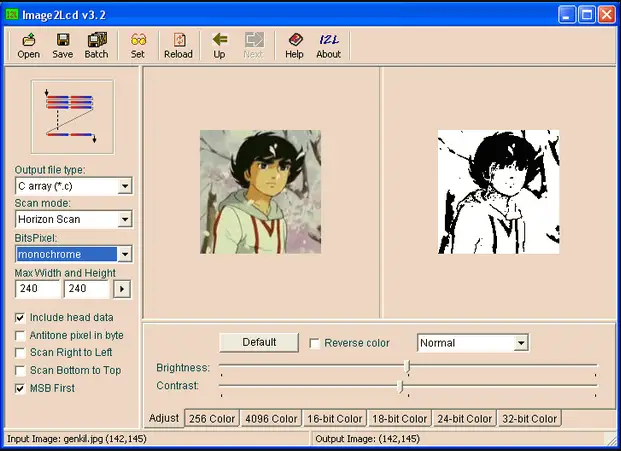
Specifiche:
- Immagini ePaper supportate: Monocromatico, Tricolore, Quattro colori, Sei colori, Sette colori
- Tabella dei colori: Tabella dei colori di Windows
- Tipi di dati di output: Monocromatico, scala di grigi a 4 grigi, 16 grigi, 256 colori
- Larghezza e altezza massime: Personalizzabile per abbinare la risoluzione dello schermo
Istruzioni per l'uso del prodotto:
Creazione di immagini ePaper:
Quando crei immagini ePaper, fai riferimento alla tabella dei colori fornita dal software Paint fornito con Windows. Crea un'immagine con la stessa risoluzione dell'ePaper e salvala in formato bmp o jpg.
Nota: Per le immagini ePaper a tre colori, dividi l'immagine in due immagini separate: bianco e nero e bianco e rosso.
Introduzione al software di conversione bitmap ePaper:
Per convertire bitmap ePaper, utilizzare il software Image2LCD. Segui questi passaggi:
- Scarica il software da questo collegamento.
- Installare il software eseguendo il file .exe file.
- Registrare il software utilizzando il codice di registrazione fornito: 0000-0000-0000-0000-6A3B.
- Importa l'immagine preparata nel software per la conversione.
- Regola le impostazioni come Tipo di dati di output, Larghezza e altezza massime e Inversione colore secondo necessità.
- Salva i dati dell'immagine elaborata nella posizione desiderata.
Elenco ePaper:
Fare clic su un modello ePaper per eseguire la corrispondente operazione di conversione bitmap.
Domande frequenti:
- D: Come posso creare un'immagine ePaper a tre colori?
A: Per creare un'immagine ePaper a tre colori, dividere l'immagine in due immagini separate: bianco e nero e bianco e rosso prima di convertirla utilizzando il software Image2LCD. - D: Qual è la modalità scala di grigi massima supportata dal software?
A: Il software supporta una scala di grigi fino a 256 colori per immagini a sette colori.
Dalian Good Display Co., Ltd.
Creazione di immagini ePaper
- Immagine ePaper monocromatica, incluso bianco e nero

- Immagine ePaper a tre colori, inclusi nero, bianco e rosso o giallo
 (
( )
) - Immagine ePaper a quattro colori, inclusi nero, bianco, rosso e giallo
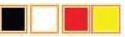
- Immagine ePaper a sei colori, inclusi nero, bianco, rosso, giallo, blu e verde

- Immagine ePaper a sette colori, inclusi nero, bianco, rosso, giallo, blu, verde e arancione.

- Tabella dei colori di Windows
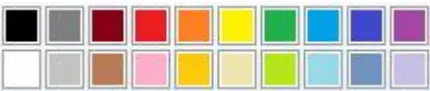 Quando crei immagini ePaper, puoi fare riferimento alla tabella dei colori fornita da Paint
software fornito con il sistema Windows. È necessario creare un'immagine con il file
stessa risoluzione dell'ePaper e salva l'immagine in formato bmp o jpg.
Nota: Prima della produzione dell'immagine e della conversione bitmap per un'immagine ePaper a tre colori, è necessario dividerla in due immagini separate: bianco e nero e rosso e bianco, come mostrato nell'immagine seguente:

Un'introduzione al software di conversione bitmap ePaper
La conversione bitmap di ePaper può essere eseguita utilizzando il software Image2LCD. Scarica il
software dal seguente link:
(https://v4.cecdn.yun300.cn/100001_1909185148/image2lcd.zip).
Dopo aver scaricato ed estratto il software, ne vedrai tre files. Il file con il formato .exe avviene l'installazione file, e il file con il formato .htm contiene il codice di registrazione. Fare doppio clic sul file .exe file per installare il software. Dopo aver installato il software, fare clic sul pulsante "Registra" nel software e inserire il codice di registrazione: 0000 -0000-0000-0000-6A3B per completare la registrazione del software.
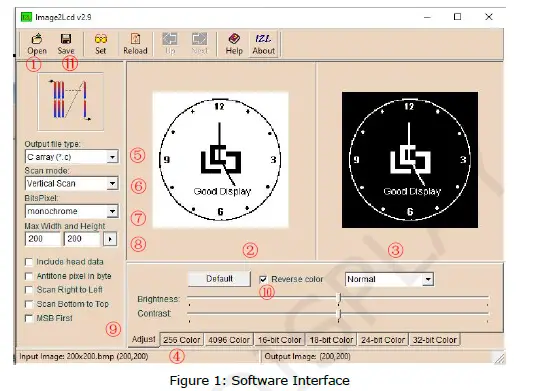
- Pulsante di importazione immagini
Importare l'immagine preparata nel software. - Interfaccia di visualizzazione delle immagini
Preview delle immagini importate. - Interfaccia di preelaborazione delle immagini
Preview dell'elaborazione delle immagini. - Pannello delle informazioni sull'immagine
Visualizza informazioni quali risoluzione e nome dell'immagine importata. - Tipo di dati di uscita
Output del tipo di dati dopo l'elaborazione dell'immagine. - Modalità di scansione
Direzione della scansione dell'elaborazione delle immagini, in genere inclusa la scansione orizzontale e verticale. - Scala di grigi in uscita
La scala di grigi dell'immagine include quattro modalità: monocromatica, scala di grigi a 4 grigi, 16 grigi e 256 colori. Per le immagini in bianco e nero, scegli monocromatico; per il bianco e nero con rosso e giallo, scegli 4-grigio; per immagini a sette colori, scegli 256 colori. - Larghezza e altezza massime
Imposta la risoluzione dell'immagine, che in genere corrisponde alla risoluzione dello schermo. Dopo aver inserito i parametri di risoluzione, fare clic su " " per completare l'impostazione
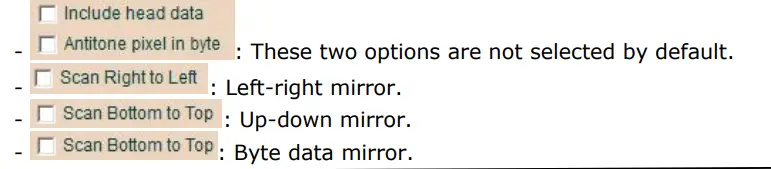
 - Elaborazione dello specchio di scansione
- Inversione di colore
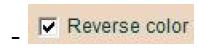 Inversione dei colori.
 - Salvataggio dei dati
 Salva i dati dell'immagine, la posizione di salvataggio predefinita è l'unità C.
Elenco ePaper
Nota: fare clic su un modello ePaper per passare all'operazione di conversione bitmap corrispondente.
- EPD monocromatica
- 0.97 inch:GDEM0097T61、GDEW0097T50
1.02 inch:GDEW0102T4 、GDEW0102I4FC - 1.22 pollici:GDEM0122T61
- 1.54 inch:GDEY0154D67、GDEM0154I61、GDEY0154D90LT、GDEW0154T8D、 GDEW0154I9FC
- 2.13 inch:GDEY0213B74、GDEY0213B75、GDEY0213D32LT、GDEM0213I61、 GDEW0213I5FD
- 2.15 pollici:GDEW0215T11
- 2.66 inch:GDEY0266T90、GDEY0266T90H、GDEY0266D91LT
- 2.7 inch:GDEY027T91、GDEW027W3
- 2.9 inch:GDEY029T94、GDEY029D57LT、GDEW029I6FD
- 3.1 pollici:GDEQ031T10
- 3.7 pollici:GDEY037T03
- 4.2 inch:GDEY042T81、GDEM042T31、GDEM042I31、GDEW042T2
- 4.26 pollici:GDEQ0426T82
- 5.79 pollici:GDEY0579T93
- 5.83 pollici:GDEY0583T81
- 7.5 pollici: GDEY075T7
- 10.2 pollici:GDEM102T91
- 11.6 pollici:GDEY116T91
- 13.3 pollici:GDEM133T91
- 0.97 inch:GDEM0097T61、GDEW0097T50
- ePaper a tre colori
- 0.97 pollici:GDEM0097Z61
- 1.54 pollici:GDEM0154Z90
- 2.13 pollici:GDEY0213Z98
- 2.66 pollici:GDEY0266Z90
- 2.7 inch: GDEM027Z71、GDEW027C44
- 2.9 pollici:GDEY029Z95
- 3.7 pollici:GDEY037Z03
- 4.2 pollici:GDEY042Z98
- 5.79 pollici:GDEY0579Z93
- 5.83 pollici:GDEY0583Z31
- 7.5 pollici: GDEY075Z08
- 10.2 pollici:GDEM102Z91
- 11.6 pollici:GDEY116Z91
- 13.3 pollici:GDEM133Z91
- ePaper a quattro colori
- 0.97 pollici:GDEM0097F51
- 1.54 inch:GDEY0154F51、GDEM00154F51H
- 2.13 pollici:GDEY0213F51
- 2.66 inch:GDEY0266F51、GDEY0266F51H
- 2.9 inch:GDEY029F51、GDEY029F51H
- 3.5 pollici:GDEM035F51
- 3.7 inch:GDEM037F51、GDEM037F52
- 4.2 pollici:GDEM042F51
- 7.5 pollici:GDEM075F52
- 10.2 pollici:GDEM102F91
- ePaper a sei colori
- 4 pollici:GDEP040E01
- 7.3 pollici:GDEP073E01
- ePaper a sette colori
- 5.65 pollici:GDEP0565D90
- 7.3 pollici:GDEY073D46
Passaggi per la conversione bitmap di immagini ePaper
Importazione di immagini per la conversione bitmap ePaper
Aprire il software Image2LCD, fare clic su " " e importa l'immagine che necessita della conversione bitmap. Il pannello delle informazioni sullo stato visualizzerà quindi la risoluzione e richiederà la conversione bitmap. Il pannello delle informazioni sullo stato visualizzerà quindi la risoluzione e il nome dell'immagine importata.
 Impostazioni di conversione bitmap ePaper
Modelli IC serie Ultra Chip (denominati UC): UC8151D, UC8253, UC8276, UC8179 ecc.
Modelli IC serie Solomon (denominati SSD): SSD1680, SSD1681, SSD1677, SSD1683, ecc.
Nota: La larghezza e l'altezza dell'immagine devono corrispondere a quelle del display dell'ePaper
Dopo aver impostato la risoluzione, fare clic su "  " per confermare.
Conversione bitmap per carta monocromatica e tricolore serie UC
Per i display ePaper monocromatici e tricolori inferiori a 2.9 pollici, è necessario selezionare "Scansione verticale", "Monocromatico", "Scansione da destra a sinistra" e "Inverti colore". Imposta la risoluzione corrispondente al display dell'ePaper, quindi fai clic su " " per confermare le impostazioni
Infine, fai clic su " " per convertire l'immagine in un array e salvarla con l'estensione ".C".
- 0.97 pollici: 184×88
- 1.02 pollici: 128×80
- 1.54 pollici: 152×152
- 2.13 pollici: 212×104
- 2.15 pollici: 208×112
- 2.66 pollici: 296×152
- 2.7 pollici: 264×176
- 2.9 pollici: 296×128
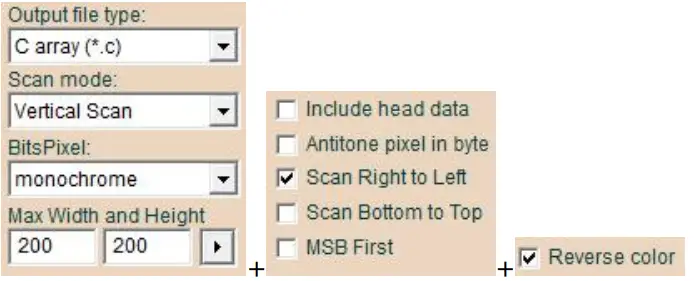
Nota 1: Dopo aver inserito i parametri di risoluzione dell'immagine, fare clic su " " per confermare le impostazioni.
Nota 2: Per ePaper a tre colori con nero, bianco e rosso, un'immagine deve essere divisa in due immagini: bianco e nero e bianco e rosso. Esegui la stessa operazione di conversione bitmap su entrambe le immagini.
Per i display ePaper monocromatici e tricolori da 3.1 pollici e 3.7 pollici, selezionare
"Scansione verticale", "Monocromatico" e "Inversione di colore". Imposta la risoluzione corrispondente al display dell'ePaper, quindi fai clic su " " per confermare le impostazioni. Infine, fare clic su " " per convertire l'immagine in un array e salvarla con l'estensione ".C".
- 3.1 pollici: 320×240
3.7 pollici: 416×240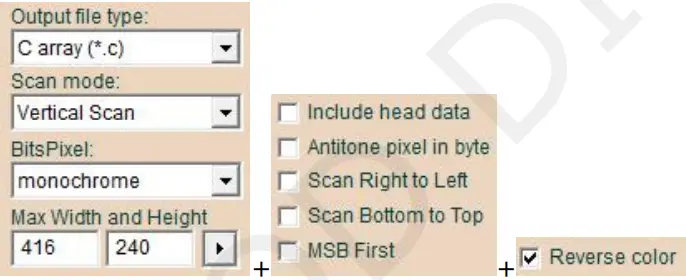 Nota 1: Dopo aver inserito i parametri di risoluzione dell'immagine, fare clic su " " per confermare le impostazioni.
Nota 2: Per ePaper a tre colori con nero, bianco e rosso, un'immagine deve essere divisa in due immagini: bianco e nero e bianco e rosso. Esegui la stessa operazione di conversione bitmap su entrambe le immagini.
Per i display ePaper monocromatici e tricolori da 5.83 pollici, seleziona "Scansione orizzontale" e "Monocromatico". Impostare la risoluzione corrispondente al display dell'ePaper, quindi fare clic
”  " per confermare le impostazioni. Infine, fai clic su "
  " per convertire l'immagine in un array e salvarla con l'estensione ".C". 5.83 pollici: 648 x 480
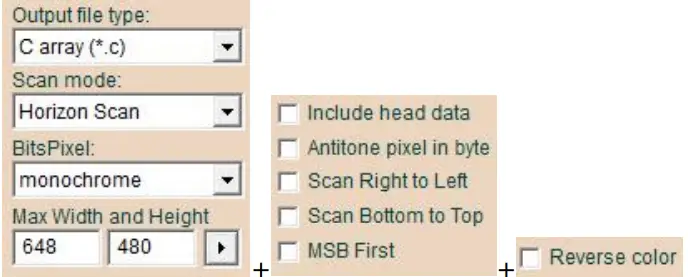 Nota 1: Dopo aver inserito i parametri di risoluzione dell'immagine, fare clic su " " per confermare le impostazioni.
Nota 2: Per ePaper a tre colori con nero, bianco e rosso, un'immagine deve essere divisa in due immagini: bianco e nero e bianco e rosso. Esegui la stessa operazione di conversione bitmap su entrambe le immagini.
Per i display ePaper monocromatici e tricolori da 4.2 pollici e 7.5 pollici, seleziona “Scansione orizzontale”, “Monocromatico” e “Inverti colore”. Imposta la risoluzione corrispondente al display dell'ePaper, quindi fai clic su " " per confermare le impostazioni. Infine, fai clic su “ " per convertire l'immagine in un array e salvarla con l'estensione ".c".
4.2 pollici: 400×300
- 7.5 pollici: 800×480
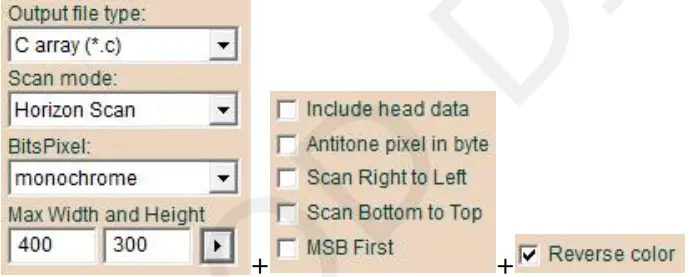
- Nota 1: Dopo aver inserito i parametri di risoluzione dell'immagine, fare clic su " " per confermare le impostazioni.
- Nota 2: Per ePaper a tre colori con nero, bianco e rosso, un'immagine deve essere divisa in due immagini: bianco e nero e bianco e rosso. Esegui la stessa operazione di conversione bitmap su entrambe le immagini
Conversione bitmap per ePaper monocromatici e tricolori della serie SSD
Per i display ePaper monocromatici e tricolori inferiori a 2.9 pollici, seleziona "Scansione verticale", "Monocromatico" e "Inverti colore". Impostare la risoluzione corrispondente alla visualizzazione della carta, quindi fare clic su "A" per confermare le impostazioni. Infine, fai clic su “B” per convertire l'immagine in un array e salvala con l'estensione “.C”.
- 0.97 pollici: 184×88
- 1.22 pollici: 176×192
- Bassa risoluzione da 1.54 pollici: 152×152, alta risoluzione da 1.54 pollici: 200×200
- Bassa risoluzione da 2.13 pollici: 212×104, alta risoluzione da 2.13 pollici: 250×122
- Bassa risoluzione da 2.66 pollici: 296×152, alta risoluzione da 2.66 pollici: 360×184
- 2.7 pollici: 264×176
Bassa risoluzione da 2.9 pollici: 296×128, alta risoluzione da 2.9 pollici: 384×168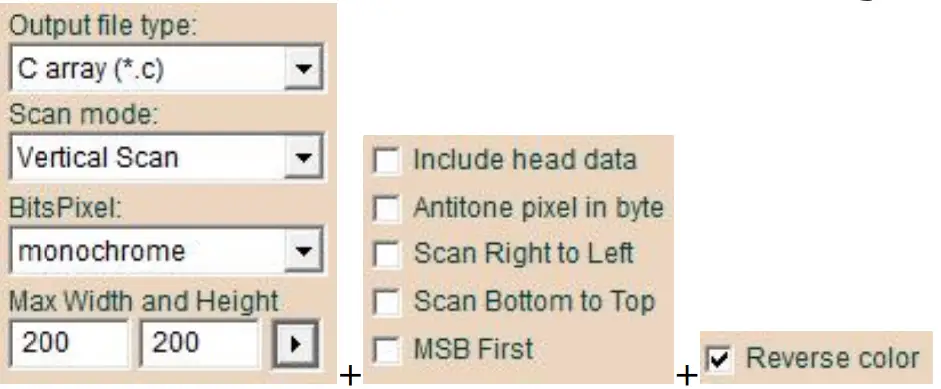 Nota 1: Dopo aver inserito i parametri di risoluzione dell'immagine, fare clic su " " per confermare le impostazioni.
Nota 2: per gli ePaper a tre colori con nero, bianco e rosso, un'immagine deve essere divisa in due immagini: bianco e nero e bianco e rosso. Esegui la stessa operazione di conversione bitmap su entrambe le immagini.
Per i display ePaper monocromatici e tricolori superiori a 4.2 pollici (esclusi 4.26 pollici e 5.79 pollici), seleziona “Scansione orizzontale”, “Monocromatico”, “Scansione dal basso verso l’alto” e “Inverti colore”. Imposta la risoluzione corrispondente al display dell'ePaper, quindi fai clic su "  " per confermare le impostazioni. Infine, fai clic su "
  " per convertire l'immagine in un array e salvarla con l'estensione ".C".
- 4.2 pollici: 400×300
- 10.2 pollici: 960×640
- 11.6 pollici: 960×640
- 13.3 pollici: 960×680
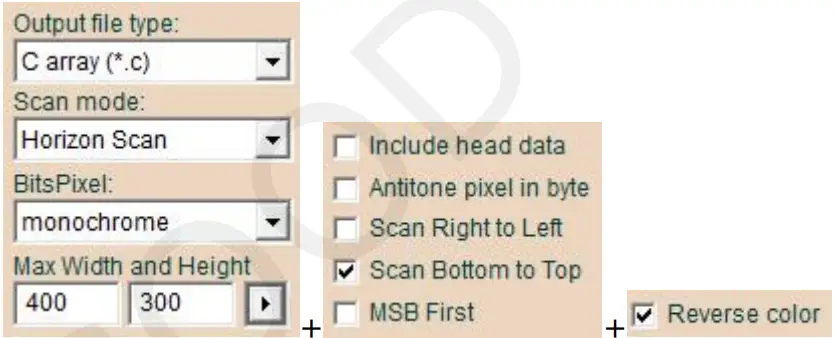
- Nota 1: Dopo aver inserito i parametri di risoluzione dell'immagine, fare clic su "
 " per confermare le impostazioni.
 - Nota 2: Per ePaper a tre colori con nero, bianco e rosso, un'immagine deve essere divisa in due immagini: bianco e nero e bianco e rosso. Esegui la stessa operazione di conversione bitmap su entrambe le immagini.
- Per i display ePaper monocromatici da 4.26 pollici, seleziona "Scansione orizzontale", "Monocromatico", "Scansione da destra a sinistra" e "Inverti colore". Imposta la risoluzione corrispondente al display dell'ePaper, quindi fai clic su " " per confermare le impostazioni. Infine, fai clic su “
 " per convertire l'immagine in un array e salvarla con l'estensione ".C".
 - 4.26 pollici: 800×480
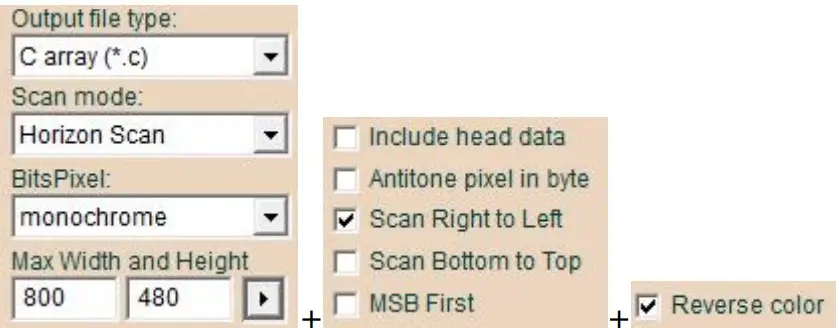
- Nota: Dopo aver inserito i parametri di risoluzione dell'immagine, fare clic su " " per confermare queste impostazioni.4)
- Per i display ePaper monocromatici e tricolori da 5.79 pollici, seleziona "Scansione orizzontale",
- "Monocromatico", "Scansione da destra a sinistra" e "Scansione dal basso all'alto". Imposta la risoluzione
- corrispondente alla visualizzazione dell'ePaper, quindi fare clic su "" per confermare le impostazioni. Infine, clicca”
 per convertire l'immagine in un array e salvarla con l'estensione “.C”.
- 5.79 pollici: 800×272
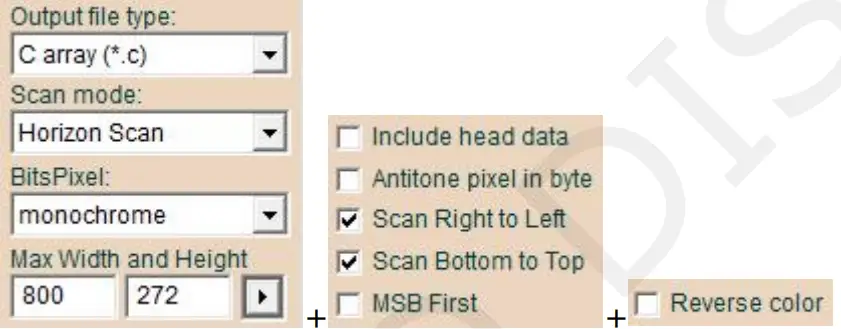
- 5.79 pollici: 800×272
- Nota 1: Dopo aver inserito i parametri di risoluzione dell'immagine, fare clic su "
 " per confermare le impostazioni.
 - Nota 2: Per ePaper a tre colori con nero, bianco e rosso, un'immagine deve essere divisa in due immagini: bianco e nero e bianco e rosso. Esegui la stessa operazione di conversione bitmap su entrambe le immagini.
Conversione bitmap ePaper a quattro colori
Per i display ePaper a quattro colori inferiori a 3.7 pollici, seleziona "Scansione verticale", "4 colori" e "Scansione da destra a sinistra". Imposta la risoluzione corrispondente al display dell'ePaper, quindi fai clic su " " per confermare le impostazioni. Infine, fai clic su "  " per convertire l'immagine in un array e salvarla con l'estensione ".C".
- 0.97 pollici: 184×88
- Bassa risoluzione da 1.54 pollici: 152×152, alta risoluzione da 1.54 pollici: 200×200
- 2.13 pollici: 250×122
- Bassa risoluzione da 2.66 pollici: 296×152, alta risoluzione da 2.66 pollici: 360×184
- Bassa risoluzione da 2.9 pollici: 296×128, alta risoluzione da 2.9 pollici: 384×168
- 3.5 pollici: 384×184
- 3.7 pollici: 416×240
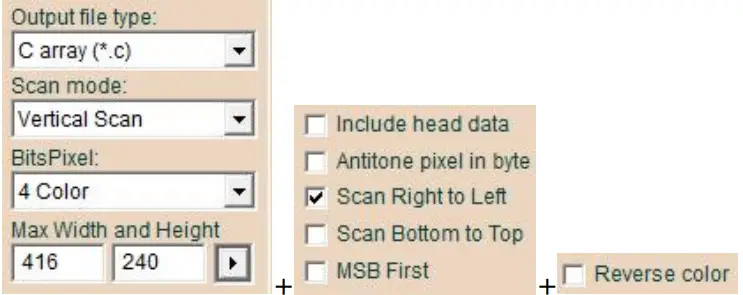
- Nota: dopo aver immesso i parametri di risoluzione dell'immagine, fare clic su " " per confermare le impostazioni.
Per i display ePaper a quattro colori superiori a 4.2 pollici, seleziona "Scansione orizzontale", "4 colori" e "Scansione da destra a sinistra". Imposta la risoluzione corrispondente al display dell'ePaper, quindi fai clic su " " per confermare le impostazioni. Infine, fare clic su " " per convertire l'immagine in un array e salvarla con l'estensione ".C".
- 4.2 pollici: 400×300
- 5.83 pollici: 648×480
- 7.5 pollici: 800×480
- 10.2 pollici: 960×640
- 13.3 pollici: 960×680
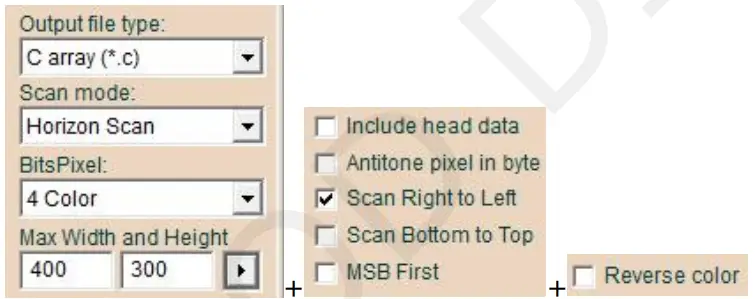 Nota: Dopo aver inserito i parametri di risoluzione dell'immagine, fare clic su " " per confermare le impostazioni.
Conversione bitmap ePaper a sei colori
- Per i display ePaper a sei colori, seleziona "Scansione orizzontale" e "256 colori". Imposta la risoluzione corrispondente al display dell'ePaper, quindi fai clic su "
 " per confermare le impostazioni.
 - Infine, fai clic su " " per convertire l'immagine in un array e salvarla con l'estensione ".C".
- 4 pollici: 600×400
- 7.3 pollici: 800×480
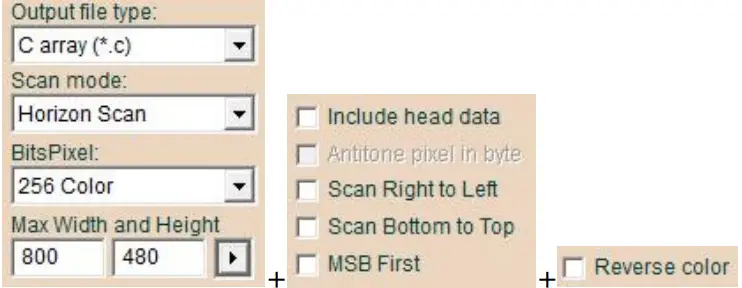
- Nota: Dopo aver inserito i parametri di risoluzione dell'immagine, fare clic su " " per confermare le impostazioni.
Conversione bitmap ePaper a sette colori
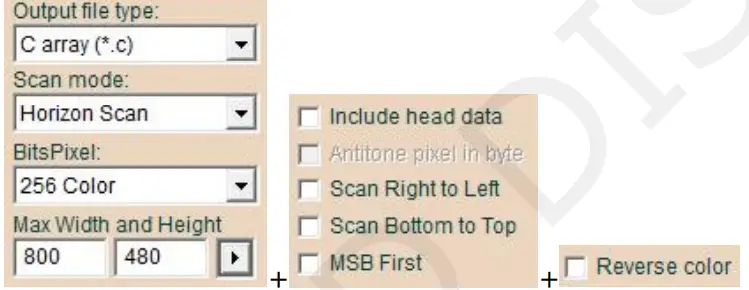
Per i display ePaper a sette colori, seleziona "Scansione orizzontale" e "256 colori". Imposta la risoluzione corrispondente al display dell'ePaper, quindi fai clic su " " per confermare le impostazioni.
Infine, fai clic su " " per convertire l'immagine in un array e salvarla con l'estensione ".C".
- 5.65 pollici: 600×448
- 7.3 pollici: 800×480
Sostituzione array nel programma driver
Sostituisci gli array da “.C” file negli array corrispondenti nel file “Ap_29demo.h” file nel programma del conducente. Assicurati che i nomi degli array corrispondano a quelli della funzione main. Ricompilare il programma e scaricarlo sul microcontrollore.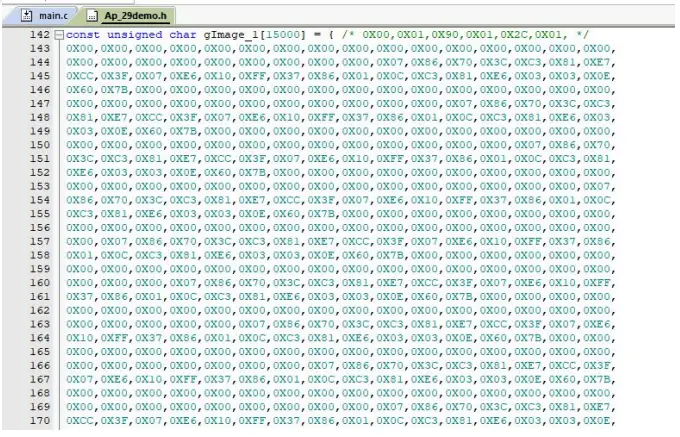 www.good-display.com
Documenti / Risorse
 |
Buona conversione bitmap del software Display Image2LCD [pdf] Istruzioni Conversione bitmap software Image2LCD, Image2LCD, Conversione bitmap software, Conversione bitmap, Conversione |


