


Groove Synthesis 3rd Wave OS 1.8 Sampling Addendum
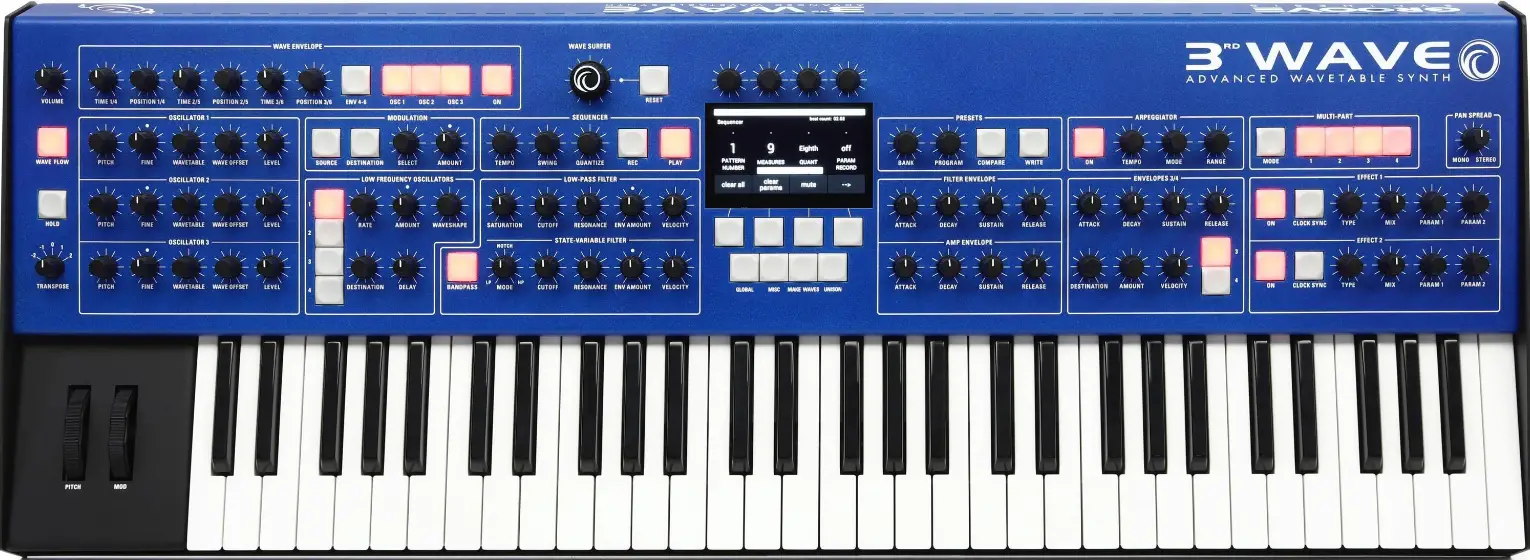
Specifiche:
- Versione del sistema operativo di terza ondata: 1.8
- Memoria per Sampi Dati: 3.3 MB
- S . massimoampling Tempo a 48 kHz: Fino a 35 secondi
- Sample Tariffe: 48 kHz, 24 kHz, 12 kHz
- Profondità di bit: 16 bit, 12 bit, 8 bit
Istruzioni per l'uso del prodotto
Aggiunta di Samples alla 3a ondata:
Esistono due modi per aggiungere samples alla 3a ondata:
- Tramite USB: Seguire la procedura standard per trasferire i messaggi di posta elettronicaampfile tramite connessione USB.
- Sampentrando direttamente nella 3a ondata:
- Collega la tua sorgente audio all'audio nel jack sul pannello posteriore del 3rd Wave.
- Premere il pulsante globale e accedere alla gestioneampimpostazione della memoria le utilizzando la Soft Knob 1.
- Selezionare "vai" utilizzando la Soft Knob 2.
- Nella sampschermata della memoria, premere “Nuovo” per salvare una nuova registrazione in memoria.
- Regola il guadagno in ingresso e attiva la 3a onda per la registrazione nei nuovi sampschermata di registrazione.
- Per modificare gli ingressi sampla velocità, passare alla schermata successiva premendo il pulsante funzione 4 e selezionare i programmi desideratiampla frequenza (48 kHz, 24 kHz o 12 kHz).
- Garantisci il livello di volume ottimale della tua sorgente audio utilizzando la Soft Knob 4 (guadagno in ingresso) per evitare il clip.
Sintesi del groove:
Scegliendo comeampla frequenza di 24 kHz o 12 kHz ridurrà sample risoluzione e consuma meno memoria di sampling a 48 kHz.
Usando Sampgli Oscillatori:
Utilizza il sampgli oscillatori da soli o in combinazione con la wavetable standard e gli oscillatori analogici virtuali per creare suoni complessi.
Domande frequenti
- D: Quanti soldi?ampl'orario è disponibile sulla 3a ondata?
- A: La 3a Onda offre fino a 35 secondi di sampling tempo a 48 kHz, con s inferioreample tariffe consentono periodi più lunghiampdurate lunghe.
- D: Posso modificare la profondità di bit di asample senza alterare i dati originali?
- A: Sì, puoi impostare la profondità di bit di asampfile a 16 bit, 12 bit o 8 bit dopo l'importazione o la registrazione senza modificare in modo permanente i file originaliampi dati.
A partire dalla versione 1.8 del sistema operativo, la 3rd Wave ha un nuovo tipo di oscillatore, il tipo "S", che riproduce sample che avete registrato o importato nel sintetizzatore. Il tipo di oscillatore “S” è essenzialmente un contenitore per multi-sample e le loro impostazioni individuali. Per utilizzare l'oscillatore "S", devi prima registrare o importare i fileamples nella 3a ondata. È quindi necessario assegnare la samples a uno specifico multisample contenitore per accedere al multi-sample con la manopola wavetable, proprio come faresti con una wavetable standard o una forma d'onda analogica virtuale. Chiamiamo questo contenitore “slot” ed è così che appare nei variampschermate relative al ling sulla 3a ondata. Ogni multi-sample slot può contenere un singolo sample o una raccolta di un massimo di otto multi-sample sparsi sulla tastiera. Ogni sample all'interno di un multi-sample slot può avere le proprie impostazioni indipendenti di loop, dissolvenza incrociata, intervallo di tasti e accordatura.
Usa il sampgli oscillatori da soli o in combinazione con la wavetable standard di 3rd Wave e gli oscillatori analogici virtuali per creare suoni complessi e avvincenti.
requisiti audio:
- audio monofonico (in formato .wav se importato tramite USB)
- sample tariffe: da 48 kHz a 10 kHz se importato da USB
- profondità di bit: 16 bit, 12 bit, 8 bit
La 3a Onda ha 3.3 MB di memoria per i messaggiampi dati. Ciò consente fino a 35 secondi di sampling tempo a 48 kHz. Samples con una s inferioreampla velocità utilizza meno memoria. Se vuoi massimizzare samptempo a scapito della fedeltà, prova a utilizzare asampla frequenza di 24 kHz o 12 kHz. Queste s inferioriampi tassi producono un suono più grungy simile al vin a bassa risoluzionetagèamplere.
Inoltre, dopo l'importazione o la registrazione, è possibile impostare la profondità in bit su asample a 16 bit, 12 bit o 8 bit senza modificare in modo permanente i file originaliampi dati. Le profondità di bit più basse utilizzano la stessa quantità di memoria delle profondità di bit più alte.
Aggiunta di Samples alla 3a ondata
Esistono due modi per aggiungere samples alla 3a ondata:
- Registra direttamente nel jack di ingresso audio sul pannello posteriore del 3rd Wave
- Carica un file .wav monoformato file dal tuo computer al 3rd Wave tramite USB
Sampdirettamente nella 3a Onda
Per registrare comeampdirettamente nella 3a Onda:
- Collega la tua sorgente audio all'audio nel jack sul pannello posteriore del 3rd Wave.
- Premere il pulsante globale e utilizzare la Soft Knob 1 per scorrere fino alla gestioneampimpostazione della memoria.
- Ruotare la Soft Knob 2 per selezionare Vai.
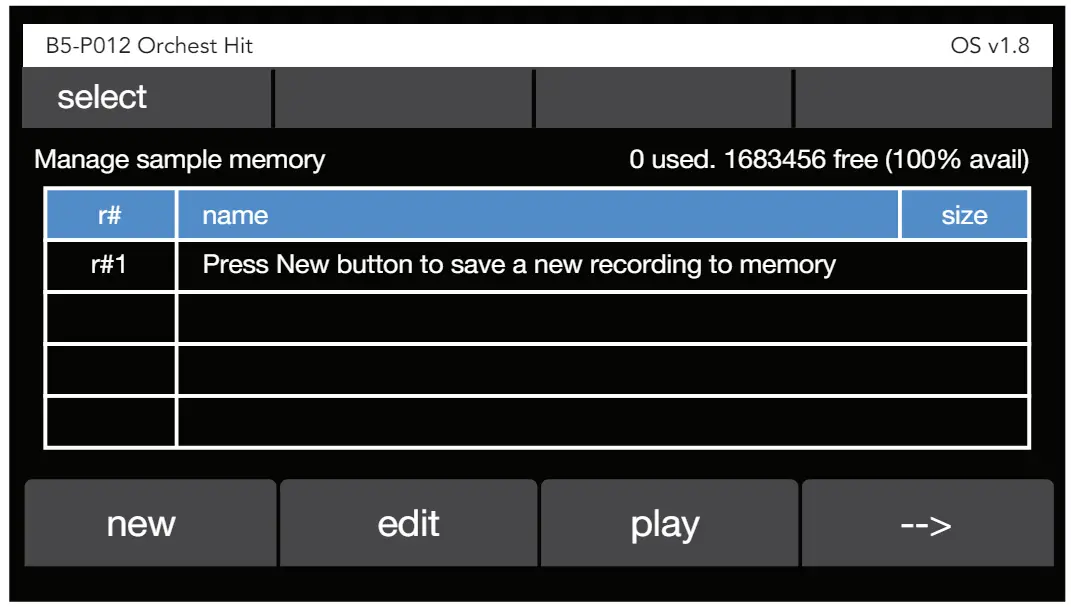
- Nella sampschermata della memoria, premere il pulsante Soft 1 (nuovo). Le notizieampviene visualizzata la schermata di registrazione. Qui puoi regolare il guadagno in ingresso e armare la 3a onda per la registrazione.
 Scegliendo comeampla frequenza di 24 kHz o 12 kHz ridurrà sample risoluzione (e fedeltà) e consumano meno memoria di sampling a 48 kHz.
- Se vuoi cambiare gli input sampvaluta prima di registrare i tuoi messaggiample, premi il pulsante dedicato 4 per passare alla schermata successiva, quindi premi Opzioni. Utilizzare la Soft Knob 1 per selezionare le voci desiderateampla frequenza (48 kHz, 24 kHz o 12 kHz). Al termine, premere il pulsante Soft 1 per tornare alla schermata precedente 4. Nel sampschermata della memoria, premere il pulsante Soft 1 (nuovo). Le notizieampviene visualizzata la schermata di registrazione. Qui puoi regolare il guadagno in ingresso e armare la 3a onda per la registrazione.
- Quando sei pronto, premi il pulsante Soft 1 (attivazione), quindi riproduci la sorgente audio. Con la registrazione armata, la 3rd Wave inizierà automaticamente la registrazione quando rileva un segnale dalla sorgente audio. La registrazione verrà interrotta automaticamente al termine del segnale.
- Premi il pulsante Soft 2 (riproduci) per ascoltare le sample hai catturato. Se vuoi registrare nuovamente le sampsinistra, premere il pulsante Soft 1 (braccio) e ripetere il passaggio
- Una volta che il sample viene catturato, è possibile tagliarne la lunghezza ruotando la Soft Knob 1 (inizio) per regolare il punto iniziale e la Soft Knob 2 (fine) per regolare il punto finale. I punti iniziale e finale sono mostrati sul grafico con linee blu.
- Se sei soddisfatto della sample, premere il pulsante Soft 3 (salva) per passare alla schermata di salvataggioamplo schermo. Fare riferimento a “Salvataggio e assegnazione di Samples in uno Slot” a pagina 5 per i dettagli sulle varie impostazioni che troverete lì.
Importazione di Sample da un computer come .wav files
Un secondo modo per aggiungere samples alla 3rd Wave è caricarli dal tuo computer. IL fileI file devono essere monofonici .wav files.
Quando importi un file .wav file, 3rd Wave lo convertirà automaticamente nel formato a 16 bit con l'opzione di abbassare la profondità di bit quando lo assegni a uno slot. Leggerà e importerà i fileample frequenze vanno da 48 kHz fino a 10 kHz.
Per importare comeample dal tuo computer come file .wav file:
- Collega il 3rd Wave al tuo computer utilizzando il connettore USB sul retro del sintetizzatore. Una volta connessa, la 3rd Wave verrà visualizzata sul desktop del tuo computer come un'unità esterna chiamata "terza onda".
- Apri la cartella "audio" sulla 3a onda. Assicurati che non esistano files nella cartella. Se ci sono files nella cartella, rimuovili prima di aggiungerne di nuovi.
- Copia la sample dal tuo computer nella cartella "audio" su 3rd Wave.
- Premere il pulsante globale e utilizzare la Soft Knob 1 per scorrere fino alla gestioneampimpostazione della memoria.
- Ruotare la Soft Knob 2 per selezionare Vai.
- Nella sampschermata della memoria, premere il pulsante Soft 1 (nuovo). Le notizieampviene visualizzata la schermata di registrazione.
- Premi il pulsante Soft 4 (freccia destra) per visualizzare più opzioni.
- Nella schermata che appare, premi il pulsante Soft 2 (load file). Il nome del file che hai copiato appare sullo schermo. Premere il pulsante Soft 4 (ok) per caricare il file file.
- Premi il pulsante Soft 2 (riproduci) per ascoltare le sample hai catturato.
- Una volta che il sample viene catturato, è possibile tagliarne la lunghezza ruotando la Soft Knob 1 (inizio) per regolare il punto iniziale e la Soft Knob 2 (fine) per regolare il punto finale. I punti iniziale e finale sono mostrati sul grafico con linee blu.
- Se sei soddisfatto della sample, premere il pulsante Soft 3 (salva) per passare alla schermata di salvataggioamplo schermo. Fare riferimento a “Salvataggio e assegnazione di Samples in uno Slot” a pagina 5 per i dettagli sulle varie impostazioni che troverete lì.
Salvare e assegnare Sample in uno slot
Quando assegni comeample in uno slot per la riproduzione è possibile impostare diverse opzioni nei file assegnatiample, incluso il nome, la nota fondamentale assegnata, la profondità in bit e altro ancora.
Una considerazione chiave è quale multi-sample slot salverai i file sampentra in. Se lo salvi in un nuovo slot vuoto, il contenitore avrà solo una singola samplasciaci dentro. Puoi anche salvare i fileample in un contenitore esistente (uno che contiene già almeno un file sample) creerai un multi-sample. Qualsiasi multi-samplo slot può contenere fino a otto messaggi diversiampmeno.
Assegnare comeample in uno slot:
- Nel salvataggio sampsullo schermo sinistro, utilizzare la Soft Knob 1 per selezionare la schermata sampslot di memoria. Per impostazione predefinita, questo verrà impostato sul primo contenitore di memoria vuoto. Salvare la sample in un contenitore vuoto creerà un nuovo slot che contiene solo questo samplui.
- In alternativa, utilizzare la Soft Knob 1 per selezionare un contenitore che contenga già almeno un messaggio sample in esso se vuoi aggiungere a uno slot esistente. Puoi avere fino a 8 sample in uno slot e puoi distribuirli sulla tastiera assegnando le rispettive note fondamentali (vedi sotto).
- Per assegnare la nota fondamentale di asample, premere il tasto corrispondente sulla tastiera 3rd Wave. Quando suoni questa nota, la sample avrà la stessa tonalità con cui è stato registrato. Ciascuno assegnato sampil le in uno slot ha un intervallo fino a due ottave sopra o sotto la nota assegnata. La portata dipende da dove si trovano gli altri sampsono stati assegnati le nello stesso sot e anche quello che inserisci come intervallo superiore e inferiore per questo particolare samplui.
- Utilizza la Soft Knob 2 per impostare la profondità di bit su 16 bit, 12 bit o 8 bit, a seconda delle tue preferenze. Le profondità di bit più basse riducono la fedeltà ma utilizzano la stessa quantità di memoria delle profondità di bit più alte
- Usa la Soft Knob 3 e la Soft Knob 4 per nominare leamplui.
- Una volta terminato, premi il pulsante Soft 4 (ok) per assegnarlo allo slot selezionato e salvarlo nella memoria interna.
Dopo aver assegnato comeample in uno slot, il sampviene visualizzata la schermata di modifica del file. (Vedi “Salva Sample screen” a pagina 6.) Qui è possibile riprodurre in loop i sample, regolarne il punto iniziale e finale e altro ancora. Vedi “Modifica Samples” per ulteriori informazioni.

Salva Samplo schermo
Una volta comeample è assegnato a uno slot, puoi accedervi con la manopola wavetable nella sezione oscillatore della 3rd Wave e riprodurlo. Apparirà nella categoria “S”, che segue le forme d'onda analogiche virtuali nella categoria “A”. Selezionare uno slot "S: con i messaggi di posta elettronica desideratiample(s) per riprodurlo e utilizzarlo in un programma.
Caricamento in blocco .wav Files in Sampla Memoria
È possibile caricare più file .wav grezzi files dal tuo computer alla 3rd Wave in un unico passaggio utilizzando la gestione sampcomando le memory nel menu globale. Si noti che esiste una distinzione tra una s grezzaample e lo slot “S” che asample è assegnato per la riproduzione in un oscillatore.
La terza ondata importa solo i messaggi grezziample in memoria con il comando di caricamento di massa. Non li sta assegnando ad asamplo slot. Dovrai eseguire questo compito per ogni sample dopo averli importati utilizzando il comando Manage Multisampcomando.
Per caricare in blocco i file .wav files a sampla memoria:
- Collega il tuo computer alla porta USB sul retro del 3rd Wave utilizzando un cavo USB.
- Una volta connessa, la 3rd Wave verrà visualizzata sul desktop del tuo computer come un'unità esterna chiamata "terza onda".
- Sul desktop del tuo computer, apri la cartella "audio" su 3rd Wave. Assicurati che non esistano files nella cartella. Se ci sono files nella cartella, rimuovili prima di aggiungerne di nuovi.
- Copia fino a 100 file .wav monoformato files dal tuo computer nella cartella "audio" su 3rd Wave.
- Premere il pulsante globale e utilizzare la Soft Knob 1 per scorrere fino alla gestioneampimpostazione della memoria.
- Ruotare la Soft Knob 2 per selezionare Vai

- Premi il pulsante Soft 4 (freccia destra) per visualizzare più opzioni.
- Premere il pulsante Soft 2 (carico di massa). Viene visualizzata una schermata che indica quanti file .wav fileI messaggi sono attualmente nella cartella "audio" sulla 3rd Wave.
- Premere il pulsante Soft 4 (ok) per caricare il file files.
- Dopo il filesono stati importati, il Manage SampViene visualizzata la schermata Memoria, che mostra ciascuno di essi file e le sue dimensioni.

Gestire Sample Schermata Memoria (pagina 2)
Ora che hai importato il file samples, puoi assegnarli a sampi contenitori. Saranno quindi disponibili nella categoria “S” di uno qualsiasi dei tre oscillatori e potranno essere utilizzati nei programmi per la riproduzione.
Per assegnare i messaggi esistentiamples dalla memoria in sampgli slot:
- Premi il pulsante globale e usa la Soft Knob 1 per scorrere fino alla gestione dei multiampl'impostazione.
- Ruotare la Soft Knob 2 per selezionare Vai. L'SampLa schermata di modifica appare come mostrato di seguito.
- Utilizzare la Soft Knob 1 per selezionare i multi-s desideratiampil contenitore

- Sampla schermata Modifica
- Premi il pulsante Soft 1 (aggiungi a multi). Un elenco di tutti i sampi le attualmente in memoria appaiono come mostrato di seguito.
- Utilizzare la Soft Knob 1 per selezionare le voci desiderateamplui.
- Prima di premere il pulsante Soft 4 (seleziona) per assegnare le sample nel contenitore, imposta la nota assegnata per sample premendo un tasto sulla tastiera.
- Se stai aggiungendo più sample nel contenitore (massimo 8) imposta ciascuna nota assegnata mentre le carichi per mapparle sulla tastiera.
- Premere il pulsante Soft 4 (seleziona) per aggiungere le sample al contenitore

Multi-sampschermata dello slot
Aggiunta di ulteriori Samples in uno slot per creare un Multi-sample
È possibile creare un multi-sample contenitore aggiungendo più di un sample nello stesso slot. Ciò è utile per creare kit di batteria, set di effetti sonori o strumenti con più messaggiample su tutta l'estensione della tastiera.
Aggiungere più di una sample in un contenitore:
- Premi il pulsante globale e usa la Soft Knob 1 per scorrere fino alla gestione dei multiampl'impostazione.
- Ruotare la Soft Knob 2 per selezionare Vai.
- Nella sample schermata di modifica, utilizzare la Soft Knob 1 per selezionare i file desideratiamplui.
- Sampla schermata Modifica
- Premi il pulsante Soft 1 (aggiungi a multi).

- Per utilizzare un file sample salvato in memoria, utilizzare la Soft Knob 1 per selezionare il file samplui.
- Imposta la nota assegnata per le note selezionateample nello slot premendo un tasto sulla tastiera.
- Se stai aggiungendo più sample nel contenitore (massimo 8) imposta ciascuna nota assegnata mentre le carichi per mapparle sulla tastiera.
- Premere il pulsante Soft 4 (seleziona) per aggiungere le sample al multi-sampil contenitore.
Usando Sample in un preset
Dopo aver importato e assegnato uno o più file sample in uno slot specifico, è possibile utilizzarli in un programma. Utilizzerai la manopola wavetable nella sezione dell'oscillatore della 3a onda per individuarli. Multi assegnatiampi contenitori appaiono nella categoria “S”, che segue le forme d'onda analogiche virtuali nella categoria “A”.
Per utilizzare la sampfile assegnati a uno slot in un programma:
- Nella sezione dell'oscillatore, ruotare la manopola wavetable per scorrere fino alla categoria di suoni "S". In questa categoria sono elencati i vari multi-sample slot che hai creato.
- Seleziona la sample slot contenente i file desideratiample(i).
- Suona la tastiera per ascoltare le samplui.
- Continua a progettare il suono regolando filtri, inviluppi, modulazione, effetti e altri parametri come faresti normalmente.
Se comeample è in uso in un programma, è possibile modificarlo rapidamente premendo il pulsante Soft 2 (sample) nella schermata dell'oscillatore appropriato. Il sampVerrà visualizzata la schermata di modifica del file. Qui puoi eseguire il loop di sample, regolarne il punto iniziale e finale, modificarne il nome e altro ancora.
Modifica Samples
Una volta caricato sample nella 3rd Wave e li hai assegnati agli slot, puoi modificarli in vari modi. Ciò include il looping, la modifica dell'ottimizzazione e la regolazione dell'inizio o dei punti finali. Queste impostazioni non vengono salvate nei file sorgenteample stesso, ma per ogni occorrenza di sample all'interno di uno specifico multi-samplo slot.
Ciò significa che è possibile impostare diversi parametri per gli stessi messaggiample in modo diverso in slot diversi, o anche nello stesso slot se sample appare più volte in quello slot. Potresti, ad esample, modificare il punto iniziale o finale di sample, le sue impostazioni di loop, la sua accordatura e così via in ogni diversa occorrenza. Sono disponibili un massimo di otto multi-sampposizioni dei le per slot.
Il modo più efficace per modificare e ascoltare cambia in asample è assegnarlo a un multi-sample slot e creare un programma che lo utilizzi su uno degli oscillatori in modo da poterlo suonare dalla tastiera mentre si apportano modifiche. Alcune funzioni come il looping possono essere ascoltate completamente solo in questo modo. Fare riferimento a “Utilizzo di Sample in un preset” a pagina 10 per istruzioni su come eseguire questa operazione.
Una volta comeample è assegnato a un multi-sample slot e in uso in un programma, puoi modificarlo rapidamente ruotando la manopola wavetable sull'oscillatore che utilizza sample e quindi premendo il pulsante Soft 2 (sample). Il sampVerrà visualizzata la schermata di modifica del file. Qui puoi eseguire il loop di sample, regolarne il punto iniziale e finale, modificarne il nome e altro ancora.
Per modificare comeampon:
- Premi il pulsante globale e usa la Soft Knob 1 per scorrere fino alla gestione dei multiampl'impostazione.
- Ruotare la Soft Knob 2 per selezionare Vai.
- Nella sample schermata di modifica, utilizzare la Soft Knob 1 per selezionare i multi-s desideratiample slot, quindi utilizzare la Soft Knob 2 per selezionare i file desideratiample stesso. Il sample appare sul display
Regolazione dei punti di inizio e fine
- Per regolare il punto di inizio della riproduzione di sampa sinistra, gira la Soft Knob 3. Premi play per ascoltare l'effetto. La linea blu all'inizio della forma d'onda sul display indica il punto di inizio della riproduzione.
- Premere il pulsante soft 3 (riproduzione) per ascoltare l'effetto.
- Per regolare il punto finale di sampa sinistra, ruotare la Soft Knob 4. La linea blu alla fine della forma d'onda sul display indica la fine della riproduzione.
- Premi il pulsante Soft 3 (suona) o suona una nota sulla tastiera per ascoltare l'effetto. (Assicurati di utilizzare un programma che utilizzi gli attuali file sample e stanno suonando in un intervallo in cui l'attuale sample è attivo.)
- Continuare a regolare i punti iniziale e finale come desiderato. Quando sei soddisfatto, salva il programma premendo il pulsante di scrittura sul pannello frontale. Ciò salverà l'inizio e la fine nei multi-sample slot oltre a salvare il programma.
Ciclo continuo
Per creare e modificare loop efficaci, è necessario ascoltare i file sample suonandolo sulla tastiera. Per fare ciò è necessario assegnare la sample a un multi-sample e utilizzarlo in un preset in modo da poterlo attivare dalla tastiera mentre si apportano modifiche. Fare riferimento a “Utilizzo di Sample in un preset” a pagina 10 per istruzioni su come eseguire questa operazione. Una volta comeample è in uso in un preset, puoi modificarlo rapidamente ruotando la manopola wavetable sull'oscillatore che utilizza sample quindi premendo il pulsante Soft 2 (sample). Il sampVerrà visualizzata la schermata di modifica del file. Qui puoi eseguire il loop di sample, regolarne il punto iniziale e finale, modificarne il nome e altro ancora.

Per eseguire il loop comeample nel sampschermata di modifica del le:
- Premi il pulsante Soft 2 (loop) per accedere alla schermata di loop.
- Per attivare il looping, premi il pulsante Soft 2 (selezione loop). Premere ripetutamente questo pulsante per selezionare il tipo di looping desiderato.
- Le opzioni sono:
- Looping off. In questa modalità, il sample giocherà dall'inizio alla fine come un "one shot". Non verrà ripetuto né ripetuto a meno che non venga riattivato.
- Looping on quando la nota è attiva. In questa modalità, la nota continuerà a ripetersi mentre la tieni premuta. Una volta rilasciata la nota, il loop si interrompe e il segmento post-loop della sample (se presente) verrà riprodotto.
- Il looping è sempre attivo. In questa modalità, la nota continuerà a ripetersi sia mentre tieni premuta una nota sia anche quando la rilasci. Ciò consente messaggi molto breviamples per continuare a giocare finché dura la sezione di rilascio anche se il sampil file stesso è breve.
- Quando il loop è attivo, le linee rosse indicano i punti di inizio e fine del loop. Per regolarli, utilizzare la Soft Knob 3 (loop start) e la Soft Knob 4 (loop end).
- Per modificare la dissolvenza incrociata tra l'inizio e la fine del loop, premere il pulsante Soft 3 (dissolvenza incrociata).
- Utilizzare la Soft Knob 2 per scegliere il tipo di dissolvenza incrociata.
- Le opzioni sono:
- volume uguale. Questa opzione è particolarmente adatta al materiale con fase coerente, in altre parole, in cui il suono all'inizio e alla fine del loop sono simili in termini di volume e forma d'onda. Questa opzione crea una dissolvenza incrociata lineare che aiuta a mantenere costante il volume generale durante la dissolvenza incrociata.
- pari potere. Questa opzione è particolarmente adatta al materiale che non è coerente in fase, in altre parole, dove il suono all'inizio e alla fine del loop sono molto diversi in termini di volume e forma d'onda. Questa opzione crea una dissolvenza incrociata sinusoidale di -3dB al centro della dissolvenza. Ciò aiuta a mantenere costante il volume generale durante la dissolvenza incrociata.
- spento. Questa opzione disattiva la dissolvenza incrociata. Con la dissolvenza incrociata disattivata, si sentirà un clic udibile quando si verifica il loop, a meno che l'audio non sia perfettamente correlato e il volume corrisponda ai due punti del loop.
- Utilizzare la Soft Knob 2 per scegliere la durata della dissolvenza incrociata. La lunghezza è mostrata in millisecondi. La lunghezza della dissolvenza incrociata può estendersi fino all'intera lunghezza del loop.
- Per ascoltare il loop, suona la tastiera 3rd Wave.
- Per regolare i punti di inizio e fine del loop, premere il pulsante Soft 1 per tornare alla schermata sampschermata di modifica.
- Le linee rosse all'inizio e alla fine del sample indicano il punto di inizio e di fine del loop.
- Utilizzare la Soft Knob 3 per regolare il punto di inizio del loop.
- Utilizzare la Soft Knob 4 per regolare il punto finale del loop.
- Per ascoltare il loop, suona la tastiera 3rd Wave. (Assicurati di utilizzare un programma che utilizzi gli attuali file sample e stanno suonando in un intervallo in cui l'attuale sample è attivo.)
- Continua a regolare l'inizio e la fine del loop mentre ascolti le sample Se necessario, provare diversi tipi e lunghezze di crossfade.
- Quando sei soddisfatto, salva il preset premendo il pulsante di scrittura sul pannello frontale. Ciò salverà l'impostazione del loop e della dissolvenza incrociata nei multi-sample slot oltre a salvare il programma
Parametri aggiuntivi in Sampla schermata Modifica
Sono disponibili diversi parametri aggiuntivi a cui è possibile accedere nella scheda Sample Schermata Modifica utilizzando il pulsante Soft 1 (freccia sinistra) e il pulsante Soft 2 (freccia destra).

Sampla schermata Modifica 
Sampla schermata Modifica
COPIA: Copia tutti i multi-sample in un nuovo slot. Questo è importante se hai più preset che utilizzano gli stessi multi-samplo slot. Se apporti modifiche allo slot, tutti i preset che lo utilizzano cambieranno. In alcuni casi, è preferibile copiare in un nuovo slot se si desidera modificare il suono e non influenzare altri preset che potrebbero utilizzare gli stessi suoni.ample o multi-samplui.
MODIFICA NOME: consente di modificare il nome dei messaggi selezionatiamplo slot. Per cambiare il nome dello slot premi il pulsante “modifica nome”.
RIMUOVERE MULTI: Elimina i multi-s selezionatiample dallo slot corrente.
CANCELLAZIONE SLOT: Rimuove tutti i multi-sample dallo slot corrente.
IMPOSTARE LA NOTA: I parametri in questa sezione consentono di modificare l'accordatura, la nota assegnata, la nota minima (nota più bassa suonabile) e la nota massima (nota più alta suonabile) per i multi-s selezionatiamplui.
Le opzioni nella schermata di impostazione delle note sono:
- accordatura. Consente di ottimizzare l'intonazione delle sample. L'intervallo è compreso tra -100 centesimi e +100 centesimi.
- assegnato. Per modificare la nota assegnata, tenere premuto il pulsante assegnato (pulsante Soft 2) mentre si preme un tasto sulla tastiera. La modifica della nota assegnata regolerà automaticamente la nota minima e massima a seconda delle altreample nello slot. Per impostazione predefinita, divide l'intervallo di note equamente dalla s successiva più bassa a quella più altaamples. La portata massima (se non altro sample) è due ottave sopra e sotto la posizione della nota assegnata.
- min. Imposta la nota minima (la più bassa riproducibile). Ciò è utile per creare un intervallo di chiavi specifico per particolari messaggi di posta elettronicaample in un multisamplo slot. È possibile impostare manualmente la nota minima tenendo premuto il pulsante corrispondente e premendo un tasto sulla tastiera. Tieni presente che ogni sample ha un intervallo di trasposizione dell'intonazione di due ottave sotto il valore della nota attualmente assegnato come massimo.
- massimo Imposta la nota massima (la più alta riproducibile). Ciò è utile per creare un intervallo di chiavi specifico per particolari messaggi di posta elettronicaample in un multi-samplo slot. È possibile impostare manualmente la nota massima tenendo premuto il pulsante corrispondente e premendo un tasto sulla tastiera. Tieni presente che ogni sample ha un intervallo di trasposizione dell'intonazione di due ottave sopra il valore della nota attualmente assegnato come minimo.
Backup e ripristino di Samples e Sample Slot
Perché sampla memoria dei file sulla 3rd Wave è limitata, è utile poter eseguire periodicamente il backup e il ripristino dei fileample e gli slot di memoria che li utilizzano. Ciò ti consente di creare una varietà di messaggi di posta elettronicaampset di file che è possibile sostituire secondo necessità quando la memoria è piena.
Si noti che sample e sampgli slot dei file sono diversi e devono essere esportati e importati separatamente. Quando esporti i file sample slot, tutti i dati vengono inclusi nel contenitore associato file, compreso l'audio grezzo del samplui.
Per esportare singoli messaggi di posta elettronicaample come .wav files
- Collega il tuo computer alla porta USB di 3rd Wave utilizzando un cavo USB.
- Sulla 3a Wave, premi il pulsante globale e usa la Soft Knob 1 per scorrere fino ai file di esportazioneampimpostazione della memoria le per wav.
- Ruotare la Soft Knob 2 per selezionare Vai.
- Selezionare "Esporta sample memory to WAV” nel menu GLOBAL.
- Premi il pulsante Soft 4 (ok) per iniziare l'esportazione.
- La terza ondata salverà un file .wav file per ogni samplui.
- Sul tuo computer, individua e apri la cartella audio di 3rd Wave sul desktop.
- Copia il file .wav esportato files sul tuo computer per memorizzarli e archiviarli.
Per esportare sampgli slot:
- Collega il tuo computer alla porta USB di 3rd Wave utilizzando un cavo USB. 3rd Wave appare sul desktop del tuo computer come un'unità esterna chiamata "terza onda".
- Sulla 3a Wave, premi il pulsante globale e usa la Soft Knob 1 per scorrere fino a Export Sample Impostazione della libreria.
- Ruotare la Soft Knob 2 per selezionare Vai.
- Premi il pulsante Soft 4 (ok) per iniziare l'esportazione. La terza ondata salverà un file .bin file per ciascuno dei suoi sample si inserisce nella sua cartella audio.
- Sul desktop del tuo computer, individua e apri la cartella audio di 3rd Wave.
- Copia il file .bin esportato files sul tuo computer per memorizzarli e archiviarli.
Per ripristinare i messaggi 3rd Wave archiviatiample dal tuo computer:
- Collega il tuo computer alla porta USB di 3rd Wave utilizzando un cavo USB. 3rd Wave appare sul desktop del tuo computer come un'unità esterna chiamata "thhirdwave".
- Sul tuo computer, individua il file .bin di 3rd Wave files che hai precedentemente esportato e copiali nella cartella audio di 3rd Wave. Assicurati di questi fileI messaggi sono presenti nella cartella audio. Se ce ne sono altri files, \ rimuovili prima di copiare il file .bin archiviato files.
- Alla terza ondata, premi il pulsante globale.
- Per importare un singolo file, utilizzare la Soft Knob 1 per scorrere fino alle multi importazioniampl'impostazione e ruotare la Soft Knob 2 per selezionare Vai.
- In alternativa, per importare un multiplo files, utilizzare la Soft Knob 1 per scorrere fino alle multimetrie in bloccoample impostazioni di importazione e ruotare la Soft Knob 2 per selezionare Vai. IL fileI messaggi vengono importati in ordine alfabetico in base al loro file nome
- Usa la Soft Knob 1 per selezionare i multi-sampl'indice dello slot che desideri sovrascrivere.
- Premere il pulsante Soft 4 (ok). La 3a ondata importa i file archiviati file(S)
Documenti / Risorse
 |
Groove Synthesis 3rd Wave OS 1.8 Sampling Addendum [pdf] Guida utente Sistema operativo 1.8, terza ondata Sistema operativo 3 Sampling Addendum, Addendum della terza ondata, Addendum, OS 3 Sampling, Addendum al sistema operativo, 1.8 Sampling Addendum, Sampling Addendum |


