


Terminale di controllo accessi con impronte digitali
Guida rapida
UD22708B
Aspetto


 Descrizioni della tastiera
Tasto OK: premere per confermare le operazioni. Tenere premuto il tasto per 3 secondi per accedere all'interfaccia principale.
Eliminazione chiave:
- Premere per eliminare le lettere oi numeri uno per uno;
- Premere a lungo per cancellare tutti i contenuti nella casella di testo;
Tasto di uscita: premere il pulsante per uscire dal menu.
Tasti direzionali: utilizzare, e spostare il cursore.
Tasti numerici/tasti alfabetici: immettere numeri o lettere.
Tasto di modifica: premere per accedere allo stato di modifica. Spostarsi tra numeri/minuscoli, numeri/maiuscoli e simboli.
Note:
- Le immagini qui sono solo di riferimento. Alcuni modelli non supportano la funzione di scorrimento della carta. Per i dettagli, fare riferimento ai prodotti reali.
- Se si abilita la funzione dello stato di presenza, il tasto OK, il tasto di direzione e il tasto di uscita possono essere i tasti di scelta rapida dello stato di presenza.
Installazione
- Installa la scatola di montaggio nel muro.
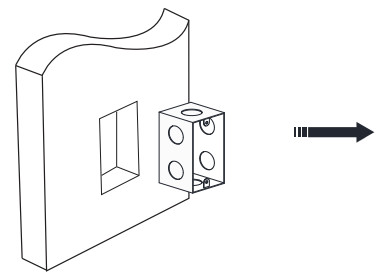
- Instradare i cavi attraverso il foro passacavi della piastra di montaggio.
- Fissare la piastra di montaggio del dispositivo sulla scatola di montaggio con due viti. (Fornito).
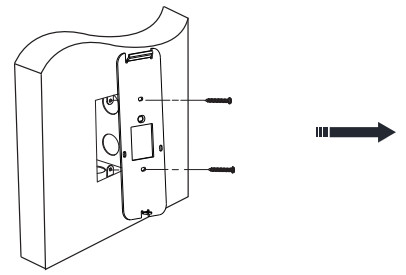
- Collegare i cavi corrispondenti.
- Allineare il terminale con la piastra di montaggio. Spingere il terminale nella piastra di montaggio dal basso verso l'alto.
Fissare il terminale con le fibbie sulla piastra.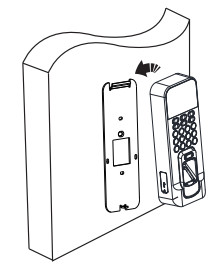
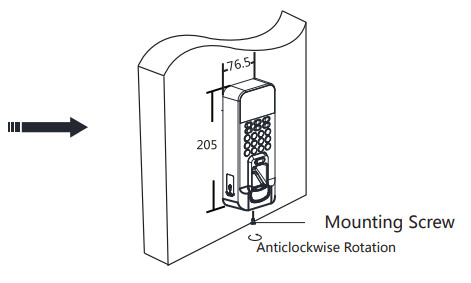
- Serrare le viti per fissare il terminale sulla piastra di montaggio e completare l'installazione.
Attivazione
Attivazione tramite dispositivo
Accendere e collegare il cavo di rete dopo l'installazione.
È necessario attivare il dispositivo prima del primo accesso.
Dopo l'accensione, l'interfaccia verrà visualizzata come segue.
È possibile creare la password del dispositivo e confermare la password per l'attivazione.
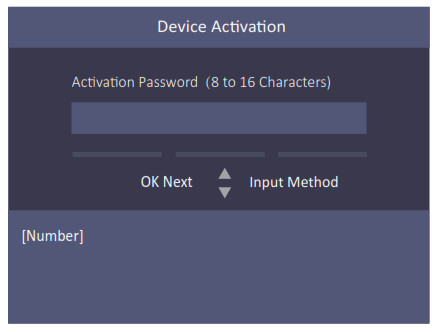
I valori di default del terminale sono i seguenti:
- L'indirizzo IP predefinito: è 192.0.0.64
- Il numero di porta predefinito: 8000
- Il nome utente predefinito: admin
Attivazione tramite SADP
- Scarica il software SADP. Installa ed esegui il software.
- Attiva dispositivo: controlla il dispositivo inattivo dall'elenco dei dispositivi. Creare una password sul lato destro dell'interfaccia e confermare la password.
- Modifica indirizzo IP dispositivo: controllare il dispositivo e modificare manualmente l'indirizzo IP del dispositivo, il numero di porta, la maschera di sottorete, il gateway, ecc.
Attivazione tramite software client
- Ottieni il software client dal disco in dotazione o dall'ufficiale webposto. Installa ed esegui il software client.
- Accedi alla pagina Gestione dispositivo.
- Fare clic sulla scheda Dispositivo nella parte superiore del pannello di destra.
- Fare clic su Dispositivo online per mostrare l'area del dispositivo online in fondo alla pagina. I dispositivi online ricercati vengono visualizzati nell'elenco.
- Verifica lo stato del dispositivo (mostrato nella colonna Livello di sicurezza) e seleziona un dispositivo inattivo.
- Fare clic su Attiva per aprire la finestra di dialogo di attivazione.
- Creare una password nel campo password e confermare la password.
- Fare clic su OK per attivare il dispositivo.
- Selezionare un dispositivo attivato nell'area Dispositivo in linea, fare clic sulla colonna Operazione per aprire la finestra Modifica parametro di rete.
Modificare l'indirizzo IP del dispositivo nella stessa sottorete del computer se è necessario aggiungere il file
 CONSIGLIATA UNA PASSWORD FORTE
Ti consigliamo vivamente di creare una password complessa di tua scelta (utilizzando un minimo di 8 caratteri, comprese lettere maiuscole, minuscole, numeri e caratteri speciali) per aumentare la sicurezza del tuo prodotto. E ti consigliamo di reimpostare la password regolarmente, soprattutto nel sistema ad alta sicurezza, reimpostare la password mensilmente o settimanalmente può proteggere meglio il tuo prodotto.
Cablaggio del dispositivo

Nota: L'alimentatore esterno e il terminale di controllo accessi devono utilizzare lo stesso cavo GND.
Configurazione
Gestione utenti, Configurazione del sistema di controllo accessi e Configurazione presenze sono tre parti principali del Terminale di controllo accessi.

- Gestione degli utenti
Gestisci utente: nell'interfaccia Nuovo (Nuovo utente), inserire il nuovo numero ID utente, il nome utente, il numero della carta. Registrare l'impronta digitale, impostare la password, selezionare il reparto, impostare il permesso dell'utente, selezionare il modello di pianificazione, impostare la modalità di autenticazione e impostare la carta di coercizione. Salvare i parametri per confermare l'aggiunta. - Configurazione del sistema di controllo accessi
Configurazione del sistema ACS:
Nell'interfaccia ACS Parameters Setting, configurare la modalità di autenticazione del terminale, la modalità di autenticazione del sottolettore, lo stato magnetico della porta, il tempo di azione della serratura, l'allarme di timeout porta aperta ei tempi massimi di autenticazione.
Configurazione gruppo vacanze:
Nell'interfaccia Nuovo (Nuovo gruppo vacanze), inserisci un nuovo nome per il gruppo vacanze. Selezionare New ACS Holiday e inserire il numero della vacanza, il nome della vacanza, l'ora di inizio della vacanza e l'ora di fine della vacanza. Salvare i parametri per confermare l'aggiunta.
Configurazione del piano settimanale: nel menu Piano settimanale, selezionare Nuovo (Nuovo piano settimanale) per configurare i parametri del piano settimanale, inclusi il numero, il nome, l'orario del piano settimanale ei periodi corrispondenti. Salvare i parametri per confermare l'aggiunta.
Configurazione del modello di pianificazione:
Nel menu Modello di pianificazione, selezionare Nuovo (Nuovo modello di pianificazione) per configurare i parametri del modello di pianificazione, inclusi il numero del modello, il nome del modello, il piano settimanale e il gruppo ferie. Salvare i parametri per confermare l'aggiunta. - Configurazione presenze Configurare il turno tramite il dispositivo. Puoi programmare i turni per reparto o per individuo a seconda della proprietà dell'utente.
I flussi di lavoro sono i seguenti:
Programmazione del turno per reparto: Aggiungi utente (vedere il passaggio 1) – Modifica reparto – Configura turno – Aggiungi ferie – Configura orario turni (per reparto).
Pianificazione del turno per individuo: Aggiungi utente (vedere il passaggio 1) – Configura turno – Aggiungi ferie – Configura programma turno (per individuo).
- Modifica reparto: Selezionare un reparto da modificare nell'elenco dei reparti. Seleziona "Modifica" e modifica il nome del reparto, il tipo di turno e il nome del turno. Salvare i parametri per confermare la modifica.
- Configura turno
Turno normale: nell'interfaccia Turno normale, configurare la regola di presenza, la normale presenza al turno. Salvare i parametri nell'impostazione di conferma.
Man-Hour Shift: Nell'interfaccia Man-Hour Shift, configurare i parametri del turno uomo-ora. Salvare i parametri nell'impostazione di conferma. - Aggiungi vacanza
Nell'interfaccia Nuova (Nuova festività), immettere il numero della vacanza, il nome della vacanza, l'ora di inizio della vacanza e l'ora di fine della vacanza. Salvare i parametri per confermare l'aggiunta. - Configura la pianificazione dei turni
Programma turno per reparto: selezionare un reparto da configurare nell'interfaccia Per reparto (Programmazione per reparto).
Configurare il turno, la data di inizio, la data di fine e il giorno festivo. Salvare i parametri per confermare la configurazione.
Programma turno per individuo: seleziona Nuovo turno individuale in In India. (Programma per individuo). Seleziona una persona da programmare nell'interfaccia Nuovo turno individuale. Configurare il turno, la data di inizio programmata e la data di fine. Salvare i parametri per confermare la modifica. - Rapporto di partecipazione
Collega il disco USB al dispositivo. Nell'interfaccia Report dell'interfaccia Presenze, seleziona un tipo di tabella da esportare. Premere il tasto OK per esportare il verbale di presenza su chiavetta USB. Il dispositivo verificherà automaticamente la memoria del disco USB. Se non c'è spazio sufficiente per l'esportazione, verrà visualizzato un messaggio. È possibile configurare la richiesta di registrazione oltre la soglia e la funzione di eliminazione della registrazione nell'interfaccia di sistema.
Richiesta pop-up di registrazione su soglia (%): Se la memoria del record di presenza raggiunge il valore configurato, il sistema visualizzerà un messaggio di promemoria. Se si configura la soglia al 99%, il sistema visualizzerà un messaggio per ricordare di eliminare i dati di presenza quando la capacità raggiunge la soglia.
Il valore disponibile: da 1 a 99.
Elimina record: Quando la funzione è abilitata, il terminale cancellerà i primi 3000 record di presenza quando la memoria è piena, in modo da salvare i nuovi record di presenza. Per impostazione predefinita, la funzione è abilitata. Vedere la sezione 5.2 Regola di eliminazione del record di presenza nel Manuale dell'utente del terminale di rilevazione presenze con impronte digitali. - View Licenza:
Puoi view la licenza del dispositivo tramite il websito: http://opensource.hikvision.com/Home/List?id=46
Informazioni normative
Informazioni FCC
Si prega di tenere presente che eventuali cambiamenti o modifiche non espressamente approvati dalla parte responsabile della conformità potrebbero invalidare l'autorità dell'utente a utilizzare l'apparecchiatura.
Conformità FCC: Questa apparecchiatura è stata testata ed è risultata conforme ai limiti per un dispositivo digitale di Classe B, ai sensi della parte 15 delle norme FCC. Questi limiti sono progettati per fornire una protezione ragionevole contro le interferenze dannose in un'installazione residenziale. Questa apparecchiatura genera, utilizza e può irradiare energia a radiofrequenza e, se non installata e utilizzata secondo le istruzioni, può causare interferenze dannose alle comunicazioni radio. Tuttavia, non vi è alcuna garanzia che non si verifichino interferenze in una particolare installazione. Se questa apparecchiatura causa interferenze dannose alla ricezione radiofonica o televisiva, che possono essere determinate spegnendo e riaccendendo l'apparecchiatura, l'utente è incoraggiato a correggere l'interferenza adottando una o più delle seguenti misure:
—Riorientare o riposizionare l'antenna ricevente.
—Aumentare la distanza tra l'apparecchiatura e il ricevitore.
—Collegare l'apparecchiatura a una presa su un circuito diverso da quello a cui è collegato il ricevitore.
—Per assistenza, consultare il rivenditore o un tecnico radio/TV esperto.
Questa apparecchiatura deve essere installata e utilizzata mantenendo una distanza minima di 20 cm tra il radiatore e il corpo.
Condizioni FCC
Questo dispositivo è conforme alla parte 15 delle Norme FCC. Il funzionamento è soggetto alle seguenti due condizioni:
- Questo dispositivo non deve causare interferenze dannose.
- Questo dispositivo deve accettare qualsiasi interferenza ricevuta, comprese quelle che potrebbero causare un funzionamento indesiderato.
Dichiarazione di conformità UE
 Questo prodotto e – se applicabile – anche gli accessori in dotazione sono marcati “CE” e sono quindi conformi alle norme europee armonizzate applicabili elencate nella Direttiva RE 2014/53/UE, alla Direttiva EMC 2014/30/UE, alla Direttiva RoHS 2011 /65/UE.
 2006/66/CE (direttiva sulle batterie): questo prodotto contiene una batteria che non può essere smaltita come rifiuto urbano non differenziato nell'Unione Europea. Consultare la documentazione del prodotto per informazioni specifiche sulla batteria. La batteria è contrassegnata con questo simbolo, che può includere lettere per indicare cadmio (Cd), piombo (Pb) o mercurio (Hg). Per un corretto riciclaggio, restituire la batteria al fornitore o a un punto di raccolta designato. Per ulteriori informazioni, vedere: www.recyclethis.info
 2012/19/UE (direttiva WEEE): i prodotti contrassegnati con questo simbolo non possono essere smaltiti come rifiuti urbani non differenziati nell'Unione Europea. Per un corretto riciclaggio, restituire questo prodotto al fornitore locale al momento dell'acquisto di una nuova apparecchiatura equivalente o smaltirlo presso i punti di raccolta designati. Per maggiori informazioni, vedere: www.recyclethis.info
Conformità ICES-003 di Industry Canada
Questo dispositivo soddisfa i requisiti degli standard CAN ICES-3 (B)/NMB-3(B).
Questo dispositivo è conforme agli standard RSS esenti da licenza di Industry Canada.
Il funzionamento è soggetto alle due condizioni seguenti:
(1) questo dispositivo non può causare interferenze e (2) questo dispositivo deve accettare qualsiasi interferenza, inclusa l'interferenza che può causare un funzionamento indesiderato del dispositivo.
Utilizzare solo gli alimentatori elencati nelle istruzioni per l'utente:
|
Modello |
Produttore |
Standard |
| DSA-12PFT-12FUK 120100 | Dee Van Enterprise Co., Ltd. | BS |
| DSA-12PFT-12FAU 120100 | Dee Van Enterprise Co., Ltd. | AS |
| DSA-12PFT-12FIN 120100 | Dee Van Enterprise Co., Ltd. | IS |
| DSA-12PFT-12FUS 120100 | Dee Van Enterprise Co., Ltd. | CEI |
| DSA-12PFT-12FBZ120100 | Dee Van Enterprise Co., Ltd. | NBR |
Scansiona il codice QR per ottenere il manuale utente per informazioni dettagliate.
Nota che potrebbero essere applicati costi per i dati mobili se il Wi-Fi non è disponibile.

http://enpinfodata.hikvision.com/analysisQR/showQR/b20ac7aa
©2021 Hangzhou Hikvision Digital Technology Co., Ltd.
Include istruzioni su come utilizzare il Prodotto. Il software incorporato nel Prodotto è regolato dal contratto di licenza con l'utente che copre quel Prodotto.
Informazioni su questo manuale
Questo manuale è soggetto alla protezione del copyright nazionale e internazionale. Hangzhou Hikvision Digital Technology Co., Ltd. ("Hikvision") si riserva tutti i diritti su questo manuale. Questo manuale non può essere riprodotto, modificato, tradotto o distribuito, in tutto o in parte, con qualsiasi mezzo, senza previa autorizzazione scritta di Hikvision.
I marchi e altri marchi Hikvision sono di proprietà di Hikvision e sono marchi registrati o oggetto di richiesta da parte di Hikvision e/o delle sue affiliate. Gli altri marchi citati in questo manuale sono di proprietà dei rispettivi proprietari. Nessun diritto della licenza è concesso per l'uso di tali marchi senza esplicita autorizzazione.
Disclaimer legale
NELLA MISURA MASSIMA CONSENTITA DALLA LEGGE APPLICABILE, IL PRODOTTO DESCRITTO, CON IL SUO HARDWARE, SOFTWARE E FIRMWARE, VIENE FORNITO "COSÌ COM'È", CON TUTTI I DIFETTI ED ERRORI, E HIKVISION NON FORNISCE ALCUNA GARANZIA, ESPRESSA O IMPLICITA, INCLUSA, A TITOLO ESEMPLIFICATIVO, LA COMMERCIABILITÀ , QUALITÀ SODDISFACENTE, IDONEITÀ PER UNO SCOPO PARTICOLARE E NON VIOLAZIONE DI TERZI. IN NESSUN CASO HIKVISION, I SUOI AMMINISTRATORI, FUNZIONARI, DIPENDENTI O AGENTI SARANNO RESPONSABILI NEI CONFRONTI DELL'UTENTE PER EVENTUALI DANNI SPECIALI, CONSEQUENZIALI, ACCIDENTALI O INDIRETTI, COMPRESI, TRA L'ALTRO, DANNI PER PERDITA DI PROFITTI COMMERCIALI, INTERRUZIONE DELL'ATTIVITÀ O PERDITA DI DATI O DOCUMENTAZIONE, IN RELAZIONE ALL'USO DI QUESTO PRODOTTO, ANCHE SE HIKVISION È STATA AVVISATA DELLA POSSIBILITÀ DI TALI DANNI. RELATIVAMENTE AL PRODOTTO CON ACCESSO A INTERNET, L'UTILIZZO DEL PRODOTTO SARÀ COMPLETAMENTE A PROPRIO RISCHIO. HIKVISION NON SI ASSUME ALCUNA RESPONSABILITÀ PER FUNZIONAMENTO ANOMALO, PERDITE DI PRIVACY O ALTRI DANNI DERIVANTI DA ATTACCHI CYBER, ATTACCHI HACKER, INFEZIONI VIRUS O ALTRI RISCHI PER LA SICUREZZA DI INTERNET; TUTTAVIA, HIKVISION FORNIRÀ SUPPORTO TECNICO PUNTUALE SE NECESSARIO. LE LEGGI SULLA SORVEGLIANZA VARIANO A SECONDA DELLA GIURISDIZIONE. SI PREGA DI CONTROLLARE TUTTE LE LEGGI RILEVANTI NELLA TUA GIURISDIZIONE PRIMA DI UTILIZZARE QUESTO PRODOTTO PER ASSICURARSI CHE IL TUO UTILIZZO CONFORME ALLA LEGGE APPLICABILE. HIKVISION NON SARÀ RESPONSABILE NEL CASO IN CUI QUESTO PRODOTTO SIA UTILIZZATO PER SCOPI ILLEGITTI. IN CASO DI CONFLITTO TRA IL PRESENTE MANUALE E LA LEGGE APPLICABILE, PREVALENTE QUEST'ULTIMA.
Protezione dei dati
Durante l'utilizzo del dispositivo, i dati personali verranno raccolti, archiviati ed elaborati. Per proteggere i dati, lo sviluppo dei dispositivi Hikvision incorpora i principi di privacy by design. Ad esempioample, per un dispositivo con funzionalità di riconoscimento facciale, i dati biometrici vengono archiviati nel dispositivo con metodo di crittografia; per il dispositivo di impronte digitali, verrà salvato solo il modello di impronte digitali, il che è impossibile ricostruire un'immagine dell'impronta digitale.
In qualità di titolare del trattamento dei dati, si consiglia di raccogliere, archiviare, elaborare e trasferire dati in conformità con le leggi e i regolamenti applicabili sulla protezione dei dati, incluso, senza limitazioni, l'esecuzione di controlli di sicurezza per salvaguardare i dati personali, come l'implementazione di una ragionevole sicurezza amministrativa e fisica controlli, condurre riviews e valutazioni dell'effcacia dei controlli di sicurezza.
Documenti / Risorse
 |
HIKVISION UD22708B Terminale di controllo accessi per impronte digitali [pdf] Guida utente K1T804BMF, 2ADTD-K1T804BMF, 2ADTDK1T804BMF, UD22708B, terminale di controllo accessi per impronte digitali |
 |
HIKVISION UD22708B Terminale di controllo accessi per impronte digitali [pdf] Guida utente K1T804BEF, 2ADTD-K1T804BEF, 2ADTDK1T804BEF, UD22708B Terminale di controllo accessi con impronte digitali, UD22708B, Terminale di controllo accessi con impronte digitali |


