


Controller video su IP infobit SDV-C
www.infobitav.com
info@infobitav.com
Grazie per aver acquistato questo prodotto
Per prestazioni e sicurezza ottimali, leggere attentamente queste istruzioni prima di collegare, utilizzare o regolare questo prodotto. Conservare questo manuale per riferimento futuro.
Dispositivo di protezione contro le sovratensioni consigliato
Questo prodotto contiene componenti elettrici sensibili che potrebbero essere danneggiati da picchi di tensione, sovratensioni, scosse elettriche, fulmini, ecc. Si raccomanda vivamente di utilizzare sistemi di protezione da sovratensioni per proteggere e prolungare la durata delle apparecchiature.
Introduzione
Questo controller Video over IP viene utilizzato per controllare e gestire i prodotti IP SDVoE. Supporta doppie porte di rete 1G, che possono realizzare l'isolamento a doppia rete della rete di controllo e della rete di distribuzione video multicast. Il prodotto supporta Web Controlli GUI/TCP/RS-232/IR/GPIO e funzione POE. Poiché la domanda di prodotti IP aumenta quotidianamente nel mercato attuale, il controller IP verrà ampiamente applicato in scenari sempre più diversi.
Caratteristiche
- Facile creare progetti, controllare e gestire il sistema
- Compatibile con sicurezza HTTPS e SSH
- Incorporato Web Interfaccia di controllo GUI, che supporta le operazioni di trascinamento della selezione
- Supporto immagine preview
- Supporta video, audio, RS-232, IR, controllo KVM e gestione del sistema distribuito
- Doppia porta di rete (la porta VIDEO LAN supporta la funzione POE) per isolare i controlli e le reti multicast.
- Supporta il controllo della porta LAN/RS-232 e il controllo centrale di terze parti
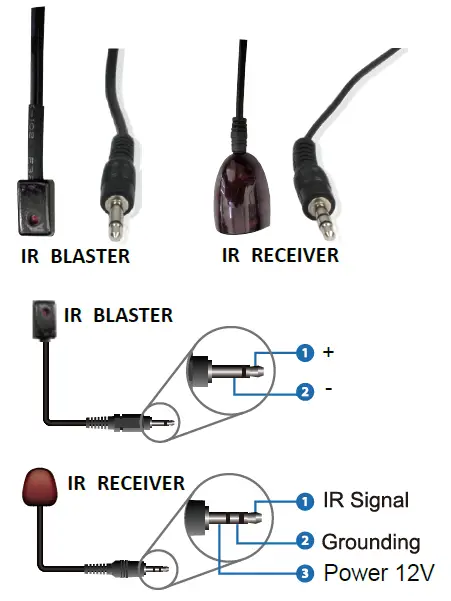
- Supporta la ricezione del segnale IR e l'uscita loop (jack audio da 3.5 mm, livello 12 V)
- Porte di controllo GPIO a 4 canali (livello opzionale 5V/12V)
- Protezione di più circuiti, protezione contro i fulmini e progettazione ESD
- Design del sistema affidabile, garantendo 7 * 24 ore di lavoro affidabile e stabile
Contenuto della confezione
- 1 ⅹ Controller video su IP
- Cavo ricevitore IR 1 ⅹ 20kHz-60kHz 12V (1.5 metri)
- Cavo Blaster IR 1 ⅹ (1.5 metri)
- Connettore Phoenix 2 ⅹ 3 pin 3.81 mm (maschio)
- Connettore Phoenix 1 ⅹ 6 pin 3.81 mm (maschio)
- 2 ⅹ Orecchie di montaggio
- 4 ⅹ Viti a macchina (KM3*6)
- Adattatore di alimentazione con blocco 1 ⅹ 12V/1A
- 1 ⅹ Manuale dell'utente
Specifiche
| Tecnico | |
| Larghezza di banda di rete | 100M / 1G |
| Distanza di trasmissione | 100m CAT 5E/6/6A/7 |
|
Porte di controllo |
2 x 1G LAN [connettore RJ45] [supporto VIDEO LAN POE] 1 x IR IN [jack audio da 3.5 mm, livello 12 V]
1 uscita IR OUT [jack audio da 3.5 mm] 1 I/O DIGITALE [connettore Phoenix da 6 mm a 3.81 pin] 2 x RS-232 [connettore Phoenix da 3 mm a 3.81 pin] 1x USB Host [Micro USB, femmina a 5 pin] |
| Dimensioni | 204 mm (L) × 98.5 mm (P) × 21.5 mm (A) |
| Alloggiamento | Contenitore metallico |
| Colore | Nero |
| Peso | 508g |
| Alimentazione elettrica | 12V/1A |
| Consumo energetico | 8.4W |
| Operativo
Temperatura |
Temperatura: da 0°C a 40°C / da 32°F a 104°F |
| Temperatura di conservazione | Temperatura di funzionamento: da -20°C a 60°C / da -4°F a 140°F |
| Umidità relativa | 20~90% RH (senza condensa) |
Controlli e funzioni operative
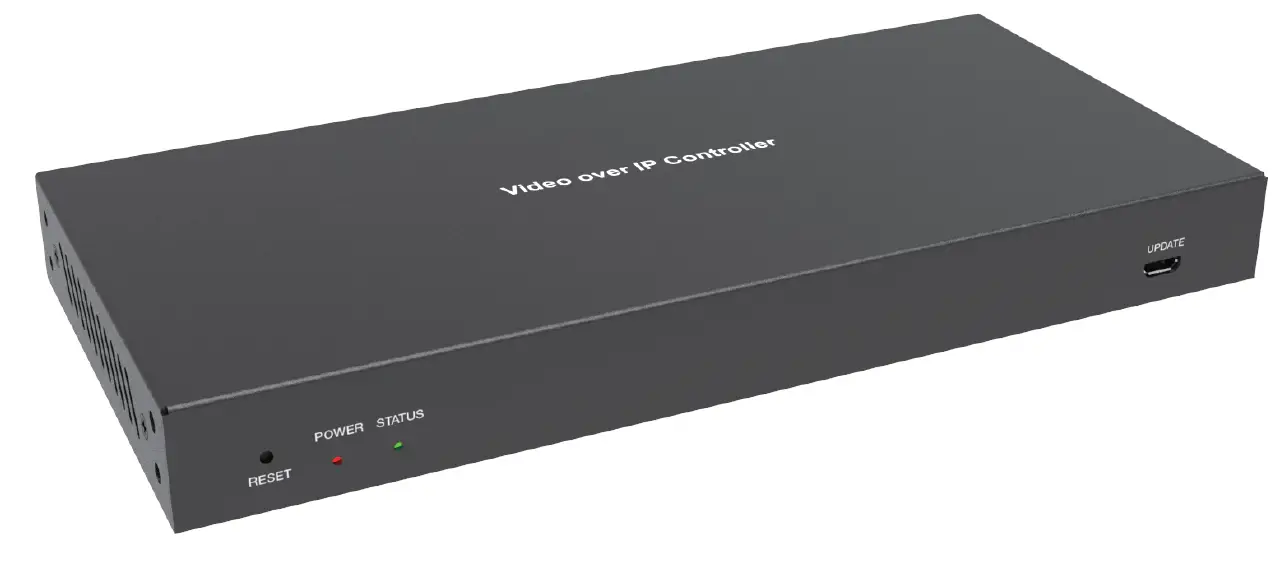
Pannello frontale

| NO. | Nome | Descrizione della funzione |
| 1 | Pulsante RESET | Tenere premuto questo pulsante (per circa 10 secondi) finché il LED DI STATO non inizia a lampeggiare, il controller verrà ripristinato automaticamente. |
| 2 | LED POWER | Il LED rosso si accende quando il Controller è acceso. |
|
3 |
LED DI STATO |
Il LED di stato lampeggerà in verde-giallastro ogni secondo fino all'avvio completo del controller e alla LAN di controllo pronta, quindi diventerà fisso. |
|
4 |
AGGIORNAMENTO |
Porta di aggiornamento del firmware.
Nota: non deve essere mantenuta alcuna connessione su questa porta quando il controller funziona in modalità normale. |
Pannello posteriore
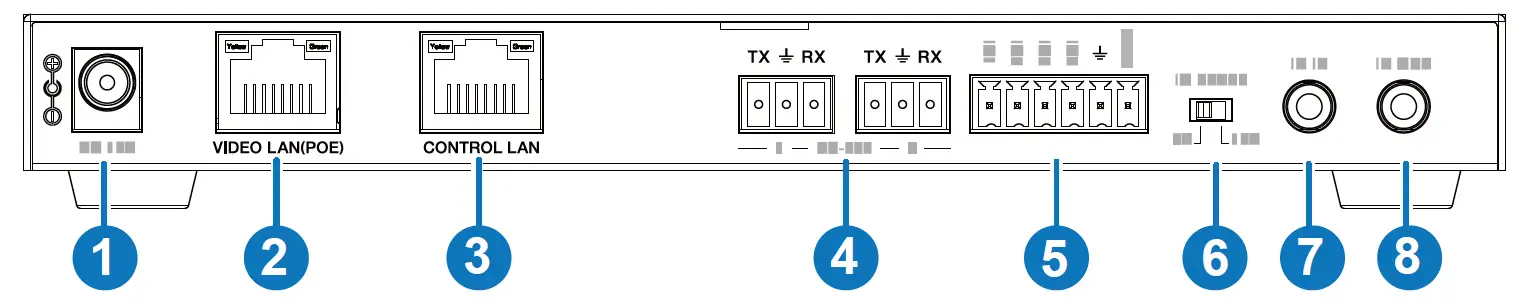
| NO. | Nome | Descrizione della funzione |
| 1 | CC 12V | Porta di ingresso alimentazione CC 12V/1A. |
|
2 |
LAN VIDEO (POE) | Porta LAN video 1G, che supporta la funzione POE.
Nota: quando POE è abilitato, non è richiesta l'alimentazione DC 12V/1A. |
|
3 |
CONTROLLO LAN |
La porta di rete di controllo TCP/IP. |
| 4 | Connettori Phoenix a 3 pin | Due porte di comunicazione seriale RS-232 identiche. |
|
5 |
Connettore Phoenix a 6 pin | Uscite di livello I/O a 4 canali, 1 canale di messa a terra,
Alimentatore a 1 canale (supporta fino a 12 V/0.5 A) verso l'esterno. |
|
6 |
LIVELLO IO
Interruttore DIP |
Utilizzato per controllare l'uscita del livello di I/O e VOUT voltage. Passa a sinistra: uscita livello I/O 5V, VOUT è 5V. Passa a destra: uscita livello I/O 12V, VOUT è 12V. |
| 7 | INFRAROSSO | Porta di ingresso del segnale IR 12V. |
| 8 | Uscita IR | Porta di uscita del segnale IR. |
Definizione pin IR
Istruzioni per il montaggio su rack
Montaggio su rack 6U
Questo controller può essere montato in un rack standard 6U (contattare il proprio fornitore per la vendita di rack 6U). Le fasi di montaggio sono le seguenti:
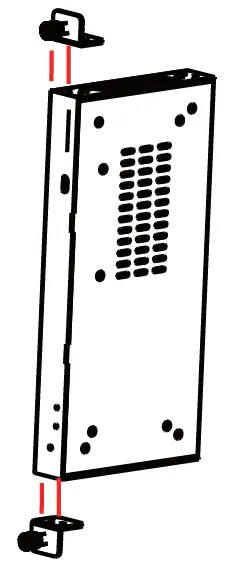
Fase 1: Utilizzare le viti incluse per fissare le due orecchie di montaggio sul controller, come mostrato nella figura seguente:
Fase 2: Inserire il controller con le staffe di montaggio in un rack da 6U (è possibile installare verticalmente fino a 10 unità), come mostrato nella figura seguente:
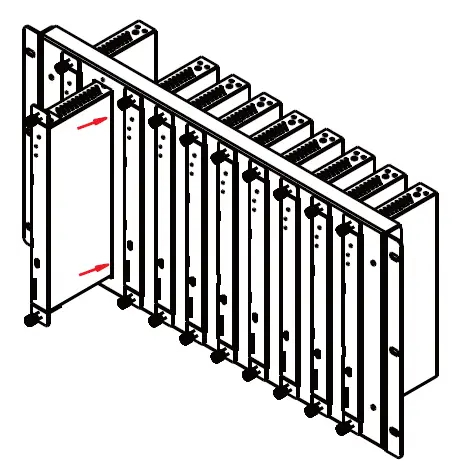
Fase 3: Utilizzare le viti per fissare le orecchie di montaggio sul rack per completare il montaggio, come mostrato nella figura seguente:
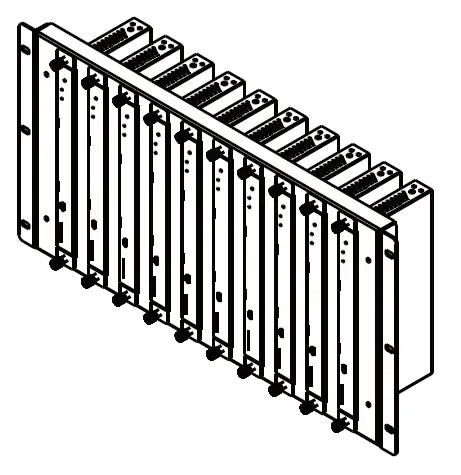
Montaggio su rack 1U
Questo controller può anche essere montato in un rack standard 1U (è possibile installare fino a 4 unità orizzontalmente). Le fasi di montaggio sono le seguenti:
Fase 1: Impilare due controller uno sopra l'altro, quindi utilizzare le viti incluse per fissare due pannelli rack 1U sui controller, come mostrato nella figura seguente:
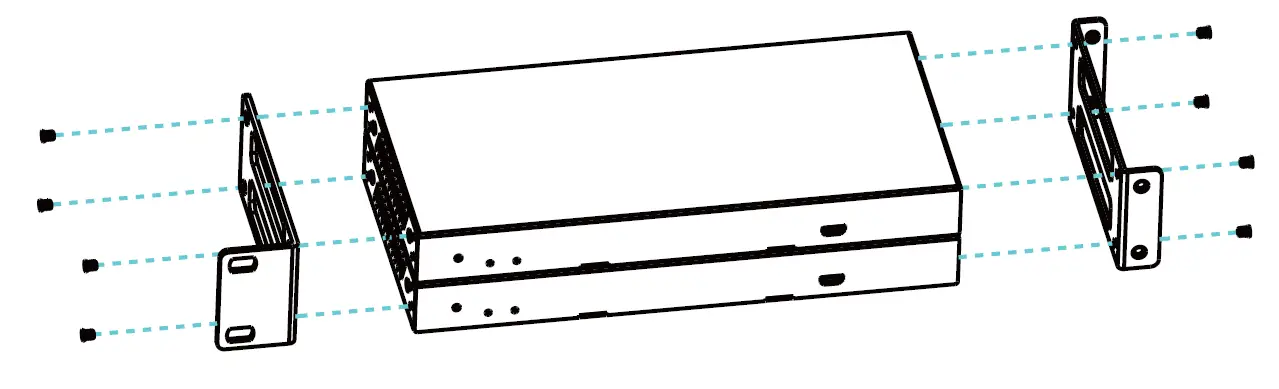
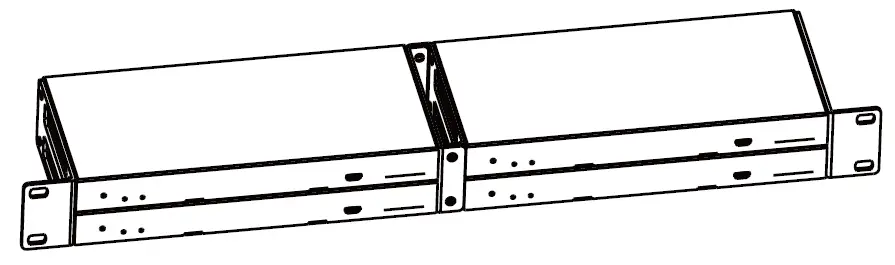
Fase 2: Fissare allo stesso modo due pannelli rack 1U su altri due controller impilati, quindi utilizzare le viti per fissare insieme due pannelli rack 1U, come mostrato nella figura seguente:

Fase 3: Fissare le viti tra due pannelli rack da 1U, in modo che quattro controller siano montati in un rack da 1U, come mostrato nella figura seguente:
Web Guida per l'utente della GUI
Preparazione prima di entrare nel sistema
Puoi usare i controller Web GUI per controllare tutti i prodotti IP sullo Switch.
Il metodo operativo è mostrato di seguito:
Fase 1: Immettere l'indirizzo IP predefinito del controller (192.168.0.225) o il URL (http://controller.local) nel Web barra degli indirizzi del browser sul PC per accedere alla Web Interfaccia di accesso GUI.
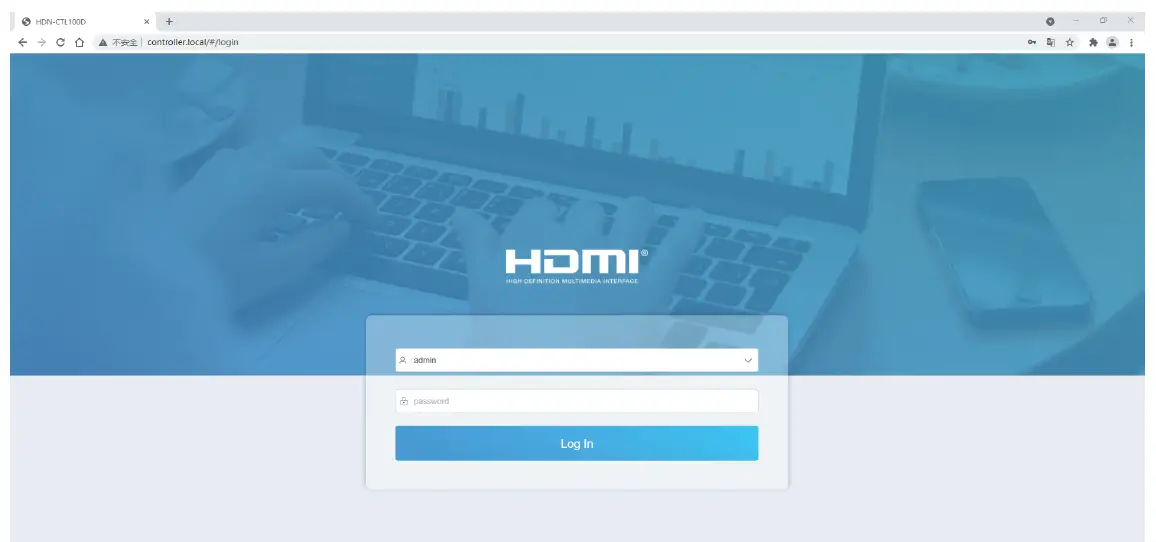
Seleziona il nome utente iniziale (admin) e inserisci la password iniziale (1234) nell'interfaccia di accesso sopra. Quindi, fai clic su "Accedi" per accedere al Web Interfaccia grafica.
Per la prima volta, è necessario impostare il progetto, come mostrato nella figura seguente:
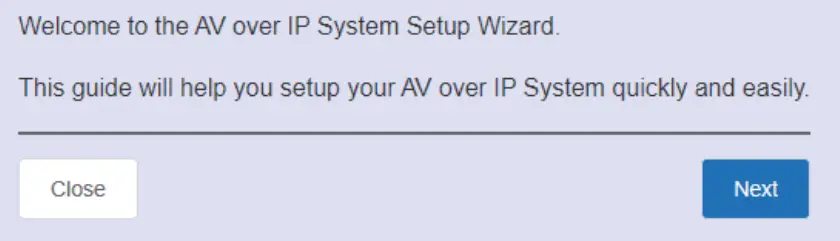
Fase 2: Fare clic sul pulsante "Chiudi" per caricare un progetto esistente web direttamente la pagina oppure fare clic sul pulsante “Avanti” per andare al passaggio successivo.
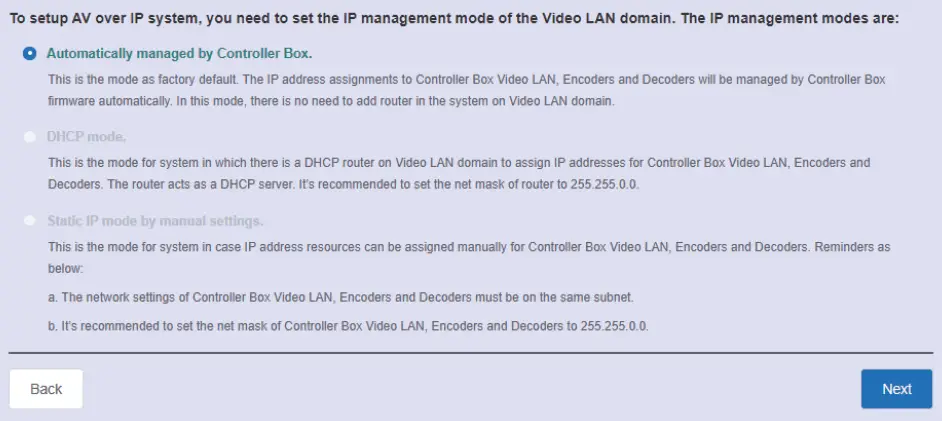
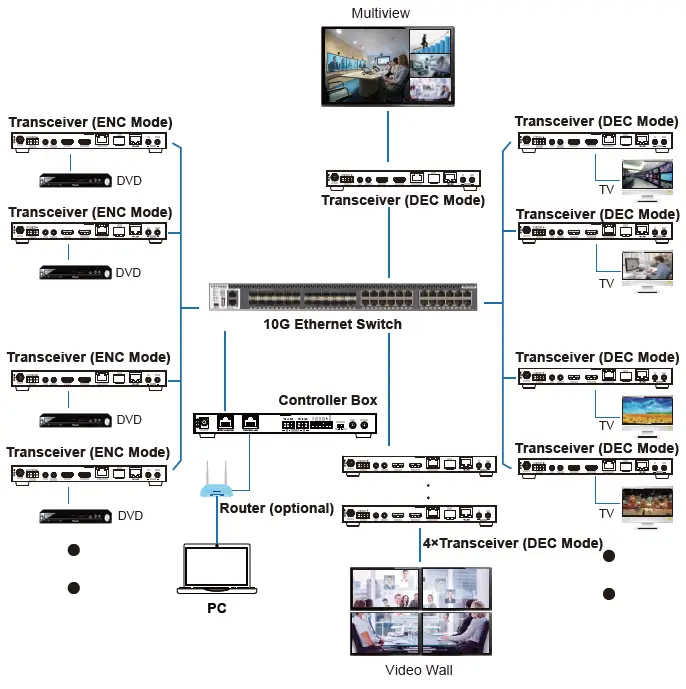
Fase 3: Selezionare "Gestione automatica tramite Controller Box" come modalità IP della Video LAN. (Le altre due modalità sono elementi riservati e non sono attualmente disponibili.) Quindi, collegare tutti i dispositivi secondo il seguente diagramma.
Fase 4: Fare clic sul pulsante "Avanti" e attendere il completamento per accedere all'interfaccia come mostrato nella figura seguente.
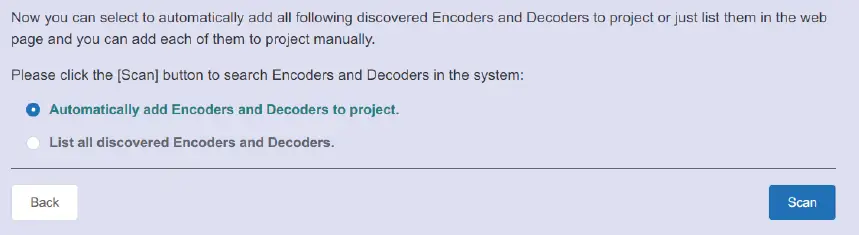
Selezionare "Aggiungi automaticamente codificatori e decodificatori al progetto" e fare clic sul pulsante "Scansione" per accedere alla pagina del progetto. Tutti i dispositivi collegati verranno elencati nell'elenco Dispositivi correnti.
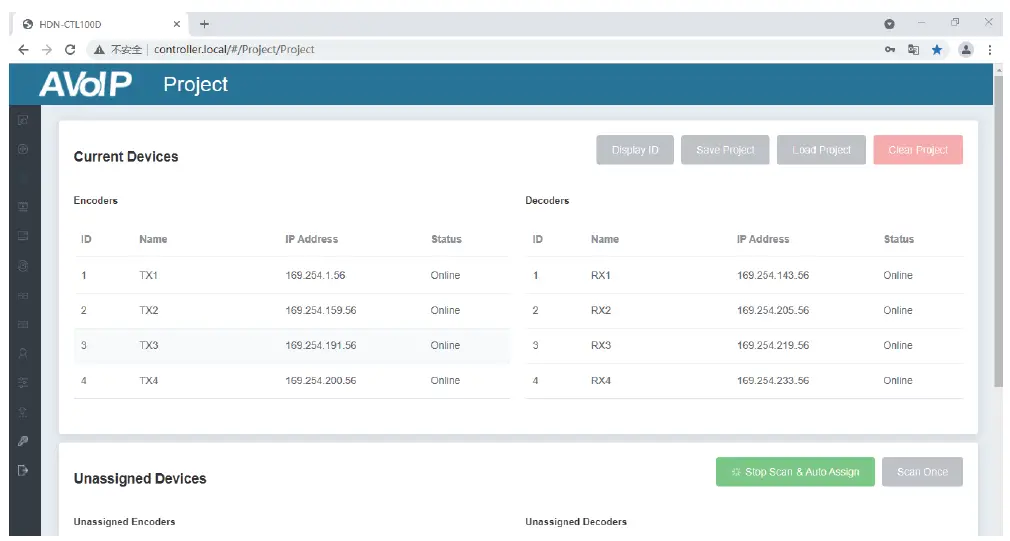
Quindi fare clic su "Interrompi scansione e assegnazione automatica" per interrompere la ricerca.
Funzioni e funzionamento
Preview Pagina
In questa pagina puoi preview l'Encoder/Decoder facendo clic sull'elenco a discesa sul lato destro.
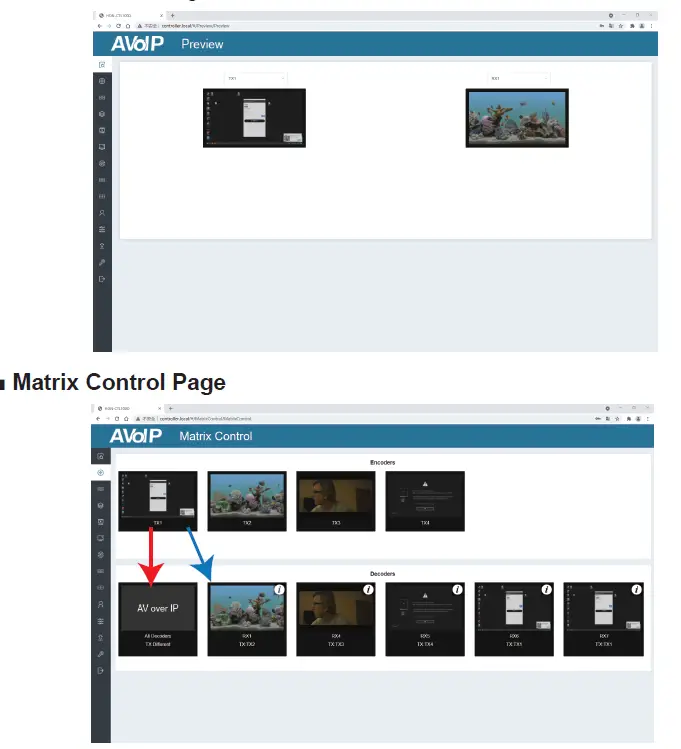
- Encoder: visualizza tutti gli encoder attuali. Il testo nella figura è il nome del dispositivo.
- Decoder: visualizza tutti i Decoder correnti. Il testo sulla prima riga è il nome del Decoder, mentre il testo sulla seconda riga si riferisce all'Encoder da cui proviene la risorsa del segnale.
Istruzioni per l'uso
- Se un Encoder mostra “Nessun Segnale”, significa che l'Encoder non può essere trascinato.
- Se su un Encoder è presente un'immagine significa che è possibile trascinare l'Encoder. Come mostrato nella figura sopra, se un Encoder viene trascinato nel punto in cui punta la freccia rossa, tutti i Decoder condivideranno la stessa risorsa di segnale da questo Encoder; se un Encoder viene trascinato nel punto indicato dalla freccia blu, solo il Decoder indicato potrà ricevere segnali da questo Encoder.
Pagina del progetto
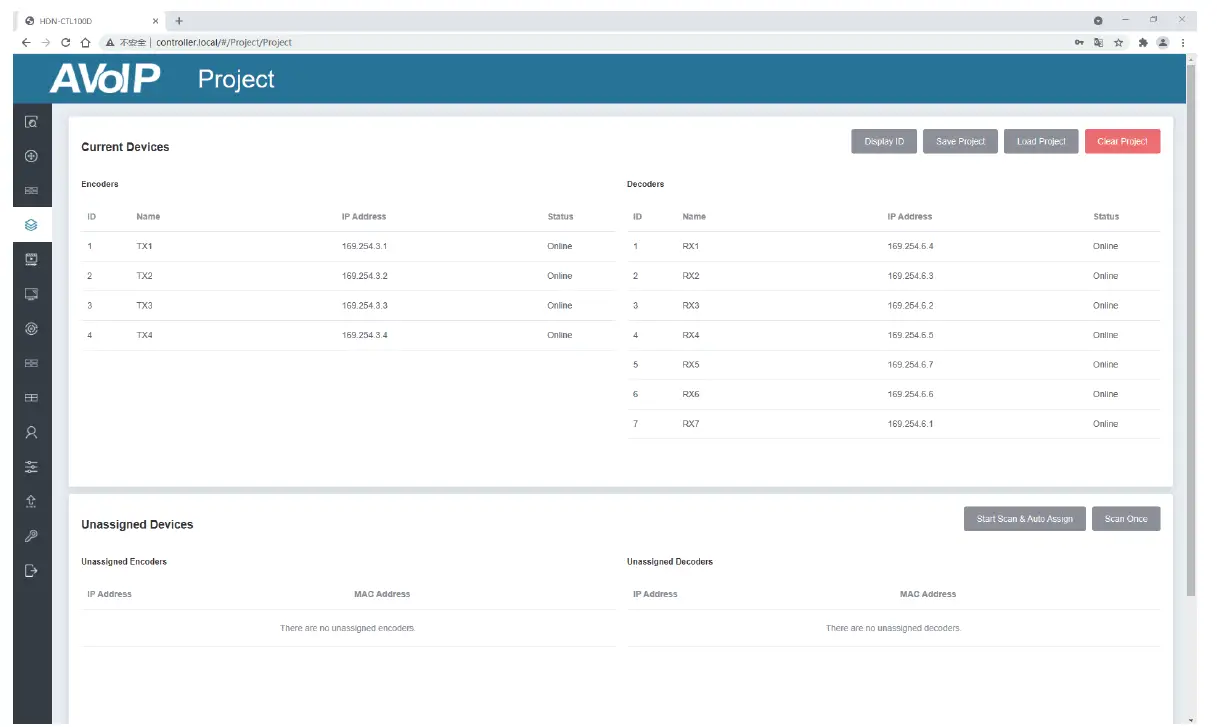
- Dispositivi correnti: dispositivi che sono stati aggiunti al progetto corrente.
- Dispositivi non assegnati: dispositivi non aggiunti al progetto corrente.
- Fare clic su "Display ID" per visualizzare l'ID o il PATTERN dei Decoder.
- Fare clic su "Salva progetto" per salvare il progetto file (config_file.json), in modo da poter utilizzare il progetto salvato la prossima volta senza eseguire nuovamente la scansione dei dispositivi.
- Fare clic su "Carica progetto" per caricare direttamente il progetto esistente.
- Fare clic su "Cancella progetto" per cancellare il progetto corrente, quindi sarà necessario impostarlo nuovamente.
- Fare clic su "Scansiona una volta" per cercare i dispositivi che non compaiono nel progetto corrente.
- Fare clic su "Avvia scansione e assegnazione automatica" per cercare automaticamente nuovi dispositivi e aggiungerli al progetto corrente.
Pagina dei codificatori
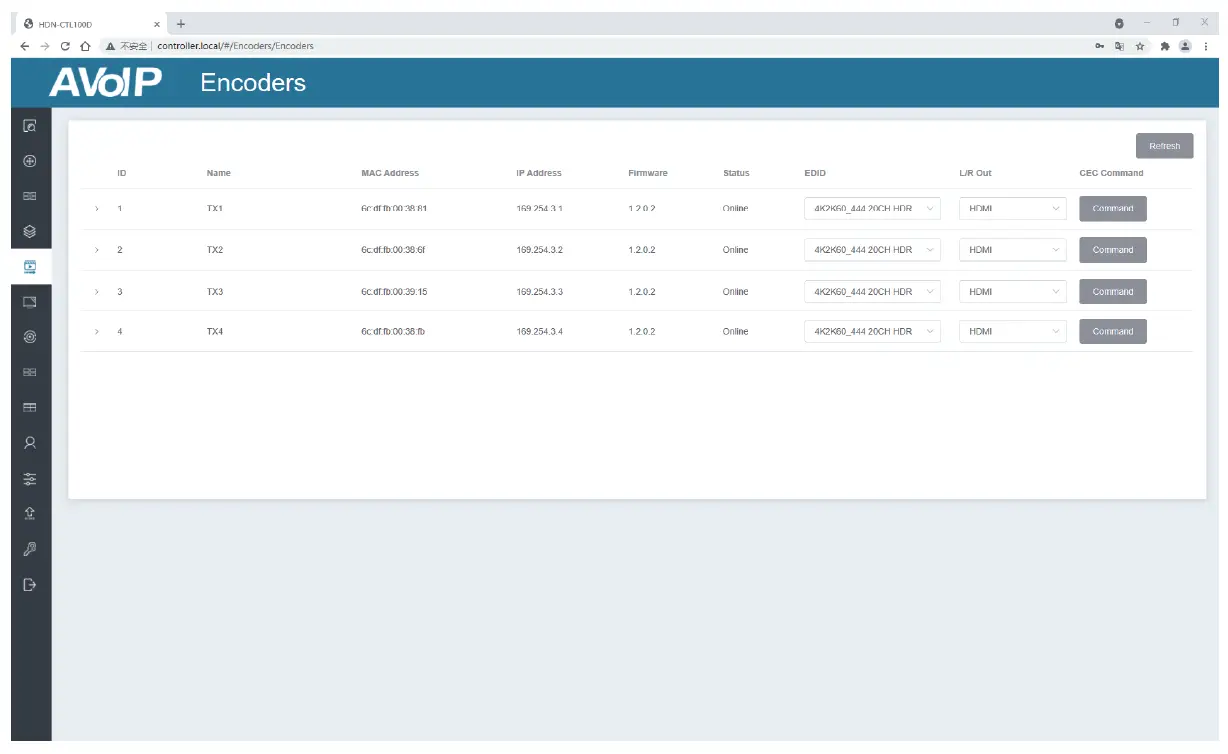
- ID: ID del dispositivo corrente. (Nota: l'ID non è duplicato.)
- Nome: il nome del dispositivo corrente.
- Indirizzo MAC: l'indirizzo MAC del dispositivo corrente.
- Indirizzo IP: l'indirizzo IP del dispositivo corrente.
- Firmware: numero di versione del firmware del dispositivo corrente.
- Stato: lo stato (online o offline) del dispositivo corrente.
- EDID: EDID del dispositivo corrente.
- L/R Out: selezione audio del dispositivo corrente.
- Comando CEC: il comando CEC del dispositivo corrente.
- Fare clic su "Aggiorna" per aggiornare i dati degli Encoder correnti.
- Fare clic sull'elenco a discesa di EDID per impostare l'EDID dell'encoder corrente.
- Fare clic sull'elenco a discesa L/R Out per impostare l'uscita audio dell'Encoder corrente.
- Fare clic su "Comando" per impostare il comando CEC per l'encoder.
- Fare clic sull'icona a sinistra dell'ID per verificare le informazioni dettagliate sull'encoder corrente, come mostrato di seguito:
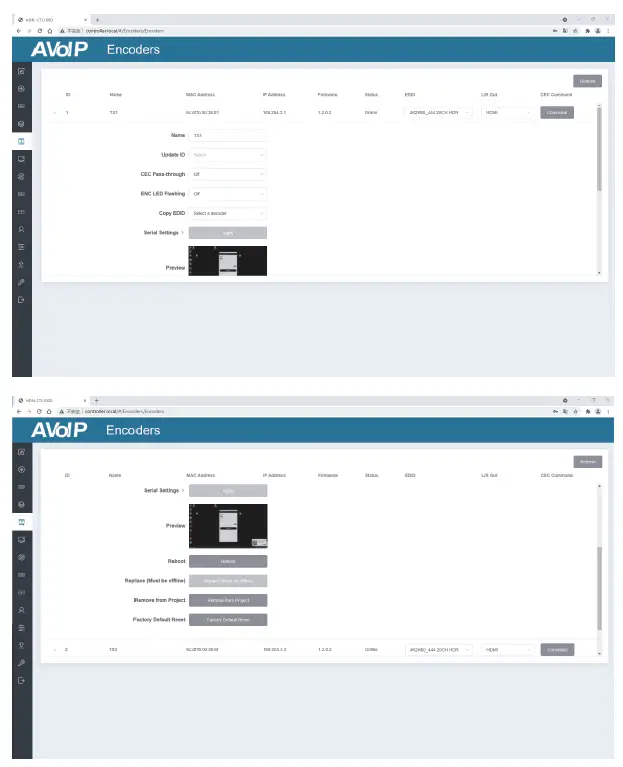
In questa pagina è possibile impostare l'encoder corrente come richiesto.
Pagina dei decodificatori
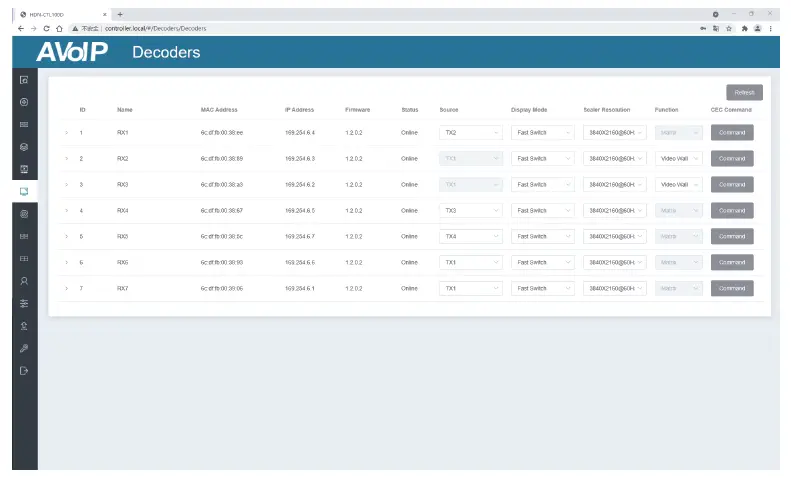
- ID: ID del dispositivo corrente. (Nota: l'ID non è duplicato.)
- Nome: il nome del dispositivo corrente.
- Indirizzo MAC: l'indirizzo MAC del dispositivo corrente.
- Indirizzo IP: l'indirizzo IP del dispositivo corrente.
- Firmware: numero di versione del firmware del dispositivo corrente.
- Stato: lo stato (online o offline) del dispositivo corrente.
- Sorgente: la sorgente del segnale (Encoder) del dispositivo corrente.
- Modalità di visualizzazione: la modalità di visualizzazione del dispositivo corrente.
- Risoluzione dello scaler: la risoluzione del dispositivo corrente.
- Funzione: La modalità (Matrice/Video Wall/Multiview) del dispositivo corrente.
- Comando CEC: il comando CEC del dispositivo corrente.
- Fare clic su "Aggiorna" per aggiornare i dati dei Decoder correnti.
- Fare clic sull'elenco a discesa Sorgente per selezionare la sorgente del segnale del decoder corrente.
- Fare clic sull'elenco a discesa Modalità di visualizzazione per selezionare la modalità di visualizzazione del decoder corrente.
- Fare clic sull'elenco a discesa Risoluzione scaler per selezionare la risoluzione corrente del decoder.
- Fare clic sull'elenco a discesa Funzione per selezionare la modalità corrente del Decoder.
- Fare clic su "Comando" per impostare il comando CEC per il decoder.
- Fare clic sull'icona a sinistra dell'ID per verificare le informazioni dettagliate sul decodificatore corrente, come mostrato di seguito:
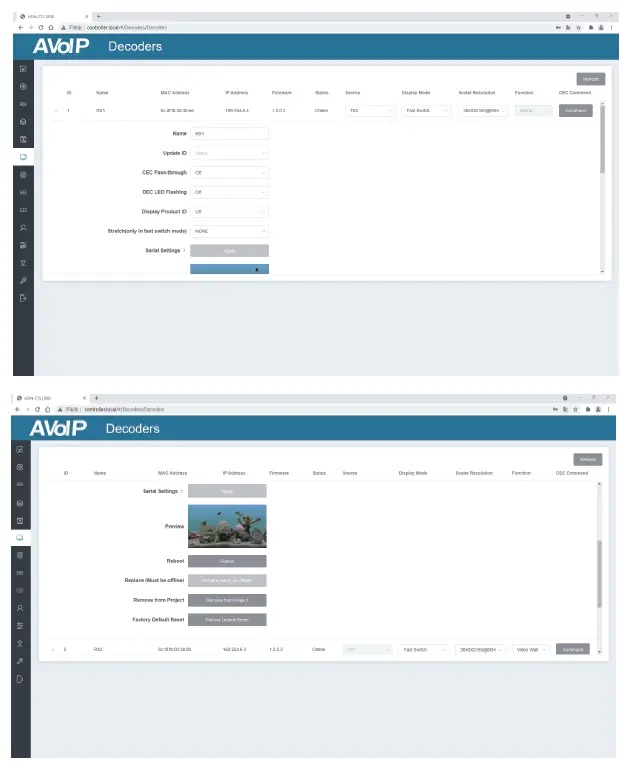
In questa pagina è possibile impostare il Decoder corrente come richiesto.
Pagina di routing del segnale bloccata
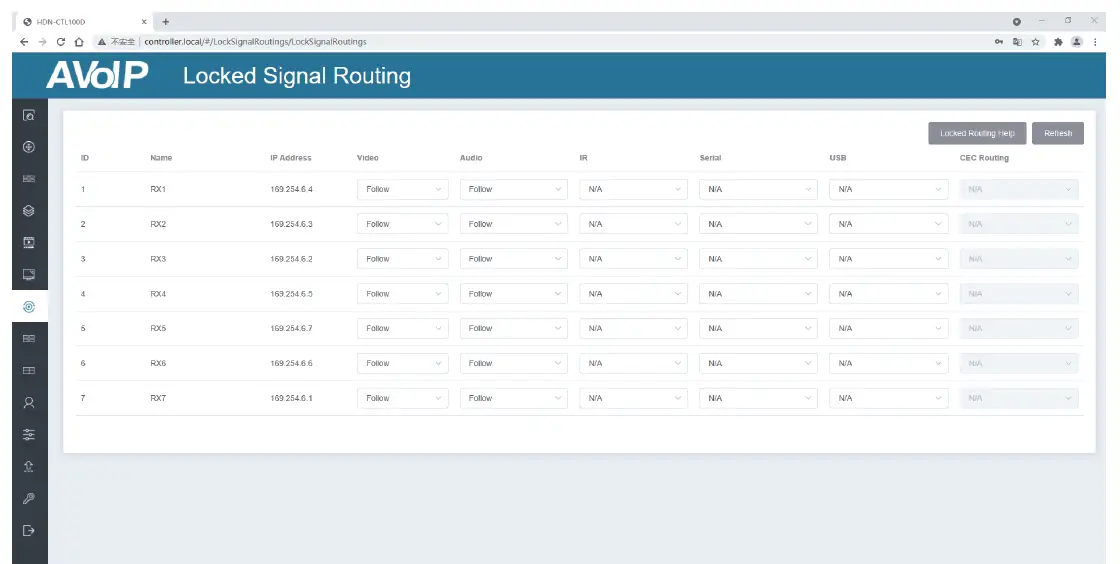
In questa pagina, puoi instradare in modo indipendente i segnali video e audio tra i dispositivi Encoder e Decoder. Puoi anche impostare i segnali IR/Serial/USB come richiesto. Fai clic su "Locked Routing Help" per i dettagli.
Pagina di gestione del video wall
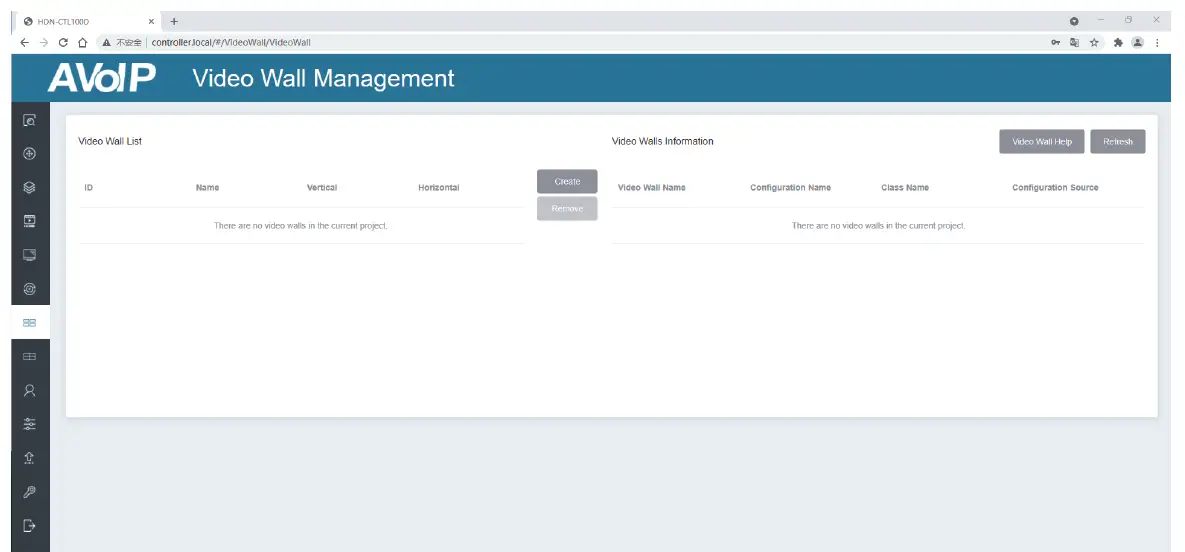
In questa pagina puoi creare e configurare il videowall come richiesto. Segui i passaggi sottostanti per creare un videowall.
Passo 1: Fare clic su "Crea", verrà visualizzata una finestra pop-up come di seguito:
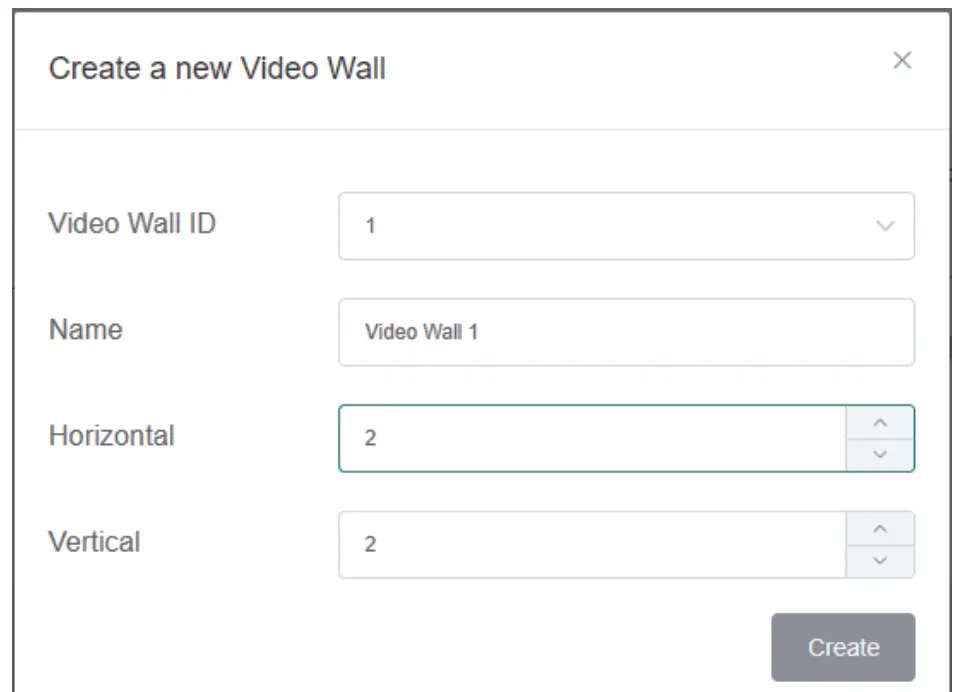
È possibile impostare l'ID del videowall, il nome, i numeri dei pannelli orizzontali e verticali.
Quindi fare clic su "Crea" per creare il Video Wall.
Nota: È possibile creare fino a 9 videowall.
Fase 2: Seleziona il videowall che desideri configurare nell'“Elenco videowall”, quindi fai clic su “Assegna decoder” per accedere alla pagina di assegnazione del decoder.
Fare clic su ciascuna schermata per selezionare il dispositivo decodificatore corrispondente, quindi fare clic su "Applica".
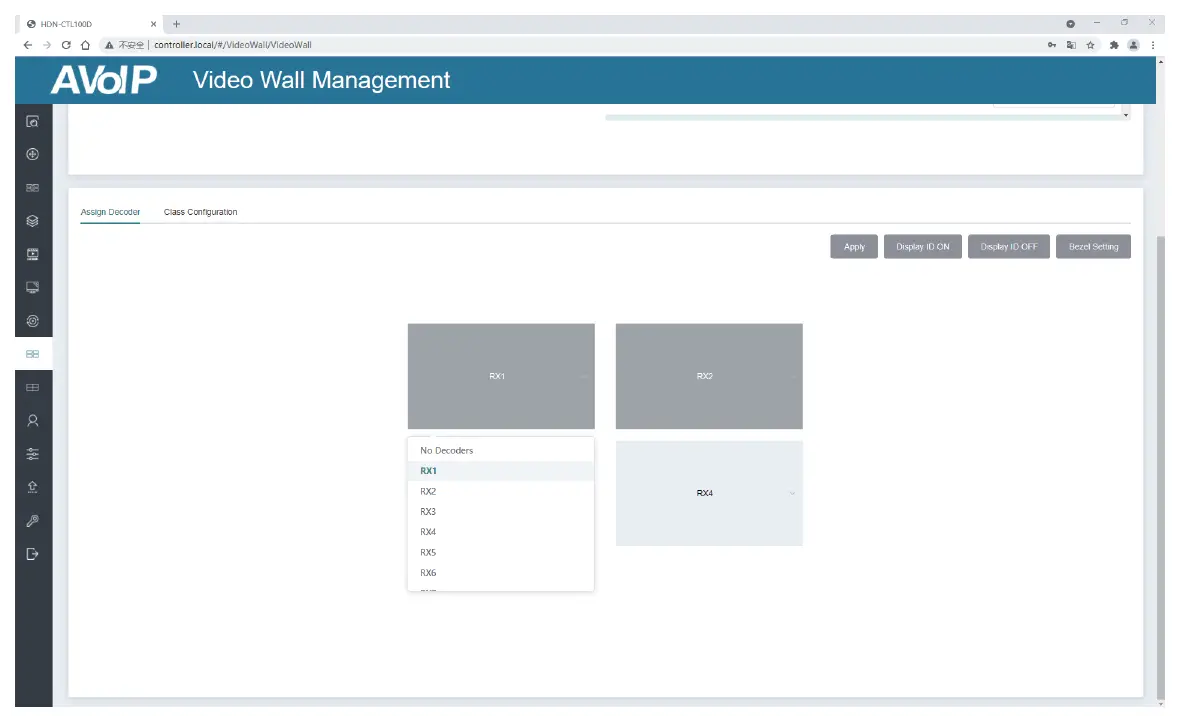
Nota: Un decoder può essere assegnato a un solo videowall.
Fase 3: Fare clic su "Configurazione classe" per accedere alla pagina di configurazione della classe, quindi fare clic su ciascuna schermata per selezionare la classe corrispondente come richiesto (lo stesso nome della classe formerà un video wall, è possibile creare un video wall regolare o irregolare tramite la configurazione della classe). Quindi fare clic su "Applica".

Nota: È possibile impostare fino a sette configurazioni per diversi scenari applicativi.
Fase 4: Dopo la configurazione, è possibile passare alla pagina "Controllo Video Wall" per la pre videoview, come mostrato di seguito.
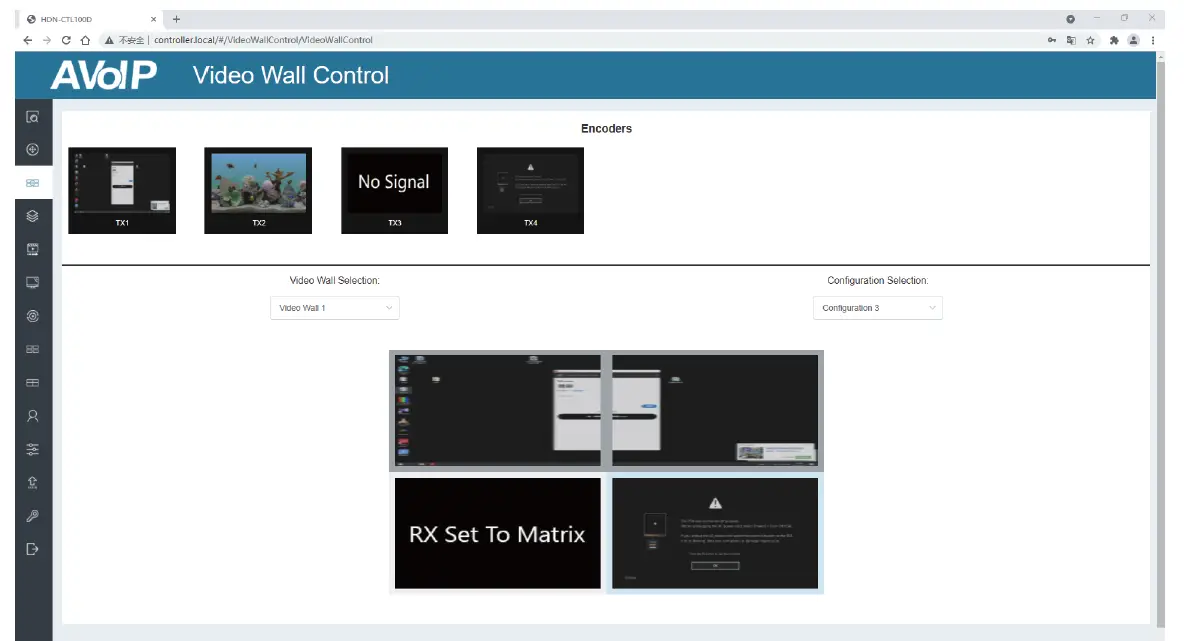
In questa pagina, puoi selezionare diversi videowall e configurazioni che hai impostato cliccando sulla casella a discesa a destra di "Selezione videowall/Selezione configurazione". Inoltre, puoi trascinare direttamente gli Encoder nella parte superiore della pagina sul videowall per cambiare le sorgenti del segnale.
Se vuoi eliminare un videowall, seleziona semplicemente il videowall nell'elenco "Video Wall", quindi fai clic su "Rimuovi". Apparirà una finestra di richiesta e potrai eliminarlo dopo aver fatto clic su "Sì"

Note:
- Ciascun decodificatore può essere inserito in una parte di un array di videowall. Ogni sistema può contenere più videowall di dimensioni diverse. Ogni videowall può essere assegnato a diversi schermi e diversi layout che vanno da 1×2 fino a 9×9.
- Il controller crea e gestisce le configurazioni del video wall e fornisce un'interfaccia di controllo semplificata e comandi API al sistema di controllo di terze parti.
Multiview Pagina di gestione
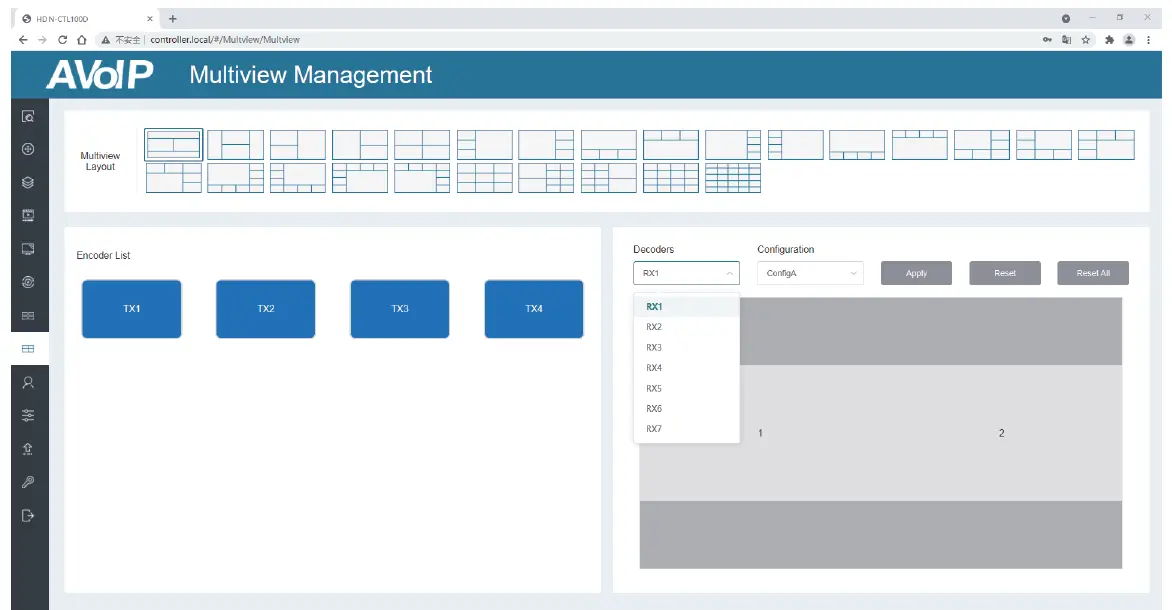
In questa pagina è possibile creare e configurare multiview come richiesto. Si prega di seguire i passaggi seguenti per creare un multiview.
Fase 1: Fare clic sull'elenco a discesa Decoder per selezionare il dispositivo Decoder come mostrato nella figura sopra. Quindi fare clic per selezionare la Multi desiderataview Layout, che verrà visualizzato nell'angolo in basso a destra, come mostrato nella figura seguente.
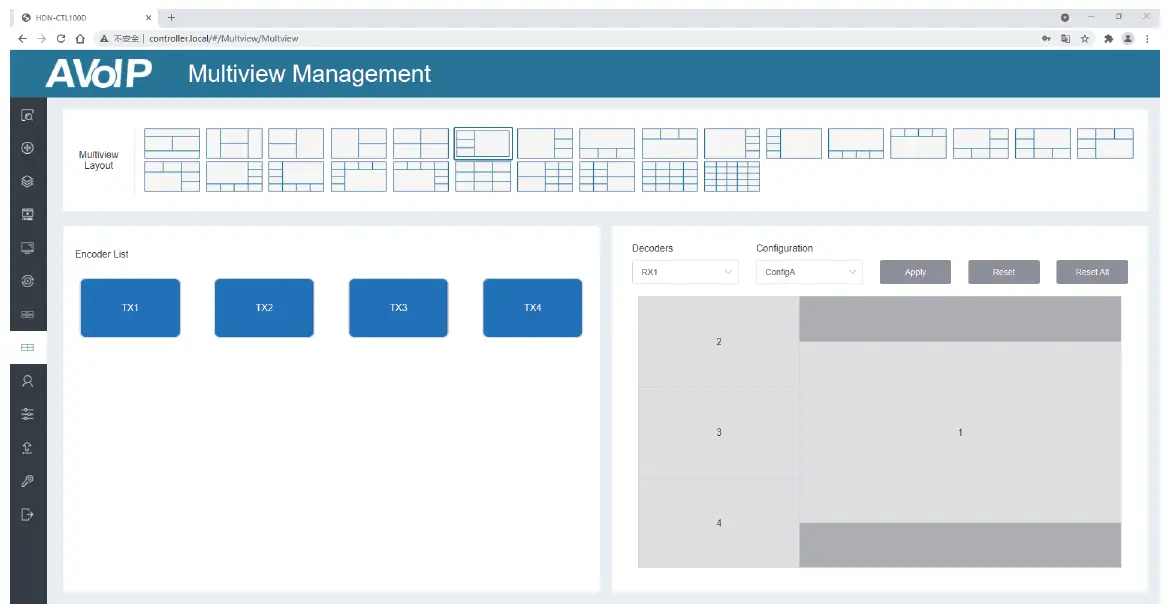
Fase 2: Trascina gli Encoder dall'Elenco Encoder al Multiview Layout rispettivamente, quindi fare clic sul pulsante “Applica”.
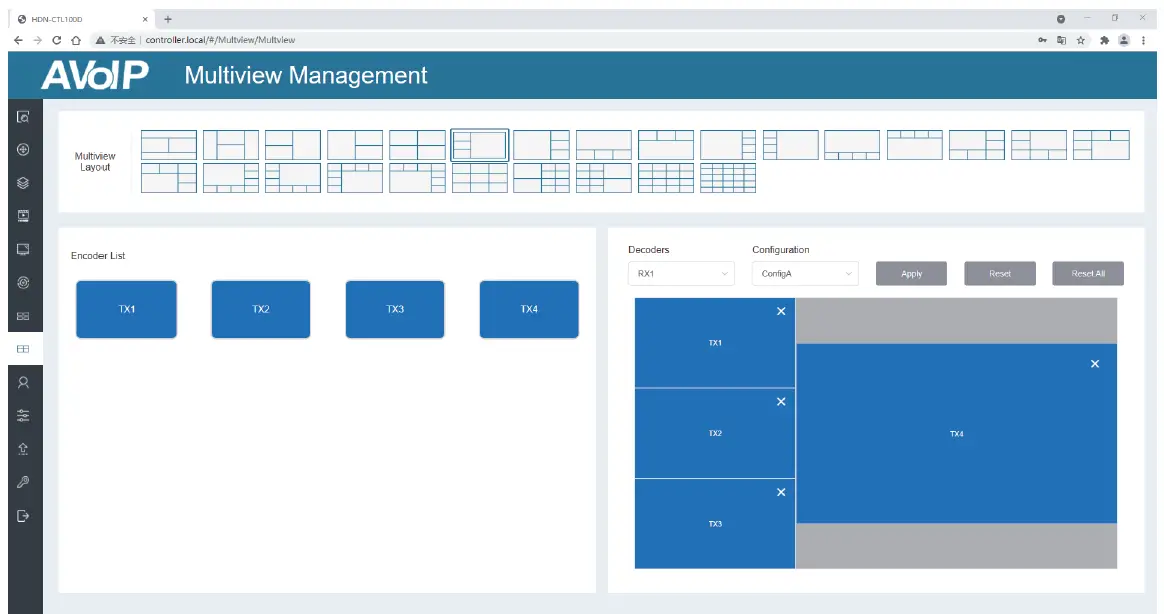
Fase 3: Dopo la configurazione, puoi passare a "Multiview Control” per il pre-videoview, come mostrato di seguito.
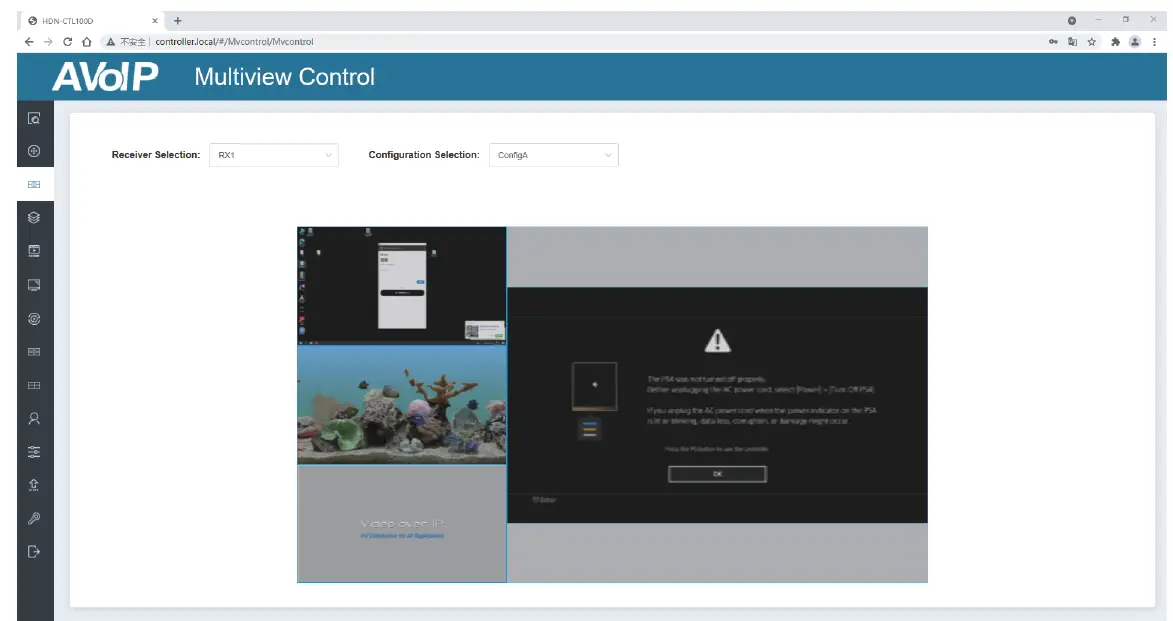
In questa pagina puoi selezionare i diversi decoder e le configurazioni che hai impostato cliccando sulla casella a discesa a destra di "Selezione ricevitore"/"Selezione configurazione".
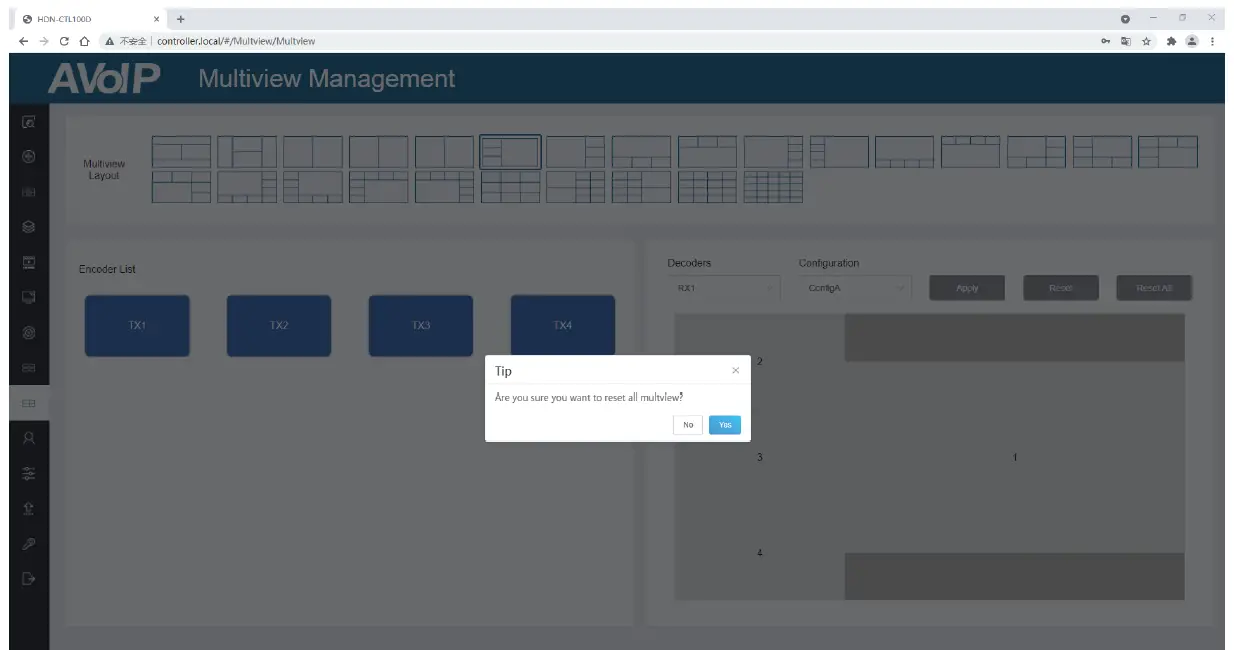
Se vuoi eliminare un file multiview, basta cliccare sul pulsante "Reset". Apparirà una finestra di richiesta e potrai eliminarlo dopo aver cliccato su "Yes"

Se vuoi eliminare tutti i file multiview configurazioni impostate in precedenza, è sufficiente fare clic sul pulsante "Ripristina tutto". Verrà visualizzata una finestra di richiesta e potrai eliminarli dopo aver fatto clic su "Sì".
Pagina delle impostazioni del controller
- Impostazioni generali: le impostazioni di base del controller.
- Rete di controllo: la configurazione della porta di rete del controller collegato allo switch.
- Rete video: la configurazione della porta di rete del controller collegato ai dispositivi sorgente video.
È possibile aggiornare le impostazioni o ripristinare il Controller.
Pagina di aggiornamento del firmware
In questa pagina, puoi aggiornare separatamente il firmware di qualsiasi Encoder/Decoder cliccando sul pulsante "Aggiorna" corrispondente sulla destra, oppure aggiornare tutti i firmware di Encoder/Decoder simultaneamente cliccando sul pulsante "Aggiorna tutto" corrispondente. Puoi anche aggiornare il firmware del chip Second Stream (SS) e il firmware NXP.
Pagina di aggiornamento della password
In questa pagina è possibile modificare la password. Nota che dopo la modifica, salterà al Web home page del browser o il Web Interfaccia di accesso GUI automaticamente. È necessario accedere al Web GUI di nuovo con la nuova password.
Pagina di disconnessione
Fai clic su "Esci" a sinistra, il Web La GUI uscirà e passerà automaticamente all'interfaccia di accesso.
Applicazione Example

Appunti
- Poiché la modalità IP predefinita della porta LAN di controllo della Controller Box è DHCP, il PC deve anche essere impostato sulla modalità "Ottieni automaticamente un indirizzo IP" e nel sistema è consigliato un server DHCP opzionale (ad es. router di rete).
- Se non è presente un server DHCP nel sistema, verrà utilizzato 192.168.0.225 come indirizzo IP della porta LAN di controllo. È necessario impostare l'indirizzo IP del PC in modo che si trovi nello stesso segmento di rete. Per esample, impostare l'indirizzo IP del PC come 192.168.0.88.
- Puoi accedere al Web GUI inserendo URL "http://controller.local" o l'indirizzo IP della porta LAN di controllo 192.168.0.225 (in caso di assenza di router opzionale) sul browser del computer.
- Non è necessario preoccuparsi delle impostazioni della porta Video LAN del Controller Box, poiché vengono gestite automaticamente dal Controller (impostazione predefinita).
- Quando lo switch di rete non supporta POE, l'encoder, il decoder e il controller box devono essere alimentati tramite adattatore di alimentazione CC
Documenti / Risorse
 |
Controller video su IP infobit SDV-C [pdf] Manuale d'uso Controller video su IP SDV-C, SDV-C, controller video su IP, controller su IP, controller IP, controller |