

 Modulo di interfaccia Upfitter®
L'elenco seguente rappresenta il firmware v5.25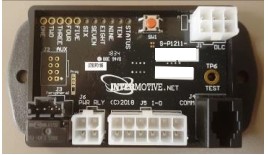
Modulo di interfaccia installatore UIMA-UIM301-B
A-UIM301-B 2012-2017 Nissan NV
A-UIM501-B 2009-2019 Ford E Van, 2011-2016 F250-F550, 2013-2018 Interceptor (berlina), 2013-2015 Interceptor (utility), 2015-2017 Expedition, 2014-2017 F53/F59, 2011-2017 F650-F750
B-UIM502-B 2015-2018 Ford F150, 2016-2020 Interceptor (solo Utility), 2016-2020 Explorer, 2017-2022 F250-F600, 2018-2020 Expedition, 2020-2023 Ford Transit***, 2021-2025 Ford Serie E, 2021-2025 F650/F750
G-UIM502-B 2021-2023 Ford F150, 2022-2023 Ford Transit*** Spedizione 2022
H-UIM502-B 2023 Ford F250-F600
A-UIM515-B Ford Transit 2015-2019 e Escape 2016-2017*
A-UIM601-B/BA** 2008-2020 Chevy Express/GM Savana, 2014-2020 Tahoe, 2014-2021 Silverado/Sierra, 2022-2023
Silverado/Sierra 2500-3500 con chiave, 2015-2021 Suburbano/Yukon, CV internazionale 2020-2022
G-UIM601-B 2021-2023 Chevy Tahoe, 2021 Chevy Suburban/Yukon, 2022 Silverado/Sierra 1500, 2024 Silverado/Sierra 1500-3500
H-UIM601-B 2022-2023 Chevy Silverado/Sierra 2500-3500 PTS
C-UIM701-B Caricabatterie Dodge 2018-2020
A-UIM750-B 2013-2017 1500-5500 Camion RAM
Camion E-UIM750-B 2018-2021 1500-5500 RAM
A-UIM752-B 2014-2019 RAM ProMaster
C-UIM752-B 2020-2022 RAM ProMaster
A-UIM760-B 2016-2017Dodge Durango
C-UIM760-B 2018-2020Dodge Durango
*** Per i veicoli con connettore gateway OEM situato dietro il vano portaoggetti (connettore OBDII bianco), utilizzare G-UIM502-B. Per i veicoli con gateway situato sotto il pannello del cruscotto in basso a sinistra (con connettore OBDII nero), utilizzare
B-UIM502-B.
Consulta l'Utilità di programmazione UIM o contatta Intermotive per l'elenco più recente dei veicoli supportati
- I dati del veicolo sono limitati
- BA non include i dati su porte, serrature e luci
Introduzione
L'Upfitter Interface Module® fornisce l'accesso a un'ampia gamma di dati del veicolo come MPH, RPM, freno di stazionamento, freno di servizio, temperature, gamma di trasmissione, pedale dell'acceleratore, porte, luci, serrature delle porte, ABS, MIL, ecc. I dati specifici sono a seconda del veicolo ed eseguendo il software UIM Programming Utility (scaricabile gratuitamente da www.intermotive.net), è possibile determinare facilmente le informazioni disponibili su un particolare telaio.
Un cablaggio installatore fornisce otto uscite programmabili, utilizzando l'utilità di programmazione UIM. Il programmatore consente combinazioni logiche (AND, OR, =, >, <) di vari dati del veicolo per controllare un'uscita. Per esample, un'uscita può essere programmata per diventare attiva quando ECT>230 O TFT>250 E RPM>300 (è possibile utilizzare qualsiasi valore numerico). Ciò potrebbe azionare un indicatore del cruscotto ad alta temperatura. Un'altra uscita potrebbe essere programmata per pilotare un cicalino di avviso/lamp quando la velocità del veicolo supera un certo limite, ad esempio 70 miglia all'ora. Le porte elettriche possono essere disabilitate a meno che non siano soddisfatte determinate condizioni di sicurezza e così via. Una pompa della frizione potrebbe essere disabilitata se il numero di giri aumenta troppo. Sono inoltre presenti due ingressi per scopi generali che possono essere utilizzati come parte della logica programmabile.
Istruzioni dell'utilità di programmazione UIM
(usato per configurare le 8 uscite programmabili)
Requisiti
- Java Runtime Environment deve essere installato sul computer prima di eseguire questa utilità. Nella maggior parte dei PC è già installato Java. La versione più recente può essere ottenuta gratuitamente all'indirizzo http://java.com/en/download/manual.jsp.
- L'Utilità di programmazione UIM. Questo è un programma software Intermotive gratuito che può essere scaricato sul tuo PC. IL filesono disponibili dalla pagina di download all'indirizzo www.intermotive.net. Si consiglia di creare una cartella "InterMotive" per archiviare i file files.
- Il cavo da USB a seriale (codice articolo S-H37A1) è incluso nel kit "A-IPU" ed è acquistabile una sola volta. Questo kit è necessario per tutta la programmazione e si consiglia di conservarlo in una posizione centrale.
Installazione su computer
Assicurarsi che sia installato il driver corretto per il cavo di download da USB a seriale. Questo driver può essere trovato su: http://www.ftdichip.com/Drivers/VCP.htm
- Per installare l'utilità di programmazione, decomprimere la cartella dell'Utilità di programmazione UIM sul disco rigido locale.
- Se necessario, creare un collegamento sul desktop, ma non separare UIM Programming Utility.exe file da rxtxSerial.dll file!
- Collegare il cavo USB (codice articolo S-Hh37A1) prima di avviare l'applicazione.
- Fare doppio clic su UIM Programming Utility.exe file lanciare.
- Apparirà questa schermata.
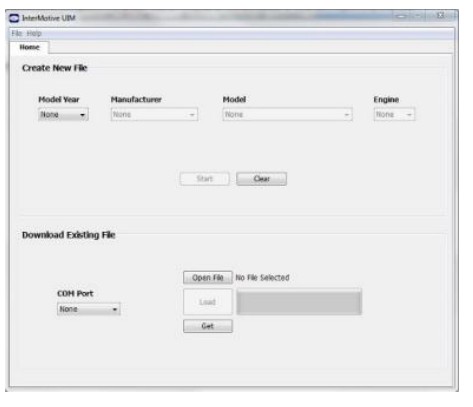 Se il programma non si avvia, chiudere tutte le applicazioni e reinstallare Java Runtime Environment e l'Utilità di programmazione UIM.
Impostazione delle configurazioni dei pin dell'utilità di programmazione UIM
A view un video sui suggerimenti per la configurazione del modulo, vai a www.Intermotive.net
- Nella scheda "veicolo", seleziona l'anno del modello, il produttore, il modello e la cilindrata del veicolo in cui verrà installato l'UIM.
- Fare clic sul pulsante "Avvia".
- Apparirà questa schermata.
- Configura ciascun pin come desiderato. Per ulteriori informazioni vedere la pagina seguente. Premere il pulsante Invio dopo ogni immissione.
Nota: CTO (Clean Tach Out) può essere programmato solo sul pin 11.
2.2 Hz per MPH possono essere programmati solo sul pin 9. - Selezionare "Salva configurazione" sotto "File” scheda.
- Immettere un nome di configurazione (massimo 16 caratteri) e fare clic su "OK".
- Review il riepilogo della configurazione e fare clic su “Salva configurazione”.
- Inserisci un filenominare e scegliere una posizione che sarà facile da individuare.
- Sotto il “File", selezionare "Salva riepilogo configurazione".
- Fare doppio clic sul file .imc file precedentemente configurato.
- Inserisci il nome dell'azienda, il numero di telefono e le note e fai clic sul pulsante "OK". Nota: inserire l'anno, il modello e il motore del modello del veicolo nella sezione note.
- Inserisci un file nome e fare clic sul pulsante "Salva".
- Fare clic sul pulsante "Apri File' pulsante.
- Fare clic con il tasto destro sul riepilogo e selezionare 'Stampa'.
- Tagliare l'etichetta stampata e inserirla nella busta attaccata al connettore a 12 pin.
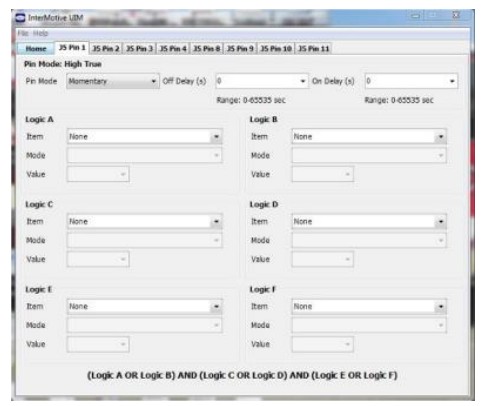
Impostazioni modalità pin: software applicativo UIM
Le uscite possono essere impostate per varie modalità, come descritto di seguito. La modalità momentanea è quella più comunemente utilizzata, in cui un'uscita è "attiva" solo quando sono state soddisfatte le condizioni adeguate.
Momentaneo: L'uscita segue la condizione impostata ma con un ritardo di attivazione e un ritardo di disattivazione. Impostando 'On Delay' e 'Off Delay' su zero si fa sì che il pin di uscita “segua” semplicemente la condizione impostata essendo vera (ON) e falsa (OFF).  Chiusura: Questa modalità bloccherà un pin di uscita su ON, avviando il "Ritardo di attivazione" pochi secondi dopo che le condizioni sono soddisfatte e lo manterrà su ON anche dopo che le condizioni non sono più vere. Quindi bloccherà l'uscita su OFF, dopo il 'Ritardo di disattivazione' pochi secondi dopo che le condizioni saranno nuovamente soddisfatte. Consideralo come se attivassi/disattivassi. L'uso più semplice sarebbe quando si utilizza un pulsante momentaneo come unica condizione di input e si impostano i ritardi su zero. Pertanto un carico potrebbe essere acceso premendo un pulsante momentaneo e spento premendo il pulsante una seconda volta.
 Tempo di attesa: Il pin di uscita si attiva quando le condizioni diventano vere e rimane attivo per il "Tempo di attivazione" selezionato, indipendentemente dalle condizioni. L'orario di inattività non è applicabile.
 Ritardo temporale: L'uscita viene attivata dopo il tempo di 'ritardo' selezionato dopo che le condizioni sono soddisfatte. Rimane acceso per l'orario di accensione selezionato, indipendentemente dalle condizioni di ingresso.
Lampeggiante: momentaneo: utilizzato per creare un'uscita lampeggiante. Quando le condizioni sono soddisfatte, l'uscita lampeggia. Quando le condizioni non sono più soddisfatte, il lampeggio si interrompe. I tempi di accensione e spegnimento lampeggianti (ciclo di lavoro) vengono controllati inserendo i seguenti valori. Lampeggiante – Bloccato: come sopra, tranne che il lampeggiamento continuerà dopo che le condizioni non sono più vere e si interromperà quando le condizioni diventano nuovamente vere: attiva/disattiva. Il ciclo di lavoro è controllato dai tempi di attivazione e disattivazione.
 Programmazione desktop dell'UIM
Il kit InterMotive “A-IPU” è venduto separatamente e consente di programmare l'UIM sul desktop. È costituito da un adattatore a muro da 12 V CC e da un cavo di download e funziona con l'utilità software di programmazione UIM.
Nota: non aprire l'Utilità di programmazione UIM finché non viene richiesto di farlo.
- Collegare l'invertitore Module Desktop Power/Ground Supply a una fonte di alimentazione da 120 V CA.
- Individuare il connettore femmina a 6 pin sul modulo ma non collegare l'adattatore CA al modulo UIM finché non indicato nei passaggi seguenti.
- Collegare l'estremità del jack telefonico del cavo di download alla porta J4 COMM del modulo UIM e l'estremità USB al PC.
 Caricamento della configurazione file nell'UIM
Aprire l'Utilità di programmazione UIM. Nella scheda "Download" dell'Utilità di programmazione UIM, scegliere la porta COM a cui è collegato il cavo USB.
Nota: questo può essere determinato su Windows 7 facendo clic con il pulsante destro del mouse su "Computer" e selezionando "Proprietà". Da questa finestra fare clic su "Gestione dispositivi". Nella finestra Gestione dispositivi, espandi il menu "Porte" e il cavo di download verrà visualizzato come "Porta seriale USB (COM#)."
Fare clic sul pulsante "Apri File' pulsante.
- Aprire UIM*.ims o la configurazione file da caricare sul modulo UIMxxx-B. (Questo file deve essere già caricato sul computer).
- Fare clic sul pulsante di caricamento sullo schermo del computer. Accanto alla barra di avanzamento verrà visualizzato il messaggio "In attesa". Ciò significa che il programma è in attesa che il cavo di download venga collegato al modulo UIM.
- Collegare il connettore a 6 pin dell'adattatore di alimentazione al modulo UIMxxx-B. La barra di avanzamento sullo schermo del computer visualizzerà lo stato man mano che la configurazione viene caricata e richiede circa 2 secondi o meno.
La configurazione viene caricata una volta che sullo schermo viene visualizzato il messaggio "FATTO" e la programmazione è completata. - Per verificare che i dati corretti siano stati caricati nel modulo, scollegare il connettore a 6 pin dal modulo e premere il pulsante "Ottieni" sullo schermo. Collegare il connettore a 6 pin e verranno visualizzate le informazioni.
Per programmare un altro modulo con la stessa configurazione file, inizia dal passaggio 2.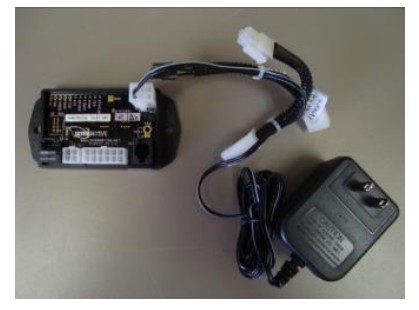
Istruzioni per l'installazione
Scollegare la batteria del veicolo prima di procedere con l'installazione
IMPORTANTE—LEGGERE PRIMA DELL'INSTALLAZIONE
È responsabilità dell'installatore instradare e fissare tutti i cablaggi dove non possono essere danneggiati da oggetti appuntiti, parti meccaniche in movimento e fonti di calore elevato. In caso contrario, potrebbero verificarsi danni al sistema o al veicolo e creare possibili problemi di sicurezza per l'operatore e i passeggeri.
Evitare di posizionare il modulo dove potrebbe incontrare forti campi magnetici da cavi ad alta corrente collegati a motori, solenoidi, ecc. Evitare l'energia in radiofrequenza proveniente da antenne o inverter accanto al modulo. Evita il volume altotage picchi nel cablaggio del veicolo utilizzando sempre il diodo clamprelè ed durante l'installazione di circuiti upfitter.
Modulo UIM
Rimuovere il pannello inferiore del cruscotto sotto l'area del piantone dello sterzo e trovare una posizione adatta per montare il modulo UIM. Posizionare il modulo in un'area lontana da fonti di calore elevate (calore del motore, condotti del riscaldatore, ecc.). Non montare il modulo finché tutti i cablaggi non sono stati instradati e fissati. L'ultimo passaggio dell'installazione consiste nel montare il modulo.
Cablaggio collegamento dati (connettore a 6 pin) (tutti i prefissi del kit A)
I cablaggi di collegamento dati UIM forniti variano da modello a modello, a seconda dello chassis in cui viene installato l'UIM.
- Individuare il connettore di collegamento dati OBDII del veicolo. Si troverà sotto il pannello del cruscotto in basso a sinistra.
- Rimuovere il connettore del collegamento dati OEM e accoppiarlo al connettore rosso del cablaggio collegamento dati UIM. Assicurarsi che la connessione sia completamente inserita e fissata con la fascetta in dotazione.
- Montare il connettore pass-through dal cablaggio di collegamento dati UIM nella posizione precedente del connettore OBDII del veicolo.
- Fissare il cablaggio del collegamento dati UIM in modo che non penda sotto il pannello inferiore del cruscotto.
NOTA: NON collegare il cablaggio del collegamento dati al connettore a 6 pin sul modulo UIM. Ciò verrà fatto in una fase successiva. 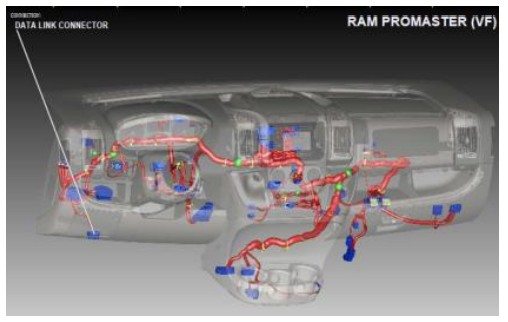 Cablaggio plug-and-play gateway (B-UIM502-B)
- Individuare il modulo gateway del veicolo (C2431). Verrà montato sotto il pannello del cruscotto in basso a sinistra.
- Rimuovere il cablaggio dietro il modulo Gateway premendo la linguetta di blocco e tirando verso l'esterno.
- Inserire il lato femmina del cablaggio del gateway InterMotive nella parte posteriore del modulo gateway. Assicurarsi che la connessione sia completamente inserita e fissata dalla linguetta di blocco.
- Collegare il lato maschio del cablaggio InterMotive Data Link al cablaggio Gateway.
- Fissare il cablaggio del gateway distinta base in modo che non penda sotto il pannello inferiore del cruscotto.

Cablaggio collegamento dati (G-UIM502-B*)
*Ford F-2021 del 150
- Rimuovi la cornice superiore del stack centrale usando uno strumento di rifinitura in plastica. Ci sono 8 clip che lo fissano al cruscotto.

- Rimuovere il pannello di rivestimento centrale dello strumento utilizzando uno strumento di rivestimento in plastica. Ci sono 14 clip che lo fissano al cruscotto.

- Afferrare il pannello di rivestimento inferiore sotto il piantone dello sterzo e tirarlo verso il basso. Svitare le (2) viti da 7 mm e rimuoverle. Rimuovere il resto del pannello inferiore del piantone dello sterzo utilizzando uno strumento per la rimozione delle finiture in plastica. Ci sono 7 clip che lo fissano al cruscotto.

- Rimuovere la vite da 7 mm dal pannello di rivestimento inferiore del cruscotto.

- Rimuovere i (3) fermi a perno dal pannello di rivestimento in tessuto situato sotto il vano portaoggetti e rimuovere il pannello di rivestimento.

- Rimuovere il pannello di rivestimento inferiore del cruscotto utilizzando uno strumento di rimozione del rivestimento in plastica. Ci sono 6 clip che lo fissano al cruscotto.

- Rimuovere i pannelli di rivestimento del montante centrale inferiore sinistro e destro. Ognuno di essi ha 5 clip che lo fissano al cruscotto.

- Rimuovi le (4) viti da 7 mm dal pannello di rivestimento del montante centrale inferiore.

- Rimuovi le (2) viti da 10 mm dai lati sinistro e destro del pannello di rivestimento della colonna centrale.

- Afferra il pannello di rivestimento del montante centrale e appoggialo sul pavimento. Non c'è motivo di scollegare nessuno dei connettori.

- Individuare il modulo sotto la radio e rimuovere i connettori dal modulo.

- Rimuovere le (3) viti da 8 mm dal modulo situato sotto la radio.
- Individuare il connettore a 26 pin e scollegarlo dal modulo gateway. Inserire il connettore a 26 pin nel connettore di accoppiamento sul cablaggio Intermotive. Inserire il connettore maschio dal cablaggio Intermotive nel connettore di accoppiamento sul modulo gateway OEM.

- Invertire le istruzioni per rimontare il veicolo.
- Collegare l'estremità libera del cablaggio del collegamento dati al connettore a 6 pin corrispondente sul modulo G-UIM502-B.
Cablaggio collegamento dati G-UIM502-B*
*FordTransit del 2022
- Individuare il modulo gateway del veicolo. Sarà montato dietro il vano portaoggetti.
- Premere verso l'interno le linguette poste sui lati del vano portaoggetti e abbassarlo completamente.
- Rimuovere i 3 dadi che fissano il modulo Gateway al veicolo.
- Rimuovere il connettore a 26 pin dal lato del modulo Gateway e collegarlo al connettore di accoppiamento sul cablaggio G-UIM502-B.
- Collegare il connettore maschio a 26 pin dal cablaggio G-UIM502-B al modulo Gateway.
- Reinstallare il modulo Gateway e il vano portaoggetti.
- Collegare l'estremità libera del cablaggio del collegamento dati al connettore a 6 pin corrispondente sul modulo G-UIM502-B.
Cablaggio collegamento dati (H-UIM502-B)
Installazione del cablaggio del collegamento dati
La Ford Super Duty 2023 è dotata di un modulo Gateway OEM situato sull'altro lato del modulo SYNC 4, ovvero dietro la console centrale. Seguire i passaggi seguenti per accedervi: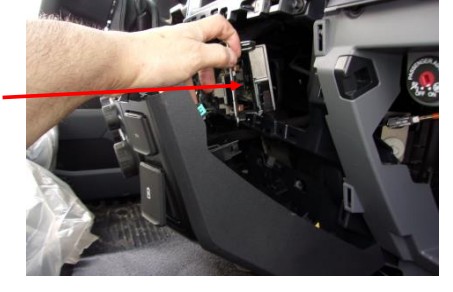
- Rimuovere il rivestimento del quadro strumenti destro utilizzando uno strumento per la rimozione del rivestimento. Il rivestimento inizia dall'interruttore di accensione e termina con la clip argentata. Il vano portaoggetti può essere aperto per accedere meglio alla parte posteriore del rivestimento.
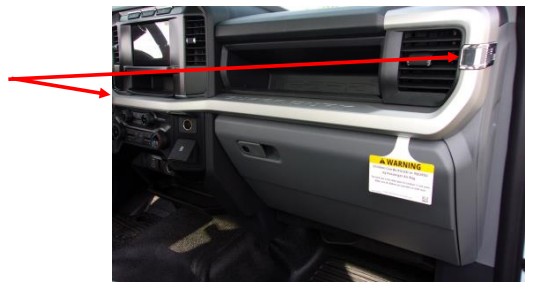
- Utilizzando uno strumento per la rimozione dei rivestimenti, estrarre l'angolo superiore destro del pannello di chiusura del piantone dello sterzo inferiore. Posizionarlo lontano dalla pila centrale.
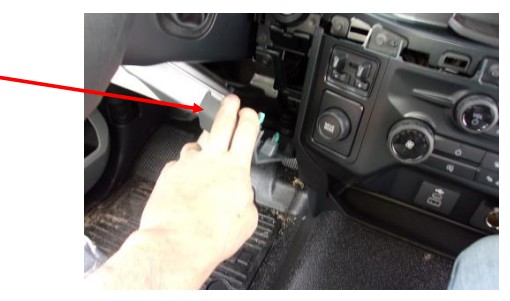
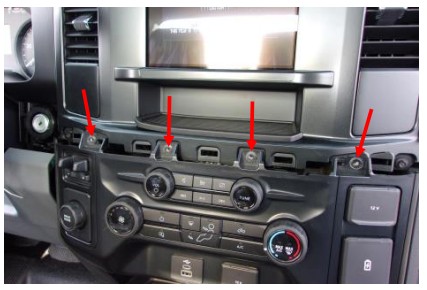
- Rimuovere i 4 bulloni (dimensioni: 7 mm) situati nella parte superiore della consolle centrale.
- Rilasciare i fermagli su entrambi i lati della consolle centrale utilizzando uno strumento per la rimozione delle finiture. Posizionare la consolle centrale lontano dai punti di montaggio.
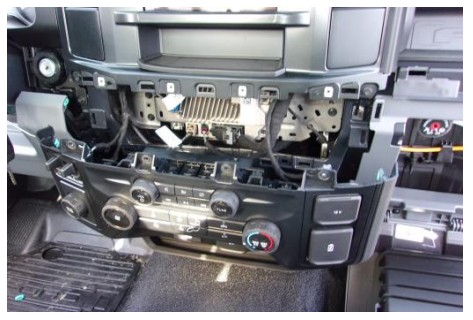
- Scollegare i 2 connettori dietro la consolle centrale.

- Staccare la fascetta per cavi con montaggio a pressione dalla staffa e posizionare il cavo in modo che non sia d'intralcio.

- Rimuovere i 4 bulloni (dimensioni: 7 mm) e posizionare la staffa lontano dai punti di montaggio per accedere al modulo gateway. Il modulo gateway si trova dietro la staffa.

- Scollegare il connettore gateway premendo sulla linguetta ed estraendo il connettore dal modulo.
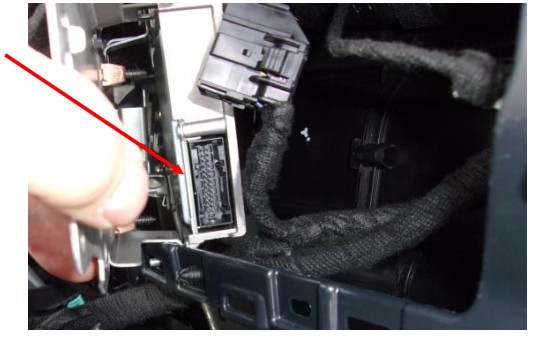
- Installare il cablaggio di collegamento dati tra il modulo gateway e il connettore gateway disconnesso.
- Collegare il connettore a 6 pin del cablaggio del collegamento dati alla posizione di montaggio del modulo UIM502.
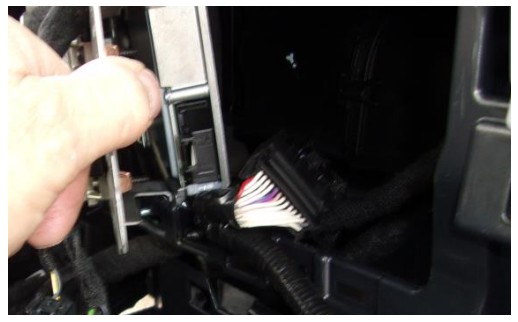
- Dopo aver installato il cablaggio Datalink, invertire la procedura di installazione per riassemblarlo.
Cablaggio collegamento dati (G-UIM601-B)
- Individua il modulo Gateway che si trova sotto il cruscotto e sopra il pedale dell'acceleratore.

- Individuare il connettore a 30 pin, X1 etichettato "BLK" sul modulo.

- Rimuovere il connettore OEM dal modulo Gateway e inserire il connettore di accoppiamento dal cablaggio G-UIM601-B, quindi inserire il connettore OEM nel connettore di accoppiamento dal cablaggio G-UIM601-B.

- Fissare il cablaggio del collegamento dati in modo che non penda sotto il pannello inferiore del cruscotto.
- Collegare l'estremità libera del cablaggio del collegamento dati al connettore a 6 pin corrispondente sul modulo UIM-B.
Cablaggio collegamento dati H-UIM601-B
| Segnale | Colore del filo | Connessione gateway OEM da 30 W |
| Energia | Rosso | -> X1 Pin 1 Rosso/Viola |
| SW PUÒ | Arancia | -> X1 Pin 26 Verde/bianco |
| PU H | Giallo | -> X2 Pin 4 Blu/Bianco |
| Terra | Nero | Connetti a terra |
| POSSO | Marrone | -> X2 Pin 5 Bianco/Blu |
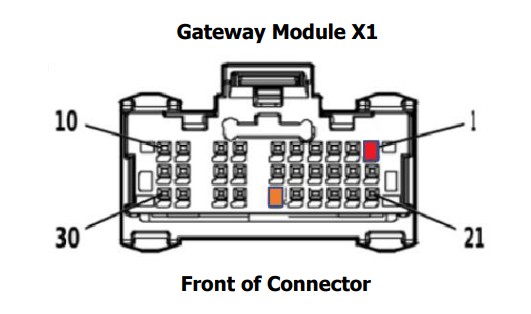 Il filo nero deve essere saldamente collegato a terra, ad es. il connettore blu del modulo di controllo carrozzeria, X2 pin 2.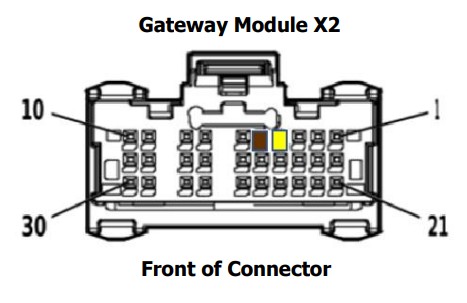
Cablaggio collegamento dati (C-UIM701-B)
- Rimuovere il pannello inferiore del cruscotto sotto il piantone dello sterzo.
- Individua il modulo Gateway del veicolo situato accanto al BCM e sopra il freno di stazionamento.
- Rimuovere i connettori a 12 e 8 pin dal modulo Gateway e collegare i connettori a 12 e 8 pin dal cablaggio del collegamento dati Intermotive C-UIM701-B. Collegare i connettori OEM a 12 e 8 pin ai connettori di accoppiamento sul cablaggio del collegamento dati C-UIM701-B.
- Collegare l'estremità libera del cablaggio del collegamento dati al connettore a 6 pin corrispondente sul modulo C-UIM701-B.

Cablaggio Plug and Play (E-UIM750-B)
- Individuare il connettore di collegamento dati OBDII del veicolo. È un connettore bianco a 16 pin attorno all'area sopra il piede sinistro del conducente.
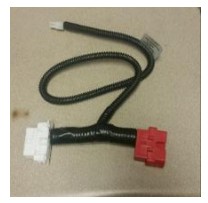
- Utilizzare un cacciavite piatto per rimuovere il connettore OBDII OEM. Ai lati del connettore sono presenti delle linguette che ne consentono l'inserimento in posizione. Premere le linguette e spingere il connettore verso l'alto e fuori dalla sua staffa. Il kit UIM include a
Cablaggio collegamento dati (vedi immagine). Collegare il connettore rosso dai dati UIM
Collegare il cablaggio al connettore OBDII del veicolo. Assicurarsi che la connessione sia completamente inserita e fissata con la fascetta in dotazione. - Montare il connettore bianco del cablaggio di collegamento dati UIM nella posizione precedente del connettore OBDII del veicolo facendolo scattare in posizione.
- Collegare l'estremità libera del cablaggio di collegamento dati al cablaggio esteso che quindi si collega al connettore a 6 pin corrispondente sul modulo E-UIM750-B.
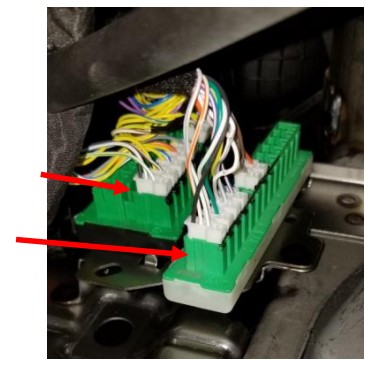
- Individuare il banco di connettori STAR nella posizione mostrata (accanto al freno di stazionamento).

- Esistono più banchi di connettori Star. Una delle sponde ha una base Bianca e l'altra ha una base Nera.
- Collega il connettore E-UIM2-B a 750 pin con i fili giallo e marrone in una delle porte non utilizzate con la base nera.
- Collegare il connettore E-UIM2-B a 750 pin con i fili verde e blu in una delle porte non utilizzate con la base bianca.
Cablaggio collegamento dati C-UIM752-B
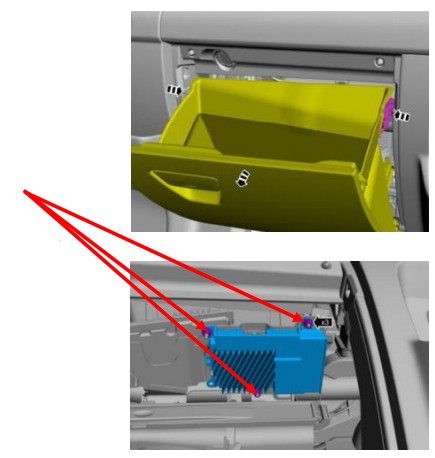
Il Promaster ha un modulo Gateway OEM situato dietro il vano portaoggetti. Seguire i passaggi seguenti per accedervi:
- Apri lo sportello del vano portaoggetti.
- Individuare le 2 linguette di rilascio all'interno del vano portaoggetti (una a sinistra e una a destra) e abbassare completamente lo sportello.
- Individuare i due elementi di fissaggio che fissano il gruppo vano portaoggetti al veicolo e rimuoverli.
- Individuare i 4 dispositivi di fissaggio all'esterno del gruppo cassetto portaoggetti e rimuoverli.
- Rimuovere il gruppo vano portaoggetti.
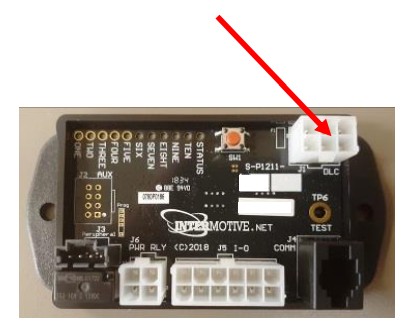
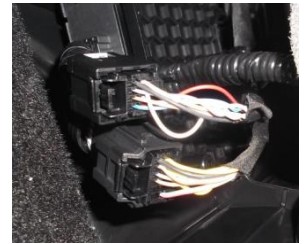
- Il modulo Gateway si trova dietro il gruppo vano portaoggetti, come mostrato in figura.
- Rimuovere i connettori a 12 e 8 pin dal modulo Gateway e collegare i connettori a 12 e 8 pin dal cablaggio del collegamento dati Intermotive C-UIM752-B. Collegare i connettori OEM a 12 e 8 pin ai connettori di accoppiamento sul cablaggio del collegamento dati C-UIM752-B.
- Collegare l'estremità libera del cablaggio del collegamento dati a 6 pin al connettore a 6 pin corrispondente sul cablaggio di estensione da 4 piedi (S-H94AX-04). Collegare l'altra estremità del cablaggio di estensione al connettore a 6 pin corrispondente sul modulo C-UIM752-B.

Cablaggio collegamento dati (C-UIM760-B)
Il Durango dal 2018 a oggi è dotato di un modulo "Gateway" situato nel sottocruscotto nell'area del passeggero anteriore (vedere Figura 1). Il cablaggio del collegamento dati C-UIM si collega a un connettore a 8 e 12 pin su questo modulo gateway.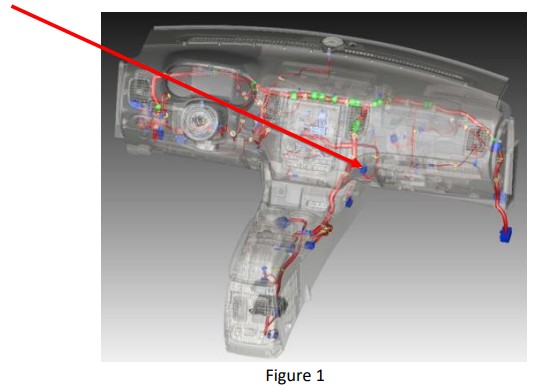
Seguire i passaggi seguenti per accedere al modulo Gateway.
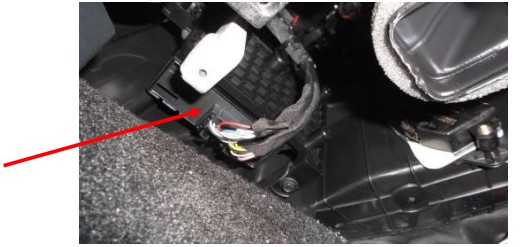
- Rimuovere i due pezzi decorativi mostrati nella Figura 2.

- Individuare il modulo Gateway nella posizione mostrata nella Figura 1.
- Rimuovere i connettori OEM a 12 e 8 pin dal modulo Gateway.
- Collega i connettori a 12 e 8 pin dell'Intermotive C-UIM760-B
Cablaggio collegamento dati. Collegare i connettori OEM a 12 e 8 pin ai connettori di accoppiamento sul connettore di collegamento dati C-UIM760-B. - Collegare l'estremità libera del cablaggio del collegamento dati al connettore a 6 pin corrispondente sul modulo C-UIM760-B.
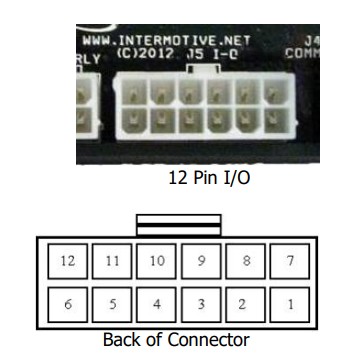
Definizione pin-out del connettore UIM a 12 pin
Questo connettore contiene gli 8 pin di uscita dell'UIM. Ciascuna uscita ha una potenza nominale di 1/2 A ed è destinata a pilotare bobine di relè o altri carichi a bassa corrente. Si noti che il pin 1 delle otto uscite è attivo alto (12 V) mentre il resto è attivo basso (massa). Nota: quando si pilotano i relè, è necessario utilizzare un tipo protetto da diodi. InterMotive consiglia il relè DigiKey #PB682-ND.
Le 8 uscite sono definite come segue:
- Pin n. 1 (filo viola) Uscita configurabile, attivo alto*
- Pin n. 2 (filo verde) Uscita configurabile, attivo basso
- Pin n. 3 (filo bianco) Uscita configurabile, attivo basso
- Pin n. 4 (filo grigio) Uscita configurabile, attivo basso
- I pin n. 5-6 non sono collegati
- Pin n. 7 (filo rosso) ponticello fisso al pin 12
- Pin n. 8 (filo marrone) Uscita configurabile, attivo basso
- Pin n. 9 (filo arancione) Uscita configurabile, attivo basso
- Pin n. 10 (filo blu) Uscita configurabile, attivo basso
- Pin n. 11 (filo giallo) Uscita configurabile, attivo basso
- Pin n. 12 (filo rosso) ponticello fisso al pin 7
Collegare le uscite desiderate all'attrezzatura del veicolo secondo necessità. Nastro i cavi non utilizzati. Quando si effettua il collegamento ai relè, utilizzare relè con soppressione del contraccolpo adeguata, come Digikey #PB682-ND. I relè non soppressi indurranno un volume molto elevatotagI picchi sono presenti nei componenti elettronici sensibili dei veicoli moderni e non devono essere utilizzati, secondo Ford, GM, SAE, ecc.
La configurazione predefinita per le 8 uscite è la seguente:
- Pin n. 1 (filo viola) Intervallo trans=Reverse
- Pin n. 2 (filo verde) Velocità del veicolo >65
- Pin n. 3 (filo bianco) Temperatura liquido di raffreddamento motore>230
- Pin n. 4 (filo grigio) Freno di servizio = inserito
- Pin n. 8 (filo marrone) Motore in funzione = Vero
- Pin n. 9 (filo arancione) VSS: 2.2 Hz/MPH
- Pin n. 10 (filo blu) Portata trans = Parcheggio
- Pin n. 11 (filo giallo) Uscita Tach pulita, 0-12 V pulsato
CTO = ((RPM/2)*#Cyl) = impulsi al minuto. PER ESEMPIO. 600 giri/min = 2400 (8 cilindri)
Definizione del connettore di ingresso a 4 pin
Questo connettore a 4 pin contiene i 2 ingressi filo discreti dell'UIM. Questi sono entrambi ingressi attivi bassi, il che significa che i dispositivi esterni devono mettere questi ingressi a terra. Questi ingressi hanno le proprie resistenze pull up interne in modo che possano essere lasciati fluttuanti quando non utilizzati o non attivi. Questi ingressi possono essere utilizzati come parte della logica programmabile per configurare i pin di uscita.
- Pin n. 1 – (striscia blu/bianca) Ingresso 1, attivo basso
- Pin # 2 - Non utilizzato
- Pin n. 3 – (striscia verde/bianca) Ingresso 2, attivo basso
- Pin # 4 - Non utilizzato
Collegare gli ingressi secondo necessità. Nastro i cavi di ingresso non utilizzati.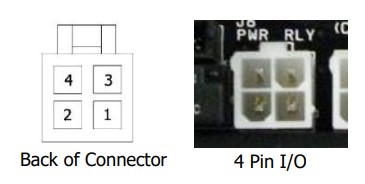 Ricollegare la batteria del veicolo
Accensione dell'installazione iniziale
Quando il modulo UIM viene collegato per la prima volta, tenta di acquisire il VIN del veicolo per interpretare i dati del veicolo sulla rete OBD. La chiave deve essere in posizione Run affinché il traffico di rete sia presente (il motore spento è OK).
- Ruotare l'interruttore di accensione in posizione Run.
- Collegare il connettore Data Link a 6 pin al modulo
• Se i LED del modulo “scorrono”, NON ha acquisito un VIN riconosciuto. Il telaio potrebbe essere un nuovo anno di modello che il modulo non riconosce oppure il telaio potrebbe avere un motore non riconosciuto. Assicurati che il tuo telaio sia elencato nella parte superiore della pagina uno di queste istruzioni. Contattare il supporto tecnico di Intermotive per assistenza.
• Se nessun LED si accende quando il modulo è collegato e acceso, funziona correttamente. Procedere con il test post-installazione.
Montaggio del modulo UIM
Assicurarsi che tutti i cablaggi siano collegati e instradati correttamente e non pendano sotto l'area del cruscotto. Montare il modulo UIM utilizzando viti o nastro biadesivo. Reinstallare il pannello inferiore del cruscotto.
Test UIM post-installazione
- Accendere l'accensione per riattivare e inizializzare il modulo UIM.
- Una volta soddisfatte le condizioni, assicurarsi che tutte le uscite desiderate rispondano correttamente in base alla condizione programmata impostata (ad esempio, la condizione predefinita dell'uscita 5 diventa bassa quando il motore è in funzione).
L'UIM è installato correttamente solo se supera i test di cui sopra. Se persistono problemi operativi irregolari, ricontrollare la configurazione del set di condizioni. Contattare InterMotive al numero 530-823-1048 per assistenza tecnica.
Diagnostica
Per accedere alla modalità diagnostica, premere momentaneamente il pulsante rosso "Test" sul modulo con l'accensione inserita. Ci sono sei “pagine” di dati diagnostici. Ogni volta che si preme momentaneamente il pulsante rosso "Test", il modulo avanzerà alla "pagina" successiva. Il LED di stato lampeggerà il numero di pagina (ad esempio, il LED di stato lampeggerà 5 volte quando si trova in "pagina" 5).
Pagina 1
I LED di bordo si accenderanno quando un carico corrispondente è attivo:
LED1 = Uscita n.1
LED2 = Uscita n.2
LED3 = Uscita n.3
LED4 = Uscita n.4
LED5 = Uscita n.5
LED6 = Uscita n.6
LED7 = Uscita n.7
LED8 = Uscita n.8
LED9 = Ingresso n.1
LED10 = Ingresso n.2
Pagina 2
I LED di bordo si accenderanno quando vengono rilevati i dati del veicolo corrispondenti:
LED1 = Trasmissione
LED2 = giri/min
LED3 = VSS (sensore velocità veicolo)
LED4 = Freno di stazionamento
LED5 = Freno di servizio
LED6 = APP (posizione pedale acceleratore)
LED7 = Posizione chiave
LED8 = TFT (temperatura del fluido di trasmissione)
LED9 = ECT (temperatura del liquido di raffreddamento del motore)
LED10 = AAT (temperatura dell'aria ambiente)
Pagina 3
I LED di bordo si accenderanno quando vengono rilevati i dati del veicolo corrispondenti:
LED1 = FL (livello carburante)
LED2 = MIL (indicatore malfunzionamento lamp)
LED3 = ABS
LED4 = CA
LED5 = Porta posteriore
LED6 = Porta anteriore conducente
LED7 = Porta anteriore passeggero
LED8 = Porta posteriore conducente
LED9 = Porta posteriore passeggero
LED10 = Indicatore di direzione
Pagina 4
I LED di bordo si accenderanno quando vengono rilevati i dati del veicolo corrispondenti:
LED1 = Parco Lamp
LED2 = Anabbaglianti
LED3 = HiBeam
LED4 = luci diurne
LED5 = Blocco totale
LED6 = Tutto sbloccato
LED7 = Sblocco portiera conducente
LED8 = Sedile conducente
LED9 = Sedile Passeggero
LED10 = Cintura conducente
Pagina 5
I LED di bordo si accenderanno quando vengono rilevati i dati del veicolo corrispondenti:
LED1 = Cintura Passeggero
LED2 = EOP (pressione olio motore)
LED3 = Muto
LED4 = Pericolo
LED5 = Luce
LED6 = Coppia frenante
LED7 = Coppia motore
LED8 = Contachilometri
LED9 = Non utilizzato
LED10 = VIN PnR attivo
Pagina 6
Codici di errore in uscita
Se si verifica un problema con una delle uscite UIM, il LED di stato lampeggerà con un codice a due cifre mentre si è in modalità diagnostica, pagina 6. Un codice 1-1 significa che tutto funziona correttamente. La prima cifra lampeggiante corrisponderà al numero dell'uscita e la seconda cifra indicherà il problema specifico. La seconda cifra può essere:
- 2 – Guasto in uscita (sovracorrente o sovravoltage)
- 3 – Dati non validi (I dati associati all'output non sono validi)
- 4 – Dati scaduti (i dati associati all'uscita sono scaduti)
- 5 – Dati non supportati (I dati associati all'output non sono supportati sul veicolo attuale)
Lo scorrimento dei LED può indicare uno dei seguenti errori:
- Lo scorrimento sequenziale dei LED uno alla volta indica che è stato acquisito un VIN non valido o incompleto.
- Lo scorrimento del LED dal centro verso l’esterno indica un errore di configurazione. Ciò può essere il risultato della configurazione dell'UIM per uno chassis, ma della sua installazione in uno chassis diverso.
Operazione UIM
Accendendo l'accensione del veicolo si riattiverà e inizializzerà il modulo UIM. Le uscite sono controllate in base alla configurazione del modulo creata utilizzando il programma Intermotive UIM Programming Utility.
Quando la chiave viene disattivata, il modulo UIM entrerà in modalità di sospensione a basso consumo e le sue uscite si spegneranno.
L'operazione potrebbe richiedere fino a cinque minuti e i LED diagnostici (se attivi) sul modulo si spegneranno una volta in modalità sospensione. Altre attività del veicolo, come l'apertura delle porte, l'inserimento della chiave nell'accensione, ecc. potrebbero ritardare la modalità di sospensione.
Numeri di parte del collegamento dati:
A-UIM301-B S-H33CX
A-UIM501-B S-H33AX-T
B-UIM502-B S-H133AX (Vedi istruzioni)
G-UIM502-B 840-00197 (Vedi istruzioni)
H-UIM502-B 840-00294
A-UIM515-B S-H33TX
A-UIM601-B S-H33NX
A-UIM601-BA S-H33AX
G-UIM601-B 840-00148
H-UIM601-B 840-00314
C-UIM701-B S-H133TAX (Vedi istruzioni)
A-UIM750-B S-H33TX
E-UIM750-B 840-00026 (Vedi istruzioni)
A-UIM752-B S-H33PX-T
C-UIM752-B S-H133TAX (Vedi istruzioni)
A-UIM760-B S-H33TX
C-UIM760-B S-H133TAX (Vedi istruzioni) UIMxxx-B
UIM301 S-M1200-145 UIM501 S-M1200-146
UIM502S-M1200-08
UIM515S-M1200-147
UIM601S-M1200-149
UIM701S-M1200-156
UIM750S-M1200-150
UIM752S-M1200-157
UIM760S-M1200-123
Invia la registrazione del prodotto a www.intermotive.net
Se l'UIM non supera alcun passaggio del test post-installazione, rifview the installation instructions and the loaded configuration by running the Graphical User Interface application. If necessary, call InterMotive Technical Support at (530) 823-1048.
UIM-B-032624-CAD
InterMotive Inc.
12840 Earhart Ave
Città: Auburn, CA 95602
Telefono: (530) 823-1048
Telefax: (530) 823-1516
www.intermotive.net
prodotti@intermotive.net
UIM-B-032624-INS
Documenti / Risorse
 | Modulo di interfaccia installatore UIMA-UIM301-B |
Riferimenti
- InterMotive - Sistemi di controllo del veicolo plug and playwww.intermotive.net
- Manuale d'usomanual.tools