


Siamo felicissimi che tu stia usando JLab!
Siamo orgogliosi dei nostri prodotti e li supportiamo pienamente.
IMPOSTARE

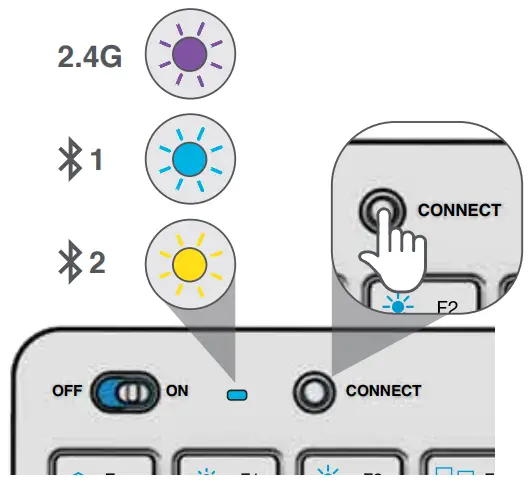
COLLEGARE
INTERRUTTORE DI COLLEGAMENTO:
Quick Press CONNECT (la luce passa alla connessione associata)
ACCOPPIAMENTO BLUETOOTH:
Passa a  1 or2
1 or2
Tenere premuto CONNECT (luce lampeggiante) Selezionare "JLab GO Keys" nelle impostazioni del dispositivo.
CHIAVI
Fn+1/2/3:
Interruttore di connessione rapida
Fn+Q/W/E:
Passa al layout della tastiera Mac/Android/Windows

QUADRANTE MEDIA
Vol -/+ : Ruota
Riproduci/Pausa: Stampa singola
Traccia avanti: Doppia pressione
Rintracciare: Premere e tenere premuto
Fn + Maiusc a destra:
Tasto Blocca/Sblocca Fn (Vedi Tasti di scelta rapida)
TASTI SCORCIATOIA
| Tasto F + | MAC | PC | Android |
| Esc | N / A | Pagina iniziale | Pagina iniziale |
| Fl | Luminosità – | Luminosità – | Luminosità – |
| F2 | Luminosità + | Luminosità + | Luminosità + |
| F3 | Controllo delle attività | Controllo delle attività | N / A |
| F4 | Mostra applicazioni | Centro notifiche | N / A |
| F5 | Cerca | Cerca | Cerca |
| F6 | Scrivania | Scrivania | N / A |
| F7 | Torna indietro | Torna indietro | Torna indietro |
| F8 | Riproduci/Pausa | Riproduci/Pausa | Play pausa |
| F9 | Traccia avanti | Traccia avanti | Traccia avanti |
| F10 | Muto | Muto | Muto |
| F11 | Schermata | Schermata | Schermata |
| F12 | Pannello di controllo | Calcolatrice | N / A |
| Eliminare | Blocco schermo | Blocco schermo | Blocco schermo |
SUGGERIMENTI RAPIDI
- Quando ci si connette tramite Bluetooth su Mac/PC/Android, la tastiera GO dovrebbe essere nell'impostazione Bluetooth 1 o Bluetooth 2. Tenere premuto il pulsante CONNECT finché la spia non inizia a lampeggiare. Inserisci le impostazioni del tuo dispositivo Bluetooth per connetterti.
- Se il tuo dispositivo non si connette, dimentica i "JLab GO Keys" nelle impostazioni del tuo dispositivo. Spegnere e riaccendere la tastiera GO. Tieni premuto il pulsante CONNECT finché la spia lampeggiante non entra in modalità di associazione. Reinserire le impostazioni del dispositivo per la riparazione.
- Se il dongle USB 2.4G non registra la connessione:
1. Rimuovere il dongle
2. Premere Fn + 1 per accedere alla connessione 2.4G
3. Tenere premuto il pulsante CONNECT finché la luce viola non lampeggia
4. Ricollegare il dongle - Le chiavi non sono rimovibili. Non cercare di rimuoverlo in nessuna circostanza.
- Per pulire la tastiera, non utilizzare un detergente spray direttamente sulla tastiera. Spruzzare leggermente un panno o un tessuto in microfibra, quindi pulire la tastiera.
- Per disconnettere completamente tutti i dispositivi wireless e tornare alle impostazioni di fabbrica, tenere premuto "T"+"H"+"J" per oltre 3 secondi.
 Acquista prodotti | Avvisi sui prodotti | Fai rodaggio delle cuffie
JLab Store + strumento Burn-in

 LA TUA GARANZIA
Tutte le richieste di garanzia sono soggette all'autorizzazione JLab e a nostra esclusiva discrezione. Conserva la prova di acquisto per garantire la copertura della garanzia.
 CONTATTACI
Contattaci a support@jlab.com o visita jlab.com/contatto
REGISTRATI OGGI
jlab.com/register
Aggiornamenti del prodotto | Consigli pratici
Domande frequenti e altro
Documenti / Risorse
 |
JLAB GO Keyboard Tastiera wireless ultracompatta multi-dispositivo [pdf] Manuale d'uso Tastiera GO, Tastiera wireless ultracompatta multidispositivo, Tastiera wireless ultracompatta multidispositivo GO |


