


MANUALE D'USO SMARTLOOP


1. INFORMAZIONI GENERALI
SmartLoop consente l'integrazione rapida e semplice dei controlli dell'illuminazione wireless tramite la tecnologia mesh Bluetooth. Questo manuale utente spiega come utilizzare l'app e le funzioni disponibili al suo interno. Per informazioni specifiche sul dispositivo, fare riferimento alle schede tecniche corrispondenti o alle istruzioni di installazione.
2. PRIMO UTILIZZO
2.1. INSTALLAZIONE DELL'APP
Cercare 'SmartLoop' sull'App Store per iPhone (iOS 8.0 o successivo e Bluetooth 4.0 o successivo) o sul Google Play Store per Android (Android 4.3 o successivo e Bluetooth 4.0 o successivo).
2.2. CONFIGURAZIONE INIZIALE
Quando si avvia l'app per la prima volta, verrà chiesto l'accesso alle foto e al Bluetooth. Concedi queste autorizzazioni. Sono necessari per il corretto funzionamento del sistema.
Verrà creata automaticamente una regione chiamata My Lights e i codici QR per l'accesso di amministratore e utente verranno quindi salvati nelle tue foto. Il codice con il centro arancione e la mano che indica è per l'accesso dell'amministratore, mentre il codice con il centro verde è per l'accesso dell'utente.
Salva questo codice QR in un luogo di archiviazione sicuro per riferimento futuro. I codici QR dell'amministratore non possono essere recuperati in caso di smarrimento! Tutti i controller lasciati in servizio in una regione persa (immagini del codice QR fuori posto e regioni eliminate dall'app) dovranno essere ritirati tramite la sequenza di ripristino del ciclo di alimentazione o il pulsante di ripristino. Condividi il codice QR dell'amministratore solo con coloro di cui ti fidi per controllare e modificare il tuo sistema. Per gli utenti generici, fornire il codice del livello utente. Ciò disabilita tutte le funzionalità di modifica.
Applicazione SmartLoop


Le mie luci, le mie luci
Utente amministratore
3. NAVIGAZIONE NELL'APP
3.1. PANNELLO INFERIORE
Cinque opzioni vengono visualizzate nel riquadro inferiore al primo avvio dell'app. Si tratta di luci, gruppi, interruttori, scene e altro:
- Luci- Aggiungi, modifica, elimina e controlla le luci all'interno di una regione
- Gruppi- Crea, modifica, elimina e controlla i gruppi all'interno di una regione
- Interruttori- Aggiungi, modifica, elimina e controlla gli interruttori all'interno di una regione
- scene- Aggiungi, modifica, elimina e attiva le scene all'interno di una regione
- Di più- Modifica le pianificazioni, gestisci le regioni, regola l'assetto di fascia alta e altre funzionalità avanzate
Ognuna di queste pagine è spiegata nelle sezioni corrispondenti di questo manuale.
3.2. PAGINA OSCURAMENTO
La pagina Dimming è disponibile per luci singole e gruppi. In questa pagina è possibile modificare il nome, regolare il livello di luce con il dimmer rotante, attivare/disattivare l'alimentazione, impostare il livello automatico e accedere alla pagina Sensore.


3.3. PAGINA SENSORE
La pagina Sensore è disponibile per singole luci e gruppi. In questa pagina è possibile attivare/disattivare la funzione di luce diurna (sensore fotografico), regolare la sensibilità del sensore di movimento, attivare/disattivare la funzione di movimento, selezionare la modalità di occupazione o di posto vacante e modificare il timer di attenuazione a due livelli e le impostazioni del livello.

4. FUNZIONE MODALITÀ AUTOMATICA
Qualsiasi luce con una "A" nell'icona è in modalità automatica, il che significa che il controller utilizzerà automaticamente i sensori e un livello di luce preimpostato (livello automatico) per determinare come illuminare lo spazio. Una luce in modalità di accensione automatica mostra linee di illuminazione nell'icona e significa che la luce è attualmente illuminata. Una luce in modalità di spegnimento automatico mostra solo la "A" nell'icona, senza linee di illuminazione, e significa che la luce è spenta ma pronta per accendersi dai trigger di movimento e collegamento.
4.1. MODIFICA LIVELLO AUTOMATICO
Il livello automatico può essere impostato nelle pagine di regolazione luce/gruppo. Per impostazione predefinita, il livello automatico è 100%. Regolare l'illuminazione dello spazio al livello desiderato. Quindi premere  .
.
Quando il rilevamento della luce diurna è disabilitato, il livello automatico è semplicemente il livello di attenuazione specificato, in modo tale che un livello automatico dell'80% sia sempre a questa percentuale di attenuazionetage. Con la luce diurna abilitata, la percentuale di illuminazionetage si regolerà continuamente per far corrispondere il livello di luce misurato nello spazio quando è stato impostato il livello automatico. Pertanto, quando il rilevamento della luce diurna è abilitato, il livello automatico è un livello di luce specificato nello spazio anziché una semplice percentuale impostatatage. Per ulteriori informazioni sul controllo della luce diurna, vedere la sezione Pagina del sensore.


4.2. AZIONAMENTO MANUALE
Qualsiasi luce con la "A" mancante dall'icona della luce è in modalità manuale. La luce rimarrà al livello specificato fino a quando non sarà regolata da una persona o da un programma. Se i sensori di movimento sono abilitati per una determinata luce/gruppo, le luci lasciate in uno stato di accensione manuale torneranno alla modalità di spegnimento automatico dopo che non viene rilevato alcun movimento per la somma dei ritardi del sensore di movimento. Ciò impedirà che le stanze vengano lasciate accese in modalità manuale mentre non sono occupate. Tuttavia, se le luci sono impostate su spegnimento manuale, non passeranno alla modalità di spegnimento automatico.
La maggior parte delle azioni metterà una luce in modalità automatica. L'override manuale viene attivato in alcuni modi:
- Le scene, anche se configurate mentre le luci sono in modalità automatica, attiveranno le luci ai livelli impostati in modalità manuale.
- Quando sono disattivati, tutti i pulsanti di attivazione/disattivazione sulla tastiera e sull'app accenderanno le luci in manuale e si spegneranno.
- Quando attivato, il pulsante di accensione/spegnimento della tastiera accenderà le luci in manuale e completamente.
5. FUNZIONE DI COLLEGAMENTO
Quando una luce rileva un movimento, la funzione di collegamento fa accendere anche altre luci nel gruppo. Il livello di luce attivato dal collegamento è il livello di collegamento moltiplicato per il livello automatico. Quindi, se il livello automatico è 80% e il livello di collegamento è 50%, una luce attivata dal collegamento andrà al 40%. Questa regola di moltiplicazione si applica anche al livello di attesa di occupazione per il collegamento. Per gli stessi livelli di collegamento automatico dell'80% e di collegamento del 50%, un livello di standby (dalle impostazioni del sensore) del 50% produrrà un livello di luce del 20% durante lo standby di collegamento (50%*80%*50%).
Si consideri un gruppo di uffici di 15 luci, 8 delle quali si trovano rispettivamente nel raggio di rilevamento del movimento per la scrivania immediatamente sottostante. Il collegamento è impostato al 10% e l'auto è al 100%, il rilevamento della luce diurna è disabilitato per semplicità. Quando l'occupazione viene attivata per una luce, passa al livello automatico del 100%. Altre luci vanno al livello di collegamento del gruppo del 10%.
Viene visualizzata una richiesta per impostare il livello di collegamento quando viene creato un gruppo o vengono modificati i membri. Può anche essere modificato in qualsiasi momento premendo Collegamento per un determinato gruppo nella pagina Gruppi. Il collegamento può essere abilitato o disabilitato anche tramite il pulsante di attivazione/disattivazione qui. Affinché il collegamento funzioni, deve essere abilitato e le luci da collegare devono essere in modalità automatica. Solo le informazioni sul movimento sono condivise tramite collegamento, le misurazioni della luce diurna sono uniche per le singole luci.


6. REGIONI
Ogni regione è un sistema mesh separato e le installazioni più grandi possono essere composte da un certo numero di regioni. Per accedere alla pagina delle Regioni, premere Di più nel riquadro inferiore, quindi premere Regioni. Ogni regione può contenere fino a 100 luci, 10 interruttori, 127 scene e 32 programmi. Una volta creati, i codici QR vengono generati sia per il livello di accesso amministratore che per quello utente, il che consente all'utente dell'app di scaricare i dati di messa in servizio per quella regione dal cloud.
Codici QR dell'amministratore:
- Abilita il controllo completo di una regione
- Può condividere i codici QR dell'amministratore e dell'utente
Codici QR utente:
- Limita qualsiasi modifica alle impostazioni
- Può condividere solo i codici QR degli utenti
Questi codici QR vengono salvati nell'album fotografico sul telefono/tablet per la messa in servizio. Dovrebbero essere gestiti come credenziali di accesso sicure come nomi utente/password, quindi salvale in una posizione di archiviazione sicura per riferimenti futuri. Condividi il codice QR dell'amministratore solo con coloro di cui ti fidi per controllare e modificare il tuo sistema. Per gli utenti generici, fornire il codice QR a livello di utente. Ciò disabilita tutte le funzionalità di modifica. I codici QR dell'amministratore non possono essere recuperati in caso di smarrimento! Tutti i controller lasciati in servizio in una regione persa (immagini del codice QR fuori posto e regioni eliminate dall'app) dovranno essere ritirati tramite la sequenza di ripristino del ciclo di alimentazione o il pulsante di ripristino.

6.1. CREA REGIONE
Premere Crearee inserisci un nome per la regione. L'app passerà a questa nuova regione e genererà e memorizzerà i codici QR nell'album fotografico del telefono/tablet. Si sincronizzerà automaticamente con il cloud finché è disponibile la connessione Internet.
6.2. MODIFICA NOME REGIONE
Quando ti trovi in una determinata regione (contorno blu), premi l'icona di rinomina per modificare il nome della regione.
6.3. CAMBIA REGIONE
Premi un'altra regione e conferma per passare a quella regione.
6.4. REGIONE DI CARICO
Premere Scansiona o seleziona il codice QR. Quindi, o:
A. Scansiona un'immagine con la fotocamera.
B. Importa il codice QR dalla tua libreria di immagini.
6.5. ELIMINA REGIONE
I codici QR non possono essere recuperati in caso di smarrimento! Assicurati che almeno una copia del codice QR dell'amministratore sia salvata in un luogo sicuro. Se una regione viene eliminata dal dispositivo di messa in servizio, viene comunque salvata sul cloud ed è nuovamente accessibile con il codice QR dell'amministratore.
Scorri a sinistra sulla regione per rivelare il Eliminare pulsante. Premilo e conferma per rimuovere la regione dal dispositivo. Non è possibile eliminare una regione attualmente in uso (contorno blu).


6.6. CONDIVIDI I CODICI QR
Per concedere a un altro utente l'accesso a una regione, procedere come segue:
R. Invia l'immagine del codice QR dell'amministratore o dell'utente nella libreria di foto del tuo dispositivo.
B. Premi l'icona del codice QR dell'amministratore o dell'utente nella pagina delle regioni e chiedi all'altro dispositivo di scansionarlo.
7. PAGINA LUCI
La pagina Luci è l'interfaccia principale per il controllo delle luci in una regione. Premere Luci nel riquadro inferiore per accedere a questa pagina.
7.1. ICONE
Ogni luce può visualizzare icone diverse per indicare lo stato del dispositivo.
A. Spegnimento automatico: l'uscita della luce è disattivata e verrà attivata per l'accensione automatica se viene rilevato un movimento.
B. Auto-on- L'uscita della luce è attiva e la luce funziona in modalità automatica.
C. Spegnimento manuale: l'uscita luce è disattivata e l'uscita luce rimane spenta finché un evento programmato o un comando manuale non lo annulla.
D. L'uscita manuale su luce è impostata su un livello di esclusione manuale tramite un trigger di scena o un comando di esclusione manuale. Tornerà automaticamente alla modalità di spegnimento automatico dopo la somma dei ritardi del sensore di movimento.
E. Offline- Il controller molto probabilmente non riceve alimentazione o è fuori dalla portata della rete mesh.
F. Nome luce blu: questa è la luce utilizzata dal telefono/tablet per connettersi alla rete mesh.
G. Tutte le luci: un interruttore di attivazione/disattivazione dell'intero sistema predefinito, commuta tutte le luci nella regione tra l'accensione automatica e lo spegnimento manuale.

7.2. AGGIUNGERE
Con i controller installati e le luci accese, premi + o Fare clic per aggiungere. L'app inizierà a cercare le luci disponibili. Utilizza i filtri Top20 o Top50 per visualizzare le luci con la migliore ricezione e contribuire a ridurre la congestione della rete.
- Controllo
 ogni luce da commissionare alla regione.
 - Premere Aggiungere per confermare le selezioni. Le luci selezionate appariranno ora nella pagina Luci.
Nota: premere Non aggiunto or Aggiunto nel riquadro superiore a view quali controller sono disponibili per la messa in servizio o già commissionati nella regione.
Nota: premere l'icona di una luce per attivare/disattivare l'alimentazione e facilitare l'identificazione. Se non è possibile trovare una luce, avvicinarsi alla luce, assicurarsi che il controller non sia racchiuso in metallo e/o seguire la procedura di ripristino delle impostazioni di fabbrica.

7.3. MESSA FUORI SERVIZIO
La disattivazione può essere eseguita con uno o più metodi a seconda del modello di controller utilizzato.
Nell'app:
Il telefono/tablet deve essere collegato al dispositivo tramite la rete mesh affinché il controller venga ripristinato alle impostazioni di fabbrica. In caso contrario, la luce verrà semplicemente rimossa dalla regione nell'app e il controller dovrà essere ripristinato alle impostazioni di fabbrica utilizzando uno degli altri metodi seguenti.
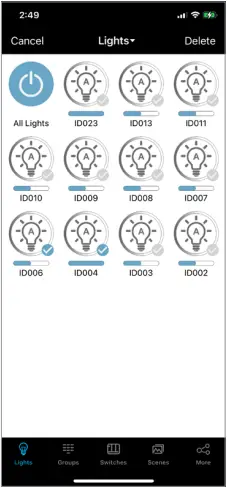
- Vai alla pagina Luci.
- Premere Selezionare e controllare le luci desiderate per la disattivazione.
- Premere Eliminare e confermare.
Sequenza di ripristino del ciclo di alimentazione:
Se un controller è assegnato a un'altra regione, non verrà visualizzato durante la ricerca di nuove apparecchiature. Eseguire la sequenza di ciclo di alimentazione seguente per ripristinare le impostazioni di fabbrica del controller.
- Accendere per 1 secondo, quindi spegnere per 10 secondi.
- Accendere per 1 secondo, quindi spegnere per 10 secondi.
- Accendere per 1 secondo, quindi spegnere per 10 secondi.
- Accendere per 10 secondi, quindi spegnere per 10 secondi.
- Accendere per 10 secondi, quindi spegnere per 10 secondi.
- Riaccendi la luce. Il dispositivo dovrebbe ora essere disattivato e pronto per essere aggiunto a una regione.
Pulsante di reset:
Alcuni dispositivi hanno un pulsante di ripristino. Tenere premuto questo pulsante per 3 secondi mentre è alimentato per avviare un ripristino delle impostazioni di fabbrica. Fare riferimento alle specifiche del dispositivo per maggiori dettagli.
Ripristino magnetico:
Alcuni dispositivi presentano un contrassegno di ripristino magnetico sull'alloggiamento. Tieni un magnete su questo contrassegno per 5 secondi mentre è acceso per avviare il ripristino delle impostazioni di fabbrica. Fare riferimento alle specifiche del dispositivo per ulteriori dettagli.


7.4. RINOMINARE
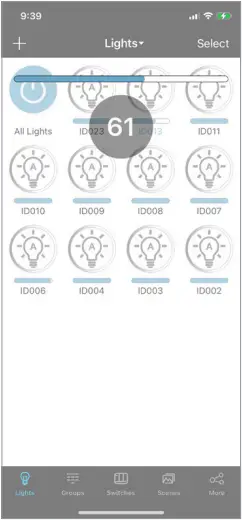
Tenere premuta l'icona di una luce per accedere alla pagina Dimming corrispondente. Premere la barra blu per modificare il nome della luce.
7.5. ORDINA E RICONNETTI
Premere il tasto Luci menu a discesa nel riquadro superiore per scegliere tra diverse opzioni di ordinamento o per riconnettersi alla regione.
7.6. INTERRUTTORE/DIM
Esistono due metodi per controllare le singole luci nella pagina Luci. La regolazione di una luce in entrambi i modi rimarrà in modalità automatica o manuale.
A. Premere l'icona di una luce e scorrere immediatamente verso sinistra/destra per regolare il livello di luce.
B. Tieni premuta l'icona di una luce per aprire la pagina Dimming. Fare riferimento alla sezione Pagina Dimming per maggiori dettagli.
8. PAGINA GRUPPI
Per semplificare il controllo, le luci possono essere raggruppate insieme. Premere Gruppi nel riquadro inferiore per accedere a questa pagina. L'unico gruppo predefinito è il gruppo Tutte le luci, che include tutte le luci della regione.
8.1. CREARE
- Premi + e inserisci un nome per il gruppo
- Controllo le luci da aggiungere al gruppo, quindi premere Salva.
- Regolare la luminosità del collegamento, quindi premere Salva la luminosità del collegamento. Il nuovo gruppo verrà ora visualizzato nella pagina Gruppi.
8.2. ELIMINA
Premi e scorri verso sinistra in un punto qualsiasi di un determinato gruppo per visualizzare il Eliminare pulsante.
8.3. RINOMINARE
Premere la barra blu di un determinato gruppo per modificare il nome del gruppo.
8.4. MODIFICA MEMBRI
Premere Membri per un gruppo per aprire la pagina Membri. Dai un'occhiata ogni apparecchio desiderato. Premere Salva per confermare.
8.5. MODIFICA COLLEGAMENTO
Premere Collegamento per un gruppo per aprire la pagina Collegamento. Regolare al livello desiderato e premere Salva la luminosità del collegamento per confermare. Il Collegamento l'interruttore a levetta abilita/disabilita il collegamento per il gruppo.
8.6. ACCESO (AUTOMATICO), SPENTO
Premere Auto per regolare un gruppo in modalità automatica. L'interruttore più a destra alternerà tra lo spegnimento manuale e l'accensione automatica per il gruppo.
8.7. OSCURAMENTO
Premere Oscuramento per aprire la pagina Dimming per il gruppo. Le regolazioni e le impostazioni applicate qui e nella pagina Sensore si applicano a tutti i membri del gruppo (se applicabile per i sensori). Fare riferimento alle sezioni Pagina di regolazione e Pagina sensore per maggiori dettagli.


9. PAGINA SCENE
Una scena è un comando per luci/gruppi di passare a livelli manuali specifici. Quando viene attivata una scena, l'incluso viene selezionato i membri vanno a queste impostazioni manuali desiderate. Premere Scene nel riquadro inferiore per accedere a questa pagina. Esistono tre scene predefinite:
A. Luce completa: tutte le luci si accendono manualmente al 100%.
B. All Off: tutte le luci si spengono manualmente.
C. Luce automatica: tutte le luci si accendono automaticamente.
9.1. CREARE
La programmazione di una scena implica la selezione dei membri e la designazione delle loro azioni.
- Premi + e inserisci un nome per la scena.
- Controllo le luci/i gruppi da includere nella scena.
- Per qualsiasi controllato luce/gruppo, tenere premuto per aprire la pagina Dimming.
- Regolare al livello desiderato e premere Indietro nel riquadro superiore una volta terminato.
- Ripetere i passaggi 3 e 4 per ciascuna verifica luce/gruppo.
- Conferma visivamente che tutto è stato verificato le luci sono ai livelli desiderati. Premere Salva nel riquadro superiore.


9.2. CREA SEQUENZE
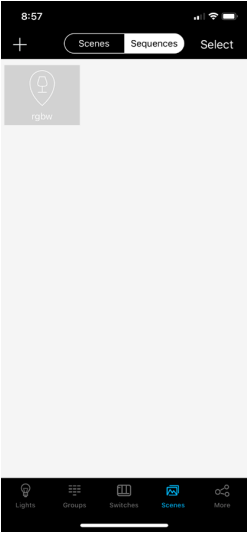
Una sequenza è un ciclo ripetuto di scene. Consente un modo semplice per ottenere un'illuminazione dinamica. Questa funzione è compatibile solo con i controller SmartLoop DMX. La programmazione di una sequenza prevede la selezione delle scene nell'ordine preferito nonché i tempi di attesa e dissolvenza per ciascuno stato.
- Crea le scene per ciascuno stato da inserire nella sequenza e conferma ciascuna funzione come desiderato.
- Premere Sequenze nel riquadro superiore.
- Premi + e inserisci un nome per la sequenza.
- Premere le scene da includere, quindi premere Passo successivo.
- Scorrere Tempo di attesa per modificare la durata di ciascuno stato.
- Scorrere Tempo di dissolvenza per modificare la durata della transizione tra gli stati.
- Premere Fatto.


9.3. ELIMINA
- Premere Selezionare nel riquadro superiore.
- Controllo la scena desiderata.
- Premere Eliminare nel riquadro superiore.
10. PAGINA CAMBIA
La pagina Interruttori viene utilizzata per programmare le tastiere e i cronometristi di una regione. Premere Interruttori nel riquadro inferiore per accedere a questa pagina.
10.1. AGGIUNGERE
- Premere + per accedere alla pagina Scansione.
- A. Su una tastiera, tenere premuto Auto e ^ per circa 2 secondi per accedere alla modalità di abbinamento. Il contatore dei parametri aggiunti verrà quindi incrementato.
B. Su un cronometrista, tenere premuto il pulsante per circa 2 secondi per accedere alla modalità di associazione. Una volta che il LED si spegne e si accende brevemente, è possibile rilasciare il pulsante. Il contatore degli interruttori aggiunti aumenterà quindi. - Ripetere il passaggio 2.A o 2.B per aggiungere altri dispositivi oppure premere Fatto.
Nota: la tastiera uscirà automaticamente dalla modalità di associazione dopo 30 secondi o se viene premuto un altro pulsante.

10.2. PROGRAMMA
- Premi l'icona a forma di ingranaggio per aprire le impostazioni di una tastiera.
- Premere la barra blu per modificare il nome del dispositivo.
- Premere Luci or Gruppi, quindi controlla la luce/il gruppo desiderati. È possibile assegnare una sola luce/gruppo per tastiera.
- Premere Passo successivo.
- Premere fino a 3 nomi di scena desiderati da programmare sulla tastiera Scena pulsante. Se non sono state programmate scene e si desidera ancora per la messa in servizio della tastiera, vedere la sezione Pagina Scene.
- Premere Salva.
Nota: i cronometristi devono solo essere aggiunti alla funzione, non è necessario programmarli.
10.3. ELIMINA
- Premi l'icona a forma di ingranaggio per aprire le impostazioni di una tastiera.
- Premi l'icona del cestino per eliminare il passaggio dalla regione.


11. PAGINA OSCURAMENTO
La pagina Dimming è accessibile per ogni luce/gruppo. Tenere premuta una luce o premere Oscuramento su un gruppo per accedere a questa pagina. Le funzioni visualizzate influiscono sulla luce/gruppo mostrato nella barra del nome blu.
11.1. LUMINOSITÀ SOLO LUCI
A. Premere e far scorrere il dimmer rotante per regolare il livello di luce.
B. Premere il pulsante di accensione per alternare tra accensione automatica e spegnimento manuale.
C. Premere Automatico per impostare il livello automatico sul livello corrente.
D. Premere Sensore  per aprire la pagina Sensore. Fare riferimento alla sezione Pagina del sensore per maggiori dettagli.
11.2. LUCI DMX
A. Premere e far scorrere il dimmer rotante per regolare il colore.
B. Premere il pulsante di accensione per alternare tra accensione e spegnimento.
C. Premere e far scorrere il dimmer Saturazione per regolare l'intensità del colore.
D. Premere e far scorrere il dimmer Luminosità per regolare il livello di luce.


11.3. COMBINAZIONE
Accedendo alla pagina Dimming per un gruppo con più tipi di luce verrà visualizzato un layout di combinazione. All può essere utilizzato per regolare gli stati su tutti i controller, ove applicabile. La pagina Mono mostrerà il layout per le luci con regolazione della luminosità e RGB mostrerà il layout per le luci DMX.
12. PAGINA SENSORE
La pagina Sensore è accessibile per ogni luce/gruppo. Premere Sensore per accedere a questa pagina.
A. Premere Sensore fotografico per attivare/disattivare l'illuminazione diurna dinamica.
B. Scorrere Sensibilità per modificare l'intensità del sensore di movimento.
C. Premere Sensore di movimento per attivare/disattivare il sensore di movimento.
D. Premere Occupazione or Posto vacante per modificare la modalità del sensore di movimento.
E. Scorri Tempo di attesa per modificare il tempo di attesa al livello automatico (dopo si attenua al livello di standby).
F. Scorrere Livello di standby per modificare il livello di attenuazione in standby.
G. Scorri Tempo di standby per modificare il tempo di standby a livello di standby (si attenua fino allo spegnimento automatico dopo).
La modalità automatica abilitata alla luce diurna deve essere impostata quando le condizioni di luce ambientale sono relativamente basse. La funzione di luce diurna regola dinamicamente l'emissione di luce in modo che corrisponda al livello di luce misurato quando è stato impostato il livello automatico. Pertanto, se il sensore fotografico è saturo di luce naturale, l'apparecchio emetterà sempre il livello più alto per cercare di eguagliarlo.
Nota: i dati di rilevamento della luce diurna non vengono condivisi con altre luci. Un controller utilizza queste misurazioni solo per regolare la propria uscita quando il sensore fotografico è abilitato.
Nota: se una luce/gruppo non utilizza direttamente un collegamento o un sensore, accertarsene Sensore di movimento viene spostato nella posizione disabilitata e/o quella Tempo di attesa è impostato su infinito. Altrimenti, le luci si spegneranno dopo i ritardi di tempo dovuti alla mancanza di trigger di movimento/collegamento. L'apparecchio passerà comunque al livello automatico per entrambe le opzioni, ma la prima non visualizzerà la "A" nell'icona della luce.

13. PAGINA ORARI
Per accedere alla pagina Orari, premere Di più nel riquadro inferiore, quindi premere Orari.
13.1. CREARE
- Premi + o Fare clic per aggiungeree inserisci un nome per la pianificazione.
- Garantire Abilitare è attivato.
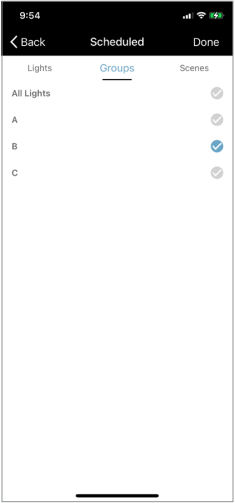
- Premere Programmato, selezionare la scheda a seconda che l'evento programmato debba accendere automaticamente una luce o un gruppo oppure attivare una scena. Controllo la luce/il gruppo appropriato o evidenziare la scena appropriata.
- Premere Fatto.
- Premere Imposta data.
- A. Per un evento programmato ricorrente, impostare Ripetere alla posizione di attivazione. Evidenzia i giorni in cui dovrebbe attivarsi questa pianificazione.
B. Per un singolo evento programmato, impostare Ripetere alla posizione di disattivazione. Scorrere per impostare la data desiderata. - Scorrere Imposta ora fino all'ora di attivazione della pianificazione desiderata, quindi premere Fine.
- Modifica il tempo di transizione se preferisci. In caso contrario, premere Fatto.
Nota: le pianificazioni possono essere impostate fino a 1 anno in anticipo per date specifiche o ripetute su una pianificazione settimanale
Nota: sovrascrivere le pianificazioni: le pianificazioni possono essere sovrascritte manualmente con un interruttore a muro o un comando dell'interfaccia utente
13.2. ELIMINA
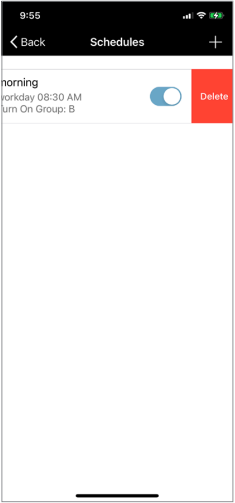
Premi e scorri verso sinistra su un programma, quindi premi Eliminare.



14. CARATTERISTICHE AGGIUNTIVE
14.1. SINCRONIZZAZIONE CLOUD
La sincronizzazione dei dati con il cloud è automatica, ma può essere attivata manualmente sul Di più pagina. Premere Forza la sincronizzazione sincronizzare.
14.2. PAGINA INFORMAZIONI SULLE LUCI
Le informazioni su luci, gruppi e scene all'interno di una regione sono disponibili nella pagina Info luci. Accedi tramite la pagina Altro.
14.3. CALIBRAZIONE AUTOMATICA
La calibrazione automatica è nella pagina Altro. Viene utilizzato per eliminare l'effetto della luce naturale durante l'impostazione del livello automatico con la luce diurna abilitata. Durante il processo di calibrazione, le luci si accendono e si spengono più volte.
- Seleziona il gruppo da calibrare.
- Scorri fino alla luminosità desiderata per la notte.
- Premere Inizio.
Il test si completerà da solo e al termine rimuoverà il messaggio pop-up di test.


14.4. TEST DI FUNZIONALITA
Function Test si trova nella pagina Altro. Serve per testare la funzione del sensore di movimento.
- Assicurarsi che tutta l'area di rilevamento del sensore sia priva di movimento.
- Assicurati che tutte le luci siano in modalità automatica.
- Premere Prova del sensore di movimento per iniziare i test. Le luci verranno messe in modalità di spegnimento automatico.
- Attivare il movimento per ciascuna apparecchiatura per confermare la funzione.
14.5. REGOLAZIONI DELL'assetto
Alcune installazioni richiedono regolazioni dell'assetto come impostazione globale per le luci. Questo ha la priorità su tutte le altre impostazioni di attenuazione.
- Nella pagina Altro, premere Impostazioni di ritaglio.
- Selezionare la scheda Luci o Gruppi, quindi premere sulla luce/gruppo da modificare.
- Premere Finiture di fascia alta (Regolabile dal 100-50%) o Assetto di fascia bassa (Regolabile dal 50-1%).
- Scorrere fino all'impostazione di ritaglio desiderata.
- Premere Inviare.


15. FAQ
Per ulteriori informazioni e supporto, chiamaci al numero 1-800-464-2680, email productsupport@keystonetech.com, o visita https://keystonetech.com/smartloop/ per ulteriori materiali di supporto.
15.1. MESSA IN SERVIZIO
R: Potrebbero esserci alcune potenziali cause. Considera i suggerimenti per la risoluzione dei problemi riportati di seguito.
1. Il controller potrebbe non essere alimentato o potrebbe essere cablato in modo errato. Fare riferimento allo schema elettrico nelle istruzioni e/o assicurarsi che l'alimentazione sia applicata correttamente al circuito.
2. Il controller potrebbe trovarsi fuori dalla portata del telefono/tablet utilizzato per la messa in servizio oppure la ricezione potrebbe essere bloccata da ostacoli. Avvicinarsi al controller o verificare che il controller non sia installato in modo tale che sia completamente racchiuso da metallo.
3. Il controller potrebbe essere già stato messo in servizio in un'altra regione. Prova a ripristinare le impostazioni di fabbrica del controller.
4. Il telefono/tablet potrebbe avere un problema. Prova a riavviare l'app, a spegnere e accendere la radio Bluetooth o a spegnere e riaccendere il telefono/tablet.
R: Potrebbe trattarsi di un problema di sincronizzazione cloud. Tutte le modifiche apportate a una regione vengono sincronizzate sul cloud dopo ogni modifica. L'accesso intermittente o assente a Internet sul dispositivo di messa in servizio può causare problemi con il corretto conferma delle modifiche. Connettiti a una rete Wi-Fi o a un hotspot e riprova la messa in servizio.
R: Il comando potrebbe non essere arrivato alla luce. Prova a confermare nuovamente il comando o a riconnetterti alla regione.
R: Utilizza più regioni. Se li suddividi in base al cablaggio dell'interruttore automatico, ti consigliamo di disattivare gli interruttori per tutte le regioni previste tranne una. In questo modo puoi aggiungere con sicurezza tutte le luci contemporaneamente per quelle rimanenti senza preoccuparti di aggiungere luci destinate ad un'altra regione. Dopo esserti assicurato che tutte le luci per la tua prima regione siano state aggiunte correttamente, riaccendi gli interruttori e aggiungi il resto delle luci per ciascuna regione. Se non hai la comodità di spegnere gli interruttori, ti consigliamo di aggiungere alcune luci alla volta. Mettiti sotto alcune luci che desideri aggiungere: queste avranno la ricezione più forte e verranno visualizzate vicino alla parte superiore delle luci identificate. Tocca on/off per identificarli, quindi aggiungerli. Evitare di aggiungere luci in lunghe linee rette poiché le mesh funzionano meglio quando sono a forma di bolla.
R: Le luci non autorizzate fanno tutte parte di una rete mesh predefinita. Più luci sono presenti, maggiore è il traffico di rete che introduce errori di comunicazione. Prova ad aggiungere meno luci contemporaneamente, a spegnere alcuni interruttori e a utilizzare il filtro 20/50 quando aggiungi luci.
R: Se stanno lavorando su regioni separate fuori dalla portata wireless l'una dell'altra, sì. Ma non nella stessa regione, poiché potrebbero verificarsi problemi di sincronizzazione cloud. Inoltre, non è consigliabile trovarsi nel raggio d'azione del Bluetooth l'uno dall'altro, poiché entrambi i telefoni proveranno a comunicare con alcune delle stesse luci contemporaneamente.
R: No, i sensori possono avere solo un set di impostazioni.
R: 100%, ma la luce del giorno potrebbe abbassarlo se lo spazio è particolarmente luminoso.
R: No, le luci possono essere configurate solo una volta aggiunte a una regione.
R: Non in questo momento.
15.2. REGIONI
R: È possibile aggiungere 100 controller a ciascuna regione.
R: Illimitato. Un nuovo codice QR viene generato ogni volta che viene creata una regione.
R: Dipende dall'applicazione. Per un piccolo ufficio o un auditorium, potrebbe avere senso creare una regione. Per un magazzino, potresti suddividere il sito in alcune regioni poiché potrebbero esserci centinaia di luci. Per una scuola, tutte le aule potrebbero funzionare in modo indipendente. Quindi potrebbe avere senso avere una regione per ogni stanza. Se però desideri che una tastiera controlli un'intera area, potrebbe essere preferibile avere invece una regione. Il modo migliore per suddividere uno spazio aperto in più regioni è scegliere punti di riferimento chiari come linee di demarcazione fisica. Prova a suddividere le regioni in aree più quadrate anziché in lunghe linee, per evitare che il segnale debba passare attraverso molti nodi per raggiungere un nodo finale.
15.3. UTILIZZO REGOLARE
R: Prova a inviare nuovamente il comando. Prova a spostarti al centro fisico della mesh e a riconnetterti. Se ripetutamente non funziona, prova a confermare nuovamente le impostazioni di messa in servizio/raggruppamento per assicurarti che tutto sia come desideri. Prova a riavviare l'app o a spegnere e riaccendere la radio Bluetooth. Se utilizzi Android, prova un iPhone; Android è un vasto ecosistema ed è più difficile garantire prestazioni costanti nella vasta libreria di dispositivi disponibili.
R: Prova a riconnetterti alla regione vicino al centro fisico, che ristabilirà il nodo proxy. Ciò potrebbe stabilire una connessione più forte con la mesh. Tieni inoltre presente che una volta selezionato un proxy, allontanarsi indebolirà la potenza del segnale al proxy e quindi la connessione alla rete mesh.
R: Rivolgiti al supporto del prodotto per discutere di come desideri che il tuo spazio funzioni. Possiamo aiutarti a garantire che lo spazio sia commissionato come dovrebbe e fornire supporto per il debug, se necessario.
R: Una luce può essere in modalità manuale, dove si trova a un livello di uscita impostato, o in modalità automatica, dove utilizza i sensori e le impostazioni fornite per decidere come illuminare lo spazio automaticamente e in modo appropriato. Fare riferimento al manuale utente per maggiori dettagli.
R: Il livello di accensione automatica.
R: Questo è spesso un problema con la ricezione della rete. Ciò non significa necessariamente che la luce sia offline, ma piuttosto che il telefono non è in grado di comunicare con essa attraverso la rete mesh. Un segnale può attraversare la mesh fino a 4 volte. Se si tratta di uno spazio ampio e si esegue la messa in servizio dal bordo, potrebbe essere difficile per il segnale trovare un buon percorso. Muri e altre barriere ai segnali radio potrebbero ostacolare ulteriormente la ricezione. Ti consigliamo di posizionarti al centro della regione e di riconnetterti alla mesh una volta lì, in modo che il tuo telefono sia collegato direttamente al controller più vicino.
R: Questo è il dispositivo utilizzato dal telefono/tablet di controllo per connettersi alla rete mesh. È il nodo proxy.
15.4. GRUPPI
A: Sì.
R: La luce avrà le impostazioni per il gruppo B, perché è stato l'ultimo comando di modifica delle impostazioni ricevuto.
R: Generalmente per spazio funzionale in cui una tastiera può essere utilizzata per controllare un dato gruppo.
15.5. SCENE/MODALITÀ MANUALE:
R: No, una scena è solo una raccolta di livelli impostati manualmente. A ciascun controller può essere associato un solo set di impostazioni del sensore.
R: Una scena richiede di specificare (1) quali luci fanno parte della scena e (2) a quale livello si trovano quando si salva. Se non li imposti al livello desiderato e non applichi il segno di spunta, la scena non funzionerà come desideri.
R: Qualsiasi luce in modalità manuale (le scene sono una raccolta di livelli manuali) si spegnerà e tornerà in standby automatico dopo che non viene rilevato alcun movimento per la somma dei tempi di attesa e standby. Se l'attesa o lo standby sono impostati su infinito, le luci non si spengono.
15.6. PROGRAMMAZIONE:
R: Non direttamente, un evento programmato ha lo scopo di attivare una luce/un gruppo acceso o una scena. Quindi, se desideri attivare alcune impostazioni di luce uniche, imposta semplicemente una scena per farlo, quindi attiva la scena tramite la pianificazione.
R: Lo sovrascrive e le luci riprendono il normale funzionamento. La pianificazione per alcuni sistemi di controllo è basata su finestre, dove ha un'ora di inizio e di fine. Le interruzioni durante questo processo causano confusione, poiché persone diverse potrebbero volere che la cosa venga gestita in modi diversi. SmartLoop utilizza la pianificazione basata su trigger singolo, quindi non c'è confusione su cosa accadrebbe. Viene attivato un evento di pianificazione e quindi qualsiasi comando che arriva dopo avrà la nuova priorità. Se vuoi fare un programma a finestre, crea semplicemente 2 eventi.
R: A seconda delle impostazioni del sensore, torneranno alla modalità standby automatico dopo che è trascorso il tempo di attesa e standby senza che venga rilevato alcun movimento.
15.7. COLLEGAMENTO:
R: Se una luce rileva il movimento, passa al livello automatico. Le altre luci collegate che non hanno rilevato direttamente il movimento passeranno al livello di collegamento come percentuale del livello automatico. Quindi se hai un livello automatico dell'80% e un collegamento del 50%, la luce che rileva direttamente il movimento va all'80% e le altre del gruppo vanno al 40%.
15.8. APPLICAZIONE
R: Fare riferimento alla corrente di carico massima indicata nella scheda tecnica del controller specifico. Per volumi bassitage controller, è limitato dalla corrente nominale di dissipazione 0-10 V; e dovresti considerare 2 mA per ciascun driver. Quindi una valutazione di 10 mA consentirebbe 5 driver.
R: Attualmente non offriamo un controller di zona ad alta corrente. A seconda delle esigenze di carico, l'altra linea voltagI controller potrebbero essere sufficienti.
15.9. TASTIERE
R: Sì. Tutte le luci non autorizzate funzionano su una rete mesh predefinita che risponde ai comandi della tastiera.
Tecnologie chiave • Filadelfia, Pennsylvania • Telefono (800) 464-2680 • www.keystonetech.com
Specifiche soggette a modifiche. Ultima revisione il 08.03.23
Documenti / Risorse
 | Applicazione SmartLoop |
Riferimenti
- Controlli di illuminazione wireless SmartLoop | Tecnologie chiave di voltakeystonetech.com
- Tecnologie chiave di volta | La luce diventa semplice | Dal 1945www.keystonetech.com
- Manuale d'usomanual.tools