

Led2 CASAMBI Sistema di controllo wireless basato
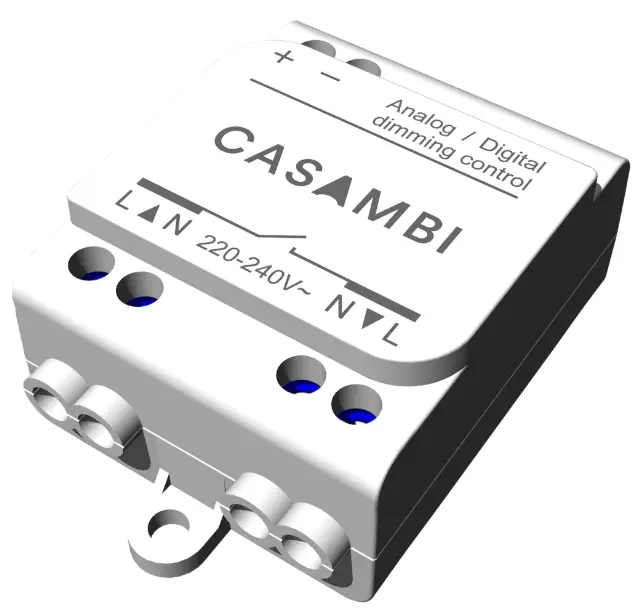
Istruzioni per l'uso del prodotto
1. Installazione:
Per installare correttamente l'apparecchio di illuminazione, seguire le istruzioni del produttore.
2. Connessione all'app Casambi:
Scarica l'applicazione Casambi dal rispettivo app store
sul tuo dispositivo mobile.
3. Controlli di base:
- Utilizzare l'app per regolare l'intensità delle lampade CS e salvare/richiamare le impostazioni.
- Per gli apparecchi di illuminazione CSTW, regola la luminosità, imposta la temperatura cromatica e salva/richiama le scene.
4. Raggruppamento e automazione:
- Raggruppa le luci nell'app per un controllo sincronizzato.
- Imposta i timer e configura i pulsanti wireless per una maggiore praticità.
5. Avviso di ciclo di accensione:
Ricorda che l'impostazione del livello di luminosità viene reimpostata dopo aver spento e riacceso il dispositivo, quindi per il controllo utilizza l'app o il telecomando.
Domande frequenti
- D: Dove posso trovare ulteriori informazioni e accessori per Casambi?
- A: Visita il CASAMBI websito per schede catalogo, accessorio oltreviewe le istruzioni di configurazione.
- D: Come posso assicurarmi che le mie impostazioni non vadano perse dopo un ciclo di accensione?
- A: Utilizza l'app Casambi o il telecomando per accendere e spegnere le luci e mantenere le tue impostazioni.
Manuale utente Benutzerhandbuch Uzivatelská pírucka Uzívateská prírucka
Manuale d'uso
CASAMBI CS, CSTW
Supporto CASAMBI
EN
Sistema di controllo wireless basato sul protocollo Bluetooth (BT). L'apparecchio è dotato di unità interna CASAMBI/BT.
Le luci LED2 possono essere controllate tramite l'applicazione Casambi (scaricabile gratuitamente per dispositivi Android e Apple
Gli apparecchi LED2 xxxxxxxCS possono essere dimmerati, salvati e richiamati utilizzando questi elementi e l'applicazione mobile.
Gli apparecchi LED2 xxxxxxxCSTW possono essere dimmerati, impostare la temperatura cromatica, salvare e richiamare scene utilizzando questi elementi e l'applicazione mobile.
Utilizzando l'applicazione è anche possibile dividere le luci in gruppi, impostare timer, configurare pulsanti wireless...
Avvertimento!
Dopo aver spento e riacceso l'alimentazione del lamp, l'ultimo valore impostato del livello di luminosità viene cancellato. Utilizzare solo il telecomando o l'app CASAMBI per accendere e spegnere la luce.
A causa del continuo sviluppo dell'applicazione CASAMBI, delle schede del catalogo, e oltreview di accessori e istruzioni di configurazione si trovano su CASAMBI websito.
I trasmettitori CASAMBI per apparecchi di illuminazione possono essere trovati su www.led2.eu/en/ovladanie/
DE
Drahtloses Steuerungssystem auf der Grundlage des Bluetooth (BT)Protokolls. Die Leuchte ist mit einer internen CASAMBI/BT-Einheit ausgestattet.
Le luci LED2 possono essere installate sull'app Casambi (download gratuito per dispositivi Android e Apple).
Mit diesen Elementen und der mobilen App kann die LED2 xxxxxxxxxCS Leuchte gedimmt, gespeichert und Szenen abgerufen werden.
Mit diesen Elementen und der mobilen App kann die Leuchte LED2 xxxxxxxxxCSTW gedimmt, die Farbtemperatur eingestellt, Szenen gespeichert und abgerufen werden.
Con l'app è possibile configurare le luci anche nel gruppo, impostare il timer e configurare le funzioni.
Avvertimento!
Nach dem Aus- und Einschalten der Stromversorgung der Lampe wird der zuletzt eingestellte Wert der Helligkeitsstufe gelöscht. Verwenden Sie zum Einund Ausschalten des Lichts ausschließlich die Fernbedienung oder die CASAMBI-App.
Aufgrund der continuierlichen Weiterentwicklung der CASAMBI-Anwendung sind Katalogblätter, Zubehörübersicht und Konfigurationanweisungen auf der CASAMBI-Websito da trovare.
CASAMBI-Sender für Leuchten finden Sie unter www.led2.eu/de/ovladanie/
CZ
Il sistema è impostato sul protocollo Bluetooth (BT). Svítidlo je vybaveno vnitní CASAMBI/BT jednotkou.
L'accensione del LED2 può essere eseguita tramite l'applicazione Casambi (che è installata su Android e Apple).
LED2 xxxxxxxCS può essere utilizzato per attivare l'applicazione mobile e visualizzare la scena in movimento.
LED2 xxxxxxxCSTW può essere utile per attivare l'applicazione mobile, riprodurre il grafico cromatico e visualizzare la scena.
Utilizzando l'applicazione puoi avere molte risorse per fare domanda, creare caselle, configurare le opzioni personalizzate….
Upozornní!
Po vypnutí e zapnutí napájení svítidla se vymaze postlední nastavená hodnota úrovn svítivosti. Per vypnutí e zapnutí svítidla pouzívejte výhradn dálkové ovládání o bo applicaci CASAMBI.
Vzhledem k neustálemu vývoji aplikace CASAMBI katalogové list, pehled píslusenství a návod na konfiguraci najdete na stránkach CASAMBI.
CASAMBI vysílace ke svítidlm naleznete na stránce www.led2.eu/cz/ovladanie/
SK
Il sistema è compatibile con il protocollo Bluetooth (BT). Svietidlo je vybavené vnútornou CASAMBI/BT jednotkou.
Il LED2 può essere attivato tramite l'applicazione Casambi (che è stata installata su Android e Apple).
LED2 xxxxxxxCS svietidlo je mozné pomocou týchto prvkov a mobile applikácie stmieva, ulozi a vyvola scény.
LED2 xxxxxxxCSTW svietidlo je mozné pomocou týchto prvkov a mobile applikácie stmieva, nastavova teplotu chromaticnosti, ulozi a vyvola scény.
Pomocou applikácie je alej mozné svietidlá rozdeova do skupín, nastavi casovace, configurova bezdrôtové tacidlá.
Upozornenie!
Po vypnutí e zapnutí napájania svietidla sa vymaze posledná nastavená hodnota úrovne svietivosti. Na vypnutie a zapnutie svietidla pouzívajte výhradne diakové ovládanie alebo aplikáciu CASAMBI.
Dopo aver selezionato l'elenco completo delle applicazioni CASAMBI, eseguire la procedura di configurazione nella sezione CASAMBI.
CASAMBI vysielace k svietidlám nájdete na stránke www.led2.eu/ovladanie/
IT
Sistema di controllo wireless basato sul protocollo Bluetooth (BT). L'apparecchio è dotato di unità interna CASAMBI/BT. Le luci LED2 possono essere controllate tramite l'applicazione Casambi (scaricabile gratuitamente per dispositivi Android e Apple Gli apparecchi LED2 xxxxxxxCS possono essere dimmerati, salvati e richiamati utilizzando questi elementi e l'applicazione mobile. Gli apparecchi LED2 xxxxxxxCSTW possono essere dimmerati, impostare la temperatura cromatica, salvare e richiamare scene utilizzando questi elementi e l'applicazione mobile.Utilizzando l'applicazione è anche possibile dividere le luci in gruppi, impostare timer, configurare pulsanti wireless…
Attenzione! Dopo aver spento e riacceso l'alimentazione della lampada, l'ultimo valore impostato del livello di luminosità viene cancellato. Utilizzare solo il telecomando o l'app CASAMBI per accendere e spegnere la luce. A causa del continuo sviluppo dell'applicazione CASAMBI, sul sito web CASAMBI è possibile trovare le schede del catalogo, una panoramica degli accessori e le istruzioni di configurazione. I trasmettitori CASAMBI per apparecchi di illuminazione possono essere trovati su www.led2.eu/en/ovladanie/
www.led2.eu info@led2.eu Ivanská cesta 15 Bratislava 83104 tel.+421918508500
me
MANUALE DELL'UTENTE DELL'APP
Versione 4.0.0
CONTROLLO DELL'ILLUMINAZIONE PER IL MONDO MODERNO
Sistema finitoview
Casambi è una soluzione avanzata di controllo dell'illuminazione basata su Bluetooth Low Energy (BLE). Bluetooth Low Energy è l'unica tecnologia wireless a basso consumo presente in tutti i moderni smartphone, tablet e persino orologi intelligenti, rendendola l'unica tecnologia radio a basso consumo mainstream e a prova di futuro al mondo.
La tecnologia Casambi può essere integrata in apparecchi, driver LED, moduli LED, interruttori, sensori e diversi tipi di moduli di controllo, creando una soluzione ottimale in termini di facilità di installazione e funzionalità con costi hardware e di implementazione aggiuntivi minimi. Prodotti pronti per Casambi, prodotti dai partner Casambi e compatibili al 100% con i prodotti nativi di Casambi.
La tecnologia Casambi fornisce una rete mesh in cui tutta l'intelligenza del sistema è replicata in ogni nodo, in modo da creare un sistema senza singoli punti di guasto.
L'app Casambi funziona come una delle interfacce utente in una soluzione di controllo dell'illuminazione Casambi: come strumento di messa in servizio e come gateway remoto. L'app Casambi funziona sia con dispositivi iOS che Android, come smartphone, tablet e smartwatch. L'app Casambi può essere scaricata gratuitamente da Google Play e Apple App Store.
Versione 1-2023
www.casambi.com
support@casambi.com
7
Primo utilizzo dell'app Casambi
Quando si utilizzano i dispositivi per la prima volta, è necessario aggiungerli a una rete. Un dispositivo può far parte di una sola rete. Un dispositivo che fa parte di una rete è "accoppiato" e non può essere aggiunto a nessun'altra rete a meno che non venga prima "disaccoppiato". cioè, rimosso dalla rete. Tutti i dispositivi Casambi vengono normalmente forniti non accoppiati. Se un dispositivo nuovo è già associato, contatta il tuo fornitore o cerca consigli nella sezione FAQ del nostro webbase di conoscenza del sito (https://support.casambi.com/support/home).
1. Scarica l'app Casambi dall'App Store di Apple o da Google Play Store. 2. Accendi i tuoi dispositivi abilitati Casambi e apri l'app Casambi. 3. L'app cercherà tutti i dispositivi abilitati Casambi nel raggio d'azione del Bluetooth del tuo cellulare
dispositivo. Questi verranno quindi visualizzati in un elenco con le opzioni Utilizza o Aggiungi singolarmente a... a. Utilizza ti chiederà di creare una nuova rete (o aggiungerla a una esistente). La rete dovrebbe essere di tipo Classic o Evolution. È possibile aggiungere solo dispositivi Casambi con lo stesso tipo di firmware della rete (vedere la sezione Creare una rete di questa guida per l'utente per ulteriori informazioni). Una volta creata la rete, tutti i dispositivi verranno automaticamente aggiunti (accoppiati) ad essa. B. Aggiungi individualmente a... ti chiederà di creare una nuova rete (o aggiungerla a una esistente). La rete dovrebbe essere di tipo Classic o Evolution. È possibile aggiungere solo dispositivi Casambi con lo stesso tipo di firmware della rete (vedere la sezione Creare una rete di questa guida per l'utente per ulteriori informazioni). Una volta creata una rete, ogni apparecchio si identificherà (lampeggerà) uno per uno e potrà essere aggiunto alla rete. (Vedi la sezione Aggiungi dispositivi di questa guida per ulteriori informazioni). Durante questo processo puoi anche decidere di rinominare e raggruppare gli apparecchi, se lo desideri.
4. Si consiglia di condividere una nuova rete utilizzando l'impostazione Solo amministratore. Vedi la sezione Crea nuova rete per ulteriori dettagli sulla creazione della rete.
5. Una volta aggiunti i dispositivi a una rete, è possibile controllarli e programmarli dall'app.
IMPORTANTE: per una rete non condivisa, non eliminarla mai né eliminare e reinstallare l'app Casambi senza prima condividere la rete o disaccoppiare tutti i dispositivi. In caso contrario, i dispositivi saranno visibili ma incontrollabili. Consulta la sezione Eliminazione di una rete per ulteriori informazioni.
L'app ha quattro schede: Apparecchi di illuminazione, Galleria, Scene e Altro. Tutti questi argomenti verranno trattati in questa guida per l'utente. Tutti gli apparecchi di illuminazione della stessa rete possono essere facilmente controllati dalla scheda Apparecchi di illuminazione. Altri dispositivi vengono visualizzati nella sezione pertinente della scheda Altro.
Ulteriori testi di aiuto sono mostrati sotto le opzioni più configurabili per chiarire lo scopo di ciascuna impostazione. C'è
anche un'ulteriore opzione di Guida nella scheda Altro. Un pulsante di aiuto generale in molte schermate. Questo può essere disabilitato nelle impostazioni dell'app.
si trova in basso a destra
Versione 1-2023
www.casambi.com
support@casambi.com
8
Scheda Apparecchi
Gli apparecchi di illuminazione associati alla tua rete verranno visualizzati nella scheda Apparecchi di illuminazione. Ognuno avrà un'icona, un'immagine e un nome. Gli apparecchi di illuminazione online (cioè alimentati) mostreranno anche una barra che indica il livello di luminosità e il colore della luce attuali.
Le icone degli Apparecchi o dei Gruppi mostrate nella scheda Apparecchi possono essere riorganizzate toccando Modifica selezionando e tenendo premuta l'icona e quindi trascinandola in una posizione diversa. Rilascia l'icona quando si trova nella sua nuova posizione. Tocca Fine al termine.
Gesti di base
I gesti di base utilizzati per controllare gli apparecchi di illuminazione sono: · Tocca l'icona dell'apparecchio per accendere o spegnere l'apparecchio. · Spostarsi a sinistra oa destra sull'icona dell'apparecchio per regolare il livello di luce dell'apparecchio. L'app ricorda il livello impostato quindi, se accendi, spegni e riaccendi la lampada utilizzando il gesto tap, tornerà a quel livello. · Scorri verso l'alto o verso il basso sull'icona dell'apparecchio per regolare la temperatura del colore di un apparecchio bianco sintonizzabile. · Premere e tenere premuta l'icona dell'apparecchio per aprire i principali parametri regolabili. · Per gli apparecchi che cambiano colore, è possibile impostare il colore desiderato. È possibile salvare i tuoi colori preferiti nella tavolozza. Imposta il colore, quindi seleziona e tieni premuto uno spazio vuoto della tavolozza per salvarlo. La tavolozza dei colori non può essere ripristinata, ma i colori salvati possono essere sostituiti con nuovi colori. · Se il tuo apparecchio supporta più di un canale, puoi regolare i canali separatamente.
Suggerimento: utilizza gli stessi gesti sull'icona Tutti gli apparecchi di illuminazione per controllare tutti gli apparecchi di illuminazione contemporaneamente o utilizza l'icona Apparecchi di illuminazione nelle vicinanze per controllare solo i dispositivi nel raggio d'azione del tuo dispositivo mobile.
Rubinetto
Panoramica a sinistra/destra
Panoramica su/giù
Spingere e tenere premuto
Versione 1-2023
www.casambi.com
support@casambi.com
9
Raggruppamento
Il raggruppamento è un metodo per organizzare le icone degli apparecchi di illuminazione nella scheda Apparecchi di illuminazione. Ciò può rendere più semplice trovare successivamente gli apparecchi corretti (soprattutto se si dispone di una rete ampia). I gruppi possono essere considerati raccolte fisiche di apparecchi di illuminazione in un'area (ad esempio, tutti gli apparecchi di illuminazione in una fila o in una stanza). Un apparecchio può far parte di un solo gruppo. Puoi nominare i gruppi e impostare livelli di attenuazione, colore o temperatura colore comuni per tutti gli apparecchi di illuminazione di un gruppo.
I gruppi sono destinati prevalentemente al controllo manuale, mentre le scene sono progettate principalmente per l'automazione. Consulta la sezione Scene per ulteriori informazioni.
Creazione e modifica di un gruppo
Esistono due modi per creare un gruppo: 1. Selezionare Gruppo (in alto a sinistra sullo schermo). Selezionare gli apparecchi del gruppo toccandoli. Tramite le icone + / (in alto a destra) è possibile selezionare o deselezionare tutti gli apparecchi che non si trovano già in un altro gruppo. Crea il gruppo toccando l'icona della cartella . Assegna un nome al gruppo. Tocca Aggiungi un nuovo gruppo. Tocca Fine per salvare le modifiche. 2. Seleziona Modifica nella parte superiore dello schermo. Trascina le icone degli apparecchi una sopra l'altra per creare un gruppo. Tocca due volte sul gruppo per aprirlo. Tocca il nome del gruppo per rinominarlo. Tocca Fine per salvare le modifiche.
Per aggiungere più apparecchi ad un gruppo, seleziona Modifica e poi trascina e rilascia le icone degli apparecchi nel gruppo rilevante.
Se desideri modificare un gruppo, seleziona Modifica e poi il gruppo per aprirlo per la modifica. Puoi rinominare il gruppo o rimuovere gli apparecchi trascinandoli fuori dall'area del gruppo. Una volta terminata la modifica del gruppo, seleziona Fine e Chiudi.
Se desideri rimuovere un gruppo, seleziona Modifica o Raggruppa, quindi seleziona la "X" nell'angolo dell'icona del gruppo. In questo modo il gruppo verrà rimosso e gli apparecchi appariranno nuovamente come dispositivi singoli nella scheda Apparecchi.
Utilizzando un gruppo
Puoi controllare contemporaneamente tutti gli apparecchi di un gruppo utilizzando gli stessi gesti di base dell'app sull'icona del relativo gruppo. Puoi comunque controllare i singoli apparecchi separatamente, anche se fanno parte di un gruppo. Tocca due volte sul gruppo per aprirlo. È quindi possibile utilizzare i gesti di base sui singoli apparecchi.
Versione 1-2023
www.casambi.com
support@casambi.com
10
Riprendi l'automazione (per tutti gli apparecchi o un Gruppo di apparecchi)
Il simbolo @ che appare in basso a sinistra nella scheda apparecchi quando è attiva Gerarchia di controllo, consente di riprendere il controllo automatico degli apparecchi che erano sotto controllo manuale. Cioè, se hai utilizzato un interruttore per attivare manualmente una scena, l'opzione Riprendi automazione disabiliterà quella scena e consentirà agli apparecchi di illuminazione di essere controllati da sensori o timer; verrà cioè ripristinata la funzionalità “automatica” del sistema.
Premendo @ si aprirà una finestra popup che ti chiederà di confermare che desideri riprendere l'automazione. Premendo @ quando un Gruppo di apparecchi di illuminazione è aperto si riprenderà l'automazione solo per gli apparecchi di quel gruppo. Negli altri casi varrà per tutti gli apparecchi della rete
Modifica delle proprietà di controllo dell'apparecchio
Per modificare le proprietà di controllo dei singoli apparecchi di illuminazione, tocca due volte l'icona dell'apparecchio che desideri modificare o tocca Modifica nella parte superiore dello schermo e seleziona l'apparecchio da modificare. Una finestra separata mostra quindi le proprietà configurabili. Tieni presente che l'elenco delle opzioni disponibili può variare a seconda del dispositivo abilitato Casambi utilizzato.
INFORMAZIONI All'interno di questa sezione puoi cambiare il nome dell'apparecchio e creare una nuova icona che sostituisce l'immagine predefinita dell'apparecchio. L'icona può essere un'immagine esistente dalla galleria fotografica del tuo dispositivo oppure puoi scattare una nuova foto. Nella sezione Dettagli vengono inoltre visualizzate ulteriori informazioni tecniche sull'apparecchio.
STATO Qui è possibile aprire i principali parametri regolabili dell'apparecchio view.
MODALITÀ Le modalità possono essere utilizzate per memorizzare diversi livelli di luminosità, colori o temperature di colore che possono essere richiamati utilizzando gli interruttori o l'opzione Smart Switching. Per modificare una modalità, selezionare e tenere premuto il testo Default o Modalità "X" (13) e verranno visualizzate le opzioni Modifica/Annulla. Seleziona Modifica e regola le impostazioni dell'apparecchio secondo necessità. La modalità viene salvata automaticamente dopo l'uscita dal view (toccare fuori dalla finestra per chiuderla). È possibile utilizzare Default per impostare lo stato di accensione desiderato dell'apparecchio dopo un'interruzione di corrente. Se si desidera cancellare una modalità impostata, selezionare e tenere premuta la modalità desiderata "X" e verranno visualizzate le opzioni Modifica/Cancella/Annulla. Selezionare Cancella per disattivare la modalità. Si noti che la modalità predefinita non può essere cancellata.
SMART SWITCH Consente di definire la funzionalità che si verifica quando l'alimentazione dell'apparecchio viene spenta/accesa. È un metodo per ottenere un semplice controllo dell'illuminazione. Tieni presente che l'opzione di commutazione intelligente è disponibile solo su alcuni dispositivi abilitati Casambi. Per informazioni dettagliate sulla commutazione intelligente consultare la sezione Commutazione intelligente nell'Appendice.
Versione 1-2023
www.casambi.com
support@casambi.com
11
PULSANTI E COMMUTATORE ROTATIVO
Consentono di selezionare la funzione dell'interruttore incorporato di una lampada (se installato), a seconda del tipo di dispositivo Casambi utilizzato. Per informazioni dettagliate sui pulsanti, consultare la sezione Pulsanti nell'Appendice.
Usa commutatore Questa opzione viene visualizzata solo se l'apparecchio è dotato di pulsante. Consente al pulsante di alternare i comandi "on" e "off" ogni volta che si preme il pulsante. Se disabilitato, il pulsante attiverà solo la funzione del pulsante assegnata.
SENSORE DI PRESENZA Permette di selezionare la funzione del sensore integrato nell'apparecchio (se presente).
Sensore di luce diurna dedicato Questa opzione consente di selezionare un sensore di luce diurna che può influenzare l'apparecchio. Puoi anche regolare il guadagno di luce diurna per questo apparecchio utilizzando il cursore.
Guadagno di luce diurna Consente di specificare la quantità di luce naturale che può essere disponibile in un'area coperta dall'apparecchio specifico. Per esampAd esempio, un apparecchio vicino a una finestra può avere un guadagno di luce diurna del 100%, ma un apparecchio in un'area più buia di una stanza può avere un valore inferiore. Questa funzionalità può essere utilizzata, ad esampad esempio, se si dispone di un solo sensore lux che controlla più apparecchi di illuminazione in un'area ma si desidera provare a mantenere un'illuminazione più uniforme anziché avere alcune aree più scure di altre. Maggiori informazioni possono essere trovate nell'Appendice alla voce Guadagno di luce diurna.
STATO DI AVVIO ALL'ACCENSIONE Consente di impostare l'apparecchio di illuminazione per utilizzare la modalità predefinita (livello di luce predefinito) o la modalità Ultimo stato, quando si accende l'apparecchio di illuminazione. L'opzione Ultimo stato farà sì che un apparecchio di illuminazione passi allo stesso livello di attenuazione e colore che erano precedentemente in uso prima che l'apparecchio fosse spento. Si noti che se è selezionata l'opzione Ultimo stato e l'apparecchio di illuminazione era SPENTO quando è stata spenta l'alimentazione, l'apparecchio rimarrà spento quando viene riapplicata l'alimentazione. Se desideri evitare ciò, puoi impostare un livello di attenuazione minimo per l'ultimo stato in modo che l'apparecchio si illumini sempre a quel livello minimo anche se il suo ultimo stato era effettivamente SPENTO.
Livello di attenuazione minimo e Livello di attenuazione massimo È inoltre possibile configurare i livelli di attenuazione minimo e massimo per l'apparecchio di illuminazione. L'apparecchio funzionerà sempre entro queste restrizioni, anche se la regolazione allo 0% spegnerà sempre l'apparecchio.
CONTROLLO MANUALE Le opzioni Comportamento e Timeout consentono di ignorare le impostazioni di controllo manuale predefinite della rete e creare opzioni individuali per un singolo apparecchio di illuminazione. Seleziona Comportamento per modificare il modo in cui il controllo manuale dovrebbe funzionare per l'apparecchio di illuminazione e seleziona Timeout per ignorare il valore di timeout predefinito. Tieni presente che l'opzione Controllo manuale verrà visualizzata solo se Usa gerarchia di controllo è stata abilitata nella sezione Opzioni di controllo delle impostazioni di rete.
Disaccoppia dispositivo / Sostituisci dispositivo Utilizza l'opzione Disaccoppia dispositivo per rimuovere un apparecchio da una rete. Se un apparecchio è danneggiato e viene spento, è possibile utilizzare l'opzione Sostituisci dispositivo per sostituire l'apparecchio. Quando si utilizza l'opzione Sostituisci apparecchio è necessario utilizzare un apparecchio di illuminazione identico. Ciò consente di trasferire tutte le impostazioni precedenti dal vecchio apparecchio al nuovo dispositivo di illuminazione.
Versione 1-2023
www.casambi.com
support@casambi.com
12
Scheda Galleria
La Gallery nell'app Casambi è un modo intuitivo di controllare i tuoi apparecchi. Posiziona le icone di controllo degli apparecchi di illuminazione (cerchi da cui puoi controllare un apparecchio di illuminazione) in un'immagine per consentire un semplice controllo visivo degli apparecchi di illuminazione nell'immagine.
Per aggiungere un'immagine, selezionare l'immagine in bianco e nero (per aggiungere solo la prima immagine) oppure selezionare Modifica e poi +. Quindi scegli se vuoi scattare una foto o scegliere un'immagine esistente dalla galleria del tuo dispositivo. Dopo aver scattato una foto o selezionato una fotografia, questa viene aggiunta alla Galleria Casambi.
Successivamente, aggiungi le icone di controllo degli apparecchi di illuminazione all'immagine toccando il segno + per aprire la schermata di selezione contenente i tuoi apparecchi di illuminazione.
Seleziona un apparecchio presente nell'immagine e conferma la selezione toccando Fatto. Se l'apparecchio richiesto è in un gruppo, toccare prima due volte il gruppo e quindi selezionare l'apparecchio richiesto.
Al centro dell'immagine verrà quindi mostrato un cerchio di controllo dell'apparecchio. Trascina il cerchio di controllo nel punto in cui desideri che sia nell'immagine (di solito è sopra l'apparecchio di illuminazione da controllare o sopra qualunque cosa l'apparecchio di illuminazione stia evidenziando). Puoi ridimensionare il cerchio utilizzando un'azione di pizzicamento con due dita.
Per aggiungere più controlli degli apparecchi all'immagine toccare il segno + e selezionare un altro apparecchio.
È possibile rinominare l'immagine selezionando l'immagine e toccando il titolo dell'immagine nella parte superiore dello schermo. Il testo può quindi essere modificato.
Dopo aver aggiunto tutti i controlli degli apparecchi desiderati all'immagine, toccare Fine. Nota: eventuali scene o gruppi associati agli apparecchi di illuminazione nell'immagine verranno visualizzati sotto l'immagine.
Per tornare alla Galleria e aggiungere altre fotografie, tocca Chiudi.
Suggerimento: utilizza una foto panoramica per catturare più apparecchi in un'unica foto. In alternativa, utilizza una planimetria grafica e aggiungi icone di controllo degli apparecchi di illuminazione in base alla posizione degli apparecchi.
Versione 1-2023
www.casambi.com
support@casambi.com
13
Controllo degli apparecchi d'illuminazione
Dopo aver aggiunto almeno un'immagine puoi aprirla nella Galleria e controllare gli apparecchi in essa contenuti. Tocca un'immagine per aprirla a schermo intero. Nota: le scene o i gruppi associati agli apparecchi nell'immagine verranno visualizzati sotto l'immagine. L'icona della scena viene visualizzata anche se nella scena fa parte un solo apparecchio nell'immagine. Utilizza i normali gesti per controllare gli apparecchi nell'immagine. Se i gesti vengono utilizzati sulle singole icone degli apparecchi di illuminazione, verrà controllato solo quell'apparecchio. Se utilizzi i gesti su un'area dell'immagine che non presenta icone, controllerai tutti gli apparecchi di illuminazione nell'immagine a cui sono associate icone.
Organizzazione delle immagini della galleria
Puoi modificare l'ordine e la dimensione delle immagini nella Galleria. Seleziona Modifica nella parte superiore dello schermo, quindi trascina e rilascia le immagini per disporle. Se desideri ridimensionare le immagini, sposta la barra spessa tra le immagini su e giù. Tieni presente che questa funzionalità è disponibile solo per Apple iOS. Conferma le modifiche toccando Fine.
Versione 1-2023
www.casambi.com
support@casambi.com
14
Scheda Scene
Le scene consentono di creare e richiamare situazioni di illuminazione. Una scena può controllare qualsiasi variazione di apparecchi nella rete. Gli apparecchi possono essere utilizzati in più scene.
È possibile creare fino a 255 scene.
Le scene non si attivano mai da sole. Devono sempre avere qualcosa che li attivi · Manualmente: ad esample, premendo un pulsante/interruttore abilitato per Casambi o selezionando fisicamente l'icona della scena nell'app. · Sensore: ad esample, configurando un sensore per attivare una scena quando viene rilevato un movimento. · Temporizzatore: ad esample, impostando un timer per accendere le luci ad una determinata ora del giorno.
Non è possibile programmare timer, interruttori o sensori per attivare una scena senza prima averla configurata.
Una scena è attiva quando la sua icona è evidenziata.
Tipi di scene
Esistono tre tipi di “scene” che possono essere create nell'app Casambi. Quale utilizzare dipenderà da ciò che stai cercando di ottenere.
Nota: le scene di base devono essere create prima di poter utilizzare correttamente le animazioni o le scene basate sul tempo.
Scena base Si tratta di un singolo scenario di illuminazione (solitamente contenente diversi apparecchi regolati su diversi livelli di luminosità e/o colori) che si desidera poter richiamare. Le scene di base possono anche essere configurate come scene circadiane (in modo che gli apparecchi di illuminazione bianchi sintonizzabili si adattino automaticamente in base a un profilo professionale definito).file grafico per tutto il tempo in cui la scena è attiva), oppure una scena Luce diurna (che regola gli apparecchi nella scena in base alla quantità di luce misurata da un sensore lux).
Scena di animazione È costituita da almeno una scena di base. Quando la scena Animazione è attiva, le scene di base vengono automaticamente visualizzate una dopo l'altra per creare una sequenza di cambi di illuminazione (ad es.amp(le una sequenza che cambia colore rosso, verde, blu o una scena impostata per attenuarsi a diversi livelli).
Scena basata sul tempo È costituita da almeno due “condizioni” con scene diverse o livelli di attenuazione diversi per ciascuna scena. A seconda di quando viene attivata la scena basata sul tempo, verrà attivata la condizione della scena di illuminazione pertinente per quel momento.
Per ulteriori dettagli su tutti i tipi di scene, consultare le sezioni seguenti.
Versione 1-2023
www.casambi.com
support@casambi.com
15
Creazione di una scena di base
Seleziona Modifica e + quindi inserisci un nome per la scena e seleziona Aggiungi una scena. La modifica della scena view si aprirà dove sarà possibile selezionare e regolare gli apparecchi da inserire nella scena.
Seleziona gli apparecchi di illuminazione singolarmente oppure utilizza Nessuno, Inverti o Tutti per rimuovere tutti gli apparecchi di illuminazione dalla scena, modificare gli apparecchi di illuminazione attivi in inattivi e viceversa o aggiungere tutti gli apparecchi di illuminazione della rete alla scena. Utilizzare + o – per aggiungere o rimuovere tutti gli apparecchi visibili singolarmente, ma non gli apparecchi all'interno dei gruppi.
Per aggiungere un gruppo di apparecchi a una scena, toccare due volte il gruppo e selezionare gli apparecchi. Aggiungi o rimuovi tutti gli apparecchi del gruppo toccando + o -. Regola gli apparecchi del gruppo selezionato utilizzando i gesti di base ovunque nell'area del gruppo.
Gli apparecchi di illuminazione possono anche essere aggiunti a una scena da un'immagine della galleria. Seleziona la scheda Galleria, apri la rispettiva immagine della galleria e seleziona gli apparecchi desiderati.
È possibile regolare gli apparecchi di illuminazione separatamente utilizzando i gesti di base oppure utilizzare l'icona Apparecchi di controllo nella scena per regolare tutti gli apparecchi di illuminazione nella scena.
Premi Continua (nella parte superiore dello schermo) o Impostazioni (nella parte inferiore dello schermo) per accedere alle proprietà aggiuntive della scena in cui puoi modificare il nome, l'immagine e il colore della scena. È quindi possibile rinominare la scena, utilizzare la tavolozza dei colori per definire un colore per l'icona della scena o scegliere una nuova icona per la scena. Una scena può essere nascosta all'utente view selezionando Nascosto. Per salvare le impostazioni e tornare alla scheda Scene, selezionare Fine.
Aggiungi più scene utilizzando il + nella parte superiore della scheda Scene. Copia le scene tenendo premuta una scena esistente. Viene creata una copia in modalità di modifica con un numero aggiuntivo aggiunto al nome della scena originale. Puoi rinominare questa scena nelle Impostazioni scena.
Suggerimento: ricordarsi di includere gli apparecchi di illuminazione che devono rimanere spenti in una scena e di regolarli su un livello dimmerato dello 0%.
Versione 1-2023
www.casambi.com
support@casambi.com
16
Scene circadiane
Un ritmo circadiano consente la gestione automatica della temperatura colore per le scene base utilizzando un grafico di risposta che visualizza le ore del giorno e la temperatura colore. Quando una scena circadiana è attiva, imposterà la temperatura del colore in base al grafico di risposta. Regolerà la temperatura del colore per tutto il tempo in cui la scena è attiva. Nota: se lo si desidera, un professionista circadianofile può essere utilizzato anche nella stessa scena del controllo della luce diurna.
Un professionista circadianofile può essere aggiunto a una scena che si sta modificando. Per aggiungere un ritmo circadiano a una scena, seleziona l'icona Impostazioni nell'angolo in basso a destra e quindi scegli Ritmo circadiano. Seleziona Aggiungi un nuovo professionistafile, assegnagli un nome e tocca OK o scegli un professionista esistentefile. È inoltre possibile importare grafici di altre reti creati sullo stesso dispositivo mobile. Per importare un grafico da un'altra rete, seleziona semplicemente l'opzione Importa e ti verrà presentato un elenco di ritmi circadiani delle altre reti sul tuo dispositivo.
Seleziona il professionista desideratofile nome e toccare il grafico della risposta. È quindi possibile adattare i punti sul grafico delle risposte alle proprie esigenze. Il cursore sulla barra dell'ora del giorno può anche essere spostato a sinistra o a destra per aiutarti a selezionare quando il tuo ritmo circadiano dovrebbe iniziare e finire. Quando si sposta il cursore, l'ora e la temperatura del colore verranno visualizzate in alto a sinistra.
Puoi aggiungere o rimuovere punti sul grafico. Premere e tenere premuta un'area del grafico per creare un nuovo punto indicatore. Seleziona un punto esistente per evidenziarlo, quindi l'icona del cestino in basso a sinistra per eliminare il punto marcatore evidenziato.
Utilizzare l'opzione Cambia forma per modificare la forma del grafico di risposta da un grafico uniforme a un grafico a gradini.
Seleziona Fatto una volta completato il ritmo circadiano.
Note: · Solo gli apparecchi di illuminazione bianchi sintonizzabili possono seguire un ritmo circadianofile. · È possibile creare più ritmi circadiani, ma solo unofile può essere utilizzato per scena. · Se è necessario definire un grafico circadiano diverso per un'altra scena, è necessario creare un nuovo grafico. Se selezioni e modifichi un grafico che è stato utilizzato in una scena precedente, la modifica influenzerà anche la scena originale. · Le scene contenenti un grafico circadiano visualizzeranno un piccolo grafico nell'immagine dell'icona della scena.
Versione 1-2023
www.casambi.com
support@casambi.com
17
Scene di luce diurna
Le scene diurne utilizzano le informazioni fornite dai sensori lux per regolare automaticamente il livello di illuminazione della scena in base alla quantità di luce disponibile. Il controllo della luce diurna può essere configurato quando si modifica una scena di base selezionando Controllo della luce diurna dalle Impostazioni della scena. Le impostazioni disponibili sono descritte di seguito:
Base (ON/OFF) Gli apparecchi di illuminazione in una scena attiva si accenderanno o si spegneranno (o si dissolveranno al livello di attenuazione minimo definito nelle impostazioni ON/OFF di base) in base a due livelli di soglia Lux configurabili.
· Se il lux misurato è inferiore all'impostazione “Accendi a”, le luci saranno accese. · Se il lux misurato è superiore all'impostazione “Spegnimento a”, le luci saranno spente (o al livello minimo di intensità luminosa).
impostazione del livello, se questo non è 0%). Configurare i valori di soglia lux in modo che siano sufficientemente distanti tra loro per evitare operazioni di accensione/spegnimento ripetute o indesiderate. Il livello di attenuazione minimo è relativo al livello di attenuazione della scena (vale a dire, se il livello di attenuazione minimo è al 10% e la scena è al 70%, il livello di attenuazione minimo sarà del 7%).
Gli apparecchi di illuminazione ad anello aperto in una scena attiva avranno il loro livello di uscita (0-100%) regolato confrontando la lettura dei lux del sensore con un grafico di risposta. I sensori non dovrebbero essere influenzati dalla luce proveniente dagli apparecchi di illuminazione della rete. Examples: Apparecchi di illuminazione controllati da un sensore installato in una posizione separata dagli apparecchi di illuminazione (ad esempio, all'aperto) o controllati da un sensore rivolto verso una finestra lontano dagli apparecchi di illuminazione.
Circuito chiuso Viene specificato un livello di lux target. Il sensore regola attivamente gli apparecchi di illuminazione nella scena attiva per cercare di raggiungere e mantenere quel livello di lux tramite un ciclo di feedback (osservando i risultati dei propri cambiamenti). I sensori sono influenzati dalla luce degli apparecchi presenti nella scena. Example: Apparecchi controllati da un sensore di luce diurna che si trova nella stessa area degli apparecchi. Si noti che l'impostazione Livello di attenuazione minimo (%) nei parametri Anello chiuso si applica alla scena a circuito chiuso selezionata. Ad esempio, se il livello di attenuazione minimo è impostato al 10% e la scena a circuito chiuso è al 50%, il livello di attenuazione minimo per la scena a circuito chiuso sarà limitato al 5% (10% del 50%). Inoltre, l'opzione del grafico del livello di attivazione funziona solo per le reti Evolution.
Esterno È come l'opzione Anello aperto, ma si basa su un segnale di regolazione 0-100% inviato dal sensore anziché su un livello di lux. Questa opzione è progettata per essere utilizzata per combinare un'unità Casambi con un sensore che non è attivato da Casambi. Exampi includono un CBU-ASD collegato a un sensore non Casambi o quando la regolazione viene eseguita da un controller DALI esterno o un sensore DALI 2. I sensori predisposti per Casambi creati dai nostri partner contengono già il firmware Casambi, quindi non è necessario utilizzare l'opzione Esterna.
Una volta selezionata la modalità di funzionamento desiderata, sarà necessario selezionare i sensori di controllo e impostare alcuni altri parametri. I parametri da configurare varieranno a seconda della modalità di funzionamento selezionata. Le spiegazioni di ciascuna funzione sono incluse sotto ciascun campo di opzione nell'app. Per le modalità Anello aperto o Esterno, è possibile configurare il grafico della risposta in modo simile a Circadian Profile grafico di risposta.
Versione 1-2023
www.casambi.com
support@casambi.com
18
Scene di animazione
Le animazioni sono costituite da più scene di base esistenti che vengono attivate in una sequenza definita. Una scena di animazione viene trattata come una scena completa all'interno del sistema Casambi, indipendentemente da quante scene di base siano state incluse per costruirla. Per questo motivo le scene base contenute nella scena di animazione devono essere sempre considerate con attenzione per evitare scenari potenzialmente indesiderati. Le scene di animazione possono essere attivate allo stesso modo delle scene di base.
Seleziona Modifica e poi il + nell'angolo in alto a destra. Assegna un nome alla scena e seleziona Aggiungi un'animazione. Nota: per creare un'animazione deve già esistere almeno una scena di base.
Aggiungi i passaggi dell'animazione. I passaggi sono costituiti da scene e tempi di attesa. Puoi aggiungere un massimo di circa 80 passaggi (la quantità esatta varierà a seconda delle impostazioni di temporizzazione utilizzate per ciascun passaggio dell'animazione). Le scene e i tempi di attesa possono essere aggiunti in qualsiasi ordine. L'ordine può essere riorganizzato spingendo le 3 linee a destra di ogni passaggio dell'animazione e trascinandole in una nuova posizione nell'elenco dei passaggi. Quando la scena di animazione è attivata, i passaggi seguiranno l'ordine elencato (dall'alto al basso).
Per ogni scena utilizzata in un'animazione può essere impostata una dissolvenza nel tempo e un livello di attenuazione. Il tempo di dissolvenza è il tempo necessario alla scena per raggiungere il livello di luminosità impostato nell'animazione. Il livello di attenuazione è la percentuale di attenuazionetage relativo al livello di attenuazione impostato per la scena base.
Examples: · La scena base aveva tutti gli apparecchi di illuminazione impostati al 100%. Il suo livello di attenuazione nella scena dell'animazione è impostato al 50%. Quando l'animazione è attiva la scena base si accende solo al 50%. · Nella scena base tutti gli apparecchi erano impostati al 50%. Il suo livello di attenuazione nella scena dell'animazione è impostato al 50%. Quando l'animazione è attiva, la scena base si accende solo al 25%.
È possibile impostare un'animazione in modo che si dissolva (impostazione predefinita), rimanga nell'ultimo passaggio o si ripeta dopo l'ultimo passaggio dell'animazione.
È possibile impostare il nome della scena, il colore dell'icona e l'icona. La scena di animazione può anche essere nascosta all'utente della scheda Scene view se necessario. Riapparirà quando si tocca Modifica.
Una volta terminata la modifica dell'animazione, tocca Fine per salvare
L'icona della scena di animazione mostrerà la durata totale dell'animazione. Se l'animazione è stata impostata per ripetersi, verrà visualizzato anche il simbolo dell'infinito.
Nota: le animazioni non ripetute non possono essere utilizzate nelle scene basate sul tempo.
Suggerimento: è possibile utilizzare i timer per attivare e disattivare un'animazione in base al tempo.
Versione 1-2023
www.casambi.com
support@casambi.com
19
Example animazioni
Example 1: · Aggiungi scena rossa, tempo di dissolvenza 10 sec · Aggiungi attesa 3 min · Aggiungi scena blu, tempo di dissolvenza 10 sec · Aggiungi attesa 5 min · Aggiungi scena tutto spento, tempo di dissolvenza 10 sec
Una volta attivata, la scena dell'animazione diventerà rossa in 10 secondi. Il rosso sarà attivo per 3 minuti. Quindi la scena diventerà blu in 10 secondi. Il blu sarà attivo per 5 minuti e poi svanirà in 10 secondi.
Example 2: · Aggiungi scena SHOWROOM1, tempo di dissolvenza 100% 1 sec · Aggiungi attesa 15 sec · Aggiungi scena SHOWROOM1, tempo di dissolvenza 0% 1 sec · Aggiungi scena SHOWROOM2, tempo di dissolvenza 100% 1 sec · Aggiungi attesa 15 sec · Aggiungi scena SHOWROOM2 , tempo di dissolvenza 0% 1 sec · Aggiungi scena SHOWROOM3, tempo di dissolvenza 100% 1 sec · Aggiungi attesa 15 sec · Aggiungi scena SHOWROOM3, tempo di dissolvenza 0% 1 sec · Ripeti ON
Quando attivata, la scena dell'animazione svanirà in SHOWROOM1 in 1 secondo e sarà attiva per 15 secondi prima di svanire (allo 0%) in 1 secondo. Quindi la scena SHOWROOM2 svanirà in 1 secondo e rimarrà attiva per 15 secondi prima di svanire in 1 secondo. Quindi SHOWROOM3 svanirà in 1 secondo e rimarrà attivo per 15 secondi prima di svanire in 1 secondo. L'intera animazione si ripeterà quindi.
Exampspieghiamo perché ogni scena di base utilizzata in un'animazione è importante
Il risultato potrebbe differire da quello “desiderato” a seconda dello stato di TUTTI gli apparecchi in OGNI scena utilizzata nella scena di Animazione.
Se ogni scena di base include tutte le stesse cose. apparecchi di illuminazione (anche se gli apparecchi di illuminazione sono spenti)
Se ciascuna scena base NON include tutti gli stessi apparecchi
L'animazione SI ripeterà (Uno rosso lamp acceso, poi uno verde, poi uno blu...)
L'animazione NON si ripeterà (tutte e 3 le luci saranno accese dopo l'ultimo passaggio)
Versione 1-2023
www.casambi.com
support@casambi.com
20
Scene basate sul tempo
Una scena basata sul tempo può essere utilizzata per ottenere un diverso livello di attenuazione di una scena o attivare diversi scenari di illuminazione a seconda di quando viene attivata la scena basata sul tempo. Una scena basata sul tempo ha il vantaggiotage tramite un timer che può essere attivato in momenti casuali, attivando quindi le scene solo quando necessario. Una scena basata sul tempo viene trattata come una scena completa all'interno del sistema Casambi, indipendentemente dal numero di scene di base incluse per costruirla. Per questo motivo le scene base contenute nella scena Time based devono essere sempre considerate attentamente per evitare scenari potenzialmente indesiderati. Le scene basate sul tempo sono progettate principalmente per essere utilizzate insieme ai sensori di presenza.
Sono necessarie almeno due condizioni affinché una scena basata sul tempo funzioni. Una condizione è uno scenario da riprodurre solo se la scena a tempo viene attivata durante il periodo attivo definito per quella condizione.
Per creare una scena basata sul tempo seleziona Modifica e poi il + nell'angolo in alto a destra. Assegna un nome alla scena e seleziona Aggiungi una scena basata sul tempo. Nota: per creare una scena basata sul tempo deve già esistere almeno una scena di base.
Selezionare Tutti i giorni e impostare quando deve iniziare il periodo attivo delle prime condizioni. Puoi configurare i giorni della settimana, l'ora o selezionare in base all'alba o al tramonto (se hai abilitato la posizione). Una volta impostato, tocca Fine.
Imposta il tempo di dissolvenza per la scena che desideri attivare. Ciò determinerà il tempo necessario affinché la scena si dissolva ogni volta che la scena basata sul tempo viene attivata durante il periodo attivo di quella condizione.
Selezionare Aggiungi una scena per scegliere la scena da attivare. Puoi anche toccare la scena e modificarne il livello di attenuazione, se lo desideri. Ricordare che il livello di attenuazione sarà relativo al livello di attenuazione della scena originale.
Eseguire lo stesso procedimento per la seconda condizione. Se desideri aggiungere più condizioni, seleziona Aggiungi una condizione.
È possibile impostare il nome della scena, il colore e l'icona dell'icona e la scena basata sul tempo può anche essere nascosta all'utente della scheda Scene view se necessario. Riapparirà se è stato selezionato Modifica.
Una volta terminata la modifica della scena basata sul tempo, seleziona Fine.
Note: · Più scene possono far parte di una singola condizione. Tutte le scene contenute in una condizione devono avere apparecchi di illuminazione mutuamente esclusivi (ovvero, ogni scena che fa parte di una singola condizione di scena basata sul tempo deve avere apparecchi di illuminazione diversi da ogni altra scena utilizzata nella stessa condizione. In caso contrario, il funzionamento potrebbe non essere possibile essere come previsto, perché gli apparecchi possono ricevere più comandi contrastanti contemporaneamente). · Le animazioni non ripetitive non possono essere utilizzate all'interno di scene basate sul tempo. · Se una scena basata sul tempo è attiva durante il periodo di tempo in cui le condizioni cambiano, la condizione successiva verrà impostata automaticamente.
Versione 1-2023
www.casambi.com
support@casambi.com
21
Exampfile di una scena basata sul tempo Viene creata una scena basata sul tempo (“Cucina lwr1 temporizzata”) per impostare il livello di attenuazione della scena “Cucina inferiore 1” al 40% tra le 8.00:21.00 e le 21.00:8.00. Questa è la prima condizione della scena basata sul tempo. Tra le 1:15 e le 24:1, il livello di attenuazione della stessa scena “Cucina inferiore 1” sarà impostato al XNUMX% (per non essere troppo luminoso se la scena viene attivata durante la notte). Questa è la seconda condizione della scena basata sul tempo. La scena non è attiva XNUMX ore su XNUMX. Un sensore di presenza è invece impostato per attivare la scena temporale “Cucina lwrXNUMX temporizzata” solo quando viene rilevata la presenza. A seconda di quando viene attivata la scena basata sul tempo, viene impostato il livello di attenuazione della scena Cucina inferiore XNUMX in modo appropriato.
Exampspieghiamo perché è importante la configurazione di ciascuna scena di base utilizzata in una condizione di scena basata sul tempo
Il risultato potrebbe differire da quello “desiderato” a seconda dello stato di TUTTI gli apparecchi utilizzati in OGNI scena utilizzata nella scena basata sul tempo.
Se ogni scena di base include tutte le stesse cose. apparecchi di illuminazione (anche se gli apparecchi di illuminazione sono spenti)
Se ciascuna scena base NON include tutti gli stessi apparecchi
Ogni scena di condizione si attiverà come previsto (ad esempio, 3 apparecchi di illuminazione spenti, 3 apparecchi di illuminazione accesi)
Gli apparecchi non inclusi in una scena di condizione verranno attivati in uno stato di condizione valido precedente (ad esempio, Tutti 6 lampfiglio)
Versione 1-2023
www.casambi.com
support@casambi.com
22
Scheda Altro
Timer
La funzione timer viene utilizzata per creare uno o più timer che possono essere configurati per attivare e disattivare le scene in base all'ora o alla data o agli orari di alba/tramonto. Per esampInoltre, è possibile impostare le luci della sala riunioni in modo che si attivino durante l'orario d'ufficio o impostare le luci del corridoio in modo che si abbassino durante la notte.
Per impostare un timer, vai alla scheda Altro e seleziona Timer.
Crea un nuovo timer selezionando Modifica nell'angolo in alto a destra e poi + nell'angolo in alto a sinistra.
Selezionare il pulsante Accensione e impostare quando la scena deve attivarsi. È possibile impostare il timer affinché funzioni nei giorni feriali o in una data specifica. L'ora può essere impostata per un'ora specifica del giorno oppure è possibile utilizzare gli orari locali di alba e tramonto per attivare la scena. Per utilizzare alba/tramonto è necessario abilitare la posizione di rete. Consulta la sezione Impostazioni di configurazione della rete per istruzioni dettagliate. Tocca Fine per confermare le modifiche.
Selezionare l'opzione Spegnimenti e impostare l'ora in cui la scena deve spegnersi. Le opzioni disponibili sono le stesse disponibili per l'Ora Accensioni. Puoi anche selezionare Dopo e impostare il periodo di tempo per cui la scena deve rimanere attiva. Tocca Fine per confermare le modifiche.
Seleziona la scena o le scene che desideri controllare con questo timer nell'opzione Aggiungi una scena. Si noti che se si vogliono attivare più scene dallo stesso timer, allora devono contenere apparecchi di illuminazione mutuamente esclusivi (cioè tutte le scene che fanno parte dello stesso timer devono avere apparecchi di illuminazione diversi). In caso contrario, l'operazione potrebbe non essere quella prevista, perché il apparecchi riceveranno più comandi contrastanti contemporaneamente).
Imposta il tempo di dissolvenza per la scena. Questo è il tempo necessario affinché gli apparecchi nella scena raggiungano il livello di luce definito quando il timer è attivato. La dissolvenza inizierà quando il timer viene attivato. Ciò significa che se imposti che la scena si accenda alle 14:05 e imposti un fader per 30 secondi, la scena sarà alla massima luminosità alle 14:05:30. Anche la scena si spegne con lo stesso tempo, quindi se la scena si spegne alle 15:00 la luce sarà completamente spenta alle 15:00:30.
Versione 1-2023
www.casambi.com
support@casambi.com
23
Se un'applicazione utilizza anche rilevatori di presenza e richiede che un timer funzioni indipendentemente dal rilevamento del movimento (ovvero, con una priorità più alta nella gerarchia di controllo Casambi), l'Ignora presenza deve essere abilitata per il timer. Si noti che un timer che utilizza la presenza Override deve sempre avere i propri orari di accensione e spegnimento impostati, poiché funzionerà a un livello superiore all'interno della gerarchia di controllo Casambi. Vedere l'Appendice per una spiegazione della gerarchia di controllo.
È anche possibile abilitare/disabilitare un timer utilizzando il pulsante Abilitato. Conferma le tue impostazioni toccando Fine. Dopo aver salvato un timer è possibile copiarlo. Apri nuovamente il timer, scorri fino alla fine delle impostazioni e seleziona Salva come copia.
I timer inviano comandi alla rete solo agli orari specifici impostati. Se si configura un timer per l'attivazione a un'ora precedente all'ora corrente, non si attiverà finché non raggiunge l'ora di accensione la volta successiva (ad esempio, il giorno successivo). Se desideri che un timer si aggiorni a uno stato che sarebbe attualmente attivo, seleziona Modifica, quindi seleziona il pulsante Aggiorna (freccia a spirale) in alto a sinistra nella schermata Timer, accanto al +.
Note: · I timer non sempre richiedono un orario di accensione o spegnimento configurato. Per esample, è possibile configurare più timer per attivare la stessa scena a diversi livelli di luminosità nell'arco di 24 ore. Pertanto, per ciascun timer sarebbero necessari solo gli orari di inizio poiché un timer sovrascrive automaticamente il timer precedente. Per disattivare un orario di attivazione o disattivazione, scorrere verso sinistra (iOS) o tenere premuto (Android) sull'opzione Interruttori ON o Interruttori OFF. Verrà quindi visualizzata un'opzione Elimina. Selezionare questo per disabilitare l'opzione ON o OFF per quel timer. Il testo Non impostato verrà quindi visualizzato sotto l'opzione Interruttori ON o Interruttori OFF. Nota: se si utilizza l'opzione Ignora presenza, il timer deve avere entrambi gli orari di accensione e spegnimento impostati. · Le unità Casambi terranno traccia dell'ora, se almeno un'unità nella rete rimane alimentata. In una situazione in cui tutte le unità hanno perso alimentazione, l'ora della rete deve essere nuovamente sincronizzata con le unità. In questa situazione, apri l'app Casambi e connettiti alla rete per impostare nuovamente l'ora. Per una rete non condivisa è necessario utilizzare lo stesso dispositivo mobile utilizzato originariamente per configurare la rete. · I timer possono occupare diversi livelli di priorità nella gerarchia di controllo Casambi a seconda delle funzioni del timer utilizzate (ad esempio, un timer del giorno feriale ha una priorità inferiore rispetto a un timer della data). Per ulteriori dettagli consultare la sezione Gerarchia di controllo nell'Appendice.
Versione 1-2023
www.casambi.com
support@casambi.com
24
Interruttori
Nella sezione Switch è possibile configurare gli switch abilitati per Casambi. Tutti gli switch, i pulsanti o i controlli rotanti abilitati per Casambi associati alla rete verranno visualizzati nella sezione Switch view (anche se sono parte integrante di un apparecchio di illuminazione).
Per utilizzare gli interruttori che accendono e spengono solo l'alimentazione di rete con Casambi, vedere la sezione Smart Switching nell'Appendice.
Per configurare un interruttore, tocca l'interruttore desiderato che desideri configurare.
Ti verranno presentate varie opzioni a seconda del tipo di interruttore abilitato per Casambi (ad esempio, la quantità di pulsanti disponibili per la configurazione o le opzioni di configurazione per un controllo rotativo).
Selezionare il pulsante o la manopola da configurare. Inizialmente verrà visualizzato Non in uso. Selezionalo per aprire un elenco di opzioni disponibili. Le opzioni disponibili mostrate dipenderanno dal professionistafile con cui è stato precedentemente configurato lo switch abilitato per Casambi. Alcuni switch abilitati per Casambi hanno più opzioni disponibili rispetto ad altri. Le opzioni possibili potrebbero essere:
· Controlla un apparecchio di illuminazione · Controlla un elemento · Controlla un gruppo · Controlla una scena · Controlla tutti gli apparecchi di illuminazione · Regola la temperatura di un apparecchio di illuminazione · Regola la temperatura di un gruppo · Regola la temperatura di tutti gli apparecchi di illuminazione
· Scorri scene · Attivo/Standby · Presenza · Presenza/Assenza · Assenza · Riprendi automazione (gruppo) · Riprendi automazione
Seleziona l'opzione desiderata e riview verrà poi presentato l'elenco delle ulteriori opzioni che potrebbero dover essere configurate (ad esempio, potrebbe essere necessario selezionare l'apparecchio, il gruppo o la scena da controllare). Potrebbero essere disponibili varie altre opzioni a seconda del professionistafile configurazione dei dispositivi disponibili nella rete.
Se è selezionata l'opzione Controlla scena o Ciclo scene, avrai anche la possibilità di disattivare l'attenuazione. La disabilitazione dell'attenuazione impedisce che una pressione prolungata del pulsante (o dei pulsanti +/- su Xpress) regoli il livello di attenuazione della scena preimpostata.
Versione 1-2023
www.casambi.com
support@casambi.com
25
Nota: gli elementi sono canali di regolazione singoli. Se il professionistafile di un'unità è per esample 4ch/dim,dim,dim,dim, ciascuno dei canali può essere controllato separatamente da quattro pulsanti Xpress. Ciò potrebbe essere utile nelle applicazioni RGBW in cui l'app Casambi potrebbe non essere molto comoda da usare.
Una volta configurate tutte le impostazioni, toccare Fine e poi nuovamente Fine.
L'opzione Usa interruttore può essere abilitata o disabilitata. Se abilitato, la semplice pressione di un interruttore attiverà la funzione di impostazione (ad esempio, selezione di una scena). Una seconda pressione lo disattiverà. Disabilitare la funzione Usa interruttore significa che premendo un interruttore si attiverà solo la funzione selezionata.
Per rinominare un interruttore, scorri fino alla parte inferiore dello schermo e tocca Nome.
Al termine, toccare Indietro per tornare agli interruttori principali view.
Suggerimento: se ti trovi nel raggio d'azione del Bluetooth dello switch che desideri configurare, identificalo facilmente selezionando Switch dalla scheda Altro. Vedrai quindi una lente di ingrandimento nell'angolo in alto a destra dello schermo. Tocca la lente d'ingrandimento e ti verrà richiesto di premere un pulsante entro 10 secondi. Premi l'interruttore che desideri configurare e le opzioni di configurazione per quell'interruttore si apriranno automaticamente. È quindi possibile configurare e rinominare lo switch specifico come desiderato. Se non ti trovi nel raggio d'azione del Bluetooth rispetto a nessun interruttore, l'icona della lente di ingrandimento non verrà visualizzata.
Versione 1-2023
www.casambi.com
support@casambi.com
26
Interruttore Xpress
Casambi Xpress è un'interfaccia utente wireless che apporta flessibilità al design degli interni. L'interruttore può essere tenuto ovunque l'utente ne abbia bisogno e dà accesso diretto a tutte le importanti funzionalità di controllo dell'illuminazione Casambi.
1. Per accoppiare un Xpress, premere due pulsanti preimpostati qualsiasi sull'Xpress (ad esampsinistra, pulsanti 1 e 3). e l'app Casambi aprirà automaticamente la finestra Trovato un nuovo dispositivo. Ti verrà richiesto di aggiungere a "..." la rete corrente a cui sei connesso oppure di aggiungere individualmente a... Se selezioni Aggiungi individualmente a... ti verrà presentato un elenco di possibili reti (se hai visitato più reti utilizzando il tuo dispositivo mobile) o la possibilità di creare una rete. Tieni presente che se hai disabilitato l'opzione Notifica dispositivi non accoppiati nelle impostazioni dell'app, non vedrai questa finestra pop-up. Potrai invece vedere Xpress nell'elenco dei dispositivi nelle vicinanze nella scheda Altro. Seleziona Xpress da lì e scegli la rete a cui desideri aggiungerlo.
2. Dopo aver aggiunto lo switch Xpress alla rete, accedere alla scheda Altro e selezionare Switch per configurare i quattro pulsanti numerati.
3. Selezionare lo switch Xpress dall'elenco degli switch disponibili e si aprirà la pagina di configurazione. Inizialmente verrà visualizzato Non in uso per ciascuno dei pulsanti numerati (1-4). È quindi possibile selezionare singolarmente ciascun pulsante numerato e assegnarlo al controllo di un apparecchio di illuminazione, scena, gruppo, elemento o di tutti gli apparecchi di illuminazione. È anche possibile assegnare opzioni di automazione del ripristino a un gruppo o all'intera rete. Se è selezionata l'opzione Controlla scena, avrai anche la possibilità di disattivare l'oscuramento per impedire ai pulsanti +/- di regolare il livello di attenuazione della scena preimpostata.
4. Dopo aver configurato le impostazioni, toccare Fatto e poi nuovamente Fatto.
5. È possibile attivare o disattivare la funzione Usa alterna. Quando attivata, la funzione Usa commutazione consentirà a ciascun pulsante Xpress di attivare/disattivare l'azione programmata a ogni pressione del pulsante. Quando disattivato, consentirà al pulsante solo di attivare l'azione assegnata.
6. Selezionare la funzione Pressione prolungata tutto OFF per consentire di tenere premuto qualsiasi pulsante configurabile Xpress (1-4) per circa 5 secondi per spegnere tutti gli apparecchi di illuminazione della rete. Quando si seleziona la funzione Pressione prolungata tutto OFF, tutti gli apparecchi di illuminazione della rete possono essere spenti premendo qualsiasi pulsante numerato per circa 5 secondi.
7. È inoltre possibile rinominare Xpress e modificarne l'icona per facilitarne l'identificazione. Tocca Indietro per salvare le impostazioni e tornare alla schermata Interruttori.
Versione 1-2023
www.casambi.com
support@casambi.com
27
Dopo aver configurato i pulsanti, ora controlleranno la scena, l'apparecchio, il gruppo, l'elemento assegnato o riprenderanno l'automazione (vedere Gerarchia di controllo).
La prima pressione accenderà la scena, lampo gruppo e una seconda pressione lo spegnerà (a meno che l'opzione Usa interruttore non sia stata disattivata). I pulsanti + e - ti consentono di abbassare o aumentare la luminosità dei dispositivi selezionati. I pulsanti Su e Giù possono essere utilizzati per modificare la temperatura del colore (di un apparecchio di illuminazione bianco regolabile) o il rapporto di illuminazione diretta/indiretta, a condizione che l'apparecchio di illuminazione supporti queste funzionalità.
Disabbinamento di un Xpress
Premere due pulsanti preimpostati qualsiasi sull'interruttore per iniziare il processo di disaccoppiamento. Esistono tre modi per annullare l'abbinamento di uno switch Xpress:
1. Selezionando l'opzione Disaccoppia dispositivo nelle impostazioni dello switch. Tocca l'interruttore Xpress che desideri disaccoppiare e scorri verso il basso per trovare l'opzione Disaccoppia dispositivo.
2. Facendo scorrere la riga del dispositivo verso sinistra (in iOS) o toccando e tenendo premuto il dispositivo (in Android) nella pagina principale Switches. Quindi tocca Elimina.
3. Selezionando l'interruttore dall'elenco dei dispositivi nelle vicinanze e scegliendo l'opzione Disaccoppia dispositivo.
Assicurarsi che lo switch Xpress abbia almeno uno dei LED color ambra acceso durante la disassociazione. Sarà necessario eseguire i passaggi di disaccoppiamento prima che l'interruttore si spenga (nessun LED acceso), cosa che avviene automaticamente, se non viene utilizzato per circa 30 secondi.
Se i LED ambra su un interruttore Xpress rimangono accesi o lampeggiano per più di 30 secondi senza che venga premuto alcun pulsante, si consiglia di rimuovere e reinserire la batteria per evitare un inutile consumo della batteria.
Versione 1-2023
www.casambi.com
support@casambi.com
28
Sensori
I sensori associati verranno visualizzati nella pagina Sensori nella scheda Altro. Verranno visualizzati i sensori di presenza, i sensori di luce diurna e i sensori di presenza/luce diurna combinati.
Sensori di presenza
Per configurare un sensore di presenza è necessario prima abilitare l'opzione Usa gerarchia di controllo (vedere la sezione Configurazione di rete/Opzioni di controllo). Esistono diverse opzioni di configurazione per ciascun sensore:
· Presenza · Presenza/Assenza · Assenza
· Riprendi l'automazione (gruppo) · Riprendi l'automazione
La presenza può attivare fino a due scene mutuamente esclusive quando il sensore viene attivato.
Presenza/Assenza attiva fino a due scene mutuamente esclusive quando il sensore viene attivato, quindi attiva fino a due scene mutuamente esclusive quando viene rilevata l'assenza (ovvero quando non c'è movimento e il tempo di permanenza è scaduto, vedere di seguito). Potresti anche voler impostare un timeout per la scena di Assenza.
· Nota: le scene di presenza e assenza devono contenere gli stessi apparecchi di illuminazione. Una scena di assenza non può controllare apparecchi diversi da quelli configurati nella/e scena/e di presenza.
L'assenza rimuove il controllo manuale dalle scene selezionate quando la presenza non viene più rilevata e il tempo di permanenza è scaduto (vedere di seguito). Ad esempio, le scene vengono attivate manualmente (ad esempio tramite un interruttore) ma disattivate automaticamente.
Il tempo di permanenza è il ritardo tra il mancato rilevamento della presenza e la scadenza della/e scena/e controllata/e. È possibile selezionare un parametro di timeout per il tempo di permanenza in modo che scada allo stesso modo di una scena di Presenza.
Il timeout di assenza definisce per quanto tempo la scena di assenza rimarrà attiva. Per impostazione predefinita, è disabilitato (ovvero, la scena di assenza non si spegnerà).
Il tempo di dissolvenza è il tempo impiegato dalle scene per spegnersi (0%) o per sfumare nella scena di Assenza una volta che la presenza non viene più rilevata e il tempo di permanenza è scaduto.
Rimuovi controllo manuale consente di rimuovere qualsiasi precedente controllo manuale di una scena una volta che la presenza non viene più rilevata e il tempo di permanenza è scaduto.
Le due opzioni di automazione Riprendi possono essere utilizzate per rimuovere il controllo manuale da un gruppo specifico di apparecchi di illuminazione o da tutti gli apparecchi di illuminazione della rete.
Versione 1-2023
www.casambi.com
support@casambi.com
29
Un sensore di presenza associato visualizzerà l'icona di una "persona che cammina" nell'angolo in alto a destra dell'immagine dell'icona del sensore principale quando viene rilevata la presenza.
Nota: i sensori PIR con commutazione di rete possono essere utilizzati anche con CBU-ASD o CBU-TED per fungere da sensore abilitato Casambien. Il profile potrebbe essere necessario prima modificare il dispositivo CBU per abilitare questa funzionalità (vedere Modifica di un dispositivo profile nell'appendice).
È possibile configurare fino a 30 sensori (per reti Evolution) o 10 sensori (per reti Classic) per controllare lo stesso apparecchio.
Sensori di luce diurna
È possibile configurare la sensibilità e la tolleranza di un sensore di luce diurna nell'elenco Sensori nella scheda Altro. Tocca l'opzione Sensore di luce diurna per aprire le impostazioni.
La sensibilità, che è possibile impostare, determina il tempo di risposta del sensore quando si verificano cambiamenti nell'illuminazione rilevata.
La Tolleranza determina quanto deve essere grande la variazione dell'illuminazione prima che il sensore reagisca.
In genere, le impostazioni di sensibilità e tolleranza sono basse a scopo di test, ma nel normale uso quotidiano le impostazioni sono generalmente più elevate per garantire che rapidi cambiamenti nell'illuminazione misurata non si traducano in rapidi cambiamenti nell'illuminazione artificiale (ad esempio, quando non si utilizza vogliono che l'illuminazione reagisca, quando una nuvola blocca temporaneamente il sole).
È anche possibile calibrare il sensore di luce diurna. Questa CALIBRAZIONE potrebbe essere necessaria, poiché il valore lux ricevuto dal sensore spesso non è lo stesso del lux effettivo ricevuto sulla superficie sottostante. (Un sensore montato a soffitto rivolto verso il basso riceve luce riflessa mentre la superficie sotto il sensore riceve generalmente luce diretta). Per inserire un valore di calibrazione, toccare il Valore corrente e quindi inserire il valore lux effettivo misurato sulla superficie in questione (ad esempio, un sensore posizionato sopra una scrivania potrebbe misurare 400 lux, ma il valore lux effettivo misurato da un sensore lux posizionato sulla superficie della scrivania può essere 500 lux. Quando si configura una scena di luce diurna a circuito chiuso (per mantenere un livello di luce costante), è quindi possibile impostare il valore lux target sul valore lux che si desidera ottenere sulla superficie della scrivania.
È possibile scegliere Circuito chiuso e altre opzioni e impostazioni di configurazione per i sensori di luce diurna, quando si crea una scena di luce diurna (vedere la sezione Scene di luce diurna).
Nota: se più sensori lux controllano lo stesso apparecchio, verrà utilizzato il valore medio di tutte le letture lux.
Versione 1-2023
www.casambi.com
support@casambi.com
30
Configurazione delle impostazioni per più sensori contemporaneamente
Per configurare le impostazioni per più sensori contemporaneamente, toccare Seleziona in Sensori view e scegli tutti i sensori richiesti (casella di spunta). Tocca Fine quando sono selezionati tutti i sensori richiesti. Selezionare quindi se configurare le impostazioni del sensore di presenza o le impostazioni del sensore di luce diurna.
· Per i sensori di presenza è possibile impostare la Modalità operativa del sensore e le scene da attivare. · Per i sensori di luce diurna è possibile regolare le impostazioni di sensibilità e tolleranza (calibrazione simultanea di
non è possibile utilizzare più sensori).
A seconda della selezione, verrai indirizzato alla configurazione corrispondente view. Impostare i parametri come desiderato. Tocca Fine al termine e vedrai un messaggio di conferma di quanti sensori sono stati configurati. Tocca OK per continuare.
Nota: ·
Sempre, Riavvia la rete (Altro, Configurazione della rete, Configura tutti gli apparecchi di illuminazione, Riavvia la rete) se apporti modifiche alla configurazione della scena dopo che è già stata assegnata a un sensore. Ciò garantisce che il sensore riceva la nuova configurazione della scena.
Versione 1-2023
www.casambi.com
support@casambi.com
31
Portali
Gateway Internet
Utilizzando un gateway è possibile controllare da remoto gli apparecchi abilitati Casambi.
Opzioni del gateway. · Gateway cloud: deve essere alimentato e, nel raggio d'azione del Bluetooth della rete, funge da gateway. · Casambi Gateway (Beta): Questo è un dispositivo specifico solo in Beta. Non è generalmente disponibile e le istruzioni per l'uso non sono incluse qui. · Questo dispositivo: si tratta di un dispositivo iOS o Android (ad esempio, un telefono o tablet) alimentato in modo permanente e che esegue l'app Casambi. Deve trovarsi nel raggio d'azione del Bluetooth della rete per la quale funge da gateway e disporre di una connessione Internet.
La rete da controllare deve essere stata condivisa solo come amministratore o protetta da password per abilitare l'uso del gateway. Non è possibile utilizzare un gateway su una rete Aperta o Non condivisa.
Tieni presente che la rete Classic non dispone delle opzioni Cloud Gateway o Casambi Gateway (Beta).
Per configurare il dispositivo gateway, selezionare Gateway nella schermata Configurazione di rete. Se l'opzione Gateway Internet sotto la voce ACCESSO REMOTO è grigia e non può essere selezionata, assicurati che la rete sia condivisa (vedi la sezione Impostazioni di condivisione di questa guida).
La sezione SELEZIONE GATEWAY visualizza le possibili opzioni del gateway.
Nota: la funzionalità gateway Casambi si basa su dispositivi e connessioni di terze parti. Per questo motivo non è possibile garantire un funzionamento continuo e senza errori.
Se il tuo gateway appare offline, controlla e conferma innanzitutto che la connessione Internet al gateway è stabile.
Versione 1-2023
www.casambi.com
support@casambi.com
32
Gateway cloud Scegli questa opzione se stai utilizzando il prodotto gateway cloud Casambi.
· Quando viene selezionato il gateway Cloud, un elenco di numeri di serie dei gateway alimentati nelle vicinanze verrà visualizzato in GATEWAY DISPONIBILI.
· Selezionare il dispositivo gateway che si desidera utilizzare e premere AGGIUNGI ALLA RETE. · Viene visualizzato un messaggio durante l'aggiunta del Gateway. Quindi ti verranno presentate le opzioni per
configurazione delle impostazioni del Gateway e connessione al WiFi. · Nelle impostazioni del Gateway, Notifica alla disconnessione significa che un messaggio verrà inviato all'amministratore della rete
indirizzo email (dettagli mostrati sotto questa opzione) se il gateway è disconnesso per qualche motivo. Puoi disattivare questa opzione se non desideri ricevere la notifica. · Consultare le sezioni RACCOLTA DATI e INTERVALLO DI SCANSIONE più avanti in questa guida per informazioni su queste impostazioni. · Per connettersi al Wi-Fi, selezionare l'opzione Wi-Fi. Inserisci il nome della tua rete WiFi e la Password. Una volta connesso, nella parte inferiore dello schermo verrà visualizzato un breve messaggio che lo informa. · Per disconnettere un gateway Cloud dalla rete, selezionare il simbolo del cestino in alto a destra e confermare il messaggio pop-up. Durante il processo di disconnessione verrà visualizzata una schermata informativa.
Casambi Gateway (Beta) Questo è un dispositivo specifico disponibile solo in Beta. Non è generalmente disponibile e le istruzioni per l'uso non sono incluse qui.
Versione 1-2023
www.casambi.com
support@casambi.com
33
Questo dispositivo Seleziona questa opzione per abilitare il gateway sul dispositivo mobile (telefono o tablet) su cui stai attualmente eseguendo la configurazione.
· Abilita Notifica alla disconnessione (se lo desideri), in modo da ricevere una notifica all'indirizzo email dell'amministratore della rete se il gateway viene disconnesso per qualche motivo.
· Consultare la sezione RACCOLTA DATI di questa guida per informazioni su queste impostazioni. · Per disconnettere il gateway dalla rete, selezionare il simbolo del cestino in alto a destra e confermare
il messaggio pop-up.
Dopo aver abilitato il gateway su un telefono o tablet, assicurati di quanto segue:
1. L'app Casambi è sempre aperta sul dispositivo gateway. L'app può essere in background quando si utilizzano dispositivi iOS, ma quando si utilizzano dispositivi Android l'app deve essere attiva e in primo piano.
2. Il dispositivo gateway deve sempre disporre di una connessione Internet affidabile. 3. Il dispositivo gateway deve disporre di una connessione Bluetooth affidabile con almeno un dispositivo Casambi nel
rete. 4. Disabilitare tutti gli aggiornamenti automatici sul dispositivo gateway. 5. Il dispositivo gateway deve essere sempre collegato a una fonte di alimentazione. 6. Disabilitare eventuali opzioni di risparmio energetico sul dispositivo gateway che potrebbero causare il Bluetooth o Internet
connessione da eliminare.
Versione 1-2023
www.casambi.com
support@casambi.com
34
Raccolta dati
RACCOLTA DATI
Questa può essere configurata nelle varie impostazioni delle opzioni gateway. Le opzioni di raccolta dati possono essere abilitate se hai bisogno di accedere ai dati di utilizzo del sensore o del dispositivo della tua rete separatamente. La raccolta dei dati del sensore e l'utilizzo dei dati dei dispositivi possono essere abilitati separatamente. L'abilitazione di queste opzioni aumenterà la quantità di dati di rete durante la raccolta e il caricamento delle informazioni dai dispositivi.
Per evitare un utilizzo eccessivo dei dati, si consiglia di abilitare queste opzioni solo quando necessario.
La registrazione dei dati contiene informazioni su dettagli specifici del dispositivo come informazioni sul suo stato e cambiamenti di stato. Alcuni dispositivi potrebbero essere in grado di fornire maggiori dettagli. Per esample, un dispositivo DALI può anche essere in grado di fornire dati su funzionalità hardware specifiche.
L'abilitazione di "Dati sensore" consente di caricare dati leggibili del sensore. Per esampon:
· Segnali di presenza/occupazione (Presenza/Assenza) · Sensore di luce (lux) · Temperatura di bordo · Livello batteria · Indicatore di surriscaldamento/sovraccarico (specifico dell'hardware)
L'"Utilizzo dei dispositivi" consente al gateway di raccogliere e caricare altri dati specifici della rete, come:
· Stato del dispositivo nella rete · Stato dei controlli del dispositivo, ad esempio dati di regolazione, livello CCT, impostazioni colore, ecc. · Contatori di energia · Dettagli del produttore dei driver DALI · Altri dati di diagnostica e manutenzione estesi che possono essere recuperati da (DALI ) dispositivi
INTERVALLO DI SCANSIONE Si applica solo ai dispositivi DALI nella rete. I dati del sensore e/o del dispositivo DALI dalla rete possono quindi essere caricati sul servizio cloud Casambi a un intervallo definito dall'impostazione Intervallo di aggiornamento dello stato. È quindi possibile accedere ai dati utilizzando un'interfaccia software di terze parti adatta progettata attorno all'API (Application Programming Interface) Casambi.
I dati disponibili per la raccolta dipendono dalle funzionalità DALI progettate dei sensori o di altri dispositivi utilizzati nella rete. ad esempio, un dispositivo DALI senza funzionalità di misurazione termica non può fornire dati sulla temperatura.
Questa opzione potrebbe utilizzare una quantità significativa di larghezza di banda dei dati di rete e rallentare il funzionamento della rete.
Versione 1-2023
www.casambi.com
support@casambi.com
35
Porta DALI
Questa funzione è disponibile solo se si utilizza la versione firmware Evolution 32.0 (2020-03-27) o successiva.
Un CBU-DCS può essere utilizzato per fungere da gateway tra una rete DALI cablata (controllata dall'hardware e dal software del controller DALI) e una rete Casambi wireless. Prima di collegare il CBU-DCS, è necessario che questo sia in uno stato non accoppiato e che il CBU-DCS DALI Gateway profile deve essere applicato (vedere la sezione Apparecchi per istruzioni su disabbinamento e profile mutevole). Il CBU-DCS deve essere collegato allo stesso bus DALI alimentato del controller DALI. Una volta connesso fisicamente, il CBU-DCS può essere accoppiato alla rete Casambi esistente.
Qualsiasi dispositivo presente nella rete Casambi apparirà quindi come apparecchio DALI standard al software del controller DALI cablato. Ogni dispositivo Casambi utilizza un indirizzo DALI, ma il gateway CBU-DCS DALI no; appare invece trasparente al software del controller DALI.
I dispositivi Casambi che controllano più di un canale appaiono al software del controller DALI come dispositivi DALI a canale singolo, pertanto i canali separati non possono essere dimmerati individualmente dal software del controller DALI, ma solo dall'app Casambi.
I dispositivi Casambi che utilizzano controlli TW, RGB o XY vengono presentati al software del controller DALI come dispositivi DALI o DALI DT8 (Tc/RGB/XY).
Non è possibile indirizzare separatamente più di 64 dispositivi Casambi (limitazione DALI). Se desideri controllare più di 64 dispositivi dovresti creare più reti Casambi con un gateway DCS DALI in ciascuna. Se si utilizzano più gateway DCS DALI in un'unica rete Casambi, uno deve controllare solo gli apparecchi di illuminazione (DALI DT6 o DT8) e il secondo solo i dispositivi di emergenza DT1.
Come altri dispositivi Casambi, il dispositivo gateway può essere rinominato e assegnato ad una propria icona.
Versione 1-2023
www.casambi.com
support@casambi.com
36
Gateway DALI – Parametri del gateway
Control Scope definisce quali dispositivi vengono passati attraverso il gateway DALI al software di controllo DALI. L'opzione predefinita è Tutti gli luminari. Tuttavia, questa impostazione può anche essere limitata a una singola scena, in cui è possibile specificare quali dispositivi si desidera che il software del controller DALI riconosca. La priorità di controllo definisce la gerarchia in cui il gateway darà la priorità ai comandi inviati dal software di controllo DALI:
· Superiore a quello manuale Impedisce al sistema Casambi (app, sensori, interruttori, timer) di controllare i dispositivi Casambi. I dispositivi Casambi possono essere controllati solo dal software del controller DALI.
· Manuale È l'impostazione predefinita. Consente ai dispositivi Casambi di essere controllati sia dal software del controller DALI che dall'app Casambi.
· Superiore all'automazione Consente al software del controller DALI di controllare le luci che sono sotto automazione tramite sensori o timer di presenza/assenza, ma non quelle che sono controllate manualmente dall'app Casambi.
· Automazione con priorità più bassa Consente al software del controller DALI di controllare le luci che non sono attualmente automatizzate da sensori di presenza/assenza o timer. Ogni controllo dell'apparecchio dall'app Casambi (manuale, timer o automazione tramite sensore) adotterà i livelli di regolazione impostati esternamente.
Il pulsante Riprendi automazione (@) deve essere utilizzato per consentire all'app Casambi di riprendere il pieno controllo quando si utilizzano le opzioni di automazione con priorità superiore o con priorità più bassa.
Esportazione sensori Consente ai sensori abilitati Casambi di essere disponibili come sensori DALI-2 nella rete DALI.
Interruttori di esportazione Consente agli interruttori abilitati Casambi di essere disponibili come pulsanti DALI-2 nella rete DALI.
Esportazione del controllo della luce Consente la trasmissione automatica delle modifiche del livello di luminosità di ciascun apparecchio Casambi con indirizzo DALI alla rete DALI.
· Questa opzione è adatta per integrazioni con sistemi BMS o DALI che si basano sull'osservazione passiva del traffico di comunicazione DALI per aggiornare lo stato del livello di luce nel proprio sistema, ovvero che normalmente non inviano richieste DALI ai dispositivi.
· Le modifiche al bianco regolabile e al colore per i dispositivi DALI DT8 non sono disponibili automaticamente. · I dispositivi non indirizzati (Broadcast) non possono inviare queste informazioni. · L'abilitazione di questa opzione potrebbe interferire con i controller DALI che assumono il controllo a master singolo del DALI
autobus.
Esporta modifiche CCT Consente la trasmissione automatica delle modifiche della temperatura del colore degli apparecchi di illuminazione DT8 Tuneable White indirizzati DALI nella rete Casambi alla rete DALI.
Versione 1-2023
www.casambi.com
support@casambi.com
37
La curva di regolazione dell'ingresso definisce il modo in cui i livelli di regolazione che il sistema DALI invia al Gateway Casambi DALI vengono interpretati e inviati ulteriormente all'interno della rete Casambi.
Il gateway Casambi DALI profile offre la possibilità unica di controllare qualsiasi tipo di apparecchio da un sistema DALI. Gli apparecchi abilitati per Casambi possono utilizzare curve di dimmerazione lineari, logaritmiche o personalizzate, oppure può anche esserci un mix di tutte queste curve di dimmerazione in un'unica rete Casambi. Una curva di dimmerazione del sistema DALI utilizza solitamente la curva logaritmica standard DALI (con passi da 0 a 255). Tuttavia, alcuni sistemi di controllo DALI (o adattatori BMS non DALI) possono utilizzare una curva lineare 0-100%. Curve di dimmerazione diverse tra il sistema di controllo e gli apparecchi di illuminazione possono portare a un comportamento di dimmerazione non ottimale quando una rete Casambi è controllata da DALI. L'opzione Curva di dimmerazione di ingresso offre quindi la possibilità di modificare il modo in cui la curva di dimmerazione del sistema DALI viene trasferita nella rete Casambi.
Le opzioni per la curva di regolazione dell'ingresso sono: · Default: è uguale a Lineare. · Lineare: trasferisce la curva di dimmerazione ricevuta dal sistema DALI “così com'è” alla rete Casambi. · Logaritmico (DALI): applica una curva logaritmica alla curva ricevuta dal sistema DALI. o Tieni presente che questa impostazione potrebbe non rispondere in modo ottimale se è stato abilitato l'aggiornamento del livello di attenuazione effettivo.
La scelta dell'opzione più adatta dipende interamente dalle combinazioni delle curve di dimmerazione utilizzate in una configurazione specifica. Sfortunatamente, non è possibile ottenere risultati coerenti quando la rete Casambi contiene apparecchi con un mix di diverse curve di dimmerazione.
Aggiorna il livello di attenuazione effettivo A seconda della priorità di controllo definita, i livelli di attenuazione e lo stato dei controlli di bianco e colore regolabili (se si utilizzano dispositivi DALI DT8) inviati dal sistema DALI possono essere sovrascritti da azioni di controllo manuali o di automazione in una rete Casambi. Poiché i casi d'uso variano, potrebbe essere necessario che le modifiche apportate alla rete Casambi siano disponibili/visibili nel sistema DALI.
Le opzioni di configurazione sono: · Sì (impostazione predefinita) o Il sistema DALI può interrogare attivamente il livello di attenuazione/colore corrente dal gateway DALI, indipendentemente dal fatto che sia stata apportata una modifica dal sistema DALI o direttamente nella rete Casambi. I livelli di regolazione/colore NON vengono trasferiti automaticamente da Casambi a DALI. · No o Nel sistema DALI vengono visualizzati solo i cambiamenti di livello di luminosità/colore inviati dal sistema DALI stesso. Eventuali modifiche apportate nella rete Casambi non sono visibili al sistema DALI.
· Solo con priorità manuale o “Sì (predefinito)” sarà applicabile se la priorità di controllo del gateway DALI è stata impostata su priorità manuale. "No" sarà applicabile se l'impostazione della priorità di controllo è impostata su qualsiasi altra impostazione.
In tutti i casi, il sistema DALI deve comunque inviare un comando (query) richiedendo le informazioni più recenti sul livello di luminosità/stato del colore (ovvero, le modifiche nella rete Casambi non vengono automaticamente trasferite direttamente da Casambi a DALI).
Versione 1-2023
www.casambi.com
support@casambi.com
38
Limitazioni del dispositivo di ingresso del gateway DALI
Lo standard DALI specifica un massimo di 64 indirizzi di apparecchi di illuminazione DALI e 64 indirizzi di dispositivi di ingresso DALI-2. I dispositivi di input includono pulsanti, cursori, sensori di presenza e sensori di luce.
Un gateway DALI CBU-DCS consente di indirizzare 64 dispositivi di ingresso secondo lo standard DALI, ma solo 80 "istanze" DALI-2 possono essere elaborate dal gateway DALI. Ciò significa che la quantità di dispositivi di input possibili nella rete Casambi potrebbe essere limitata a seconda del numero di istanze utilizzate dai dispositivi.
La quantità di istanze del dispositivo di input varia: · Un singolo sensore di movimento utilizza 1 istanza · Un sensore lux/presenza utilizza 2 istanze · Un singolo pulsante utilizza 1 istanza (ad esempio, un pannello interruttori a 4 pulsanti utilizza 4 istanze) · Un interruttore Xpress ha 4 istanze, una per ciascun pulsante configurabile (+, -, i comandi su e giù non sono trasferibili tramite il gateway DALI) · I prodotti pronti per Casambi dei nostri partner dell'ecosistema possono utilizzare più istanze a seconda del loro design (ad esempio, il numero di singoli pulsanti pulsanti che contengono) o Un pannello interruttori EnOcean utilizza 4 istanze o I driver possono anche essere progettati con input/i tramite pulsante e quindi utilizzerebbero almeno 1 istanza
Quando si pianifica l'utilizzo del Gateway DALI in una rete Casambi contenente dispositivi di input, è necessario un calcolo del numero di istanze dei dispositivi di input per garantire che la comunicazione attraverso il Gateway DALI funzioni come desiderato. Se superi il limite di 80 istanze, i dispositivi di input saranno comunque indirizzabili (fino a 64 dispositivi), ma alcune istanze non verranno riconosciute.
Calcolo del limite del dispositivo di input esamples: a) 64x pulsanti singoli = 64 istanze DALI = OK b) 45x sensori lux/presenza = 90 istanze DALI = NON OK c) 20x sensori di sola presenza + 5x interruttori a quattro pulsanti = 40 istanze DALI (20+(5×4 )) = OK
Versione 1-2023
www.casambi.com
support@casambi.com
39
Configurazione di rete
Tutti gli apparecchi di illuminazione della stessa rete possono essere facilmente controllati nella scheda Apparecchi di illuminazione. Altri dispositivi vengono visualizzati nella sezione pertinente della scheda Altro. Un dispositivo può far parte di una sola rete alla volta. Quando un dispositivo fa parte di una rete è nello stato "accoppiato" e non può essere aggiunto a nessun'altra rete a meno che non venga prima annullato l'abbinamento
Impostazioni di rete
Per modificare le impostazioni di rete, selezionare la pagina Altro > Configurazione di rete > Impostazioni di rete. Lì puoi modificare il nome della rete, impostare il fuso orario e la posizione della rete. La posizione deve essere impostata se si desidera creare timer utilizzando l'alba o il tramonto locale come trigger.
Puoi anche selezionare se desideri che l'icona di controllo degli apparecchi di illuminazione nelle vicinanze sia visibile nella scheda Apparecchi di illuminazione dell'app. Disabilitando l'opzione Visualizza apparecchi di illuminazione nelle vicinanze si nasconderà l'icona di controllo degli apparecchi di illuminazione nelle vicinanze per tutti gli utenti della rete.
La modalità di rete e le frequenze di rete possono essere configurate solo quando si crea una rete per la prima volta e non possono essere modificate dopo che la rete è stata utilizzata. La modalità predefinita è Prestazioni migliori e dovrebbe essere adatta alla maggior parte delle reti. Se la tua rete contiene un numero molto elevato di apparecchi (oltre 100) e sono posizionati fisicamente uno vicino all'altro, è possibile utilizzare l'opzione Prestazioni migliori, indipendentemente dal tipo di rete (Classica o Evolutiva). Consulta la sezione Cambia rete per istruzioni su come creare una nuova rete.
Le frequenze di rete vengono sempre scelte in coppia. La comunicazione avviene sempre su entrambe le frequenze per ridondanza in caso di interferenza nella rete mesh causata da una fonte esterna.
Una volta completata la configurazione della rete, tocca Fine per terminare.
Versione 1-2023
www.casambi.com
support@casambi.com
40
Impostazioni di condivisione
Per controllare gli apparecchi anche con altri dispositivi è necessario impostare le impostazioni di condivisione. Per poter condividere una rete, il dispositivo mobile deve disporre di una buona connessione Bluetooth alla rete e di una connessione Internet affidabile.
Per condividere una rete, tocca Impostazioni di condivisione e poi Condivisione. Sono disponibili quattro diverse opzioni:
Solo amministratore La rete non è automaticamente rilevabile da nessun dispositivo, ma è possibile accedere dalla schermata delle reti se si conoscono l'e-mail e la password dell'amministratore. Chiunque acceda con l'e-mail e la password dell'amministratore può anche modificare la programmazione della rete. È possibile accedere alla schermata Reti da Altro > Cambia rete o dalla pagina iniziale dell'app selezionando Le mie reti.
Protetto da password La rete è rilevabile da altri dispositivi, ma gli utenti (visitatori) devono conoscere e inserire una password per accedere e controllare gli apparecchi di illuminazione. Non possono apportare modifiche alla programmazione di rete. Se è necessaria la modifica della programmazione della rete (ad esempio, per aggiungere più apparecchi di illuminazione o creare scene), è necessario accedere alla rete utilizzando l'e-mail e la password dell'amministratore. Questo tipo di rete ha quindi due livelli di accesso: visitatore e amministratore.
Aperto La rete è rilevabile da altri dispositivi e non è richiesta alcuna password per l'accesso dei visitatori. Chiunque abbia l'app Casambi può accedere a questo tipo di rete e controllare le luci. Non possono apportare modifiche alla programmazione. Se è necessaria una modifica alla programmazione della rete (ad esempio per aggiungere più apparecchi o creare scenari), è necessario accedere con email e password di amministratore. Questo tipo di rete ha quindi due livelli di accesso: visitatore e amministratore.
Non condiviso L'accesso alla rete è possibile solo utilizzando il dispositivo con cui è stato originariamente creato e i dati di rete non vengono caricati sul servizio cloud. Nota: non è consigliabile utilizzare questa opzione. Se selezionata, la configurazione di rete viene memorizzata solo sul dispositivo utilizzato per crearla e solo quello specifico dispositivo può controllare gli apparecchi. Se ripristini, elimini o reinstalli l'app Casambi oppure danneggi o perdi il dispositivo mobile, non sarai più in grado di accedere alla rete. Se desideri assicurarti possibilità di accesso futuro alla rete o desideri utilizzare più dispositivi mobili per controllare la rete, Casambi ti consiglia di condividere la rete.
Nota: le password perse possono essere recuperate solo con un indirizzo email amministratore valido.
Versione 1-2023
www.casambi.com
support@casambi.com
41
Quando si imposta la modalità di condivisione della rete, è necessario impostare l'e-mail e la password dell'amministratore per la rete. Una rete protetta da password richiede anche una password visitatore per consentire ad altri dispositivi di accedere alla rete.
Evolution Networks fornisce l'opzione di sicurezza aggiuntiva di definire tre livelli di accesso per ciascun tipo di impostazione di condivisione: Utente, Gestore e Amministratore (Amministratore).
Amministratore Ha il pieno controllo di tutti gli aspetti della rete. Manager Può configurare la rete (ovvero modificare la programmazione), ma non creare nuovi account utente. Utente Può solo utilizzare la rete ma non può apportare modifiche alla programmazione.
Durante la creazione della password, verrà eseguito un controllo della robustezza della password, guidando l'utente a creare una password complessa.
Per salvare le nuove impostazioni selezionare Fatto. Se l'impostazione di condivisione è diversa da Non condivisa, tutte le modifiche vengono caricate sul servizio cloud Casambi ed è possibile accedere alla rete da altri dispositivi. Consulta la sezione Modifica rete di questa guida per ulteriori informazioni sulla rimozione e l'eliminazione delle reti.
La modifica o l'eliminazione degli indirizzi e-mail associati a una rete può essere eseguita in diversi modi.
Gli indirizzi e-mail possono essere associati alle impostazioni di condivisione di Amministratore, Gestore o Utente. Qualcuno con diritti di amministratore ha la possibilità di modificare o eliminare altri indirizzi email che potrebbero essere associati ad altri diritti di accesso.
Nella sezione Impostazioni di condivisione qualsiasi indirizzo email visibile può essere selezionato e modificato in un nuovo indirizzo email. Ciò potrebbe essere auspicabile se il tecnico addetto alla messa in servizio ha utilizzato il proprio indirizzo e-mail durante la creazione di una rete e desidera quindi consegnare la rete al vero proprietario. L'e-mail dell'amministratore può essere aggiornata con l'indirizzo e-mail del proprietario e al proprietario può anche essere chiesto di inserire la propria password univoca.
Una persona con diritti di amministratore può eliminare le email del manager o dell'utente che potrebbero essere state associate alla rete.
Se è necessario modificare o eliminare un'e-mail e non si dispone dell'accesso per farlo, contattare support@casambi.com. Per evitare modifiche indesiderate, Casambi potrebbe prima richiederti di dimostrare di essere il "proprietario" della rete (amministratore) o di avere il permesso del proprietario della rete per apportare la modifica.
Versione 1-2023
www.casambi.com
support@casambi.com
42
Opzioni di controllo
La pagina Opzioni di controllo consente di definire i controlli di base e di automazione (Gerarchia di controllo) di una rete Casambi.
Le opzioni del tempo di dissolvenza consentono di modificare il tempo di dissolvenza: Per accendere un apparecchio Casambi (ad esempio, quando si accende l'alimentazione di rete) Per attivare o disattivare (ad esempio, utilizzando l'app Casambi, l'interruttore Xpress o l'interruttore Casambi Enabled) Per la dimmerazione con interruttore (ad esempio, quando si dimmera utilizzando i pulsanti Xpress + o o un interruttore abilitato Casambi)
Puoi anche selezionare una delle seguenti opzioni:
Ricorda ultimo stato L'attivazione di questa opzione consentirà agli apparecchi di illuminazione di tornare allo stato precedente quando vengono accesi dall'app o da un interruttore abilitato Casambi. Si noti che questo non è lo stesso STATO DI AVVIO ALL'ACCENSIONE di un apparecchio di illuminazione, che è la condizione di avvio quando un apparecchio di illuminazione è acceso.
Attiva i timer all'avvio Quando un apparecchio di illuminazione è acceso e ha ricevuto l'orario di rete, tutti i timer ad esso associati si attiveranno.
Utilizza la gerarchia di controllo Per una spiegazione dettagliata della gerarchia di controllo, delle sue priorità e del suo utilizzo con sensori e timer, selezionare l'opzione Ulteriori informazioni, che si trova direttamente sotto l'opzione Gerarchia di controllo utente. Le stesse informazioni possono essere trovate nell'Appendice di questa guida.
Quando la gerarchia di controllo è attivata, diventano disponibili diverse opzioni e viene visualizzato un pulsante @ in basso a sinistra nella schermata della scheda Apparecchi di illuminazione per consentire all'utente finale di riprendere manualmente l'automazione della rete, se necessario.
Le opzioni della Gerarchia di controllo sono:
Comportamento del controllo manuale Questa opzione consente di selezionare come gli apparecchi di illuminazione dovrebbero reagire al controllo manuale e se/quando l'automazione della rete dovrebbe riprendere.
· Sempre timeout causerà sempre la scadenza del controllo manuale di un apparecchio di illuminazione (in base al periodo di timeout). · Timeout se l'attesa dell'automazione farà scadere il comando manuale di un apparecchio solo se in corso
controllati dalla gerarchia di controllo. Per esample, un sensore di presenza o un timer. · Non eseguire il timeout eviterà che qualsiasi automazione di rete influenzi gli apparecchi di illuminazione controllati manualmente.
Versione 1-2023
www.casambi.com
support@casambi.com
43
Dissolvenza da controllo manuale Questa opzione imposta il tempo entro il quale un apparecchio si spegne una volta scaduto il controllo manuale.
Timeout del controllo manuale Il valore di timeout è il periodo di tempo in cui un apparecchio di illuminazione può rimanere sotto controllo manuale prima che riprenda l'automazione della rete.
È possibile impostare un valore di timeout separato per ogni singolo giorno della settimana, la sera e la notte. I valori predefiniti sono 2 ore al giorno e 30 minuti la sera, ma possono essere modificati per adattarli alla propria installazione.
L'opzione Utilizza queste impostazioni per l'intera settimana consente di impostare gli stessi valori di giorno e notte per l'intera settimana, invece di dover modificare manualmente i valori per ciascun giorno della settimana.
Versione 1-2023
www.casambi.com
support@casambi.com
44
Prestazioni e sicurezza
Questa opzione è visibile solo nell'app per una rete Evolution.
· Consenti disaccoppiamento Consente ai dispositivi di essere disaccoppiati da una rete utilizzando l'opzione Disaccoppia dispositivo nelle impostazioni del dispositivo.
· · Consenti disaccoppiamento tramite tocco Consente di disaccoppiare i dispositivi utilizzando il processo di spegnimento e riaccensione (solitamente tramite scorrimento
spegnere e accendere un interruttore a muro) per disassociare un dispositivo. Questo processo viene utilizzato quando è necessario disaccoppiare un dispositivo appartenente a una rete alla quale non si ha accesso. · · Consenti disabbinamento utilità Questa opzione è riservata solo ai partner Casambi.
Nota: non disattivare tutte le opzioni di disaccoppiamento. Se tutte le opzioni di disaccoppiamento sono disabilitate e per qualche motivo non è possibile accedere alla rete a cui è accoppiato il dispositivo, non sarà possibile disaccoppiare il dispositivo in alcun modo e diventerà inutilizzabile.
· Potenza di trasmissione radio Consente di potenziare la potenza di trasmissione radio al massimo consentito dal dispositivo. In genere non dovrebbe essere necessario modificare questa impostazione rispetto a quella predefinita.
· Consenti aggiornamenti firmware Consente o impedisce gli aggiornamenti firmware, anche se è disponibile una nuova versione firmware. Disabilitandolo si impedirà anche la visualizzazione dei popup quando è disponibile un nuovo aggiornamento del firmware. Se disabilitato, la responsabilità di verificare la presenza di aggiornamenti firmware spetta all'amministratore/utente del sistema.
· · Dispositivi sempre visibili Nasconde o visualizza i dispositivi nell'elenco Dispositivi nelle vicinanze. Quando l'opzione è
disabilitato è possibile scegliere un tempo iniziale per il quale i dispositivi rimarranno visibili quando viene data alimentazione. Il tempo minimo è un minuto. Trascorso questo tempo i dispositivi scompariranno dall'elenco. Questo ritardo di visibilità serve per abilitare la possibilità di disaccoppiare comunque i dispositivi dall'elenco Dispositivi nelle vicinanze, se necessario.
Versione 1-2023
www.casambi.com
support@casambi.com
45
Aggiungi dispositivi
L'opzione Aggiungi dispositivi può essere utilizzata come strumento di messa in servizio per aggiungere dispositivi a una rete e identificarli allo stesso tempo. Quando aggiungi ciascun dispositivo, puoi:
· Selezionare una rete · Selezionare un gruppo a cui apparterrà · Creare un nuovo gruppo e aggiungervi il dispositivo · Cambiare il dispositivo profile · Rinomina il dispositivo · Salta il dispositivo (e non aggiungerlo alla tua rete)
Versione 1-2023
www.casambi.com
support@casambi.com
46
Configura tutti gli apparecchi
È possibile configurare contemporaneamente determinate impostazioni per tutti gli apparecchi di una rete. Questa funzione è utile se desideri configurare le impostazioni per tutti o la maggior parte degli apparecchi di illuminazione nella rete.
Seleziona l'opzione Configura tutti gli apparecchi in Configurazione di rete.
Sono cinque le impostazioni configurabili per tutti gli apparecchi:
· Disabilita smart switch Disabilita l'opzione Smart Switch per tutti gli apparecchi. · Accensione -> ultimo stato Imposta lo stato di avvio sull'ultimo stato su tutti gli apparecchi. · Avvio -> modalità predefinita Imposta lo stato di avvio sulla modalità predefinita su tutti gli apparecchi di illuminazione. · Salva stato attuale Imposta lo stato attuale come modalità predefinita per tutti gli apparecchi. · Riavvia rete Può essere utilizzato per riavviare la gerarchia di controllo e la rete mesh. Questo può essere utile se
si desidera riavviare i dispositivi per testare l'impostazione del programma più recente (ovvero, verificare se un sensore programmato di recente si attiva correttamente) o se si elimina un timer che era già in esecuzione prima dell'eliminazione.
Se successivamente si desidera riportare un singolo apparecchio all'impostazione originale, è possibile farlo accedendo alle proprietà di ogni singolo apparecchio nella scheda Apparecchi e modificando il parametro.
Nota: I comandi vengono inviati agli apparecchi immediatamente quando viene selezionata l'opzione. Prestare particolare attenzione a non selezionare Disattiva commutazione intelligente a meno che non si sia sicuri di voler applicare il comando alla maggior parte degli apparecchi di illuminazione, poiché non esiste un'opzione per riattivare la commutazione intelligente per tutti gli apparecchi contemporaneamente (deve essere eseguita individualmente aprendo e modificando le proprietà di ciascun apparecchio di illuminazione nella scheda Apparecchi).
Versione 1-2023
www.casambi.com
support@casambi.com
47
Storia della rete
La cronologia di rete consente due opzioni di ripristino: BACKUP e ISTANTANEE. Entrambe le opzioni sono copie memorizzate del programma di rete. La differenza tra i due è che le istantanee vengono salvate automaticamente, mentre i backup vengono creati e archiviati manualmente.
Verranno archiviate automaticamente un totale di cinquanta istantanee. Se ne vengono salvati più di 50, i più vecchi verranno rimossi per fare spazio a quelli nuovi. Viene creata una nuova istantanea di rete ogni volta che viene modificata la configurazione di rete. Le istantanee hanno solo una data e un'oraamp e non può essere rinominato. Hanno lo scopo di consentire di tornare rapidamente a una configurazione di rete precedente se si commette un errore durante la programmazione (un po' come la funzione “annulla” disponibile sui PC).
È necessaria una connessione Internet per creare un backup permanente. Seleziona Crea un nuovo backup e quindi inserisci una descrizione (nome) per il backup. Il backup è automaticamente data e ora stamped. Viene visualizzato anche il dispositivo su cui è stato creato il backup/l'istantanea. I backup sono archiviati sul server cloud e non possono essere rimossi.
Per ripristinare un backup o uno snapshot, selezionare prima il backup o lo snapshot dall'elenco dei backup/istantanee disponibili. Quindi apparirà un menu con le opzioni Preview, Ripristina e Annulla.
Selezionando Preview ti dà un esempio visivoample di come apparirà la configurazione nell'app quando decidi di ripristinare quel particolare backup o snapshot. Seleziona Esci in alto a destra sullo schermo per uscire dal preview Immagine. È quindi possibile decidere di ripristinare il backup/istantanea o di annullare.
Versione 1-2023
www.casambi.com
support@casambi.com
48
Aggiorna al firmware Evolution
L'aggiornamento di una rete esistente da Classic a Evolution è un processo piuttosto dispendioso in termini di tempo, prevede molti passaggi e potrebbe richiedere diversi passaggi manuali oltre a quelli eseguiti dall'app Casambi (ad es.ample, i dispositivi alimentati a batteria devono essere aggiornati singolarmente).
Si consiglia di aggiornare a Evolution una rete Classic esistente e perfettamente funzionante solo se:
1. Hai già 127 dispositivi nella tua rete Classic e desideri aggiungerne altri. 2. Devi davvero utilizzare una caratteristica o una funzione offerta solo con Evolution.
Consulta la sezione Cambia rete per ulteriori informazioni sui vantaggi derivanti dall'utilizzo di una rete Evolution.
Prima di eseguire l'aggiornamento a una rete Evolution, assicurarsi che:
1. Tutti i dispositivi nella tua rete Classic sono compatibili con Evolution. Puoi verificarlo tramite viewinserendoli nell'elenco dei dispositivi nelle vicinanze. Tutti i dispositivi nella rete devono visualizzare un piccolo testo "Classic" accanto alla versione del firmware e al nome della rete. Se non riesci a visualizzare il testo Classico, il tuo dispositivo non è compatibile con le reti Evolution.
2. Controllare e annotare l'impostazione della modalità radio delle reti classiche (prestazioni bilanciate/migliori). 3. Si dispone di una connessione Bluetooth alla rete.
Per avviare il processo di aggiornamento, seleziona l'opzione Aggiorna al firmware Evolution.
Si aprirà una nuova finestra di aggiornamento della rete, in cui avrai la possibilità di iniziare o tornare indietro. Seleziona l'opzione Avvia per continuare e verrà verificata la compatibilità con Evolution dei dispositivi della tua rete. A seguito di questo controllo di compatibilità, ti verrà presentato un elenco dei nomi di eventuali dispositivi non compatibili. Dovresti quindi sostituirli fisicamente con nuovi dispositivi compatibili con Evolution se desideri procedere con l'aggiornamento del firmware.
Versione 1-2023
www.casambi.com
support@casambi.com
49
Se tutti i dispositivi sono compatibili, il firmware di ciascun dispositivo verrà aggiornato. Questo processo potrebbe richiedere del tempo se nella rete sono presenti molti dispositivi e potresti visualizzare il messaggio In attesa di dispositivi 1/x.
A questo punto è ancora possibile selezionare Annulla l'aggiornamento oppure Indietro (in alto a sinistra). Puoi anche vedere l'avanzamento dell'aggiornamento (1 – 100%) dei dispositivi Casambi nella scheda Apparecchi. Tornare a Aggiorna al firmware Evolution per continuare con l'aggiornamento.
Una volta aggiornati tutti i dispositivi, viene visualizzato il messaggio Aggiornamento pronto. A questo punto hai ancora la possibilità di annullare l'aggiornamento.
Se desideri continuare, seleziona Continua (nell'angolo in alto a destra) per verificare e configurare i dettagli della nuova rete e seleziona Fine una volta completato. Tieni presente che le stesse impostazioni della Modalità Radio (Bilanciata/Prestazioni Migliori) precedentemente utilizzate per la rete Classic dovranno essere utilizzate anche per la tua nuova rete Evolution.
Versione 1-2023
www.casambi.com
support@casambi.com
50
Selezionare Continua di nuovo per continuare con l'aggiornamento della rete. L'app Casambi visualizzerà un avviso che non è possibile tornare alla versione Classic dopo questo passaggio. Una rete Evolution non può essere convertita in una rete Classic. Se è necessario ripristinarlo, non c'è altra opzione che annullare l'abbinamento di ciascun dispositivo individualmente, riportare il firmware di ciascun dispositivo su Classic individualmente e creare e programmare una nuova rete Classic da zero.
A questo prompt è necessario selezionare OK per continuare.
Il processo di aggiornamento ora disaccoppia tutti i dispositivi dalla rete Classic e accoppierà i dispositivi alla nuova rete Evolution.
Se la tua rete contiene molti dispositivi, è consigliabile spostarsi fisicamente nell'area di installazione per aiutare l'app Casambi a trovare tutti i dispositivi presenti in rete.
Una volta completato il processo di aggiornamento, viene visualizzato Aggiornamento completato. Ora puoi chiudere il processo di aggiornamento selezionando Fine.
Se nella rete Classic erano presenti dispositivi alimentati a batteria, questi verranno visualizzati come offline nella nuova rete Evolution. Per utilizzare questi dispositivi è necessario aggiornarli manualmente e aggiungerli alla nuova rete utilizzando l'opzione Sostituisci dispositivo.
Nella schermata Cambia rete apparirà ancora la voce per la vecchia rete Classica. Inoltre mostrerà comunque che ci sono dispositivi nella rete. Dopo aver verificato che la nuova rete Evolution funzioni correttamente, è possibile eliminare la vecchia rete Classic.
Versione 1-2023
www.casambi.com
support@casambi.com
51
Spazio di archiviazione del dispositivo utilizzato
Questa non è un'opzione ma mostra invece la quantità di spazio di memoria (in %) utilizzata su ciascun dispositivo Casambi per archiviare la configurazione di rete. Viene visualizzato un solo numero poiché l'intera configurazione di rete è memorizzata in modo identico su ogni dispositivo Casambi nella rete.
Versione 1-2023
www.casambi.com
support@casambi.com
52
Dispositivi nelle vicinanze
La pagina Dispositivi nelle vicinanze visualizza un elenco di tutti i dispositivi abilitati Casambi che si trovano nelle vicinanze.
Nell'elenco è possibile visualizzare l'immagine dell'icona del dispositivo, il nome, il fornitore, il tipo di rete, la versione del firmware, la potenza del segnale e lo stato di accoppiamento o il nome della rete. Il nome della rete inizia sempre con il simbolo @. Se hai accesso alla rete a cui è accoppiato il dispositivo, verrà visualizzato il nome della rete. Altrimenti verrà visualizzato Accoppiato o Non abbinato.
L'elenco viene inizialmente ordinato in modo che i dispositivi non accoppiati vengano visualizzati per primi in cima all'elenco (se si trovano nel raggio d'azione del dispositivo mobile). I restanti dispositivi vengono quindi visualizzati in ordine di nome di rete.
L'elenco può essere ordinato in due modi, in ordine alfabetico per nome della rete o per potenza del segnale. L'icona nell'angolo in alto a destra dello schermo cambierà per mostrare le opzioni che possono essere selezionate. Premendo Aa (se visualizzato) l'elenco verrà organizzato in ordine alfabetico in base al nome della rete. In alternativa, selezionando l'icona dell'antenna (se visualizzata nell'angolo in alto a destra) verranno poi visualizzati tutti i dispositivi in base alla potenza del segnale: il più forte in alto, il più debole in basso, indipendentemente dal fatto che i dispositivi siano accoppiati o meno. Tieni presente che la potenza del segnale non indica necessariamente la vicinanza dei dispositivi poiché la potenza del segnale di un dispositivo può essere influenzata dal materiale che lo circonda o dai materiali/ostruzioni vicini al dispositivo. Per esampPertanto, un apparecchio con involucro in metallo può avere una potenza del segnale più debole rispetto ad un modello identico in plastica.
I dispositivi adatti all'uso in reti a lungo raggio possono essere identificati tramite l'icona della potenza del segnale. I dispositivi compatibili a lungo raggio sono indicati da 6 icone quadrate anziché da 5 rotonde
Quando selezioni un dispositivo dall'elenco, puoi vedere le opzioni disponibili per esso, come: Aggiungi a una rete, Disaccoppia, Identifica dispositivo, Cambia professionistafile, Aggiorna firmware o Aggiorna firmware Classic/Evolution ecc. Potrebbero essere disponibili diverse opzioni per diversi tipi di dispositivi o a seconda che facciano parte di una rete alla quale si ha o non si ha accesso. L'elenco visualizzato mostrerà solo le opzioni disponibili per te.
Nella schermata Dispositivi vicini puoi anche verificare se sono disponibili aggiornamenti per i tuoi dispositivi abilitati Casambi. Eventuali aggiornamenti disponibili verranno visualizzati in cima al file view. Se disponi di accesso a Internet, l'app Casambi si connetterà al servizio cloud e verificherà la presenza di aggiornamenti. Se è disponibile un aggiornamento, vedrai una freccia sopra l'icona dei dispositivi che possono essere aggiornati. A seconda delle impostazioni dell'app, questa freccia di aggiornamento potrebbe apparire automaticamente quando è disponibile un aggiornamento.
L'ultima versione del firmware può essere visualizzata anche nella parte superiore dello schermo. Toccando Ultima versione firmware, puoi visualizzare un elenco di note di rilascio per ciascuna versione del software. Toccando una versione particolare verranno visualizzati i dettagli di quella versione.
Versione 1-2023
www.casambi.com
support@casambi.com
53
Cambia rete
Puoi visualizzare le reti memorizzate sul tuo dispositivo mobile nella pagina Cambia rete. È possibile accedere alla pagina Cambia rete selezionando Altro > Cambia rete oppure dalla pagina iniziale selezionando Le mie reti. Scegli una rete selezionando il nome della rete.
Tutte le reti che hanno dispositivi accesi nelle vicinanze, ovvero le reti online, vengono visualizzate nell'elenco con un'icona nera accanto al nome della rete. Tutte le reti offline o fuori portata mostrano un'icona disattivata.
Rete online condivisa accessibile. Potrebbe essere richiesto l'accesso a seconda delle impostazioni di condivisione della rete. Rete online condivisa inaccessibile. Rete condivisa accessibile offline. Rete condivisa inaccessibile offline. Rete accessibile con un gateway abilitato. Accedi per ottenere l'accesso remoto.
Da questa schermata è anche possibile Creare una rete ed Accedere ad una rete esistente se se ne conoscono le credenziali di accesso. Le opzioni “Crea una rete” e “Accedi alla rete” vengono visualizzate nella parte superiore dello schermo. Se necessario, puoi anche accedere a una rete Demo a scopo dimostrativo.
Se la rete a cui desideri accedere non è mostrata nell'elenco, seleziona Accedi alla rete e inserisci l'e-mail e la password dell'amministratore. Puoi accedere a una rete con l'e-mail e la password dell'amministratore, anche se non ti trovi nel raggio d'azione degli apparecchi di quella rete. Se non sei nel raggio d'azione della rete, potrai controllare i dispositivi nella rete solo se dispone di un gateway attivo.
Sono disponibili tre opzioni per rimuovere una rete dall'elenco delle reti:
1. È possibile "dimenticare" una rete dall'elenco. Questa opzione non eliminerà la rete dal server cloud. Per dimenticare una rete, scorri verso sinistra (in iOS) o tocca e tieni premuto (in Android) sopra il nome della rete e verrà visualizzata l'opzione Dimentica rete.
2. Ripristina applicazione Vai su Altro > Impostazioni app e scorri fino alla fine dell'elenco delle opzioni per trovare l'opzione Ripristina applicazione. Nota: Ripristina applicazione ripristinerà tutte le impostazioni e i dati dell'app e rimuoverà l'elenco di tutte le reti visitate dal dispositivo. Utilizzare questa opzione con cautela.
3. È possibile eliminare completamente la rete. Questa opzione elimina la rete sia dall'app Casambi che dal server cloud, impedendo quindi a qualsiasi dispositivo di utilizzare la rete. Per eliminare una rete dall'elenco, scorri verso sinistra (in iOS) o tocca e tieni premuto (in Android) sopra il nome della rete e verrà visualizzata l'opzione Elimina. Non selezionare questa opzione se tu o qualcun altro avete bisogno di accedere alla rete in un secondo momento!
Suggerimento: per utilizzare una rete come utente dopo aver precedentemente effettuato l'accesso a una rete come amministratore, utilizzare l'opzione dimentica l'opzione e quindi accedere nuovamente alla rete utilizzando l'accesso utente.
Versione 1-2023
www.casambi.com
support@casambi.com
54
Crea una rete
Per creare una nuova rete, seleziona Crea nuova rete. Ti verrà quindi richiesto di creare una rete Classic o Evolution. Le descrizioni delle reti Evolution e Classic si trovano nell'appendice di questa guida per l'utente.
Dopo aver selezionato il tipo di rete, viene visualizzata la pagina Nuova rete. Nella Nuova Rete view, puoi assegnare un nome di rete, un fuso orario e una posizione e selezionare le impostazioni di condivisione, la modalità di rete e le frequenze di rete.
Il fuso orario si basa sul fuso orario del dispositivo mobile che stai utilizzando per creare la rete. Se desideri impostare un fuso orario alternativo, devi modificare l'impostazione del tuo dispositivo mobile sul fuso orario corretto.
La posizione deve essere impostata per gli orari del tramonto e dell'alba per funzionare correttamente.
Puoi condividere la tua rete se necessario. La condivisione di una rete può essere effettuata anche in un secondo momentotage (vedi la sezione Impostazioni di condivisione di questa guida). Se desideri che altri dispositivi possano accedere alla tua rete, seleziona Condivisione e quindi una delle seguenti opzioni: Solo amministratore, Protetto da password o Apri. Aggiungi un'e-mail di amministratore valida e una password per l'accesso di amministratore e il recupero della password.
Solo amministratore La rete è nascosta dall'elenco delle reti a meno che l'utente finale non abbia accesso.
Protetto da password Consente l'accesso agli utenti e all'amministratore.
Apri Consente a chiunque abbia l'app Casambi di controllare la rete, ma non può apportare modifiche alla configurazione.
Tieni presente che le reti Evolution offrono tre livelli di accesso utente: Utente, Manager e Amministratore. I gestori possono configurare la rete, ma non possono creare nuovi account utente. Solo un account amministratore può creare nuovi account.
Versione 1-2023
www.casambi.com
support@casambi.com
55
Le impostazioni della radio di rete hanno quattro opzioni di modalità. Questi determinano la velocità di comunicazione e il potenziale raggio di comunicazione per i dispositivi nella rete.
· Migliori prestazioni (2 Mbit/s): ottimizzato per reti interne più grandi con maggiore traffico dati. Portata di comunicazione ridotta rispetto alla modalità di rete bilanciata. Questa è la modalità predefinita per una rete Classic o Evolution.
· Bilanciato (1 Mbit/s): ottimizzato per reti interne di piccole e medie dimensioni (consigliati 125 nodi max.) con traffico dati moderato.
· BETA a lungo raggio (0.5 Mbit/s): ottimizzato per reti esterne di piccole e medie dimensioni (consigliati 60 nodi max.) con traffico dati ridotto. Aumento del raggio di comunicazione rispetto alla modalità di rete bilanciata. Solo dispositivi compatibili. Questa modalità è adatta SOLO per i dispositivi Casambi che utilizzano il nostro ultimo CBM-003 dotato di funzionalità Bluetooth 5.0 a lungo raggio
· BETA a lungo raggio massimo (0.125 Mbit/s): ottimizzato per reti esterne di piccole e medie dimensioni (massimo 75 nodi consigliati) senza requisiti di dati. Miglior raggio di comunicazione. Solo dispositivi compatibili. Questa modalità è adatta SOLO per i dispositivi Casambi che utilizzano il nostro ultimo CBM-003 dotato di funzionalità Bluetooth 5.0 a lungo raggio
Le modalità a lungo raggio sono disponibili solo per le reti Evolution. I dispositivi adatti all'uso in reti a lungo raggio possono essere identificati nei Dispositivi vicini view. L'indicazione della potenza del segnale per i dispositivi compatibili a lungo raggio è indicata da 6 icone quadrate anziché 5 rotonde accanto ai dispositivi corrispondenti nell'elenco. L'app Casambi ti avviserà se provi a creare una rete in modalità Long Range utilizzando dispositivi incompatibili.
Due frequenze di comunicazione vengono impostate automaticamente durante la creazione della rete, ma puoi cambiarle manualmente su altre frequenze (se sai che ci sono frequenze specifiche che vuoi evitare, ad es.ample, su richiesta del reparto IT del cliente).
Casambi non interferisce con le frequenze Bluetooth standard. Le frequenze sottostanti sono quasi equivalenti
Canali Bluetooth e non sono selezionabili dalla versione app 3.9.0.
· 2403 (canale 1)
· 2427 (canale 13)
· 2425 (canale 12)
· 2479 (canale 39)
Tieni presente che non è possibile modificare la modalità di rete o le frequenze dopo aver creato la rete!
Versione 1-2023
www.casambi.com
support@casambi.com
56
Accedi a una rete
Puoi accedere a una rete condivisa esistente se conosci le credenziali di accesso. Selezionare Accedi alla rete dalla schermata Cambia rete e inserire l'indirizzo e-mail e la password associati alla rete.
Il sistema dispone di una funzione di sicurezza che limita il numero di tentativi di accesso errati e impedisce ulteriori tentativi di accesso per un periodo se viene superato il limite di tentativi.
Se non ricordi la password, seleziona l'opzione Password dimenticata dopo aver tentato di accedere (vedi la sezione Reimpostazione della password di rete)
Eliminazione di una rete
Hai solo la possibilità di eliminare una rete alla quale disponi dei diritti di accesso corretti.
L'eliminazione di una rete eliminerà l'accesso alla rete per tutti coloro che disponevano dei diritti di accesso. · Non è mai possibile ripristinare le reti non condivise dopo l'eliminazione. · In determinate condizioni, è possibile ripristinare le reti condivise contattando support@casambi.com
Eliminazione di una rete non condivisa · Selezionare il nome della rete dall'elenco Cambia reti. · Scorri verso sinistra (iOS) o tieni premuto il nome della rete (Android) per visualizzare l'opzione Elimina · Seleziona Elimina e ti verrà richiesto di inserire un codice di verifica. Dopo l'eliminazione non sarai in grado di ripristinarlo o controllare i dispositivi che potrebbero essere ancora associati
Documenti / Risorse
 |
Led2 CASAMBI Sistema di controllo wireless basato [pdf] Manuale d'uso CASAMBI Basato sul sistema di controllo wireless, Basato sul sistema di controllo wireless, Basato sul sistema di controllo, Basato sul sistema, Basato |


