


Telecomando avanzato Logitech Harmony 665

Grazie!
Il telecomando avanzato Harmony 665 è la risposta all'intrattenimento domestico semplice. I pulsanti Attività consentono il controllo di tutti i tuoi dispositivi in un unico comodo telecomando. Puoi passare dalla visione della TV, alla visione di un DVD, all'ascolto della musica con il semplice tocco di un pulsante Attività. Non è più necessario digitare codici per far funzionare il telecomando con il sistema di intrattenimento. La configurazione guidata online ti guida attraverso la configurazione passo dopo passo del tuo Harmony 665 con il tuo sistema di intrattenimento e poi sarai pronto per sederti e divertirti!
Contenuto della confezione
- Telecomando avanzato Harmony 665
- Cavo USB
- 2 batterie AA
- Documentazione utente
Conoscere il tuo Harmony 665

- A I pulsanti Attività ti consentono di avviare le tue attività. Se un'attività non si avvia come previsto, premi il pulsante Aiuto e rispondi a semplici domande per far funzionare l'attività come previsto.
- B I pulsanti intorno allo schermo controllano le funzioni che appaiono sullo schermo come i canali preferiti. Ti dà anche accesso ad altri comandi e funzioni remote.
- C L'area menu controlla le guide e il menu dello schermo TV.
- D I pulsanti codificati a colori eseguono funzioni via cavo e via satellite oppure è possibile personalizzarli con i comandi preferiti.
- E L'area del canale mette i pulsanti più popolari a portata di mano. Puoi controllare il volume o cambiare canale da una posizione.
- F L'area di gioco riunisce i pulsanti di riproduzione, pausa, salta e altri in un'unica area per un accesso rapido.
- G Il tastierino numerico.
Cosa aspettarsi
Dedica almeno 45 minuti alla configurazione del telecomando Harmony.
- Raccogli il produttore e i numeri di modello di tutti i dispositivi del tuo sistema di intrattenimento.
- Visita setup.myharmony.com sul tuo computer e scarica il software desktop MyHarmony, crea il tuo account e configura i tuoi dispositivi e le Attività.
- Metti alla prova il tuo telecomando.
Ottieni dettagli sul tuo sistema
Dovrai raccogliere il produttore e i numeri di modello dei tuoi dispositivi prima di iniziare.
- Trova i numeri di modello sulla parte anteriore, posteriore o inferiore di ciascun dispositivo nel tuo sistema di intrattenimento.
- Annotare le informazioni nella tabella fornita a pagina 8 (Tipo di dispositivo, Produttore, Numero di modello).
- Prendi nota di come i tuoi dispositivi sono collegati tra loro. Per esample, il lettore DVD è collegato a Video 1 sulla TV, ecc. Per ulteriore assistenza, vedere Cosa sono gli ingressi... a pagina 8.
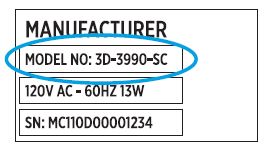
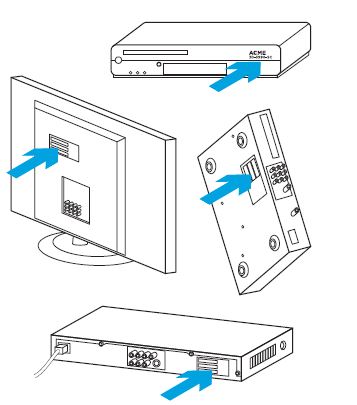
| Dispositivo | Produttore | Numero di modello |
| TV | ||
| Cavo/Satellite | ||
| DVD | ||
Cosa sono gli input... e perché ho bisogno di conoscerli?
Gli ingressi rappresentano il modo in cui sono collegati i tuoi dispositivi. Per esample, se il lettore DVD è collegato alla TV utilizzando l'ingresso Video 1, sarà necessario selezionare Video 1 quando si configura l'attività Guarda un DVD nel software MyHarmony. Una volta impostate le attività sul telecomando, il semplice tocco di un pulsante di attività si accenderà e imposterà gli ingressi su tutti i dispositivi necessari per quell'attività.
Impostare
Creare un account nel software desktop MyHarmony in modo da poter configurare Harmony 665 per controllare il sistema di intrattenimento domestico.
- Visita setup.myharmony.com per scaricare il software desktop MyHarmony.
- Dopo aver installato il software, collega il telecomando al computer utilizzando il cavo USB in dotazione.
- Seguire le istruzioni visualizzate sullo schermo per creare un nuovo account o accedere a un account Harmony corrente, quindi configurare i dispositivi e le attività.
- Aggiorna o sincronizza il telecomando prima di scollegarlo dal computer.

Metti alla prova il tuo telecomando
Prova il telecomando per assicurarti che tutto funzioni.
- Scollega il telecomando dal computer e accedi al sistema di intrattenimento.
- Segui il tutorial fornito sul telecomando per conoscere meglio il tuo telecomando.
- Prova il telecomando per vedere che funziona. Se desideri apportare modifiche, avvia il software desktop MyHarmony dal tuo computer e accedi al tuo account Harmony.
Nota: Una volta completata la configurazione, utilizza Harmony 665 come unico telecomando; l'utilizzo di altri telecomandi potrebbe causare la non sincronizzazione dei dispositivi nelle tue Attività. In questo caso, utilizzare il pulsante “Aiuto” e seguire le istruzioni visualizzate sullo schermo.
Siamo qui per aiutarti
Visita support.myharmony.com/665 per trovare ulteriore supporto, tra cui:
- Imposta tutorial
- Articoli di supporto
- Guide alla risoluzione dei problemi
- Forum degli utenti
© 2017Logitech. Logitech, Logi, il logo Logitech, Harmony e altri marchi Logitech sono di proprietà di Logitech e possono essere registrati. Tutti gli altri marchi commerciali appartengono ai rispettivi proprietari.
DOMANDE FREQUENTI
Cos'è il telecomando avanzato Logitech Harmony 665?
Qual è lo scopo principale del telecomando Harmony 665?
Come funziona Harmony 665?
Quali dispositivi può controllare Harmony 665?
Come posso programmare Harmony 665 per i miei dispositivi?
Posso personalizzare i pulsanti del telecomando?
Harmony 665 è dotato di uno schermo?
Posso controllare i dispositivi domestici intelligenti con Harmony 665?
Harmony 665 è compatibile con assistenti vocali come Alexa o Google Assistant?
Come comunica il telecomando con i dispositivi?
Posso controllare dispositivi nascosti dietro armadi o pareti?
Harmony 665 può sostituire tutti i miei telecomandi?
Il telecomando necessita di batterie?
Harmony 665 è compatibile con Mac o PC?
SCARICA IL PDF AL LINK: Guida alla configurazione del telecomando avanzato Logitech Harmony 665
Riferimenti
- Manuale d'usomanual.tools