

I progressi tecnologici hanno dato vita a una miriade di dispositivi impressionanti e Logitech G435 è un sinonimo di innovazione e qualità, soprattutto per gli appassionati di giochi, gli amanti della musica e le persone che dedicano molto tempo alle chiamate. Un'esperienza piuttosto coinvolgente, non è vero? Bene, questo saggio demistifica gli aspetti chiave di queste incredibili cuffie, che vanno dalla configurazione iniziale, all'accoppiamento con vari dispositivi, all'ottimizzazione del suono, alla manutenzione e alla risoluzione dei problemi. È progettato su misura per aiutarti a comprendere ogni passaggio in modo completo, consentendoti di sfruttare appieno le funzionalità all'avanguardia del tuo Logitech G435 e svelare il tuo percorso verso un'esperienza uditiva elevata.
Unboxing e configurazione iniziale di Logitech G435
Cosa è incluso nella scatola Logitech G435
Dopo aver ricevuto il tuo Logitech G435, il primo passo è aprire la confezione e verificare che siano presenti tutti i componenti necessari. Apri con attenzione la scatola e identifica gli oggetti al suo interno. Questi dovrebbero includere:
- Cuffie Logitech G435
- Cavo di ricarica USB-C
- Trasmettitore wireless USB
- Documenti di sicurezza, conformità e garanzia
Se tutti gli elementi sono presenti, è possibile procedere al passaggio successivo. Se nella confezione mancano degli articoli, contattare immediatamente il rivenditore o il servizio clienti Logitech.
Configurazione iniziale delle cuffie Logitech G435
Le cuffie Logitech G435 devono essere precaricate. Tuttavia, si consiglia di caricare completamente le cuffie prima del primo utilizzo. Collega il cavo USB-C alla porta di ricarica delle cuffie e collega l'altra estremità a una porta USB del PC o a un caricatore a muro standard. Un indicatore LED ti avviserà quando la ricarica è completa.
Comprendere il layout di base
Successivamente, familiarizza con il design del tuo Logitech G435. I controlli del volume e il pulsante di accensione si trovano sul padiglione destro. Utilizzare il pulsante di accensione per accendere o spegnere l'auricolare. I controlli del volume consentono di regolare il volume su o giù.
Sul padiglione sinistro troverai la porta di ricarica USB-C e il pulsante di disattivazione del microfono.
Connessione a un dispositivo
Logitech G435 consente connessioni tramite Bluetooth o trasmettitore wireless USB. Assicurati che il Bluetooth del tuo dispositivo sia attivo se desideri connetterti tramite Bluetooth. Per accoppiare, tieni premuto il pulsante di accensione sulle cuffie per 5 secondi finché il LED non inizia a lampeggiare, indicando che le cuffie sono in modalità di accoppiamento. Trova e seleziona "Logitech G435" nell'elenco Bluetooth del tuo dispositivo per completare l'associazione.
Per connettere le cuffie utilizzando il trasmettitore wireless USB, inserire il trasmettitore in una porta USB aperta sul dispositivo. L'auricolare e il trasmettitore dovrebbero connettersi automaticamente. In caso contrario, tieni premuto il pulsante di accensione sulle cuffie per 5 secondi finché il LED non lampeggia rapidamente, indicando che le cuffie sono in modalità di associazione. La connessione dovrebbe quindi essere stabilita.
Suggerimento: puoi connettere Logitech G435 a due dispositivi contemporaneamente. Questa funzionalità ti consente di passare senza problemi da un dispositivo all'altro.
Attraverso questi semplici passaggi, puoi disimballare e configurare il tuo Logitech G435 per un'esperienza audio coinvolgente. Godere!

Associazione di Logitech G435 ai dispositivi
Processo di associazione Bluetooth
Per associare le cuffie Logitech G435 a un dispositivo, è possibile seguire questi passaggi:
- Sulle cuffie Logitech G435, utilizza l'interruttore sinistro per alternare tra le modalità OFF, Bluetooth o LIGHTSPEED.
- Per l'accoppiamento con Bluetooth, assicurati che l'interruttore sia in modalità Bluetooth: vedrai l'indicatore LED illuminarsi di un colore blu brillante per indicare l'attivazione della modalità Bluetooth.
- Tieni premuto il pulsante di associazione sul retro per cinque secondi. Ciò farà lampeggiare rapidamente l'indicatore LED, a indicare che il G435 è pronto per l'accoppiamento Bluetooth.
- Sul tuo dispositivo, vai alle impostazioni Bluetooth. Consulta la guida per l'utente del tuo dispositivo se non sei sicuro di come eseguire questa operazione.
- Seleziona Logitech G435 dall'elenco dei dispositivi e abbinalo.
Connessione a più dispositivi
Le cuffie Logitech G435 possono anche ricordare le connessioni fino a 2 dispositivi Bluetooth, collegandosi automaticamente all'ultimo dispositivo utilizzato. Per connettersi a un secondo dispositivo:
- Ripeti la procedura di accoppiamento Bluetooth per il secondo dispositivo.
- L'auricolare si collegherà quindi a qualunque dei due dispositivi stia attualmente trasmettendo l'audio.
Risoluzione dei problemi
Per un abbinamento riuscito, assicurati che:
- Il dispositivo che stai accoppiando è in grado di trasmettere tramite Bluetooth.
- L'auricolare e il dispositivo sono molto vicini durante l'accoppiamento.
Se riscontri problemi di connessione, prova questi passaggi:
- Assicurati che le cuffie siano cariche e accese.
- Prova a disaccoppiare il G435 dal tuo dispositivo, quindi associalo nuovamente.
- Se i problemi persistono anche dopo aver seguito questi passaggi, valuta la possibilità di contattare il servizio clienti Logitech per ulteriore assistenza.
Ricorda, dovresti sempre consultare il manuale utente del tuo dispositivo specifico se riscontri problemi durante il processo di accoppiamento.
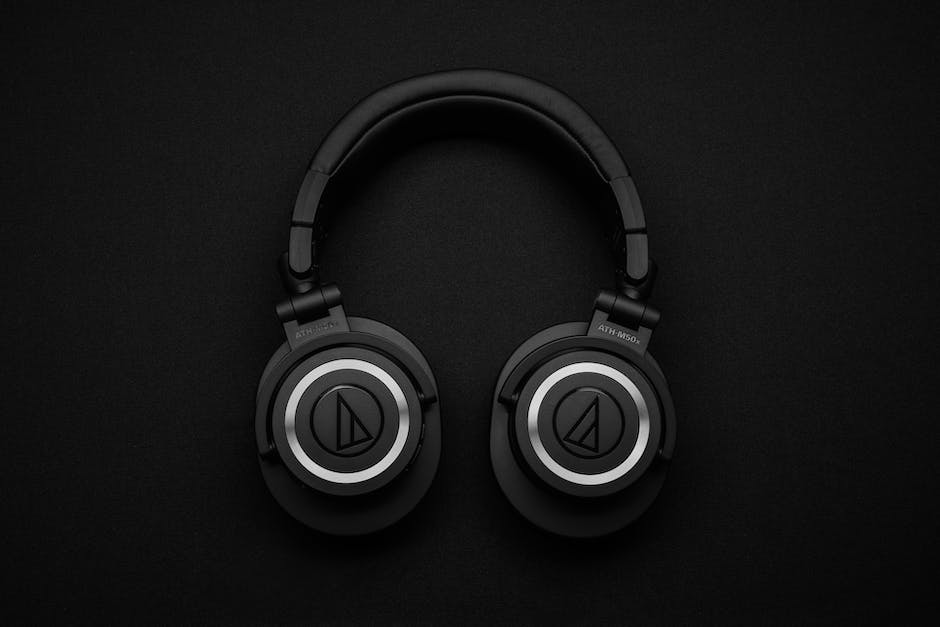
Ottimizzazione della qualità del suono e utilizzo di Logitech G435
Informazioni sulle cuffie Logitech G435
Per massimizzare le prestazioni audio del tuo Logitech G435, devi prima acquisire familiarità con le varie impostazioni audio disponibili sul dispositivo. Queste cuffie wireless sono dotate di funzionalità tecnologiche audio avanzate, inclusa una funzione di equalizzazione che consente agli utenti di regolare manualmente i parametri della frequenza del suono.
Regolazione delle impostazioni audio del Logitech G435
Per regolare le impostazioni audio del G435, è necessario individuare i controlli del volume sul lato delle cuffie. Sono presenti pulsanti per aumentareasing e decreasinlivelli di volume. È importante ricordare che alzare eccessivamente il volume può causare distorsioni audio.
Equalizzare la tua esperienza audio
L'utilizzo delle impostazioni dell'equalizzatore sul G435 può migliorare drasticamente la tua esperienza di ascolto. Per accedere a queste impostazioni, dovrai installare e aprire il software Logitech G Hub sul tuo computer, che viene utilizzato per personalizzare tutti gli aspetti dell'esperienza delle cuffie G435.
Una volta aperto il software, seleziona l'auricolare G435. Da lì puoi accedere a un pannello equalizzatore dettagliato. Invece di attenersi alle impostazioni di base, l’equalizzatore consente di aumentare o tagliare gamme di frequenza specifiche del suono. Gioca con queste impostazioni e prova diversi ambienti audio finché non trovi l'equilibrio perfetto per le tue preferenze personali.
Bilanciamento del suono per giochi, musica e chiamate
Logitech G435 è progettato per offrire un'esperienza audio versatile, adatta per giocare, ascoltare musica o rispondere a chiamate.
Per i giochi, potresti voler aumentare le frequenze dei bassi nelle impostazioni dell'equalizzatore, fornendo un suono più ricco e coinvolgente. È possibile ottenere una consapevolezza spaziale superiore potenziando le frequenze medio-alte, che accentuano i suoni critici del gioco come i passi e il rumore ambientale.
Per la musica, adatta l'equalizzatore al genere che stai ascoltando. Ad esempio, potresti ridurre i bassi e concentrarti sulle frequenze medie per la musica classica, mentre l'hip-hop o la musica elettronica potrebbero andare bene aumentando i bassi e le alte frequenze.
Quando utilizzi il G435 per le chiamate, concentrati sulla trasmissione vocale chiara regolando le impostazioni dell'equalizzatore per dare priorità alle frequenze medie, che sono generalmente associate al parlato umano.
Ricorda che queste sono solo linee guida e l'ambientazione perfetta dipende sempre dai gusti personali. Con modifiche e test costanti, puoi trovare le configurazioni ottimali per diversi casi d'uso.

Manutenzione e risoluzione dei problemi di Logitech G435
Manutenzione di Logitech G435
Prendersi cura delle cuffie Logitech G435 è fondamentale per prolungarne la vita e garantire prestazioni ottimali. Inizia maneggiando sempre le cuffie con delicatezza per ridurre al minimo l'usura. Quando non vengono utilizzati, conservarli in un luogo pulito e asciutto, lontano dalla luce solare diretta e da temperature estreme per evitare il degrado del materiale. Utilizza un panno asciutto per pulire delicatamente le cuffie secondo necessità, ma evita di usare acqua o altri detergenti liquidi poiché potrebbero causare danni.
In termini di ricarica, utilizzare sempre il caricabatterie fornito per garantire la compatibilità e prevenire danni elettrici. Non sovraccaricare le cuffie. Una volta completamente carica, scollegarla per evitare il degrado della batteria.
Gli aggiornamenti software vengono generalmente rilasciati per migliorare le prestazioni o risolvere problemi hardware. Assicurati di controllare regolarmente il supporto Logitech webo il software Logitech G HUB per eventuali aggiornamenti firmware disponibili per il dispositivo.
Risoluzione dei problemi comuni
Il problema più comune riscontrato con le cuffie Logitech G435 sono i problemi di connettività. Se riscontri problemi nel collegare le cuffie al dispositivo, prova i seguenti passaggi:
- Assicurati che il tuo dispositivo sia compatibile con le cuffie
- Controlla se il Bluetooth del dispositivo è acceso e nel raggio d'azione
- Riavvia il dispositivo e le cuffie per eliminare eventuali problemi temporanei del software
- Se connesso a più dispositivi, disconnettersi dagli altri dispositivi
- Aggiorna il firmware delle cuffie
Un altro problema che potrebbe sorgere sono i problemi di qualità audio, come il volume statico o basso. Per risolvere questi problemi:
- Controlla se le cuffie sono collegate correttamente al tuo dispositivo
- Regola le impostazioni del volume sia sul dispositivo che sulle cuffie
- Se utilizzi una connessione wireless, avvicinati al dispositivo per migliorare il segnale
- Aggiorna il firmware delle cuffie
Se le cuffie non si accendono:
- Caricare completamente le cuffie
- Reimposta le cuffie
Cercare aiuto professionale
Se riscontri ancora difficoltà dopo la risoluzione del problema, potrebbe essere il momento di cercare un aiuto professionale. Puoi farlo contattando il supporto Logitech tramite il loro webluogo. Fornisci loro una descrizione dettagliata del problema, tutti i passaggi che hai già eseguito per risolverlo e gli eventuali messaggi di errore che hai ricevuto. Possono guidarti attraverso passaggi più dettagliati per la risoluzione dei problemi o organizzare una riparazione o una sostituzione, se necessario.
Ricorda, tentare di riparare da solo il dispositivo potrebbe invalidare la garanzia, quindi l'aiuto di un professionista è sempre la scelta più sicura.

Ogni byte di informazioni qui trattato è progettato per aiutarti a viaggiare facilmente con il tuo Logitech G435. Dall'unboxing e la configurazione iniziale, alla connessione sofisticata con più dispositivi, all'ottimizzazione della qualità del suono, alla manutenzione efficiente e alla risoluzione dei problemi, tutti questi sono parte integrante per ottenere il massimo da questo straordinario auricolare. Comprendendo profondamente ciascuno di questi aspetti, sei pronto per avventurarti in un mondo audio completamente nuovo che si allinea perfettamente alle tue esigenze; che si tratti di un'emozionante sessione di gioco, di un momento musicale felice o di una chiamata vocale cristallina. Dopotutto, la bellezza di un gadget di fascia alta come Logitech G435 risiede in modo significativo nella capacità di navigare con facilità tra le sue funzionalità. Buon ascolto!
Writeio: creatore di contenuti basato sull'intelligenza artificiale per il tuo websito. Questo articolo è stato abilmente scritto dal notevole Writio.
Riferimenti
- Manuale d'usomanual.tools
автор тупая конча, где ты видел g-hub для g435, дегенерат?
Does the Logitech G435 support Logitech G HUB software?
There is some conflicting information regarding this. While the guide mentions using Logitech G HUB for equalizer settings, official specifications from Logitech generally state that the G435 is not supported by G HUB. The headset is designed to be a plug-and-play device for PC, PlayStation, and mobile via LIGHTSPEED and Bluetooth.
If you are looking to adjust sound settings or check battery levels:
Read the full Q&A page