

Manuale utente del mouse Logitech MX Anywhere 3


MX Anywhere 3 è la massima versatilità con prestazioni straordinarie. Il mouse compatto è progettato per il lavoro mobile: dall'ufficio a casa, al bar, alla lounge dell'aeroporto.
INSTALLAZIONE RAPIDA
- Vai al configurazione interattiva guida per istruzioni di configurazione interattive rapide.
- Se desideri informazioni più approfondite, vai alla Configurazione dettagliata di seguito.
CONFIGURAZIONE DETTAGLIATA
- Assicurati che il mouse sia acceso.
L'interruttore On / Off si trova nella parte inferiore del mouse.
Il LED numero 1 nella parte inferiore del mouse dovrebbe lampeggiare velocemente.
NOTA: Se il LED non lampeggia velocemente, premere a lungo per tre secondi il pulsante Easy-Switch nella parte inferiore del mouse.
- Ci sono due modi per collegare il mouse:
● Usa il ricevitore USB wireless
Collega il ricevitore a una porta USB del tuo computer.
● Connettiti direttamente tramite Bluetooth
Apri le impostazioni Bluetooth sul tuo computer per completare l'associazione.
Cercare nuovi dispositivi e fare clic su MX Anywhere 3 per connettersi.
Clic Qui per maggiori dettagli su come eseguire questa operazione sul tuo computer.
In caso di problemi con il Bluetooth, fare clic su Qui per la risoluzione dei problemi Bluetooth. - Installa il software Logitech Options.
Scarica Logitech Options per personalizzare il tuo mouse e beneficiare di scorciatoie avanzate e di tutte le possibilità che questo mouse ha da offrire. Per scaricare e saperne di più sull'intera gamma di funzionalità, vai a logitech.com/opzioni.
SCOPRI DI PIÙ SUL TUO PRODOTTO
Prodotto finitoview
- Rotella di scorrimento MagSpeed
- Pulsante di cambio modalità per la rotella di scorrimento: consente di passare dallo scorrimento riga per riga a quello a rotazione libera
- LED di stato della batteria
- Impugnature laterali in silicone
- Porta di ricarica USB-C
- Pulsante On/Off
- Sensore Darkfield 4000 DPI
- Pulsante Easy-Switch e Connect
- Pulsanti Indietro/Avanti

È POSSIBILE ACCOPPIARE UN SECONDO COMPUTER CON EASY-SWITCH
Il mouse può essere associato a un massimo di tre computer diversi utilizzando il pulsante Easy Switch per cambiare canale.
- Una breve pressione sul pulsante Easy-Switch ti consentirà di cambiare canale (da un computer all'altro). Seleziona il canale desiderato e vai al passaggio successivo.
- Tenere premuto il pulsante Easy-Switch per tre secondi. Questo metterà il mouse in modalità rilevabile in modo che possa essere visto dal tuo computer. Il LED inizierà a lampeggiare velocemente.
- Scegli come desideri connettere il mouse al computer, tramite Bluetooth o USB:

● Bluetooth: Apri le impostazioni Bluetooth sul tuo computer per completare l'associazione. Più dettagli Qui.
● Ricevitore USB: Collega il ricevitore a una porta USB, apri Logitech Options e seleziona: Aggiungi dispositivi> Configura dispositivo unificante, quindi segui le istruzioni.
Rotellina di scorrimento adattiva MagSpeed con SmartShift

La rotellina di scorrimento adattiva alla velocità passa automaticamente tra due modalità di scorrimento. Scorrendo più velocemente, passerà automaticamente dallo scorrimento riga per riga alla rotazione libera.
- Modalità riga per riga (a cricchetto): ideale per una navigazione precisa di elementi ed elenchi.
- Modalità iperveloce (rotazione libera): rotazione quasi senza attrito, che ti consente di scorrere lunghi documenti e web pagine.

Cambia modalità manualmente
È anche possibile passare manualmente da una modalità all'altra premendo il pulsante di cambio modalità.

Per impostazione predefinita, il cambio di modalità è assegnato al pulsante nella parte superiore del mouse.
Nel software Logitech Options, puoi decidere di disabilitare SmartShift se preferisci rimanere in una modalità di scorrimento e spostarti sempre manualmente. Puoi anche regolare la sensibilità di SmartShift, che cambierà la velocità richiesta per passare automaticamente alla rotazione libera.

Scorrimento orizzontale

Puoi scorrere orizzontalmente con MX Anywhere 3!
Questo viene fatto con una combinazione di due pulsanti: tenere premuto uno dei pulsanti laterali e scorrere contemporaneamente con la rotella.
NOTA: Lo scorrimento orizzontale è ATTIVO per impostazione predefinita nel software Logitech Options. È possibile personalizzare questa funzione nella scheda Point & Scroll in Logitech Options.
Per informazioni più dettagliate sullo scorrimento orizzontale, fare clic su Qui.
I pulsanti Indietro e Avanti migliorano la navigazione e semplificano le attività

Per spostarsi avanti e indietro:
- Premere il pulsante Indietro o Avanti per navigare web o pagine di documenti, a seconda della posizione del puntatore del mouse.
NOTA: Su un Mac, l'abilitazione dei pulsanti Indietro / Avanti richiede l'installazione del software Logitech Options.
Oltre ad abilitare i pulsanti per l'uso con i Mac, il software Logitech Options consente di assegnare altre funzioni utili ai pulsanti, tra cui annulla / ripristina, navigazione del sistema operativo, volume su / giù e altro
Impostazioni specifiche dell'app
I pulsanti del mouse possono essere assegnati per eseguire diverse funzioni per diverse applicazioni. Ad esempio, puoi assegnare i pulsanti laterali per controllare il volume in Spotify, copiare / incollare in Microsoft Excel o annullare / ripetere in Adobe Photoshop.
Quando installi le opzioni Logitech, puoi installare impostazioni specifiche dell'app predefinite che adatteranno il comportamento del pulsante del mouse alle applicazioni selezionate.
Ecco le impostazioni specifiche dell'app che abbiamo creato per te:

| 1 | 2 | ||
| Impostazioni predefinite | Pulsante centrale | Indietro | Inoltrare |
| Browser (Chrome, Edge, Safari) | Apri il collegamento in una nuova scheda | Indietro | Inoltrare |
| Ingrandire | Pulsante centrale | Attiva / disattiva microfono | Avvia / interrompi video |
| Microsoft Excel | Padella (Tieni premuto e muovi il mouse) |
Disfare | Rifare |
| Parola di Microsoft | Padella (Tieni premuto e muovi il mouse) |
Disfare | Rifare |
| Microsoft PowerPoint | Padella (Tieni premuto e muovi il mouse) |
Disfare | Rifare |
| Adobe Photoshop | Padella (Tieni premuto e muovi il mouse) |
Disfare | Rifare |
| Adobe Premiere Pro | Padella (Tieni premuto e muovi il mouse) |
Disfare | Rifare |
| Apple Final Cut Pro | Padella (Tieni premuto e muovi il mouse) |
Disfare | Rifare |
Con queste impostazioni, il pulsante di cambio modalità della rotellina mantiene la stessa funzionalità in tutte le applicazioni.
Ognuna di queste impostazioni può essere personalizzata manualmente, per qualsiasi applicazione.
Regola la sensazione della rotellina di scorrimento
Quando scorri in modalità Ratchet, puoi regolare la sensibilità della rotellina di scorrimento nella scheda "Punta e scorri" in Logitech Options.
- Una forza inferiore renderà il cricchetto molto delicato e fluido.
- Una forza maggiore renderà ogni cricchetto molto saldo e preciso.

Se desideri funzionalità più avanzate, puoi assegnare al pulsante superiore del mouse il "pulsante gestuale". Questo trasformerà il tuo pulsante in alto in un potente pulsante multifunzione che ti consentirà di utilizzare i gesti per la navigazione sul desktop, la gestione delle app, la panoramica, lo zoom e altro ancora.
Sul Topo scheda, seleziona il pulsante in alto sotto la ruota e fai clic su Pulsante gestuale.

Per impostazione predefinita, i pulsanti gestuali consentono di navigare tra finestre e desktop.

Per eseguire i gesti, è necessario tenere premuto il pulsante mentre si muove il mouse.
Flusso tra due computer
Puoi lavorare su più computer con un unico MX Anywhere 3.
Con Logitech Flow, puoi utilizzare il cursore del mouse per spostarti da un computer a quello successivo. Puoi persino copiare e incollare tra computer e, se disponi di una tastiera Logitech compatibile, come MX Keys, la tastiera seguirà il mouse e cambierà computer contemporaneamente.

Sarà necessario installare il software Logitech Options su entrambi i computer e seguire queste istruzioni.
Ricarica MX Anywhere 3

- Collegare un'estremità del cavo di ricarica in dotazione alla porta USB-C del mouse e l'altra estremità a una fonte di alimentazione USB.
Una carica minima di tre minuti ti dà energia sufficiente per un'intera giornata di utilizzo. A seconda di come utilizzi il mouse, una ricarica completa può durare fino a 70 giorni *. * La durata della batteria può variare a seconda dell'utente e delle condizioni operative.
Controllare lo stato della batteria
Il LED sulla parte superiore del mouse indica lo stato della batteria.

È possibile installare il software Logitech Options per ricevere notifiche sullo stato della batteria, inclusi avvisi di bassa carica.
www.logitech.com/en-us/products/mice/mx-anywhere-3.910-005833.html
Specifiche e dettagli
FAQ - Domande frequenti
Come cambio la batteria?
Per sostituire la batteria, rimuovi il coperchio inferiore svitando le due viti sulla parte inferiore del mouse. Rimuovere la batteria e sostituirla con una nuova. Riposizionare il coperchio e riavvitarlo in posizione.
La batteria può durare fino a 18 mesi a seconda dell'utilizzo. Quando noti un calo delle prestazioni, è il momento di sostituire la batteria.
Il LED numero 1 nella parte inferiore del mouse dovrebbe lampeggiare velocemente. Se non lampeggia velocemente, premere a lungo per tre secondi il pulsante Easy-Switch nella parte inferiore del mouse.
Apri le impostazioni Bluetooth sul tuo computer per completare l'associazione. Cercare nuovi dispositivi e clicca su MX Anywhere 3 per connetterti. Clicca qui per maggiori dettagli su come farlo sul tuo computer. Se riscontri problemi con il Bluetooth, clicca qui per la risoluzione dei problemi Bluetooth.
Il software Logitech Options ti consente di personalizzare il tuo mouse e di beneficiare di scorciatoie avanzate e di tutte le possibilità che questo mouse ha da offrire. Per scaricare e saperne di più sulla gamma completa di funzioni, vai su logitech.com/options .
Vai a logitech.com/download per aggiornamenti e altre informazioni di supporto per il tuo prodotto.
MX Anywhere 3 può essere collegato a un MacBook Pro tramite Bluetooth. Il ricevitore wireless fornito con il mouse è USB-A, quindi avrà bisogno di un adattatore se il tuo MBP ha solo porte USB-C... ma Bluetooth non avrà bisogno di adattatori o ricevitori USB!
Collega il ricevitore a una porta USB del computer. Apri le impostazioni Bluetooth del computer per completare l'associazione. Cercare nuovi dispositivi e clicca su MX Anywhere 3 per connetterti
MULTI-DEVICE, MULTI-OS – Collega fino a tre dispositivi e passa da uno all'altro premendo un pulsante. MX Anywhere 3 funziona con Windows, macOS, iPadOS, ChromeOS e Linux.
Il nostro review di Logitech MX Anywhere 3
La ricarica avviene tramite USB-C e la connettività può essere effettuata tramite cavo diretto, Bluetooth o con il dongle wireless Unifying USB-A di Logitech.
Ciao, quando la batteria di MX Anywhere 3 è carica, l'indicatore di carica verde lampeggiante smette di lampeggiare, questa è una funzionalità normale
L'MX Anywhere 3 vive di una batteria interna ricaricabile da 500 mAh che dovrebbe durare 70 giorni da una carica completa, secondo Logitech. Si ricarica tramite USB-C e il software Logitech Options che fornisce l'accesso alle informazioni sul mouse e alla personalizzazione ti informa quando la batteria si sta esaurendo.
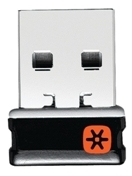
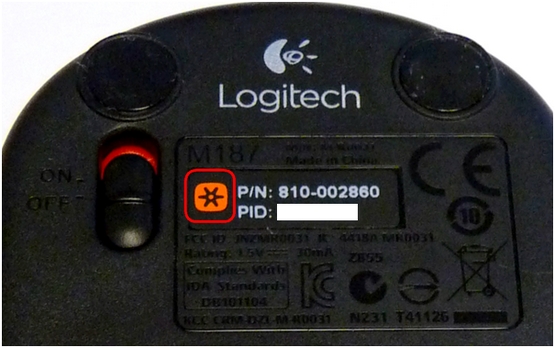
Il tuo ricevitore USB Unifying può essere accoppiato con un massimo di sei dispositivi Unifying alla volta. Puoi determinare se i tuoi dispositivi Logitech stanno Unifying da questo logo:
Cosa vuoi provare oggi?
Puoi utilizzare il software Logitech Unifying per collegare la tastiera o il mouse al computer.
NOTA: se non l'hai già installato, puoi scaricare il software Unifying dalla pagina Download software.
1. Avviare il software Logitech Unifying. Windows: Start > Programmi > Logitech > Unifying > Logitech Unifying Software
Macintosh: applicazioni/utilità/software unificante Logitech
2. Nella parte inferiore della schermata di benvenuto, fare clic su Prossimo.
NOTA: queste istruzioni utilizzano schermate di Windows per una tastiera. Macintosh avrà un aspetto leggermente diverso, ma le istruzioni sono le stesse per tastiera o mouse.
3. Quando viene visualizzata la finestra "Riavvia il dispositivo...", segui le istruzioni sullo schermo per spegnere e riaccendere il dispositivo.
4. Quando il tuo dispositivo viene rilevato, vedrai una schermata di conferma "Abbiamo rilevato il tuo...". Digita un messaggio di prova nel campo fornito per assicurarti che funzioni.
5. Se il dispositivo si è connesso correttamente, fare clic su SÌ poi Prossimo.
6. Se il tuo dispositivo non funziona subito, attendi un minuto per vedere se si connette. In caso contrario, selezionare NO e poi clicca Prossimo per riavviare il processo di associazione dal passaggio 1 sopra.
7. Fare clic Fine per uscire dal software Logitech Unifying (o Associa un altro dispositivo per accoppiare dispositivi aggiuntivi). Il tuo dispositivo ora dovrebbe essere connesso.
Se il tuo dispositivo è contrassegnato dal logo Unifying, puoi usarlo con qualsiasi ricevitore Unifying. I ricevitori Unifying possono essere associati a un massimo di sei dispositivi Unifying alla volta.
Logo unificante sul prodotto
Ricevitore unificante
1. Per collegare un dispositivo Unifying al ricevitore Unifying:
Avvia il software Logitech Unifying.
NOTA:
Se non l'hai già installato, puoi scaricare il software Unifying dal Software Pagina dei download.
– Windows: Start > Programmi > Logitech > Unifying > Logitech Unifying Software
– Macintosh: applicazioni/utilità/software unificante Logitech
2. Nella parte inferiore della schermata di benvenuto, fare clic su Prossimo.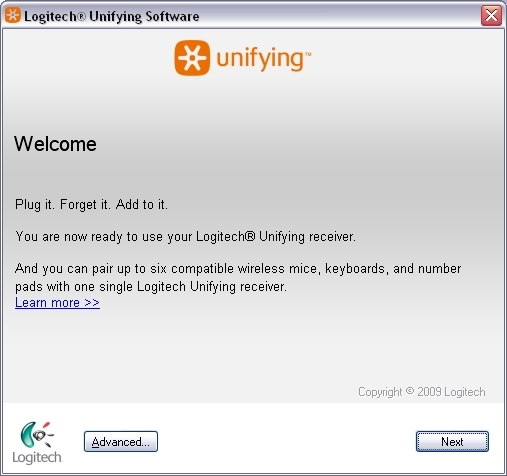
NOTA: queste istruzioni utilizzano schermate di Windows. Macintosh avrà un aspetto leggermente diverso, ma le istruzioni sono le stesse.
3. Segui le istruzioni sullo schermo per spegnere e riaccendere il dispositivo.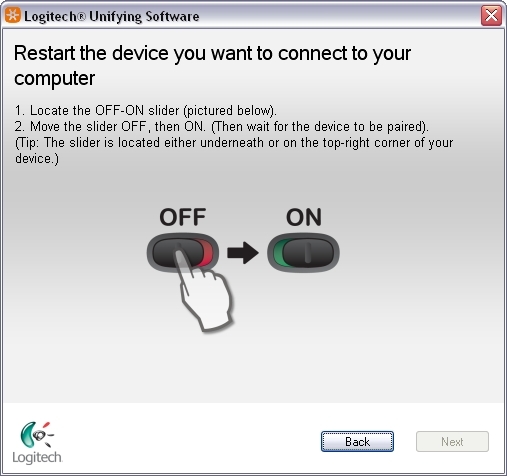
4. Quando il tuo dispositivo viene rilevato, vedrai un messaggio di conferma. Se hai collegato un:
Tastiera: Digita un messaggio di prova nel campo fornito per assicurarti che funzioni.
Topo: Spostalo per vedere se il cursore si sposta con esso.
5. Se il dispositivo si è connesso correttamente, fare clic su SÌ poi Prossimo.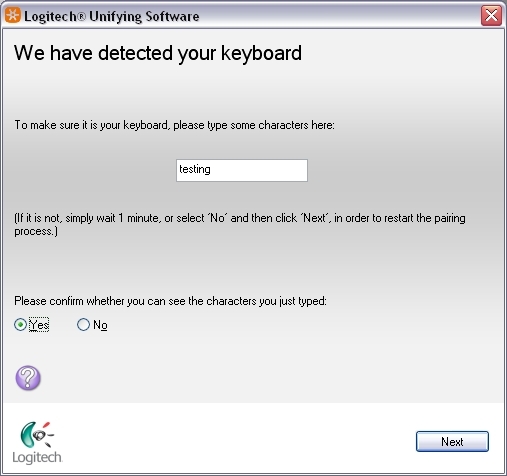
6. Se il tuo dispositivo aggiuntivo non funziona subito, attendi un minuto per vedere se si connette. In caso contrario, selezionare NO e poi clicca Prossimo per riavviare il processo di associazione dal passaggio 1.
Clic Fine per uscire dal software Logitech Unifying. Il tuo dispositivo ora dovrebbe essere connesso.
Il tuo ricevitore USB Unifying può essere collegato a un massimo di sei dispositivi Unifying. Puoi determinare se i tuoi dispositivi Logitech stanno Unifying da questo logo: 
Per collegare altri dispositivi Unifying al ricevitore Unifying USB:
1. Avviare il software Logitech Unifying.
NOTA: se non l'hai già installato, puoi scaricare SetPoint dall'M515 Pagina dei download, che contiene il software Unifying.
– Windows: Start > Programmi > Logitech > Unifying > Logitech Unifying Software
– Macintosh: applicazioni/utilità/software unificante Logitech
2. Nella parte inferiore della finestra di benvenuto, fare clic su Prossimo.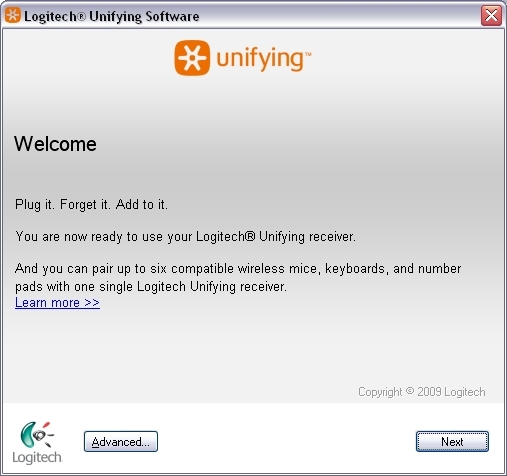
NOTA: queste istruzioni utilizzano schermate di Windows. Macintosh avrà un aspetto leggermente diverso, ma le istruzioni sono le stesse.
3. Quando viene visualizzata la schermata "Riavvia il dispositivo..." (mostrata di seguito), segui le istruzioni sullo schermo per spegnere e riaccendere il dispositivo.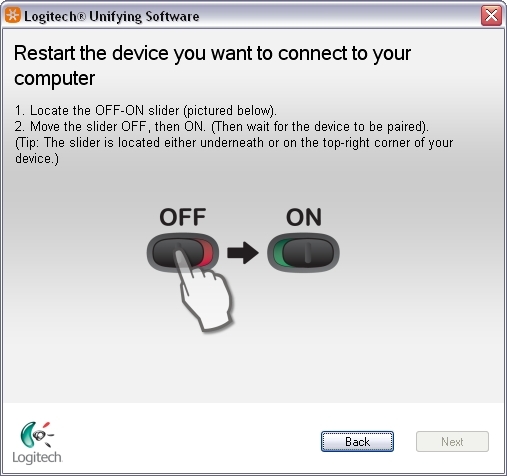
4. Quando il tuo dispositivo viene rilevato, vedrai una schermata di conferma "Abbiamo rilevato il tuo...". Se hai collegato un:
Tastiera: Digita un messaggio di prova nel campo fornito per assicurarti che funzioni.
Topo: Spostalo per vedere se il cursore si sposta con esso.
Se il tuo dispositivo si è connesso correttamente, fai clic su SÌ poi Prossimo.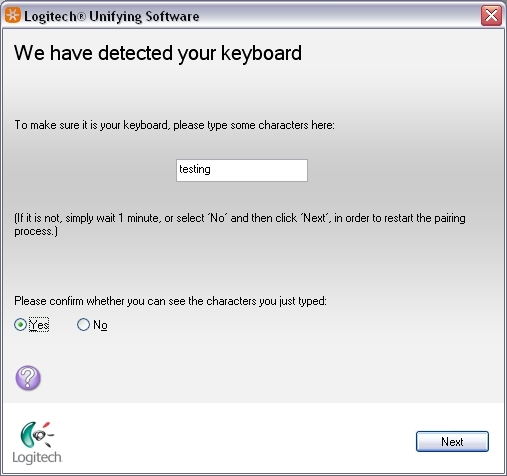
5. Se il tuo dispositivo aggiuntivo non funziona subito, attendi un minuto per vedere se si connette. In caso contrario, selezionare NO e poi clicca Prossimo per riavviare il processo di associazione dal passaggio 1 sopra.
Clic Fine per uscire dal software Logitech Unifying. Il tuo dispositivo ora dovrebbe essere connesso.
Un ricevitore Logitech Unifying può associare fino a 6 dispositivi compatibili.
Per associare più dispositivi a un ricevitore Unifying, il software Unifying richiede l'installazione sul computer.
Per ottenere il software Logitech Unifying, vai a www.logitech.com
Puoi utilizzare qualsiasi ricevitore Unifying per collegare fino a sei dispositivi Unifying.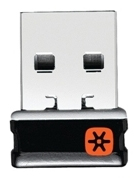
Cerca questo logo Unifying sia sul prodotto che sul ricevitore:
Ogni volta che si passa un dispositivo a un ricevitore diverso, è necessario ricollegarlo utilizzando il software Logitech Unifying. Vedi risposta 23116 per istruzioni.
NOTA:
Sebbene un dispositivo possa essere supportato dal ricevitore Unifying, il supporto del software per tastiera e mouse Logitech dipenderà dal prodotto specifico.
Puoi modificare il tipo di connessione da Unifying a Bluetooth o Bluetooth a Unifying in qualsiasi momento. Ecco come:
Come passare dal Bluetooth al ricevitore Unifying:
1. Tenere premuto il pulsante Easy-Switch per 3 secondi per eliminare l'impostazione precedente e aggiungerne una nuova. Se non hai utilizzato tutti i canali Easy-Switch disponibili, passa a quello successivo.
2. Collega il ricevitore Unifying al tuo computer.
3. Apri il software Unifying se hai acquistato il ricevitore separatamente. Se non hai installato il software Unifying, puoi ottenerlo Qui.
4. Seguire le istruzioni sullo schermo per completare la connessione. Vedere Collega il tuo dispositivo Bluetooth Logitech per ulteriore aiuto.
Come passare dal ricevitore Unifying a Bluetooth:
1. Tenere premuto il pulsante Easy-Switch per 3 secondi per eliminare l'impostazione precedente e aggiungerne una nuova. Se non hai utilizzato tutti i canali di facile commutazione disponibili, passa a quello successivo.
2. Apri le impostazioni Bluetooth e segui le istruzioni sullo schermo.
3. Dopo l'associazione, la spia LED sul dispositivo Logitech smette di lampeggiare e rimane fissa per 5 secondi. La luce poi si spegne per risparmiare energia.
4. Se si sta configurando il dispositivo per la prima volta, fare riferimento alla sezione Guida introduttiva per ulteriore assistenza.
Logitech G403 Wireless, G304, G305, G603, G703, G903 sono costruiti sull'architettura LIGHTSPEED e si collegano a ricevitori LIGHTSPEED proprietari. Non sono compatibili e non possono essere accoppiati con il ricevitore Unifying.
La portata della connettività per il mouse è di 10 metri (33 piedi) dal ricevitore Unifying. Avvicinare il mouse migliorerà la connettività.
In un ambiente ideale, un dispositivo Unifying o non Unifying può funzionare fino a 30 piedi (10 metri) di distanza dal suo ricevitore (come mostrato di seguito) in una linea visiva libera.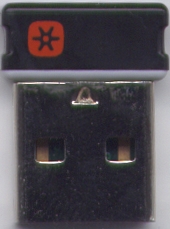

Se non riesci a raggiungere questa distanza, prova questi suggerimenti:
Sostituire la batteria/le batterie o assicurarsi che il mouse o la tastiera siano completamente carichi
Allontanare dall'area di lavoro i dispositivi che emettono onde radio o che potrebbero causare interferenze radio (esamp(ad esempio: cellulari, radio, router wireless, microonde)
Per determinare se l'ambiente in cui ti trovi sta riducendo il raggio d'azione, prova a usare il dispositivo in un ambiente diverso per vedere se la distanza migliora. In tal caso, cerca altre possibili fonti di interferenza che puoi rimuovere dall'area di lavoro.
La maggior parte dei mouse Logitech sono progettati con uno spazio per riporre il ricevitore. Quando non si utilizza il mouse, è possibile riporre il ricevitore al suo interno.
Per individuare lo spazio di archiviazione per il ricevitore nel mouse:
1. Capovolgi il mouse e fai scorrere il coperchio della batteria.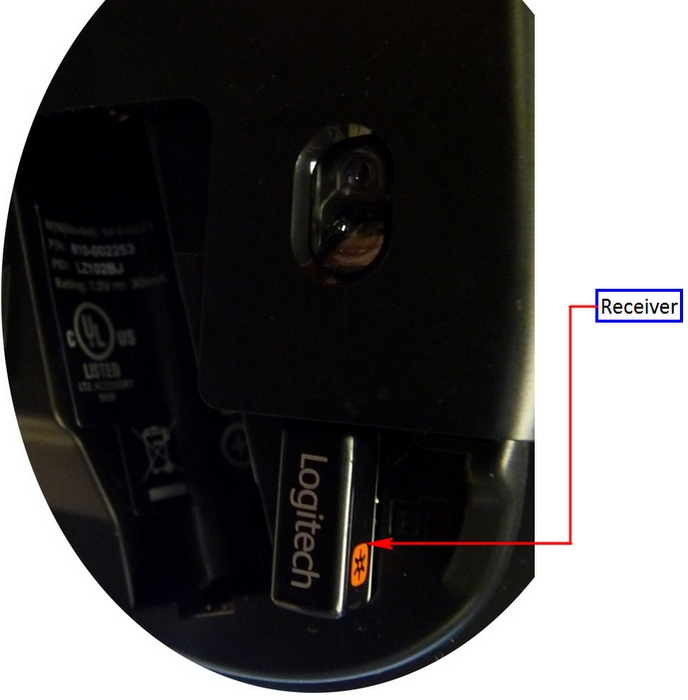
2. Individuare il piccolo slot rettangolare accanto al vano batteria.
3. Far scorrere il ricevitore nello slot. Si adatterà in entrambi i modi.
4. Riposizionare il coperchio della batteria.
Nota: l'immagine è solo di riferimento per indicare la posizione del ricevitore. Il ricevitore effettivo potrebbe avere un aspetto diverso a seconda delle specifiche del prodotto.
MANCIA: Se disponi di un ricevitore aggiuntivo da qualsiasi dispositivo Logitech che non stai attualmente utilizzando, questo è un ottimo posto per conservarlo.
Se non riesci ad accoppiare il tuo dispositivo al ricevitore Unifying, procedi come segue:
FASE A: Assicurati che il dispositivo si trovi in Dispositivi e stampanti.
1. Se il dispositivo non è presente, seguire i passaggi 2 e 3.
2. Se connesso a un HUB USB, USB Extender o al case del PC, prova a collegarti a una porta direttamente sulla scheda madre del computer.
3. Prova una porta USB diversa; se in precedenza è stata utilizzata una porta USB 3.0, provare invece una porta USB 2.0.
FASE B:Apri Unifying Software e verifica se il tuo dispositivo è elencato lì.
1. In caso contrario, seguire i passaggi per collegare il dispositivo a un ricevitore Unifying.
1. Se in precedenza hai connesso entrambi i canali tramite Bluetooth e desideri riassegnare il tipo di connessione, procedi come segue:
Scaricamento Software Logitech Options®.
2. Aprire Opzioni Logitech e fare clic su nella schermata iniziale AGGIUNGI DISPOSITIVO.
2. Nella finestra successiva, a sinistra, selezionare AGGIUNGI UN DISPOSITIVO UNIFICATORE. Verrà visualizzata una finestra del software Logitech Unifying
.
3. Mettere qualsiasi canale a cui si desidera riassegnare la connettività in modalità di associazione (premere a lungo per tre secondi finché il LED non inizia a lampeggiare) e collegare il ricevitore USB Unifying al computer.
4. Segui le istruzioni sullo schermo nel software Logitech Unifying. Una volta completati i passaggi, il dispositivo verrà accoppiato correttamente al ricevitore Unifying.
Il tuo ricevitore Unifying può essere accoppiato con un massimo di sei dispositivi Unifying alla volta. Se devi annullare l'abbinamento di un dispositivo per qualsiasi motivo, puoi utilizzare il software Logitech Unifying. Se non l'hai già installato, puoi scaricare il software Unifying da Download di software pagina.
NOTA: prima di procedere, assicurarsi di avere un mouse cablato collegato al computer o un secondo mouse collegato al ricevitore.
Per annullare l'abbinamento del dispositivo:
1. Apri il software Unifying:
Inizio > Tutti i programmi > Logitech > Unificante > Software unificante Logitech
2. Nella finestra di benvenuto, fare clic su Avanzato…
3. Nel riquadro sinistro, seleziona il dispositivo di cui desideri annullare l'abbinamento.
4. Sul lato destro della finestra, fare clic su Disaccoppia, quindi fare clic Vicino. Questo rimuoverà il mouse o la tastiera dall'elenco dei dispositivi Unifying e non funzionerà più con il tuo computer.
5. Per far funzionare di nuovo il tuo dispositivo, dovrai riassociarlo al ricevitore Unifying. Vedere Collegamento di un dispositivo a un ricevitore Unifying per ulteriori informazioni.
Sintomo
Dopo aver disabilitato la possibilità di riattivare il sistema in Gestione dispositivi di Windows, il mouse o la tastiera Unifying riescono comunque a far uscire il sistema dalla modalità di sospensione.
Soluzione
Anche se hai acquistato un prodotto dotato solo di mouse o solo di tastiera, il ricevitore Unifying in dotazione supporta comunque entrambe le interfacce, mouse e tastiera.
Example
Se hai due mouse collegati, dovrai deselezionare l'opzione "Consenti a questo dispositivo di riattivare il computer" per entrambi i mouse e una tastiera in Gestione dispositivi di Windows.
Utilizzare la procedura seguente per identificare e configurare i dispositivi Unifying in modo che non riattivino il sistema in Gestione dispositivi di Windows.
Modifica delle impostazioni di riattivazione in Gestione dispositivi
Per modificare le impostazioni di riattivazione in Gestione dispositivi di Windows, dovrai avviarlo tramite Gestione computer e quindi effettuare le tue selezioni. Ecco come:
1. Fare clic su Start, fare clic con il pulsante destro del mouse Computer, quindi fare clic Maneggio.
2. Fare clic su Gestione dispositivi nel riquadro di navigazione a sinistra.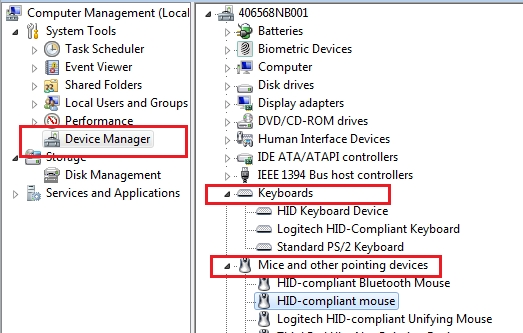
3. Selezionare ed espandere la categoria “Tastiere” o “Mouse e altri dispositivi di puntamento”.
4. Fare clic con il pulsante destro del mouse sulla prima voce e andare su Proprietà > scheda Dettagli > ID hardware nella sezione Proprietà.
5. Assicurati che la sezione Valore contenga: HIDVID_046D&PID_C52BIn caso contrario, fare clic su Cancellare e aprire la successiva voce del mouse o della tastiera nell'elenco.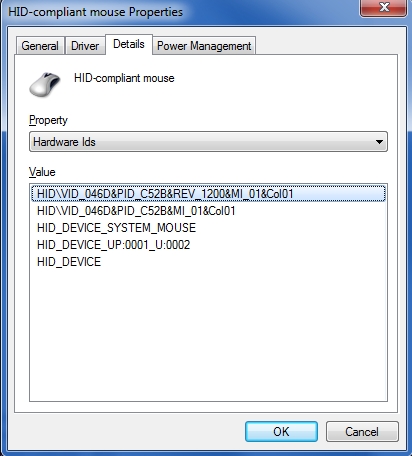
6. Selezionare la scheda “Gestione alimentazione” e deseleziona la casella di controllo “Consenti a questo dispositivo di riattivare il computer”.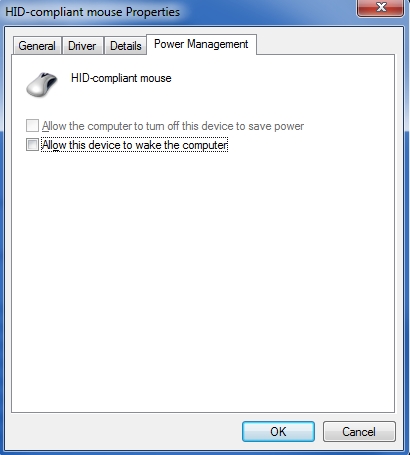
7. Ripetere gli stessi passaggi per tutte le voci nelle categorie “Tastiere” e “Mouse e altri dispositivi di puntamento”.
Per assicurarti di aver acquistatoasinPer trovare il ricevitore giusto per il tuo dispositivo, identifica il tuo ricevitore qui sotto:
Unificatore Ricevitore
Se hai perso o danneggiato il ricevitore Unifying per la tastiera o il mouse, puoi acquistarne uno sostitutivo da Qui.
Un ricevitore Unifying è simile all'immagine qui sotto e non funziona con prodotti che non sono compatibili con Unifying.
Per determinare se il tuo dispositivo Logitech è compatibile con Unifying, cerca questo logo Unifying sul tuo dispositivo.
Ricevitore Logi Bolt
Se il tuo ricevitore e prodotto hanno il logo sottostante, hai il ricevitore Logi Bolt e un prodotto compatibile Logi Bolt.
Per ulteriori informazioni su Logi Bolt, fare clic su Qui.
Per acquistare un ricevitore sostitutivo, fare clic su Qui.
Altro ricevitore
Se il tuo dispositivo utilizzava un ricevitore diverso da Unifying o Logi Bolt, o se non sei in grado di acquistare un ricevitore dai link sopra, contatta il nostro Supporto Clienti.
Abbiamo identificato alcuni casi in cui i dispositivi non vengono rilevati nel software Logitech Options o in cui il dispositivo non riconosce le personalizzazioni apportate nel software Options (tuttavia, i dispositivi funzionano in modalità out-of-box senza personalizzazioni).
Nella maggior parte dei casi, ciò accade quando macOS viene aggiornato da Mojave a Catalina/BigSur o quando vengono rilasciate versioni provvisorie di macOS. Per risolvere il problema, puoi abilitare manualmente i permessi. Segui i passaggi sottostanti per rimuovere i permessi esistenti e quindi aggiungi i permessi. Dovresti quindi riavviare il sistema per consentire alle modifiche di avere effetto.
Rimuovi i permessi esistenti
Per rimuovere le autorizzazioni esistenti:
1. Chiudere il software Opzioni Logitech.
2. Vai a Preferenze di sistema -> Sicurezza e privacyFare clic sul Riservatezza scheda, quindi fare clic su Accessibilità.
3. Deseleziona Opzioni Logi E Demone Opzioni Logi.
4. Fare clic su Opzioni Logi e poi clicca sul segno meno '–' .
5. Fare clic su Demone Opzioni Logi e poi clicca sul segno meno '–' .
6. Fare clic su Monitoraggio input.
7. Deseleziona Opzioni Logi E Demone Opzioni Logi.
8. Fare clic su Opzioni Logi e poi clicca sul segno meno '–'.
9. Fare clic su Demone Opzioni Logi e poi clicca sul segno meno '–'.
10. Fare clic Esentato e Riapri.
Aggiungere i permessi
Per aggiungere le autorizzazioni:
Vai a Preferenze di sistema > Sicurezza e privacyFare clic sul Riservatezza scheda e quindi fare clic Accessibilità.
Aprire Cercatore e clicca su Applicazioni o premere Spostare+Comando+A dal desktop per aprire Applicazioni su Finder.
In Applicazioni, clicca Opzioni Logi. Trascinalo e rilascialo su Accessibilità casella nel pannello di destra.
In Sicurezza e privacy, clicca su Monitoraggio input.
In Applicazioni, clicca Opzioni Logi. Trascinalo e rilascialo su Monitoraggio input scatola.
Fare clic con il tasto destro del mouse su Opzioni Logi in Applicazioni e clicca su Mostra il contenuto del pacchetto.
Vai a Contenuto, Poi Supporto.
In Sicurezza e privacy, clicca su Accessibilità.
In Supporto, clicca Demone Opzioni Logi. Trascinalo e rilascialo su Accessibilità casella nel riquadro di destra.
In Sicurezza e privacy, clicca su Monitoraggio input.
In Supporto, clicca Demone Opzioni Logi. Trascinalo e rilascialo su Monitoraggio input casella nel riquadro di destra.
Clic Chiudi e riapri.
Riavviare il sistema.
Avvia il software Opzioni e quindi personalizza il tuo dispositivo.
Non è possibile utilizzare un pulsante Easy-Switch per cambiare contemporaneamente mouse e tastiera su un computer/dispositivo diverso.
Capiamo che questa è una caratteristica che molti clienti vorrebbero. Se stai passando tra computer Apple macOS e/o Microsoft Windows, offriamo Fluire. Flow ti consente di controllare più computer con un mouse abilitato per Flow. Il flusso passa automaticamente da un computer all'altro spostando il cursore sul bordo dello schermo e la tastiera lo segue.
In altri casi in cui Flow non è applicabile, un pulsante Easy-Switch sia per il mouse che per la tastiera potrebbe sembrare una risposta semplice. Tuttavia, al momento non possiamo garantire questa soluzione, in quanto non è facile da implementare.
Il software Logitech Options non è compatibile con il recente aggiornamento di Adobe Photoshop 22.3, con supporto nativo per computer Apple M1. Non abbiamo riscontrato problemi con i computer Mac basati su Intel.
È stato confermato che Adobe Photoshop 22.3 funziona con il plug-in Opzioni Logitech quando lo apri utilizzando Rosetta 2. Segui i passaggi seguenti:
1. Installa il software Logitech Options più recente.
2. Installa Adobe Photoshop 22.3.
3. Collega qualsiasi dispositivo supportato dal plug-in.
4. Vai a Applicazioni > Adobe Photoshop 2021 > Adobe Photoshop 2021.
5. Fare clic con il pulsante destro del mouse su Photoshop.
6. Selezionare Apri usando Rosetta.
Le azioni del plugin ora dovrebbero funzionare.
Se ricevi l'errore "Impossibile caricare l'estensione LogiOptions perché non è stata firmata correttamente", rimuovere il plug-in di Adobe Photoshop e aggiungerlo di nuovo.
La ruota MX Anywhere 3 emette un ticchettio quando si passa da un'applicazione all'altra
Se hai impostazioni di forza della ruota diverse per Chrome rispetto a Tutte le applicazioni or Eccellere, quindi sentirai la ruota azzerare la forza ogni volta che passi da un'app all'altra. Ciò accade quando hai abilitato le impostazioni specifiche dell'app per il Punta e scorri scheda per un'app specifica.
Per rimuovere il rumore, disabilita Impostazioni specifiche dell'applicazione e ripristinare le impostazioni predefinite.
Il volante MX Anywhere 3 MagSpeed dovrebbe essere molto silenzioso. Tuttavia, quando si scorre in modalità a cricchetto, è possibile che il volante generi un po' di rumore. Un modo semplice per ridurre il rumore è ridurre la forza di scorrimento del volante. Nota che...asing la forza di scorrimento aumenterà anche il rumore.
Spostare il Forza di scorrimento cursore a sinistra per ridurre la forza di scorrimento.
Quando scorri in modalità Ratchet, puoi regolare la sensazione di scorrimento della rotellina spostando il tasto Forza di scorrimento cursore sul Punta e scorri scheda.
Una forza inferiore renderà il cricchetto molto delicato e fluido.
Una forza maggiore renderà ogni cricchetto molto saldo e preciso.
Quando la tua ruota è impostata sulla modalità Ratchet (puoi sentire ogni linea quando scorri), l'abilitazione dello smart-shift ti consente di passare automaticamente alla modalità ruota libera mentre scorri più velocemente. Senza SmartShift, dovresti premere su Interruttore di modalità pulsante sopra il mouse: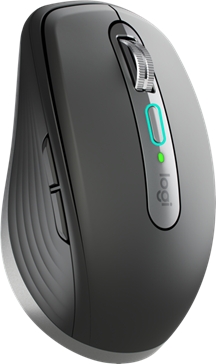
Quando SmartShift è abilitato, se inizi a scorrere più velocemente mentre sei in modalità Ratchet, il tuo volante passa automaticamente alla modalità ruota libera (scorrimento senza attrito).
Se accoppiato tramite Bluetooth:
Su Windows:
Per annullare l'associazione del mouse dal Bluetooth del computer:
1. Cerca le impostazioni Bluetooth sul tuo computer.
2. Trova il tuo dispositivo nell'elenco dei dispositivi collegati.
3. Fare clic Rimuovi dispositivo.
NOTA: se desideri creare un nuovo abbinamento, dovrai premere a lungo il pulsante Easy-Switch nella parte inferiore del mouse. Questo metterà il mouse in modalità di associazione.
Su macOS:
Per annullare l'associazione del mouse dall'elenco Bluetooth del computer:
1. Apri le tue preferenze Bluetooth e trova il tuo dispositivo.
2. Fare clic con il pulsante destro del mouse sul dispositivo e quindi Rimuovere or Dimenticare.
Se abbinato al ricevitore Unifying:
Per annullare l'abbinamento del mouse dal ricevitore Unifying:
1. Aprire Opzioni Logiteche fai clic Aggiungi dispositivi nell'angolo in basso a sinistra.
2. Fare clic Aggiungi dispositivo unificante.
3. Fare clic Avanzato.
4. Selezionare il dispositivo che si desidera annullare l'abbinamento nell'elenco.
5. Fare clic Disaccoppiare.
NOTA: quando si disaccoppia il dispositivo, non sarà più collegato al ricevitore. Dovrai creare un nuovo abbinamento utilizzando il Bluetooth o il ricevitore Unifying
È possibile personalizzare alcuni pulsanti con Logi Options+. Se non hai installato il software Options+, puoi scaricarlo Qui.
Topo scheda:
Nella finestra della scheda Mouse, le parti programmabili del mouse sono cerchiate in bianco:
Quando fai clic su un cerchio, ti mostrerà tutte le possibili azioni per il pulsante.
Se desideri assegnare personalizzazioni per app specifiche, fai clic su nell'angolo in alto a destra della finestra Tutte le applicazioni, scegli un'app selezionata, quindi personalizza il mouse per l'applicazione specifica.
Punta e scorri scheda:
È inoltre possibile regolare i parametri di puntamento e scorrimento su Punta e scorri scheda.
Per esempioample, è possibile regolare la sensazione della rotellina di scorrimento regolando la forza di scorrimento.
– Una forza inferiore renderà il cricchetto molto sottile e liscio
– Una forza maggiore renderà ogni cricchetto molto fermo e preciso
Per scorrere orizzontalmente:
Sul lato sinistro del mouse, tieni premuto il pulsante indietro o avanti.
Inizia a scorrere la ruota principale.
Una breve pressione sui pulsanti indietro/avanti consentirà comunque di eseguire le azioni avanti/indietro (il comando viene inviato solo quando si rilascia il pulsante).
NOTA: alcune funzioni avanzate che richiedono una pressione prolungata sui pulsanti laterali non saranno compatibili con la funzione orizzontale. Per esample, se si assegnano i pulsanti indietro o avanti a Pulsante gesto, Clic avanzato, Modifica la velocità del puntatore, O Modificatori, disabiliterà automaticamente la funzione di scorrimento orizzontale sul pulsante. Puoi ancora scorrere orizzontalmente tenendo premuto l'altro pulsante laterale.
Sopraview
Puoi disabilitare la funzione di scorrimento orizzontale in Logitech Options+ sotto il Punta e scorri sezione.
Se il mouse o la tastiera Bluetooth non si riconnettono dopo un riavvio nella schermata di accesso e si riconnettono solo dopo l'accesso, ciò potrebbe essere correlato a FileCrittografia del deposito.
Quando FileVault è abilitato, i mouse e le tastiere Bluetooth si riconnetteranno solo dopo l'accesso.
Possibili soluzioni:
– Se il tuo dispositivo Logitech è dotato di un ricevitore USB, il suo utilizzo risolverà il problema.
– Usa la tastiera e il trackpad del tuo MacBook per accedere.
– Utilizzare una tastiera o un mouse USB per accedere.
Nota: questo problema è stato risolto a partire da macOS 12.3 o versioni successive su M1. Gli utenti con una versione precedente potrebbero comunque riscontrarlo.
Nel caso in cui il tuo dispositivo Logitech necessiti di pulizia, ecco alcuni consigli:
Prima di pulire
– Se il dispositivo è cablato, scollegarlo prima dal computer.
– Se il dispositivo è dotato di batterie sostituibili dall’utente, rimuoverle.
– Assicurati di spegnere il dispositivo e attendi 5-10 secondi prima di iniziare la pulizia.
– Non versare liquidi detergenti direttamente sul dispositivo.
– Per i dispositivi non impermeabili, ridurre al minimo l’umidità ed evitare che liquidi gocciolino o penetrino nel dispositivo
– Quando si utilizzano spray detergenti, spruzzare il panno e pulire — non spruzzare direttamente il dispositivo. Non immergere mai il dispositivo in un liquido, detergente o altro.
– Non utilizzare candeggina, acetone/solvente per unghie, solventi forti o abrasivi.
Pulizia tastiere
– Per pulire i tasti, inumidire leggermente un panno morbido e privo di lanugine con normale acqua di rubinetto e passarlo delicatamente sui tasti.
– Utilizzare aria compressa per rimuovere detriti e polvere tra i tasti. Se non si dispone di aria compressa, è possibile utilizzare anche aria fredda da un asciugacapelli.
– È possibile utilizzare anche salviette disinfettanti senza profumo, salviette umidificate antibatteriche senza profumo, fazzoletti struccanti o tamponi imbevuti di alcol contenenti una concentrazione di alcol inferiore al 25%.
– Non utilizzare candeggina, acetone/solvente per unghie, solventi forti o abrasivi.
Pulizia di mouse o dispositivi di presentazione
– Utilizzare acqua di rubinetto per inumidire leggermente un panno morbido e privo di lanugine e pulire delicatamente il dispositivo.
– Utilizzare un detergente per lenti per inumidire leggermente un panno morbido e privo di lanugine e pulire delicatamente il dispositivo.
– È possibile utilizzare anche salviette disinfettanti senza profumo, salviette umidificate antibatteriche senza profumo, fazzoletti struccanti o tamponi imbevuti di alcol contenenti una concentrazione di alcol inferiore al 25%.
– Non utilizzare candeggina, acetone/solvente per unghie, solventi forti o abrasivi.
Cuffie per la pulizia
– Parti in plastica (archetto, asta del microfono, ecc.): si consiglia di utilizzare salviette disinfettanti senza profumo, salviette umidificate antibatteriche senza profumo, fazzoletti struccanti o tamponi imbevuti di alcol contenenti una concentrazione di alcol inferiore al 25%.
– Cuscinetti auricolari in similpelle: si consiglia di utilizzare salviette disinfettanti senza profumo, salviette umidificate antibatteriche senza profumo o fazzoletti struccanti. Le salviette imbevute di alcol possono essere utilizzate in misura limitata.
– Per il cavo intrecciato: si consiglia di utilizzare salviette umidificate antibatteriche. Quando si puliscono cavi e fili, afferrare il filo a metà e tirare verso il prodotto. Non tirare con forza il cavo lontano dal prodotto o dal computer.
– Non utilizzare candeggina, acetone/solvente per unghie, solventi forti o abrasivi.
Pulizia Webcamme
– Utilizzare acqua di rubinetto per inumidire leggermente un panno morbido e privo di lanugine e pulire delicatamente il dispositivo.
– Utilizzare un detergente per lenti per inumidire leggermente un panno morbido e privo di lanugine e pulire delicatamente la lente. weblente della camma.
– Non utilizzare candeggina, acetone/solvente per unghie, solventi forti o abrasivi.
Se il tuo dispositivo non è ancora pulito
– Nella maggior parte dei casi, è possibile utilizzare alcol isopropilico (alcol denaturato) o salviettine antibatteriche prive di profumo e applicare una maggiore pressione durante la pulizia.
– Prima di utilizzare alcol denaturato o salviette, ti consigliamo di testarlo prima in un'area poco appariscente per assicurarti che non causi scolorimento o rimuova qualsiasi stampa sul tuo dispositivo.
– Se ancora non riesci a pulire il tuo dispositivo, prendi in considerazione contattandoci.
COVID 19
Logitech incoraggia gli utenti a disinfettare correttamente i propri prodotti in conformità con le linee guida stabilite dall' Organizzazione mondiale della sanità e il Centri per il controllo delle malattie linee guida.
INTRODUZIONE
Questa funzionalità su Logi Options+ ti consente di eseguire automaticamente il backup della personalizzazione del tuo dispositivo supportato da Options+ sul cloud dopo aver creato un account. Se hai intenzione di utilizzare il tuo dispositivo su un nuovo computer o desideri tornare alle tue vecchie impostazioni sullo stesso computer, accedi al tuo account Options+ su quel computer e recupera le impostazioni che desideri da un backup per configurare il tuo dispositivo e iniziare.
COME FUNZIONA
Quando accedi a Logi Options+ con un account verificato, le impostazioni del tuo dispositivo vengono automaticamente sottoposte a backup sul cloud per impostazione predefinita. Puoi gestire le impostazioni e i backup dalla scheda Backup in Altre impostazioni del tuo dispositivo (come mostrato):
Gestisci le impostazioni e i backup cliccando su Di più > Backup:
– BACKUP AUTOMATICO DELLE IMPOSTAZIONI — se il Crea automaticamente backup delle impostazioni per tutti i dispositivi casella di controllo è abilitata, tutte le impostazioni che hai o modifichi per tutti i tuoi dispositivi su quel computer vengono automaticamente sottoposte a backup nel cloud. La casella di controllo è abilitata per impostazione predefinita. Puoi disabilitarla se non vuoi che le impostazioni dei tuoi dispositivi vengano sottoposte a backup automaticamente.
– CREA UN BACKUP ORA — questo pulsante ti consente di effettuare subito il backup delle impostazioni correnti del tuo dispositivo, nel caso in cui dovessi recuperarle in seguito.
– RIPRISTINARE LE IMPOSTAZIONI DAL BACKUP — questo pulsante ti consente view e ripristinare tutti i backup disponibili per quel dispositivo e compatibili con quel computer, come mostrato sopra.
Le impostazioni di un dispositivo vengono sottoposte a backup per ogni computer a cui è connesso il dispositivo e su cui è presente Logi Options+ a cui si è effettuato l'accesso. Ogni volta che si apportano modifiche alle impostazioni del dispositivo, queste vengono sottoposte a backup con quel nome computer. I backup possono essere differenziati in base a quanto segue:
– Nome del computer. (Es. Laptop da lavoro di John)
– Marca e/o modello del computer. (Es. Dell Inc., Macbook Pro (13 pollici) e così via)
– L’ora in cui è stato effettuato il backup
È quindi possibile selezionare e ripristinare le impostazioni desiderate.
QUALI IMPOSTAZIONI VENGONO ESEGUITE IL BACKUP
– Configurazione di tutti i pulsanti del mouse
– Configurazione di tutti i tasti della tua tastiera
– Impostazioni di puntamento e scorrimento del mouse
– Eventuali impostazioni specifiche dell’applicazione del dispositivo
QUALI IMPOSTAZIONI NON VENGONO ESEGUITE IL BACKUP
– Impostazioni di flusso
– Impostazioni app Opzioni+
Per il supporto ufficiale di macOS Monterey e macOS Big Sur, esegui l'aggiornamento all'ultima versione di Logitech Options (9.40 o successiva).
A partire da macOS Catalina (10.15), Apple ha un nuovo criterio che richiede l'autorizzazione dell'utente per il nostro software Opzioni per le seguenti funzionalità:
– Richiesta di privacy Bluetooth deve essere accettato per connettere dispositivi Bluetooth tramite Opzioni.
– Accessibilità l'accesso è necessario per lo scorrimento, il pulsante dei gesti, indietro/avanti, lo zoom e molte altre funzioni.
– Monitoraggio dell'ingresso l'accesso è necessario per tutte le funzionalità abilitate dal software come lo scorrimento, i pulsanti gestuali e avanti/indietro tra le altre per i dispositivi collegati tramite Bluetooth.
– Registrazione dello schermo l'accesso è necessario per acquisire schermate utilizzando una tastiera o un mouse.
– Eventi di sistema l'accesso è necessario per la funzione Notifiche e le assegnazioni di tasti in diverse applicazioni.
– Cercatore è necessario l'accesso per la funzione Cerca.
– Preferenze di sistema accedere se necessario per avviare Logitech Control Center (LCC) da Opzioni.
Richiesta di privacy Bluetooth
Quando un dispositivo supportato da Options è connesso tramite Bluetooth/Bluetooth Low Energy, avviando il software per la prima volta verrà visualizzato il seguente pop-up per Logi Options e Logi Options Daemon:
Una volta cliccato OK, ti verrà chiesto di abilitare la casella di controllo per Opzioni di accesso in Sicurezza e privacy > Bluetooth.
Quando abiliti la casella di controllo, vedrai una richiesta Esci e riapri. Clicca su Esci e riapri affinché le modifiche abbiano effetto.
Una volta che le impostazioni sulla privacy Bluetooth sono abilitate sia per Opzioni Logi che per Demone Opzioni Logi, il Sicurezza e privacy la scheda apparirà come mostrato:
Accessibilità Accesso
L'accesso all'accessibilità è necessario per la maggior parte delle nostre funzionalità di base come lo scorrimento, la funzionalità dei pulsanti gestuali, il volume, lo zoom e così via. La prima volta che utilizzi una funzionalità che richiede l'autorizzazione di accessibilità, ti verrà presentato il seguente messaggio:
Per fornire l'accesso:
1. Fare clic Apri Preferenze di Sistema.
2. In Preferenze di Sistema, fare clic sul lucchetto nell'angolo in basso a sinistra per sbloccare.
3. Nel pannello di destra, seleziona le caselle per Opzioni Logitech E Demone delle opzioni di Logitech1. .
Se hai già cliccato Negare, segui questi passaggi per consentire manualmente l'accesso:
1. Avvia Preferenze di Sistema.
2. Fare clic Sicurezza e privacy, quindi fare clic su Riservatezza scheda.
3. Nel pannello di sinistra, fare clic su Accessibilità e quindi seguire i passaggi 2-3 sopra.
Accesso al monitoraggio dell'ingresso
L'accesso al monitoraggio dell'input è necessario quando i dispositivi sono collegati tramite Bluetooth per tutte le funzioni abilitate dal software come lo scorrimento, i pulsanti gestuali e indietro/avanti per funzionare. Le seguenti richieste verranno visualizzate quando è necessario l'accesso:

Clic Apri Preferenze di Sistema.
In Preferenze di Sistema, fai clic sul lucchetto nell'angolo in basso a sinistra per sbloccare.
Nel pannello di destra, seleziona le caselle per Opzioni Logitech E Demone delle opzioni di Logitech.
1
Dopo aver selezionato le caselle, seleziona Esci ora per riavviare l'applicazione e rendere effettive le modifiche.

Se hai già cliccato Negare, eseguire le seguenti operazioni per consentire l'accesso manualmente:
Avvia le Preferenze di Sistema.
Fare clic su Sicurezza e privacy, quindi fare clic sulla scheda Privacy.
Nel pannello di sinistra, fai clic su Input Monitoring e quindi segui i passaggi 2-4 dall'alto.
Accesso alla registrazione dello schermo
Per catturare schermate utilizzando qualsiasi dispositivo supportato è necessario l'accesso alla registrazione dello schermo. Ti verrà presentato il prompt seguente quando utilizzi per la prima volta la funzionalità di cattura dello schermo:
1. Fare clic Apri Preferenze di Sistema.
2. In Preferenze di Sistema, fare clic sul lucchetto nell'angolo in basso a sinistra per sbloccare.
3. Nel pannello di destra, seleziona la casella per Demone delle opzioni di Logitech.
4. Dopo aver selezionato la casella, selezionare Esci ora per riavviare l'applicazione e rendere effettive le modifiche.
Se hai già cliccato Negare, attenersi alla seguente procedura per consentire l'accesso manualmente:
1. Lancio Preferenze di sistema.
2. Fare clic Sicurezza e privacy, quindi fare clic su Riservatezza scheda.
3. Nel pannello di sinistra, fare clic su Registrazione dello schermo e segui i passaggi 2-4 dall'alto.
Prompt degli eventi di sistema
Se una funzionalità richiede l'accesso a un elemento specifico come Eventi di sistema o Finder, verrà visualizzato un prompt la prima volta che si utilizza questa funzionalità. Si noti che questo prompt appare solo una volta per richiedere l'accesso a un elemento specifico. Se si nega l'accesso, tutte le altre funzionalità che necessitano dell'accesso allo stesso elemento non funzioneranno e non verrà visualizzato un altro prompt.
Per favore clicca OK per consentire l'accesso a Logitech Options Daemon in modo da poter continuare a utilizzare queste funzionalità.
Se hai già cliccato Non permettere, attenersi alla seguente procedura per consentire l'accesso manualmente:
1. Lancio Preferenze di sistema.
2. Fare clic Sicurezza e privacy.
3. Fare clic su Riservatezza scheda.
Nel pannello di sinistra, fai clic su Automazione e poi spunta le caselle sotto Demone delle opzioni di Logitech per fornire l'accesso. Se non sei in grado di interagire con le caselle di controllo, fai clic sull'icona del lucchetto nell'angolo in basso a sinistra e quindi seleziona le caselle.
NOTA: se una funzione continua a non funzionare dopo aver concesso l'accesso, riavviare il sistema.
Per il supporto ufficiale di macOS Catalina, esegui l'aggiornamento alla versione più recente di Logitech Options (8.02 o successiva).
A partire da macOS Catalina (10.15), Apple ha un nuovo criterio che richiede l'autorizzazione dell'utente per il nostro software Opzioni per le seguenti funzionalità:
– Accessibilità l'accesso è necessario per lo scorrimento, il pulsante dei gesti, indietro/avanti, lo zoom e molte altre funzioni
– Monitoraggio dell'ingresso (nuovo) è necessario l'accesso per tutte le funzionalità abilitate dal software come lo scorrimento, il pulsante gesto e avanti/indietro tra le altre per i dispositivi collegati tramite Bluetooth
– Registrazione dello schermo (nuovo) è necessario l'accesso per acquisire schermate utilizzando una tastiera o un mouse
– Eventi di sistema è necessario l'accesso per la funzione Notifiche e le assegnazioni dei tasti in diverse applicazioni
– Cercatore è necessario l'accesso per la funzione Cerca
– Preferenze di sistema accesso se necessario per avviare Logitech Control Center (LCC) da Opzioni
Accessibilità Accesso
L'accesso all'accessibilità è necessario per la maggior parte delle nostre funzionalità di base come lo scorrimento, la funzionalità dei pulsanti gestuali, il volume, lo zoom e così via. La prima volta che utilizzi una funzionalità che richiede l'autorizzazione all'accessibilità, ti verrà presentato il seguente messaggio:
Per fornire l'accesso:
1. Fare clic Apri Preferenze di Sistema.
2. Nel Preferenze di sistema, fai clic sul lucchetto nell'angolo in basso a sinistra per sbloccare.
3. Nel pannello di destra, seleziona le caselle per Opzioni Logitech E Demone delle opzioni di Logitech.
Se hai già fatto clic su "Nega", procedi come segue per consentire l'accesso manualmente:
1. Avvia Preferenze di Sistema.
2. Fare clic Sicurezza e privacy, quindi fare clic su Riservatezza scheda.
3. Nel pannello di sinistra, fare clic su Accessibilità e quindi seguire i passaggi 2-3 sopra.
Accesso al monitoraggio dell'ingresso
L'accesso al monitoraggio dell'ingresso è necessario quando i dispositivi sono collegati tramite Bluetooth per tutte le funzioni abilitate dal software come lo scorrimento, i pulsanti gestuali e avanti/indietro per funzionare. Le seguenti richieste verranno visualizzate quando è necessario l'accesso:

1. Fare clic Apri Preferenze di Sistema.
2. Nel Preferenze di sistema, fai clic sul lucchetto nell'angolo in basso a sinistra per sbloccare.
3. Nel pannello di destra, seleziona le caselle per Opzioni Logitech E Demone delle opzioni di Logitech.
4. Dopo aver selezionato le caselle, selezionare Esci ora per riavviare l'applicazione e rendere effettive le modifiche.

Se hai già fatto clic su "Nega", procedi come segue per consentire l'accesso manualmente:
1. Avvia Preferenze di Sistema.
2. Fare clic Sicurezza e privacy, quindi fare clic su Riservatezza scheda.
3. Nel pannello di sinistra, fare clic su Monitoraggio input e poi seguire i passaggi da 2 a 4 descritti sopra.
Accesso alla registrazione dello schermo
Per catturare schermate utilizzando qualsiasi dispositivo supportato è necessario l'accesso alla registrazione dello schermo. Ti verrà presentato il prompt qui sotto quando utilizzi per la prima volta la funzione di cattura dello schermo.
1. Fare clic Apri Preferenze di Sistema.
2. Nel Preferenze di sistema, fai clic sul lucchetto nell'angolo in basso a sinistra per sbloccare.
3. Nel pannello di destra, seleziona la casella per Demone delle opzioni di Logitech.
4. Dopo aver selezionato la casella, selezionare Esci ora per riavviare l'applicazione e rendere effettive le modifiche.
Se hai già fatto clic su "Nega", segui i passaggi seguenti per consentire l'accesso manualmente:
1. Avvia Preferenze di Sistema.
2. Fare clic Sicurezza e privacy, quindi fare clic su Riservatezza scheda.
3. Nel pannello di sinistra, fare clic su Registrazione dello schermo e segui i passaggi 2-4 dall'alto.
Prompt degli eventi di sistema
Se una funzionalità richiede l'accesso a un elemento specifico come Eventi di sistema o Finder, verrà visualizzato un prompt la prima volta che si utilizza questa funzionalità. Si noti che questo prompt appare solo una volta per richiedere l'accesso a un elemento specifico. Se si nega l'accesso, tutte le altre funzionalità che necessitano dell'accesso allo stesso elemento non funzioneranno e non verrà visualizzato un altro prompt.
Per favore clicca su OK per consentire l'accesso a Logitech Options Daemon in modo da poter continuare a utilizzare queste funzionalità.
Se hai già fatto clic su Non consentire, utilizza i seguenti passaggi per consentire l'accesso manualmente:
1. Avvia Preferenze di Sistema.
2. Fare clic Sicurezza e privacy.
3. Fare clic su Riservatezza scheda.
Nel pannello di sinistra, fai clic su Automazione e poi spunta le caselle sotto Demone delle opzioni di Logitech per fornire l'accesso. Se non sei in grado di interagire con le caselle di controllo, fai clic sull'icona del lucchetto nell'angolo in basso a sinistra e quindi seleziona le caselle.
NOTA: se una funzione continua a non funzionare dopo aver concesso l'accesso, riavviare il sistema.
1. Fare clic Qui per informazioni sulle autorizzazioni di macOS Catalina e macOS Mojave su Logitech Control Center.
2. Fare clic Qui per informazioni sulle autorizzazioni di macOS Catalina e macOS Mojave sul software di presentazione Logitech.
Per il supporto ufficiale di macOS Mojave, esegui l'aggiornamento all'ultima versione di Logitech Options (6.94 o successiva).
A partire da macOS Mojave (10.14), Apple ha un nuovo criterio che richiede l'autorizzazione dell'utente per il nostro software Opzioni per le seguenti funzionalità:
– È necessario l'accesso all'accessibilità per lo scorrimento, i pulsanti gestuali, indietro/avanti, lo zoom e molte altre funzioni
– La funzione di notifica e le assegnazioni di tasti in diverse applicazioni richiedono l'accesso a Eventi di sistema
– La funzione di ricerca richiede l'accesso al Finder
– L’avvio di Logitech Control Center (LCC) da Opzioni richiede l’accesso alle Preferenze di Sistema
Di seguito sono elencate le autorizzazioni utente necessarie al software per ottenere la funzionalità completa per il mouse e/o la tastiera supportati dalle Opzioni.
Accessibilità Accesso
L'accesso all'accessibilità è necessario per la maggior parte delle nostre funzionalità di base come lo scorrimento, la funzionalità dei pulsanti gestuali, il volume, lo zoom e così via. La prima volta che utilizzi una funzione che richiede l'autorizzazione di accessibilità, vedrai un messaggio come mostrato di seguito.
Clic Apri Preferenze di Sistema e quindi attiva la casella di controllo per Logitech Options Daemon.
Nel caso in cui hai cliccato Negare, attenersi alla seguente procedura per consentire l'accesso manualmente:
1. Avvia Preferenze di Sistema.
2. Fare clic su Sicurezza e privacy.
3. Fare clic su Riservatezza scheda.
4. Nel pannello di sinistra, fare clic su Accessibilità e seleziona le caselle in Logitech Options Daemon per fornire l'accesso (come mostrato di seguito). Se non sei in grado di interagire con le caselle di controllo, fai clic sull'icona del lucchetto nell'angolo in basso a sinistra e quindi seleziona le caselle.
Prompt degli eventi di sistema
Se una funzionalità richiede l'accesso a qualsiasi elemento specifico come Eventi di sistema o Finder, vedrai un messaggio (simile allo screenshot seguente) la prima volta che usi questa funzione. Tieni presente che questo messaggio viene visualizzato solo una volta, richiedendo l'accesso per un elemento specifico. Se neghi l'accesso, tutte le altre funzionalità che richiedono l'accesso allo stesso elemento non funzioneranno e non verrà visualizzato un altro messaggio.
Clic OK per consentire l'accesso a Logitech Options Daemon in modo da poter continuare a utilizzare queste funzionalità.
Nel caso in cui hai cliccato Non permettere, attenersi alla seguente procedura per consentire l'accesso manualmente:
1. Avvia Preferenze di Sistema.
2. Fare clic Sicurezza e privacy.
3. Fare clic su Riservatezza scheda.
4. Nel pannello di sinistra, fare clic su Automazione quindi seleziona le caselle in Logitech Options Daemon per fornire l'accesso (come mostrato di seguito). Se non sei in grado di interagire con le caselle di controllo, fai clic sull'icona del lucchetto nell'angolo in basso a sinistra e quindi seleziona le caselle.
NOTA: se una funzione continua a non funzionare dopo aver concesso l'accesso, riavviare il sistema.
Se hai difficoltà a stabilire una connessione tra due computer per Flow, segui questi passaggi:
1. Verificare che entrambi i sistemi siano connessi a Internet:
– Su ciascun computer, aprire a web browser e verificare la connessione Internet navigando su a webpagina.
2. Verifica che entrambi i computer siano collegati alla stessa rete: Apri il Terminale:
– Per Mac, apri il tuo Applicazioni cartella, quindi apri il Utilità cartella. Apri l'applicazione Terminale.
– Nel Terminale, digita: Seconfig
– Controllare e annotare il Indirizzo IP E Maschera di sottorete. Assicurati che entrambi i sistemi si trovino nella stessa sottorete.
3. Eseguire il ping dei sistemi tramite l'indirizzo IP e assicurarsi che il ping funzioni: aprire il terminale e digitare ping [Dove ilPorte utilizzate per il flusso:
Codice TCP59866
UDP 59867,59868
1. Apri il Terminale e digita il seguente cmd per mostrare le porte in uso:
> sudo lsof +c15|grep IPv4
2. Questo è il risultato atteso quando Flow utilizza le porte predefinite:
NOTA: normalmente Flow utilizza le porte predefinite, ma se tali porte sono già utilizzate da un'altra applicazione, Flow potrebbe utilizzare altre porte.
3. Verifica che Logitech Options Daemon venga aggiunto automaticamente quando Flow è abilitato:
– Vai a Preferenze di sistema > Sicurezza e privacy
- In Sicurezza e privacy andare al Muro di fuoco scheda. Assicurati che il firewall sia attivo, quindi fai clic su Opzioni firewall. (NOTA: potrebbe essere necessario fare clic sul lucchetto nell'angolo in basso a sinistra per apportare modifiche che richiederanno di inserire la password dell'account.)
NOTA: su macOS, le impostazioni predefinite del firewall consentono automaticamente le porte aperte dalle app firmate tramite il firewall. Poiché Logi Options è firmato, dovrebbe essere aggiunto automaticamente senza chiedere all'utente.
4. Questo è il risultato atteso: le due opzioni "Consenti automaticamente" sono selezionate per impostazione predefinita. Il "Logitech Options Daemon" nella casella di riepilogo viene aggiunto automaticamente quando Flow è abilitato.
5. Se Logitech Options Daemon non è presente, prova quanto segue: Disinstalla Logitech Options
– Riavvia il tuo Mac
– Installare nuovamente le opzioni Logitech
– Disabilita l'antivirus e reinstalla: prova prima a disabilitare il tuo programma antivirus, quindi reinstalla le opzioni di Logitech.
– Una volta che Flow funziona, riattiva il tuo programma antivirus.
Programmi antivirus compatibili
I passaggi per la risoluzione dei problemi vanno da quelli più semplici a quelli più avanzati.
Seguire i passaggi nell'ordine indicato e verificare dopo ogni passaggio se il dispositivo funziona.
Assicurati di avere l'ultima versione di macOS
Apple migliora regolarmente il modo in cui macOS gestisce i dispositivi Bluetooth.
Clic Qui per istruzioni su come aggiornare macOS.
Assicurati di avere i parametri Bluetooth corretti
1. Passare al pannello delle preferenze Bluetooth in Preferenze di sistema:
– Vai a Menu apple > Preferenze di sistema > Bluetooth 
2. Assicurati che il Bluetooth sia attivato On. 
3. Nell'angolo in basso a destra della finestra Preferenze Bluetooth, fare clic su Avanzato. 
4. Assicurati che tutte e tre le opzioni siano selezionate:
– Se non viene rilevata alcuna tastiera, aprire Bluetooth Setup Assistant all'avvio
– Se non viene rilevato alcun mouse o trackpad, aprire Bluetooth Setup Assistant all'avvio
– Consenti ai dispositivi Bluetooth di riattivare questo computer 
NOTA: queste opzioni assicurano che i dispositivi abilitati Bluetooth possano riattivare il Mac e che l'assistente di configurazione Bluetooth del sistema operativo venga avviato se una tastiera, un mouse o un trackpad Bluetooth non vengono rilevati come collegati al Mac.
5. Fare clic OK.
Riavvia la connessione Bluetooth del Mac sul tuo Mac
1. Accedere al pannello delle preferenze Bluetooth in Preferenze di Sistema:
2. Vai a Menu apple > Preferenze di sistema > Bluetooth
3. Fare clic Disattiva Bluetooth. 
4. Attendi qualche secondo, quindi fai clic Attivare il Bluetooth. 
5. Controlla se il dispositivo Bluetooth Logitech funziona. In caso contrario, vai ai passaggi successivi.
Rimuovi il tuo dispositivo Logitech dall'elenco dei dispositivi e prova ad associarlo di nuovo
1. Accedere al pannello delle preferenze Bluetooth in Preferenze di Sistema:
– Vai a Menu apple > Preferenze di sistema > Bluetooth
2. Individua il tuo dispositivo in Dispositivi elenco e fare clic su "x" per rimuoverlo. 

3. Riassocia il tuo dispositivo seguendo la procedura descritta Qui.
Disattivare la funzione hand-off
In alcuni casi può essere utile disattivare la funzionalità di hand-off di iCloud.
1. Passare al pannello delle preferenze Generali in Preferenze di Sistema:
– Vai a Menu apple > Preferenze di sistema > Generale 
2. Assicurati Giù le mani non è selezionata. 
Ripristina le impostazioni Bluetooth del Mac
ATTENZIONE: questo ripristinerà il tuo Mac e farà dimenticare tutti i dispositivi Bluetooth che hai mai utilizzato. Sarà necessario riconfigurare ogni dispositivo.
1. Assicurati che il Bluetooth sia abilitato e che tu possa vedere l'icona Bluetooth nella barra dei menu del Mac nella parte superiore dello schermo. (Dovrai selezionare la casella Visualizza Bluetooth nella barra dei menu nelle preferenze Bluetooth).
2. Tenere premuto il tasto Spostare E Opzione tasti, quindi fare clic sull'icona Bluetooth nella barra dei menu del Mac.

Apparirà il menu Bluetooth e vedrai ulteriori elementi nascosti nel menu a discesa. Selezionare Debug poi Rimuovi tutti i dispositivi. Questo cancella la tabella dei dispositivi Bluetooth e dovrai quindi ripristinare il sistema Bluetooth. 
2. Tenere premuto il tasto Spostare E Opzione tasti di nuovo, fare clic sul menu Bluetooth e selezionare Debug > Ripristinare il modulo Bluetooth. 
3. Ora dovrai riparare tutti i tuoi dispositivi Bluetooth seguendo le procedure di accoppiamento Bluetooth standard.
Per riassociare il tuo dispositivo Bluetooth Logitech:
NOTA: assicurati che tutti i tuoi dispositivi Bluetooth siano accesi e abbiano una durata della batteria sufficiente prima di riassociarli.
Quando la nuova preferenza Bluetooth file è stato creato, dovrai riassociare tutti i tuoi dispositivi Bluetooth con il tuo Mac. Ecco come:
1. Se l'Assistente Bluetooth si avvia, segui le istruzioni sullo schermo e dovresti essere pronto per iniziare. Se l'assistente non viene visualizzato, vai al passaggio 3.
2. Fare clic Mela > Preferenze di sistemae selezionare il riquadro delle preferenze Bluetooth.
3. I tuoi dispositivi Bluetooth dovrebbero essere elencati con un pulsante Associa accanto a ciascun dispositivo non accoppiato. Clic Paio per associare ogni dispositivo Bluetooth al tuo Mac.
4. Controlla se il dispositivo Bluetooth Logitech funziona. In caso contrario, vai ai passaggi successivi.
Elimina l'elenco delle preferenze Bluetooth del tuo Mac
L'elenco delle preferenze Bluetooth del Mac potrebbe essere danneggiato. Questo elenco di preferenze memorizza tutti gli accoppiamenti dei dispositivi Bluetooth e i loro stati correnti. Se l'elenco è danneggiato, dovrai rimuovere l'elenco delle preferenze Bluetooth del tuo Mac e riassociare il tuo dispositivo.
NOTA: questo eliminerà tutti gli accoppiamenti per i tuoi dispositivi Bluetooth dal tuo computer, non solo i dispositivi Logitech.
1. Fare clic Mela > Preferenze di sistemae selezionare il riquadro delle preferenze Bluetooth.
2. Fare clic Disattiva Bluetooth. 
3. Apri una finestra del Finder e vai alla cartella /YourStartupDrive/Library/Preferences. Premere Comando-Maiuscole-G sulla tastiera e inserisci / Library / Preferences nella scatola.
In genere questo sarà dentro /Macintosh HD/Libreria/Preferenze. Se hai cambiato il nome dell'unità di avvio, la prima parte del percorso sopra sarà quella [Nome]; per esampLui, [Nome]/Libreria/Preferenze.
4. Con la cartella Preferenze aperta nel Finder, cerca il file chiamato com.apple.Bluetooth.plist. Questa è la tua lista delle preferenze Bluetooth. Questo file potrebbe essere danneggiato e causare problemi con il tuo dispositivo Bluetooth Logitech.
5. Selezionare il com.apple.Bluetooth.plist file e trascinalo sul desktop.
NOTA: questo creerà un backup file sul desktop se vuoi tornare alla configurazione originale. In qualsiasi momento puoi trascinarlo file torna alla cartella Preferenze.
6. Nella finestra del Finder aperta nella cartella /YourStartupDrive/Library/Preferences, fare clic con il pulsante destro del mouse com.apple.Bluetooth.plist file e seleziona Sposta nel cestino dal menu a comparsa. 
7. Se viene richiesta una password amministratore per spostare il file file nel cestino, inserisci la password e clicca OK.
8. Chiudi tutte le applicazioni aperte, quindi riavvia il Mac.
9. Associa nuovamente il tuo dispositivo Bluetooth Logitech.
NOTA: puoi collegare il tuo dispositivo con un ricevitore Unifying diverso da quello incluso con il tuo prodotto. Puoi determinare se i tuoi dispositivi Logitech stanno Unifying da questo logo: 
Se hai acquistato un ricevitore USB di riserva o hai un ricevitore USB di riserva e desideri collegare un dispositivo al ricevitore, procedi nel seguente modo: Collega il ricevitore Unifying a una porta USB del tuo computer.
1. Premere il pulsante di connessione nella parte inferiore del mouse.
2. Eseguire il software Unifying per accoppiare il dispositivo al ricevitore e seguire le istruzioni sullo schermo.
3. Se non disponi del software Logitech Unifying, puoi farlo scaricamento Esso.
Il dispositivo non viene visualizzato nelle Opzioni Logitech
I tuoi dispositivi che utilizzano Logitech Options vengono visualizzati nell'interfaccia Logitech Options come mostrato:
Se il tuo dispositivo non viene visualizzato, controlla quanto segue:
– Il tuo dispositivo potrebbe essere SPENTO o la batteria è completamente scarica. Accendi il dispositivo e assicurati che la batteria abbia una carica sufficiente. Vedere Indicatori dello stato della batteria del mouse per ulteriori informazioni sul controllo dello stato della batteria.
– È possibile che sia installata una versione precedente di Logitech Options. È possibile ottenere l'ultima versione da logitech.com/opzioni.
Se desideri aggiungere un altro dispositivo al canale Easy-Switch sul tuo dispositivo, ma hai già utilizzato tutti i canali, dovrai prima rimuovere uno dei dispositivi. Per rimuovere un dispositivo e aggiungerne uno nuovo, procedere come segue: Tenere premuto il pulsante Easy-Switch per tre secondi per eliminare l'impostazione precedente sul canale.
Quando la spia LED inizia a lampeggiare rapidamente, il canale è in modalità di associazione.
Collega il tuo dispositivo utilizzando Bluetooth o il Unificante ricevitore.
La portata della connettività per il mouse è di 10 metri (33 piedi) dal ricevitore Unifying. Avvicinare il mouse migliorerà la connettività.
Per aggiungere un nuovo dispositivo Logitech:
1. Aprire Opzioni Logitech.
2. Se questo è il primo dispositivo da accoppiare con il ricevitore Unifying, fare clic su Aggiungi dispositivi.
3. Se hai già uno o più dispositivi accoppiati, fai clic su I tuoi dispositivi nell'angolo in basso a destra della finestra, e poi Aggiungi dispositivi.
4. Segui le istruzioni sullo schermo per completare la connessione del dispositivo.
Ci sono un paio di modi per passare da un computer all'altro:
– Sposta il mouse sul bordo dello schermo a destra (oa sinistra se hai cambiato l'ordine degli schermi) e dovresti scorrere automaticamente sullo schermo del tuo secondo computer.
- Tenere il Ctrl tasto sulla tastiera e spostare il cursore del mouse sul bordo dello schermo. Vedere Controlla il passaggio da uno schermo all'altro con Logitech Flow per ulteriori informazioni.
Per avere un maggiore controllo quando si passa da una schermata all'altra, puoi abilitare l'opzione "Tenere premuto Ctrl e spostati sul bordo" in Opzioni Logitech.
Per abilitare Tieni premuto Ctrl e spostati sul bordo:
1. Aprire Opzioni Logitech e selezionare Fluire scheda.
2. Per cambiare il modo in cui ci si sposta tra le schermate, fare clic sulla freccia a discesa sotto Passa da un computer all'altro e seleziona Tieni premuto Ctrl e spostati sul bordo.
In questo modo, cambierai schermata solo quando premi Ctrl e raggiungi il bordo designato.
Copia e incolla con Logitech Flow dipendono dalle applicazioni. Se è uno standard file formato, come JPG o PNG, dovresti essere in grado di copiare un'immagine da una presentazione sul computer A a una presentazione sul computer B.
Quando copi e incolli il contenuto utilizzando Flow, l'immagine verrà trasferita sulla tua rete negli appunti sull'altro computer.
Se l'applicazione che sta ricevendo l'immagine lo supporta file formato dovresti essere in grado di incollarlo.
Logitech Flow può trasferire testo, immagini e files su computer utilizzando gli appunti. Ciò significa che puoi copiare il contenuto da una macchina, passare a un altro computer e incollare il contenuto copiato.
Se non hai un'applicazione sul computer in cui hai copiato il contenuto, puoi aprirla file, IL file potrebbe non essere riconosciuto dal tuo sistema operativo.
Puoi modificare il tipo di connessione da Unifying a Bluetooth o Bluetooth a Unifying in qualsiasi momento. Ecco come:
Come passare dal Bluetooth al ricevitore Unifying:
1. Tenere premuto il pulsante Easy-Switch per 3 secondi per eliminare l'impostazione precedente e aggiungerne una nuova.
2. Se non hai utilizzato tutti i canali Easy-Switch disponibili, passa a quello successivo.
3. Collega il ricevitore Unifying al tuo computer.
4. Apri il software Unifying se hai acquistato il ricevitore separatamente. Se non hai installato il software Unifying, puoi ottenerlo Qui.
5. Seguire le istruzioni sullo schermo per completare la connessione. Vedere Collega il tuo dispositivo Bluetooth Logitech per ulteriore aiuto.
Come passare dal ricevitore Unifying a Bluetooth:
1. Tenere premuto il pulsante Easy-Switch per 3 secondi per eliminare l'impostazione precedente e aggiungerne una nuova.
2. Se non hai utilizzato tutti i canali di facile commutazione disponibili, passa a quello successivo.
3. Apri le impostazioni Bluetooth e segui le istruzioni sullo schermo.
4. Dopo l'associazione, la spia LED sul dispositivo Logitech smette di lampeggiare e rimane fissa per 5 secondi. La luce poi si spegne per risparmiare energia.
5. Se si sta configurando il dispositivo per la prima volta, fare riferimento alla sezione Guida introduttiva per ulteriore assistenza.
Logitech Flow ti consente di copiare da un'applicazione su un dispositivo e incollarlo su un altro dispositivo. Puoi copiare e incollare testo, filese immagini.
Logitech Flow non modifica il contenuto copiato, quindi il successo del copia e incolla dipende dall'applicazione. Se il contenuto che è stato copiato dall'applicazione sul primo computer è supportato dall'applicazione sul secondo, dovresti essere in grado di copiare il contenuto da un dispositivo a un altro dispositivo quando entrambi hanno la stessa applicazione (inclusa la versione dell'applicazione).
Puoi scambiare i pulsanti sinistro e destro del mouse utilizzando Logitech Options. Ecco come:
1. Apri le Opzioni Logitech:
– Finestre: Inizio pulsante > Tutti i programmi > Logitech > Opzioni Logitech
- Mac: Macintosh HD > Applicazioni > Opzioni Logitech
2. Seleziona il tuo mouse MX.
3. Sul Topo scheda, nell'angolo in basso a sinistra, seleziona Scambia i pulsanti sinistra/destra.
La freccia curva del mouse nell'interfaccia Opzioni Logitech mostra che i pulsanti sono stati scambiati.
Riferimento: Installazione rapida del mouse Logitech MX Anywhere 3 (1)
Documenti / Risorse
 |
Logitech MX ovunque 3 [pdf] Manuale d'uso MX Ovunque 3 |


Ho appena ricevuto il mio MX Anywhere 3 e, come molti dispositivi elettronici, vorrei caricarlo completamente prima di accenderlo. Il mio problema con questo manuale è che non riesco a trovare COME leggere il LED di alimentazione della batteria. Ho pensato che fosse standard includere una tabella a riguardo nel manuale. Immagino di sbagliarmi.