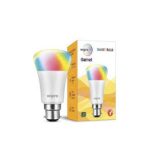
Lampadina intelligente RGBCW lumiman
Guida rapida
- Scansiona il codice QR o scarica l'APP "PlusMinus" all'indirizzo

- Registra un account con la tua email e accedi all'App.
- Aggiungi dispositivo e seleziona il tipo di dispositivo.

- Accendete e spegnete la lampadina, dovrebbe respirare notevolmente.

- Segui le istruzioni in-app per completare l'installazione.
Aggiungi dispositivo tramite Bluetooth. Mentre la lampadina respira notevolmente. Verifica che il Bluetooth del tuo telefono sia attivato e fai clic su Aggiungi dispositivo nell'app, il dispositivo in modalità di configurazione verrà rilevato automaticamente. Segui le istruzioni in-app per completare l'installazione.
Come connettersi ad Alexa?
Metodo 1: da app ad app
- Aggiungi i dispositivi nell'App “PlusMinus” e mantienili online.
- Accedi al tuo account Amazon nell'app "Amazon Alexa".

- 3.0apri l'app PlusMinus, quindi fai clic sul pulsante "Integrazioni intelligenti" nell'angolo in alto a destra. Successivamente, scegli il collegamento ad "Amazon Alexa".

- Fai clic su "Accedi con Amazon", quindi segui le istruzioni per collegare la competenza.

Metodo 2
- Aggiungi dispositivi nell'app "PlusMinus".
- Avvia "Amazon Alexa" scegli "Abilità" dal menu.

- Cerca l'abilità "PlusMinus" e fai clic su "ABILITA".
- Inserisci il tuo account "PlusMinus" e la password, quindi fai clic su "Collega ora".
- Controlla i dispositivi con la voce. "Alexa, spegni la luce." “Alexa, accendi le luci del soggiorno.
Come connettersi a Google Home
Metodo 1: da APP ad APP
- Accedi al tuo account Google in Google Home.
- Apri l'app PlusMinus e fai clic sul pulsante "Integrazioni intelligenti" nell'angolo in alto a destra. Successivamente, scegli il collegamento a "Assistente Google".

- Fai clic su "Collega con Google Assistant" e ti porterà a una pagina di autorizzazione. Fai clic su "Accetta e collega".

- Ora i tuoi dispositivi smart dovrebbero essere elencati nella pagina Home Control e puoi controllarli con la tua voce tramite i dispositivi Google Home.
Metodo 2: Google Flip
- Avvia "Google Home" e fai clic sul pulsante "+ Aggiungi", quindi scegli "+ Configura dispositivo".
- Quindi, in fondo all'elenco, fai clic su "Hai già impostato qualcosa?"

- Cerca e scegli "PlusMinus" nell'elenco, ti porterà alla pagina di autorizzazione, fai clic su "Accetto e collega".

- Ora i tuoi dispositivi smart dovrebbero essere elencati nella pagina Home Control e puoi controllarli con la tua voce tramite i dispositivi Google Home.
Servizio clienti e FAQ
- Se hai altre domande contattaci all'interno dell'app PlusMinus.

Domande frequenti
Come faccio a collegare più dispositivi una volta?
Puoi mettere tutti i dispositivi in modalità di configurazione e collegarli all'APP contemporaneamente. Puoi anche collegare una lampadina nell'APP e quindi utilizzare "Cerca dispositivo" per collegare altri dispositivi.
Come dividere il mio Wi-Fi in 2.4 Ghz e d5 Ghz?
Le lampadine LUMIMAN supportano la maggior parte dei router Wi-Fi dual-band, se il dispositivo non riesce a connettere l'APP, accedi alla pagina delle impostazioni del tuo router Wi-Fi, deseleziona "Mantieni un nome di rete comune (SSID) e una password sia per 2.4 che per Bande da 5.0 GHz”. oppure modificare il nome della banda a 5.0 GHz per differenziarlo dalla banda a 2.4 GHz.
Cosa posso fare quando i miei dispositivi non si connettono all'APP in modalità EZ e AP?
Spegnere il router Wi-Fi. Trova un altro telefono e configura un hotspot personale come rete Wi-Fi. L'SSID Wi-Fi e la password per quell'hotspot dovrebbero essere gli stessi impostati per il router Wi-Fi. Dopo che il dispositivo si è connesso correttamente, è possibile disattivare l'hotspot personale e accendere il router Wi-Fi. La lampadina dovrebbe connettersi automaticamente al router Wi-Fi.
Perché la mia app deve consentire la mia autorizzazione alla posizione?
IOS 13 e Android 6.0 o versioni successive richiedono la tua autorizzazione per accedere alla tua posizione in modo che l'APP possa scansionare la tua lista Wi-Fi.
Un dispositivo si è connesso correttamente ma l'altro non è riuscito
È possibile che il tuo router Wi-Fi abbia raggiunto il numero massimo di dispositivi consentiti per connettersi ad esso, quindi l'altro dispositivo non è autorizzato a connettersi. La maggior parte dei router Wi-Fi supporta solo 15-20 dispositivi. Puoi controllare le impostazioni del router Wi-Fi o provare a utilizzare "Cerca dispositivo" per connettere l'altro dispositivo.
Garanzia
I prodotti sono con la nostra garanzia di 24 mesi senza preoccupazioni.
Websito: www.lumiman.com
E-mail di supporto tecnico: support@lumiman.com
Documenti / Risorse
 |
Lampadina intelligente RGBCW lumiman [pdf] Manuale d'uso Lampadina intelligente RGBCW, lampadina intelligente, lampadina |