


Serie EM500
Guida per l'utente
Xiamen Milesight IoT Co., Ltd.
Applicabilità
Questa guida è applicabile ai sensori della serie EM500 mostrati come segue, salvo dove diversamente indicato.
|
Modello |
Descrizione |
| EM500-CO2 | Sensore di anidride carbonica |
| EM500-LGT | Sensore di luce |
| EM500-PP | Sensore di pressione del tubo |
| EM500-PT100 | Sensore di temperatura PT100 |
| EM500-SMT | Sensore di umidità del terreno |
| EM500-SMTC | Sensore di umidità, temperatura e conducibilità del suolo |
| EM500-SWL | Sensore di livello sommergibile |
| EM500-UDL | Sensore di distanza/livello ad ultrasuoni |
Precauzioni di sicurezza
Milesight non si assume alcuna responsabilità per eventuali perdite o danni derivanti dalla mancata osservanza delle istruzioni contenute nel presente manuale operativo.
- Il dispositivo non deve essere rimodellato in alcun modo.
- Il dispositivo non è concepito per essere utilizzato come sensore di riferimento e Milesight non sarà responsabile per eventuali danni che potrebbero derivare da letture imprecise.
- Non posizionare il dispositivo vicino a oggetti con fiamme libere.
- Non posizionare il dispositivo in un luogo in cui la temperatura sia inferiore/superiore all'intervallo operativo.
- Assicurarsi che i componenti elettronici non cadano dall'involucro durante l'apertura.
- Quando si installa la batteria, installarla accuratamente e non installare il modello inverso o sbagliato.
- Il dispositivo non deve mai essere sottoposto a urti o impatti.
Dichiarazione di conformità
La serie EM500 è conforme ai requisiti essenziali e ad altre disposizioni pertinenti di CE, FCC e RoHS.

© 2011-2021 Xiamen Milesight IoT Co., Ltd. Tutti i diritti riservati. www.milesight-iot.com
Guida per l'utente della serie EM500
Tutte le informazioni contenute in questa guida sono protette dalla legge sul copyright. Pertanto, nessuna organizzazione o individuo potrà copiare o riprodurre la presente guida utente, in tutto o in parte, con alcun mezzo senza autorizzazione scritta da parte di Xiamen Milesight IoT Co., Ltd.
 Per assistenza, contattare
Supporto tecnico Milesight:
E-mail: iot.support@milesight.com
Tel: 86-592-5085280 Fax: 86-592-5023065
Cronologia delle revisioni
| Data | Versione documento | Descrizione |
| 23 novembre 2020 | V1.0 | Versione iniziale |
Introduzione al prodotto
Sopraview
La serie EM500 è un sensore utilizzato principalmente per gli ambienti esterni tramite una rete wireless LoRa. Il dispositivo EM500 è alimentato a batteria e progettato per molteplici modalità di montaggio. È dotato di NFC Near Field Communication) e può essere facilmente configurato da uno smartphone o da un software per PC.
I dati del sensore vengono trasmessi in tempo reale utilizzando il protocollo LoRaWAN ® standard. LoRaWAN ® consente trasmissioni radio crittografate su lunghe distanze consumando pochissima energia. L'utente può ottenere i dati del sensore e view l'andamento del cambiamento dei dati tramite Milesight IoT Cloud o tramite il Network Server dell'utente.
1Caratteristiche
- Fino a 11 km di raggio di comunicazione
- Facile configurazione tramite NFC
- Supporto LoRaWAN ® standard
- Conformità Milesight IoT Cloud
- Basso consumo energetico con batteria sostituibile da 19000 mAh
Introduzione all'hardware
I sensori della serie EM500 sono costituiti da un ricetrasmettitore LoRa e da un sensore. Tra questi, i sensori a ultrasuoni e i sensori di gas sono combinati con il ricetrasmettitore LoRa.
Hardware finitoview

Davanti View di EM500: Antenna LoRa (interna) ②Area NFC ③Connettore impermeabile
 Davanti View di EM500-CO2: ①Antenna LoRa (interna) ②Area NFC ③Tubo di sfiato

Davanti View di EM500-UDL: Antenna LoRa (interna) ②Area NFC Corno a ultrasuoni

Indietro View: Batteria (interna) ⑤Fori per montaggio a parete ⑥Fori per montaggio su palo
Dimensioni (mm)
Modello EM500
EM500-CO2

EM500-UDL

Nota: EM500 può anche essere acceso/spento e ripristinato tramite APP mobile o Toolbox.
| Funzione | Azione | Indicazione LED |
| Accendere | Tenere premuto il pulsante per più di 3 secondi. | Spento → Verde statico |
| Spegnere | Tenere premuto il pulsante per più di 3 secondi. | Verde statico -> Spento |
| Reset | Tenere premuto il pulsante per più di 10 secondi. Nota: EM500 si accenderà automaticamente dopo il ripristino. |
Lampeggia 3 volte. |
| Controllo Stato On/Off |
Premi rapidamente il pulsante di accensione. | Luce accesa: il dispositivo è acceso. |
| Luce spenta: il dispositivo è spento. |
Configurazione di base
Il sensore EM500 può essere monitorato e configurato tramite uno dei seguenti metodi:
- APP per dispositivi mobili (NFC);
- Software Windows (porta NFC o Type-C).
Per proteggere la sicurezza del sensore, è richiesta la convalida della password durante la configurazione tramite telefono inutilizzato. La password predefinita è 123456.
Configurazione tramite APP per Smartphone
Preparazione:
- Smartphone (supportato NFC)
- APP Toolbox: scarica e installa da Google Play o Apple Store.
Configurazione di lettura/scrittura tramite NFC
- Abilita NFC sullo smartphone e apri l'APP "Toolbox".
- Collega lo smartphone con area NFC al dispositivo per leggere le informazioni di base.
Nota: assicurarsi della posizione dell'area NFC dello smartphone e si consiglia di togliere la custodia del telefono prima di utilizzare NFC.

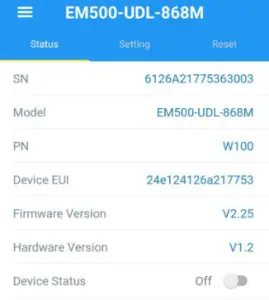 3. Modificare lo stato oi parametri di accensione/spegnimento, quindi collegare lo smartphone con area NFC al dispositivo fino a quando l'APP non mostra un messaggio di successo.

4. Andare su “Dispositivo > Stato” per toccare “Leggi” e collegare lo smartphone con area NFC al dispositivo per leggere i dati in tempo reale del sensore.
Configurazione del modello
Le impostazioni del modello funzionano solo per una configurazione rapida e semplice del dispositivo in blocco.
Nota: la funzione Template è consentita solo per sensori con lo stesso modello e banda di frequenza LoRa.
1. Vai alla pagina "Modello" sull'APP e salva le impostazioni correnti come modello.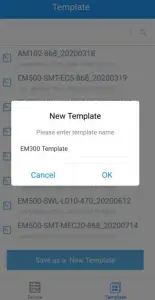
2. Collegare lo smartphone con area NFC a un altro dispositivo.
3. Seleziona il modello file dall'APP Toolbox e toccare "Scrivi", tenere i due dispositivi vicini fino a quando l'APP non mostra una richiesta di successo.
4. Far scorrere l'elemento del modello a sinistra per modificare o eliminare il modello.
 Configurazione tramite PC
Preparazione:
- Lettore NFC dedicato o cavo USB di tipo C
- PC (si consiglia Windows 10)
- Toolbox: https://www.milesight-iot.com/software-download/ 3.2.1 Accedi a Toolbox Assicurati che “Toolbox” sia scaricato sul tuo computer. Selezionare uno dei seguenti metodi per accedere a Toolbox.
Connessione di tipo C
- Aprire la custodia dell'EM500 e collegare l'EM500 al computer tramite la porta di tipo C.

- Selezionare il tipo come "Generale" e fare clic sulla password per accedere a Toolbox. (Password predefinita: 123456)

Connessione NFC
- Collegare il lettore NFC al computer, quindi collegare l'EM500 all'area NFC del lettore.

- Selezionare il tipo come "NFC" e la porta seriale come porta del lettore NFC su Toolbox.

Configurazione di base
- Fare clic su "Leggi" per leggere i dati correnti del sensore.

- Quando si esegue una delle seguenti operazioni, immettere la password e attendere alcuni secondi fino a quando la casella degli strumenti non mostra un prompt riuscito. (La password non è necessaria se la colleghi tramite porta di tipo C)
•Accendi/spegni il sensore
• Resettare il sensore
• Fare clic su "Scrivi" per modificare le impostazioni
• Aggiornamento
Impostazioni modello
Nota: la funzione Template è consentita solo per sensori con lo stesso modello e banda di frequenza LoRa.
- Vai alla pagina "Manutenzione -> Modello e ripristino" in Toolbox.
- Fare clic su "Esporta" per salvare le impostazioni correnti come modello.
- Fare clic su "Sfoglia" per selezionare il modello corretto dal computer.
- Fare clic su "Importa" per importare il modello sul dispositivo.

Aggiornamento
- Scarica il firmware sul tuo computer.
- Vai alla pagina "Manutenzione -> Aggiornamento" in Toolbox.
- Fare clic su "Sfoglia" e selezionare il firmware dal computer.
- Fare clic su "aggiorna" per aggiornare il dispositivo.
Nota: Se è selezionata la connessione NFC, tieni i due dispositivi vicini e non spostarli per ottenere la migliore connettività possibile durante l'aggiornamento.

Descrizione delle funzioni avanzate
Impostazioni LoRaWAN
| Parametri | Descrizione | Predefinito |
| Dispositivo EUI | ID univoco del sensore. Si trova sull'etichetta. | In etichetta |
| Applicazione IUE | App EUI del sensore. | 24E124C0002A0001 |
| Porta dell'applicazione | La porta viene utilizzata per inviare o ricevere dati. Predefinito: |
85 |
| Tipo di unione | Modalità OTAA o ABP. Nota: Se utilizzi il cloud IoT Milesight per gestire i sensori, seleziona la modalità OTAA. |
OTAA |
| Chiave dell'applicazione | Applicazione del sensore. | 5572404C696E6B4C 6F52613230313823 |
| ID di rete | NetID del sensore utilizzato per l'identificazione reti LoRaWAN. |
0x010203 |
| Indirizzo del dispositivo | Devendra del sensore. | La quinta e la dodicesima cifra di SN. |
| Rete
Chiave di sessione |
Whisky del sensore. | 5572404C696E6B4C 6F52613230313823 |
| Chiave della sessione dell'applicazione | Appskey del sensore. | 5572404C696E6B4C 6F52613230313823 |
| Fattore di diffusione | Seleziona il fattore di diffusione da SF7 a SF12. | SF10-DR2 |
| Modalità confermata | Se il sensore non riceve il pacchetto ACK da un server di rete, invierà nuovamente i dati 3 volte di più. | Disabilitato |
| Modalità Rientra | Il sensore invierà supporti specifici di pacchetti LoRaMAC per controllare regolarmente lo stato della connessione. In caso di mancata risposta dopo pacchetti specifici, il sensore si ricongiungerà. | Abilitato, 8 pacchetti |
| Modalità ADR | Consentire al server di rete di regolare la velocità dei dati del sensore. | Abilitato |
| Frequenza di supporto | regione LoRaWAN. | EU868AU915 |
| Canale |
Abilita o disabilita i canali LoRa. Se la frequenza è una di CN470/AU915/US915, è possibile inserire l'indice del canale che si desidera abilitare nella casella di input, separandoli da virgole. Examples: |
Appendice |
Impostazioni di base
| Parametri | Descrizione |
| Intervallo di segnalazione | Intervallo di invio dei dati del sensore. Predefinito: 10 minuti. |
| Cambiare la password | Modificare la password del Toolbox di registrazione (Windows) e modificare i parametri (APP mobile). |
Calibrazione
| Parametri | Descrizione |
 |
Dopo aver salvato il valore di calibrazione, il sensore aggiungerà il valore di calibrazione al valore grezzo e invierà il valore finale. |
 |
Se il valore corrente supera l'intervallo/i valori anomali, il sensore rileverà il valore. Nota: Questo articolo è solo per EM500-UDL. |
Soglia e Allarme
| Parametri | Descrizione |
| Sopra/Sotto | Dati massimo/minimo per attivare l'allarme. Dopo l'attivazione, il sensore invierà i dati correnti ignorando l'intervallo del rapporto. |
| Intervallo di raccolta dati | Il sensore rileverà e verificherà se il valore viene attivato nuovamente dopo l'intervallo di raccolta dei dati. |
Gestione del cloud IoT di Milesight
I sensori EM500 possono essere gestiti dalla piattaforma Milesight IoT Cloud. Milesight IoT cloud è una piattaforma completa che fornisce molteplici servizi tra cui la gestione remota dei dispositivi e la visualizzazione dei dati con le procedure operative più semplici. Registra un account Milesight IoT Cloud prima di eseguire i seguenti passaggi.
Aggiungi un gateway Milesight
- Abilita il server di rete di tipo "Milesight" e la modalità "Milesight IoT Cloud" nel gateway web GUI.
Nota: Assicurati che il gateway abbia avuto accesso a Internet.

- Vai alla pagina "I miei dispositivi" e fai clic su "+ Nuovi dispositivi" per aggiungere un gateway a Milesight IoT Cloud tramite SN. Il gateway verrà aggiunto nel menu "Gateway".

- .Verifica se il gateway è online in Milesight IoT Cloud.

Aggiungi EM500 a Milesight IoT Cloud
- Vai alla pagina "I miei dispositivi" e fai clic su "+ Nuovi dispositivi". Compilare il SN di EM500 e selezionare il gateway associato.

- Dopo che EM500 è stato connesso a Milesight IoT Cloud, puoi controllare le informazioni e i dati del dispositivo e creare un dashboard per esso.

Carico utile del sensore
Tutti i dati sono basati sul seguente formato (HEX):
|
Canale1 |
Tipo1 | Data1 | Canale2 | Tipo2 | Data2 | Canale 3 |
… |
|
1 byte |
1 byte | N byte | 1 byte | 1 byte | M byte | 1 byte |
… |
Informazioni di base
I sensori EM500 riportano informazioni di base sui sensori ogni volta che si collegano alla rete.
| Canale | Tipo | Dati Example | Descrizione |
| ff |
01 (versione del protocollo Milessight) |
01 | V1 |
|
09 (versione hardware) |
01 40 | V1.4 | |
|
0a (versione software) |
01 14 |
V1.14 |
|
| 0f (tipo di dispositivo) | 00 |
Classe A |
|
| 16(Dispositivo SN) |
64 10 90 82 43 75 00 01 |
Il numero di identificazione del dispositivo è 6410908243750001 |
I dati del sensore
I sensori EM500 segnalano i dati del sensore in base agli intervalli di segnalazione (10 min per impostazione predefinita). Il livello della batteria viene segnalato ogni 24 ore.
EM500-CO2
|
Canale |
Tipo | Dati Example | Descrizione |
| 01 | 75 (livello batteria) | 64 |
64=>100 Livello batteria =100% |
|
03 |
67 (temperatura) | 10 01 | 10 01 => 01 10 = 272 Temp=272*0.1=27.2°C |
|
04 |
68 (umidità) | 71 | 71=>113 Hum=113*0.5=56.5% |
|
05 |
7 giorni (CO2) |
67 04 |
67 04 => 04 67 =1127 ppm |
| 06 | 73(Pressione barometrica) | 68 27 |
68 27=>27 68=10088 Pressure=10088*0.1=1008.8hPa |
EM500-LGT
|
Canale |
Tipo | Dati Example |
Descrizione |
|
01 |
75 (livello batteria) | 64 |
64=>100 Livello batteria =100% |
| 03 | 94 (luce) | 50 00 00 00 |
50 00 00 00=>00 00 00 50=80 lux |
EM500-PP
|
Canale |
Tipo | Dati Example |
Descrizione |
| 01 | 75 (livello batteria) | 64 |
64=>100 Livello batteria =100% |
|
03 |
7b (Pressione) |
0a 00 |
0a 00=>00 0a=10kPa |
EM500-PT100
|
Canale |
Tipo | Dati Example | Descrizione |
|
01 |
75 (livello batteria) |
64 |
64=>100 Livello batteria =100% |
| 03 | 67 (temperatura) | 10 01 |
10 01 => 01 10 = 272 Temp=272*0.1=27.2°C |
EM500-SMT/SMTC
|
Canale |
Tipo | Dati Example |
Descrizione |
| 01 | 75 (livello batteria) | 64 |
64=>100 Livello batteria =100% |
|
03 |
67 (temperatura) |
10 01 |
10 01 => 01 10 = 272 Temp=272*0.1=27.2°C |
|
04 |
68 (umidità) |
71 |
71=>113 Hum=113*0.5=56.5% |
|
05 |
7d(Conducibilità |
f0 00 |
f0 00 => 00 f0 =240 µs/cm |
EM500-SWL
|
Canale |
Tipo | Dati Example | Descrizione |
|
01 |
75 (livello batteria) |
64 |
64=>100 Livello batteria =100% |
| 03 | 77 (livello dell'acqua) | 02 00 |
02 00=>00 02=2cm |
EM500-UDL
| Canale | Tipo | Dati Example |
Descrizione |
|
01 |
75 (livello batteria) |
64 |
64=>100 Livello batteria =100% |
| 03 | 82 (Distanza) | 1 ° 00 |
1e 00=>00 1e=30mm |
Comandi di downlink
I sensori EM500 supportano i comandi di downlink per configurare il dispositivo. La porta dell'applicazione è 85 per impostazione predefinita.
|
Canale |
Tipo |
Dati Example |
Descrizione |
| ff |
03 (Imposta intervallo di segnalazione) |
prima 0 04 |
b0 04 => 04 b0 = 1200s |
Appendice
Parametri LoRaWAN predefiniti
|
DevEUI |
24E124 + dalla 2a alla 11a cifra di SN |
| AppEUI | 24E124C0002A0001 |
| Appporto | 0x55 |
| ID rete | 0x010203 |
| DevAddr | Dalla 5a alla 12a cifra di SN, ad esempio SN = 61 26 A1 01 84 96 00 41, quindi DevAddr = A1018496 |
| Chiave app | 5572404C696E6B4C6F52613230313823 |
| Chiave NwkS | 5572404C696E6B4C6F52613230313823 |
| Chiave app | 5572404C696E6B4C6F52613230313823 |
Canali di uplink predefiniti
| Modello | Piano del canale | Impostazioni canale/MHz |
| EM500-470M | CN470 | 470.3~489.3 (tutti i 95 canali) |
| EM500-868M | EU868 | 868.1, 868.3, 868.5 |
| RU864 | 868.9, 869.1 | |
| IN865 | 865.0625, 865.4025, 865.6025 | |
| EM500-915M | AU915 | 915.2~927.1 (tutti i 72 canali) |
| US915 | 902.3~914.2 (tutti i 72 canali) | |
| KR920 | 922.1, 922.3, 922.5 | |
| AS923 | 923.2, 923.4 |
Documenti / Risorse
 |
Sensore di monitoraggio ambientale Milesight serie EM500 [pdf] Guida utente Serie EM500, sensore di monitoraggio ambientale, sensore di monitoraggio ambientale serie EM500, sensore ambientale |


