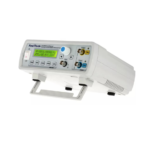
MP751059 Generatore di forme d'onda arbitrarie a doppio canale
Guida rapida per generatore di forme d'onda arbitrarie a doppio canale MP751059 e MP751060
Sommario
1. Requisiti generali di sicurezza……………………………………………………. 1 2. Termini e simboli di sicurezza……………………………………………………. 2 3. Ispezione generale ………………………………………………………………….. 3 4. Avvio rapido…………………………………………………………………………. 4
Pannello frontale sopraview………………………………………………………………………………………………………….4 Pannello posteriore sopraview ………………….. 5 Accensione……………………………………………………………………………………………………………………..6 Interfaccia utente …………………………………………………………………………………………………………………… 6 Imposta il canale…… …………………………………………………………………………………………………………….7 Imposta la forma d'onda di base ……………… …………………………………………………………………………………………… 8 Emettere la forma d'onda incorporata (inclusa la CC)……………… ………………………………………………………9 Genera la forma d'onda modulata……………………………………………………………… …………….9 Genera Sweep ………………………………………………………………………………………………………………. . 9 Genera Burst ………………………………………………………………………………………………………………..10 Memorizza …… ………………………………………………………………………………………………………………………… 10 Comunicazione con PC………………………………………………………………………………………………10
Lettura della forma d'onda……………………………………………………………………………………………….11 Scrittura e richiamo della forma d'onda ………………………………………………………………………………….11 Impostazione dell'utilità ……………………………………………………………………………………………………….. 12
5.Appendice…………………………………………………………………………………….. 14
Appendice AAccessori…………………………………………………………………………………………………….14 Appendice BCura generale e pulizia…………………………………………………………………….14
i
1. Requisiti generali di sicurezza
1. Requisiti generali di sicurezza
Prima del primo utilizzo, leggere le seguenti precauzioni di sicurezza per evitare possibili lesioni personali e impedire che questo prodotto o altri prodotti ad esso collegati subiscano danni. Utilizzare solo l'alimentatore fornito o uno con specifiche identiche. Verificare che l'alimentatore utilizzato corrisponda alla rete elettrica locale prima di effettuare il collegamento. Non utilizzare senza coperture. Non utilizzare lo strumento con coperture o pannelli rimossi. Se si sospetta che lo strumento abbia subito danni. Farlo ispezionare da personale di assistenza qualificato prima di utilizzarlo ulteriormente. Utilizzare lo strumento in un'area ben ventilata. Una ventilazione inadeguata può causare un aumento della temperatura o danni al dispositivo. Mantenere una buona ventilazione e ispezionare regolarmente l'aspirazione per polvere e sporcizia. Non utilizzare in damp condizioni. Per evitare cortocircuiti all'interno del dispositivo o possibili scosse elettriche, non utilizzare in un ambiente umido. Non utilizzare in un'atmosfera esplosiva. Mantenere le superfici del prodotto pulite e asciutte. Nessuna parte riparabile dall'utente all'interno. Non smontare, tutta la manutenzione deve essere eseguita da un tecnico approvato.
1
2. Termini e simboli di sicurezza
2. Termini e simboli di sicurezza
Termini in questo manuale. I seguenti termini possono apparire in questo manuale: Avvertenza: Avvertenza indica le condizioni o le pratiche che potrebbero causare lesioni personali o morte. Attenzione: Attenzione indica le condizioni o le pratiche che potrebbero causare danni a questo prodotto o ad altri dispositivi collegati.
Simboli di sicurezza
Simboli sul prodotto. Il seguente simbolo può apparire sul prodotto a seconda del modello:
2
3. Ispezione generale
3. Ispezione generale
Dopo aver ricevuto un nuovo strumento, si consiglia di effettuare i seguenti controlli: 1. Controllare se vi sono danni causati dal trasporto. Se si riscontra che la scatola esterna o l'imballaggio interno hanno subito gravi danni, non smaltirli finché il dispositivo completo e i relativi accessori non siano stati accuratamente testati. 2. Controllare gli accessori Controllare che tutti gli accessori siano intatti. Se vi sono accessori mancanti o danneggiati, contattare il distributore Multicomp-pro. 3. Controllare lo strumento completo Se si riscontra che vi sono danni all'aspetto dello strumento, o lo strumento non funziona normalmente, o non supera il test delle prestazioni, contattare il distributore Multicomp-pro. Se vi sono danni allo strumento causati dal trasporto, conservare tutti gli imballaggi. Contattare il distributore Multicomp-pro per organizzare la riparazione o la sostituzione, come richiesto.
3
4. Avvio rapido
4.Avvio rapido
Pannello frontale suview
Figura 4- 1 Pannello frontale sopraview
1 schermo LCD
Visualizza l'interfaccia utente
2 Tasti di selezione del menu
3 tasti modalità
Include 5 tasti per attivare il menu corrispondente
Mode emette la forma d'onda modulata Both Visualizza i parametri modificabili di entrambi i canali
4 Manopola
Cambia il valore attualmente selezionato, utilizzato anche per selezionare i tipi di forma d'onda arbitraria e i dati arb file nome. Quando sei in modalità manuale sweep, premi questa manopola per attivare manualmente
5 Tasto direzionale Sposta il cursore del parametro selezionato
6 Utilità
Imposta la funzione di utilità
7 Pulsante di alimentazione Accende/spegne il generatore di forme d'onda.
8 Tastiera numerica
Immettere il parametro
4
4.Avvio rapido
9 Pulsante On/Off Accende o spegne l'uscita del canale CH2. Quando l'uscita è accesa, la retroilluminazione del pulsante si accende
10 su 2
Segnale di uscita CH2
11 CAN1/CA2
Cambia il canale visualizzato sullo schermo tra CH1 e CH2
12 su 1
Segnale di uscita CH1
13 Pulsante On/Off Attiva o disattiva l'uscita del canale CH1. Quando l'uscita è attivata, la retroilluminazione del pulsante si accende
14 Pulsanti di selezione della forma d'onda
Include: seno, quadrato, Ramp , Impulso , Rumore , Onda Arb
Pannello posteriore suview
Figura 4- 2 Pannello posteriore sopraview
1 prese d'aria
2 Connettore di ingresso alimentazione Connettore di ingresso alimentazione CC
3 Piedini in gomma
4 Dispositivo USB Utilizzato per collegare un controller USB di tipo B. Può essere
interfaccia
collegato ad un PC, il generatore di segnale può essere controllato
dal software del computer host.
5
4.Avvio rapido
Accendere
(1) Collegare lo strumento all'alimentazione CA utilizzando l'adattatore di alimentazione CC incluso con il prodotto.
(2) Premere il pulsante di accensione sul pannello frontale. La retroilluminazione dell'interruttore del canale di alimentazione si accenderà e il cicalino suonerà.
Interfaccia utente
Figura 4- 3 Interfaccia utente
1 Visualizza il nome del canale 2 Visualizza lo stato dell'interruttore del canale 3 Visualizza il carico 4 Modalità della forma d'onda corrente
Indicatore per mostrare quando connesso all'host USB tramite l'interfaccia 5 USB DEVICE
Buzzer 6
7 Titolo del menu
8 Forma d'onda corrente o menu di impostazione della modalità
9 Fase di avvio
10 Offset/livello basso, a seconda della voce di menu evidenziata a destra
11
Amplitude / alto livello, a seconda della voce di menu evidenziata a destra
6
4.Avvio rapido
12
Frequenza/Periodo, a seconda della voce di menu evidenziata a destra
13 Visualizza la forma d'onda corrente
Impostazione del canale
Seleziona il canale per la configurazione
Prima di configurare i parametri della forma d'onda, devi prima selezionare il canale che vuoi configurare. Premi CH1 /CH2 per passare al canale desiderato e all'interfaccia utente. Per visualizzare / modificare entrambi i canali
Premere il pulsante Entrambi per visualizzare i parametri di entrambi i canali.
Per cambiare canale: Premere CH1/2 per cambiare il canale modificabile.
Per selezionare la forma d'onda: premere i pulsanti di selezione della forma d'onda per selezionare la forma d'onda per il canale corrente.
Per selezionare il parametro: premere i tasti di selezione del menu per scegliere i tasti da parametro 1 a parametro 4 corrispondenti 2-4; premere nuovamente per cambiare il parametro corrente come frequenza/periodo.
Per modificare il parametro: Ruotare la manopola per modificare il valore della posizione del cursore. Premere il tasto direzionale / per spostare il cursore. (I tasti numerici non possono essere utilizzati per
ingresso.)
Attiva/disattiva l'uscita del canale Premere CH1 On/Off o CH2 On/Off sul pannello frontale per attivare/disattivare l'uscita del canale corrispondente. La retroilluminazione del pulsante si accende quando è impostato su output.
7
4.Avvio rapido
Impostazione di una forma d'onda di base
Per impostare e generare il seno, il quadrato, Ramp, Impulso, Rumore o Arbitrario
forma d'onda, premere il pulsante di selezione della forma d'onda sul pannello frontale del
strumento: seno
, piazza
, Ramp
, impulso
, rumore
,
arbitrario
per accedere all'interfaccia di impostazione della forma d'onda corrispondente.
la forma d'onda è diversa e i parametri che possono essere impostati sono relativi.
Example: premere il
e premere il tasto funzione Frequenza/Periodo. IL
la voce di menu selezionata viene evidenziata in bianco e il cursore verrà visualizzato su
voce di parametro corrispondente nell'interfaccia utente. premi il
Tasto funzione Frequenza/Periodo per cambiare frequenza/periodo.
Esistono due modi per modificare il valore del parametro selezionato:
Ruotare la manopola per aumentare o diminuire il valore in corrispondenza del cursore. Premere i tasti di direzione per spostare il cursore a sinistra oa destra.
Premere direttamente un tasto numerico sul tastierino numerico, lo schermo visualizzerà la casella di immissione dati, continuare a immettere il valore desiderato. Premere il tasto funzione destro del menu per selezionare l'unità del parametro. Premere il tasto funzione Indietro per annullare l'immissione corrente.
Figura 4-4Utilizzare il tastierino numerico per impostare la frequenza
Parametri delle forme d'onda
Forma d'onda seno quadra
Voci del menu Frequenza/Periodo, Amplitude/frequenza di fase alta/periodo, Amplitude/fase alta
Livello, livello,
Offset/Basso Offset/Basso
Livello, livello,
8
4.Avvio rapido
Ramp
Rumore impulsivo arbitrario
Frequenza/Periodo, Amplitude/livello alto, offset/livello basso, simmetria di fase
Frequenza/Periodo, Amplitude/Alto livello, Offset/Basso livello, Fase, Larghezza/Dovere, Aumento, Caduta Amplitudine/Livello alto, Offset/Livello basso Frequenza/Periodo, Amplitude/livello alto, offset/livello basso, fase, integrato, negozio
Emettere la forma d'onda incorporata (inclusa la CC)
(1) Premere il tasto
pulsante onda arbitrario, quindi premere il NextPage , al
menu della pagina successiva.
(2) Premere il softkey integrato, passare alla forma d'onda integrata e selezionare il menu
(3) Premere i softkey Comune, Trattamento medico, Standard per selezionare la modalità della forma d'onda incorporata
Premere i softkey NextPage per selezionare la funzione WaveformMaths, Trigonometric, Window incorporata.
Premere i softkey NextPage per selezionare WaveformEngineering, Seg Mod, Fan test integrati.
Nota: DC è un tipo di forma d'onda incorporata, situata nella categoria "Comune", denominata "DC".
Genera la forma d'onda modulata
I tipi di modulazione supportati includono: AM (AmpModulazione di frequenza), FM (modulazione di frequenza), PM (modulazione di fase), FSK (modulazione di frequenza).
Premere il tasto funzione Mode, per selezionare il tipo di modulazione entrare nel menu di configurazione. Per disattivare la modulazione, premere nuovamente il pulsante funzione Mode.
Parametri delle forme d'onda modulate:
Tipo
Parametri
AM
Forma, frequenza AM, profondità
FM
Forma, frequenza FM, deviazione
PM
Forma, frequenza PM, deviazione di fase
KSF
Tasso FSK, frequenza hop
Genera spazzata
Nella modalità di scansione della frequenza, il generatore "fa un passo" dalla frequenza di avvio 9
4.Avvio rapido
alla frequenza di arresto alla velocità di sweep specificata. Lo sweep può essere generato da seno, quadrato, Ramp o Forme d'onda arbitrarie.
Quando il segnale di uscita è Sine, Square, Ramp o forma d'onda arbitraria, premere il tasto Mode sul pannello frontale, quindi premere Sweep per accedere alla modalità sweep. I parametri impostabili sono: Sweep Time, Lineare/Log, Start Frequency/Center Frequency, Stop Frequency/Frequency Span, Source.
Generare una forma d'onda Burst
Premere il tasto funzione Mode, quindi premere Burst per entrare in modalità burst, per generare forme d'onda versatili in burst. Burst può durare per determinati tempi del ciclo di forma d'onda (N-Cycle Burst). Bust può essere applicato a Sine, Square, Ramp, Pulse e forme d'onda arbitrarie. I parametri che possono essere impostati sono: Burst Period, Cycles/Infinite e Trigger source.
Memorizzazione di una forma d'onda
Supporta la comunicazione con un computer tramite la porta USB. Utilizzando il software Waveform Editor installato sul computer, il generatore di segnale può essere azionato sul computer per controllare l'uscita e per memorizzare le uscite dal generatore di segnale. Le impostazioni dello strumento possono essere salvate come files nella memoria interna. È possibile salvare fino a 16 impostazioni dello strumento nella memoria interna dello strumento.
Nota: visitare la pagina del prodotto Multicomp-pro per scaricare il software di comunicazione Waveform Editor e installarlo.
Comunicazione con il PC
(1) Impostare il tipo di protocollo del dispositivo USB del generatore di segnale: premere Utility System USBDev, passare a PC.
(2) Collegamento: collegare l'interfaccia del dispositivo USB sul pannello posteriore del generatore di segnali all'interfaccia USB del computer con un cavo USB.
(3) Installa il driver: esegui il software Waveform Editor sul computer. Segui le istruzioni per installare il driver. Il percorso del driver è la cartella USBDRV nella directory in cui si trova il software di comunicazione Waveform Editor, ad esempio "C:Program Files (x86)DS_WaveWaveform EditorUSBDRV”.
(4) Impostazione della porta di comunicazione del computer host: aprire il software Waveform Editor, fare clic su "Comunicazioni" nella barra dei menu, selezionare "Porte-Impostazioni", nella finestra di dialogo delle impostazioni, selezionare la porta di comunicazione come "USB".
10
4.Avvio rapido
Una volta stabilita la connessione, il messaggio di stato della connessione nell'angolo in basso a destra dell'interfaccia del software diventa verde.
Lettura della forma d'onda
(1) Eseguire “Waveform Editor.exe”
(2) Accedere all'interfaccia "Waveform Editor" (3) Premere la forma d'onda richiesta sullo strumento
(4) Fare clic su Leggi forma d'onda letta e visualizzata.
sull'editor di forme d'onda e la forma d'onda è
Scrivi e richiama la forma d'onda
Utilizzare la modalità Line Draw, Hand Draw e Point Edit nel Waveform Editor per modificare la forma d'onda richiesta, salvarla e visualizzarla sullo strumento. (1) Nell'interfaccia del software Waveform Editor, fare clic su "Scrivi lcon forma d'onda". (2) Dopo che la scrittura è riuscita, "File verrà visualizzata la finestra di richiesta "trasferimento completato"
essere visualizzato nell'editor di forme d'onda. Fare clic su "OK".
11
4.Avvio rapido
(3) Sullo strumento, lo schermo mostra “Wave è stato aggiornato a USERX (X è 0-15)”.
(4) Premere il tasto
Pulsante Arb Wave, quindi premere il pulsante NextPage per accedere
il menu Pagina successiva.
(5) Premere il tasto funzione Memorizza per accedere a file sistema, quindi premere il softkey Invio per accedere al file file sistema. Seleziona il file nome “USERX” che ha appena scritto la forma d'onda.
(6) Premere il tasto funzione Chiamata, sullo schermo viene visualizzato “File letto con successo",
quindi premere il
chiave d'onda arbitraria, la forma d'onda scritta può essere
viewed sullo strumento.
Nota: Il file dimensione viene visualizzata a destra del file. Se viene visualizzato 0B, il file è vuoto.
Impostazione dell'utilità
Premere il tasto funzione Utility del pannello frontale per accedere al menu delle opzioni di sistema. L'utente può impostare i parametri di visualizzazione del generatore di segnale, i parametri CH1/2, i parametri dell'interfaccia ei parametri di sistema. Premere di nuovo Utility per uscire dal menu delle opzioni di sistema.
Menu del sistema di utilità
Menu
Descrizione
Impostazione dello schermo
Retroilluminazione
Imposta la luminosità dello schermo
Attiva/disattiva lo screen saverQuando è impostato su On, l'ora dello screen saver
prima dell'attivazione può essere regolato da 0-9999
Separatore
Impostare il separatore per i dati di visualizzazione dello schermo
Impostazione CH1/2
CH1 Carica CH2 Carica Allinea Fase
Utilizzato per abbinare il volume del displaytage con il carico desiderato. L'intervallo è da 1 a 10 k
Regola l'allineamento di fase dei due canali
Impostazioni di sistema
Lingua
Seleziona la lingua dell'interfaccia richiesta
Cicalino
Attiva o disattiva l'ecoscandaglio
Dispositivo USB Seleziona il protocollo di comunicazione per l'interfaccia del dispositivo USB
12
4.Avvio rapido
Dispositivo USB
Aggiornamento delle impostazioni di fabbrica
PC: Questo è il protocollo di comunicazione interno. Seleziona questa opzione quando ti connetti al software Waveform Editor in esecuzione su un computer tramite l'interfaccia USB Device. USBTMC: Seleziona questa opzione quando devi usare lo standard del protocollo di comunicazione USBTMC.
Ripristinare le impostazioni di fabbrica. Il firmware dello strumento può essere aggiornato tramite un dispositivo di archiviazione USB tramite l'interfaccia USB del pannello posteriore.
13
5. Appendice
5.Appendice
Appendice AAccessori
2 × Adattatore di alimentazione 5VDC (Regno Unito e UE) 1 × Cavo di alimentazione USB 1 × Guida rapida 1 × Cavo BNC/Q9 1 × Cavo BNC a coccodrillo 1 × Cavo di comunicazione USB
Appendice BCura generale e pulizia
Manutenzione generale Non conservare o lasciare lo strumento in un luogo in cui il display a cristalli liquidi sarà esposto alla luce solare diretta per lunghi periodi di tempo. Attenzione: per evitare danni allo strumento o alla sonda, non esporlo a liquidi o solventi corrosivi. Pulizia Ispezionare regolarmente lo strumento e le sonde. Per pulire l'esterno dello strumento, procedere come segue: 1. Scollegare l'alimentazione prima di pulire lo strumento. 2. Rimuovere la polvere dalla superficie dello strumento e della sonda con un panno morbido. Non graffiare lo schermo di protezione LCD trasparente durante la pulizia del display. 3. Pulire ulteriormente lo strumento con un panno morbido umido. Per le macchie ostinate, è possibile utilizzare un detergente delicato. Per evitare danni allo strumento o alla sonda, non utilizzare alcun agente detergente chimico corrosivo.
Attenzione: prima di riaccendere lo strumento, accertarsi che sia completamente asciutto, per evitare cortocircuiti o possibili scosse elettriche all'utente.
INFORMAZIONI SULLO SMALTIMENTO DEI RIFIUTI PER I CONSUMATORI DI APPARECCHIATURE ELETTRICHE ED ELETTRONICHE.
Quando questo prodotto ha raggiunto il termine della sua vita utile, deve essere trattato come Rifiuto di Apparecchiature Elettriche ed Elettroniche (RAEE). Tutti i prodotti marcati RAEE non devono essere mescolati con i rifiuti domestici generici, ma tenuti separati per il trattamento, il recupero e il riciclaggio dei materiali utilizzati. Contatta la tua autorità locale per i dettagli sugli schemi di riciclaggio nella tua zona.
Prodotto in Cina 150 Armley Road, Leeds, LS12 2QQ (Regno Unito) Riverside One, Sir John Rogerson Quay, Dublino 2 (UE)
14
Documenti / Risorse
 |
multicomp PRO MP751059 Generatore di forme d'onda arbitrarie a doppio canale [pdf] Guida utente MP751059, MP751060, MP751059 Generatore di forme d'onda arbitrarie a doppio canale, MP751059, Generatore di forme d'onda arbitrarie a doppio canale, Generatore di forme d'onda arbitrarie a canale, Generatore di forme d'onda arbitrarie, Generatore di forme d'onda |