


Controllore CNC Nighthawk
Manuale d'uso
Specifiche del controller Nighthawk
| Ingresso voltage: | 14V – 40V(max) CC | Consumo energetico: | 320w (massimo) |
| Montaggio: | Panca / parete | Supporto SD: | Classe 4-10 (fino a 32 GB) |
| Driver a bordo: | 4 x 4.5 A (massimo) | Formato SD: | FAT32 richiesto |
| Assi totali: | 4 | Frequenza Wi-Fi: | 2.4 GHz |
| Allegato: | Acciaio piegato | Frequenza di funzionamento: | 240 MHz |
| Finitura custodia: | Verniciato a polvere | Antenna: | Guadagno 4.5db |

Precauzioni di sicurezza
- Leggere l'intero manuale prima di utilizzare il nuovo controller Nighthawk o il software CNC3D Commander.
- Assicurati che tutte le attrezzature DPI pertinenti siano indossate o utilizzate durante l'utilizzo di qualsiasi macchina CNC. Ciò include occhiali di sicurezza per l'utilizzo di qualsiasi laser.
- Le macchine a controllo numerico possono essere pericolose e devono essere utilizzate con diligenza e sicurezza.
Utilizzando questo controller e/o qualsiasi software associato, l'utente riconosce e accetta di assumersi la piena responsabilità per eventuali danni a proprietà, macchinari, persone o persone che potrebbero potenzialmente verificarsi a seguito dell'utilizzo di questo prodotto. CNC3D PTY LTD non sarà ritenuta responsabile in alcun modo per l'uso improprio o l'uso di questo prodotto.
Configurazione hardware
Conoscere le impostazioni hardware e la configurazione del controller CNC Nighthawk.
Hai ricevuto il tuo controller Nighthawk con una macchina CNC CNC3D QueenBee, SharpCNC o Nighthawk?
Ogni controller Nighthawk fornito con le nostre macchine completamente assemblate viene messo a punto dal nostro team per le migliori prestazioni e longevità. Non sarà necessario modificare alcuna impostazione hardware sul controller e puoi saltare questa sezione e passare alla sezione Configurazione della connessione di queste istruzioni.
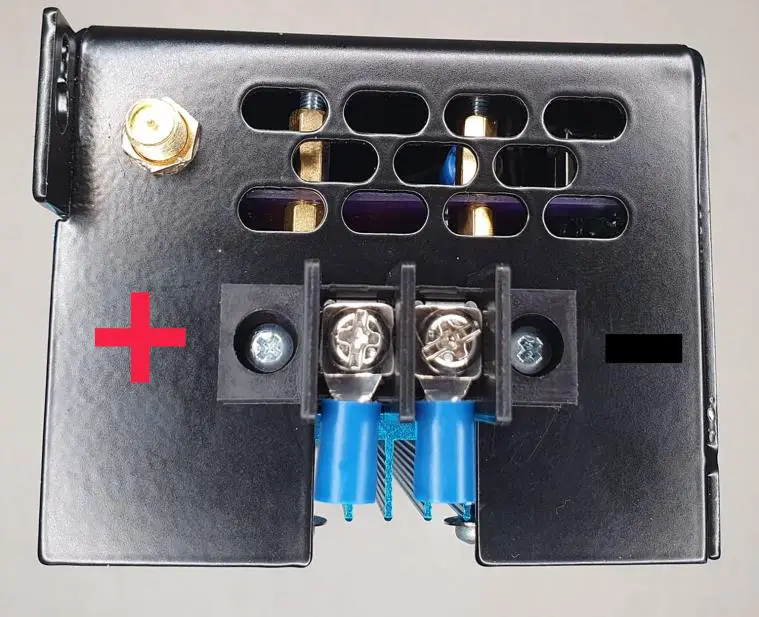
Orientamento ingresso alimentazione
Il terminale positivo si trova più vicino alla spina dell'antenna. Assicurarsi di utilizzare un'alimentazione minima di 14 V con un watt totaletage rating superiore a 300w.
Impostare il tuo micro-passo e corrente
I driver inclusi con il controller hanno impostazioni fisiche che possono essere regolate in base alle proprie esigenze, tra cui micro-stepping e impostazioni di uscita correnti.
**NOTARE CHE**
Assicurarsi sempre che l'unità sia spenta e che il cavo USB sia scollegato prima di eseguire qualsiasi modifica al microstepping.
Impostazioni Micropasso
Ogni unità ha l'opzione di impostazioni micro-stepping 1 / [1, 2, 4, 8, 16]. Per la maggior parte delle applicazioni di fresatura CNC, un rapporto 1/8 è un buon equilibrio tra coppia, precisione e velocità massima. La parte anteriore del controller Nighthawk mostra 4 blocchi di interruttori tattili blu. Questi blocchi vengono utilizzati per impostare il tuo micro-stepping. Si possono vedere qui:
 È possibile utilizzare un piccolo plettro o un cacciavite per impostare il micropasso dalla parte anteriore dell'unità oppure è possibile rimuovere il coperchio del controller per facilitare l'impostazione dei valori, vedere di seguito per rimuovere il coperchio.
 Ciascuno di questi blocchi di interruttori ha 3 piccoli interruttori
per impostare il tuo micro-passo.
L'impostazione predefinita sul controller sarà 1/8.
Si prega di notare la posizione ON e il numero dell'interruttore:
Tabella delle impostazioni di micro-step
Impostare gli interruttori per ciascuna unità nell'ordine indicato nella tabella seguente per scegliere le opzioni di micro-passo.
| SW1 | SW2 | SW3 | Impulso/giro | micropasso |
| SPENTO | SPENTO | SPENTO | Stand-by | Stand-by |
| SPENTO | SPENTO | ON | 200 | 1 |
| SPENTO | ON | SPENTO | 400 | 2 (LA) |
| SPENTO | ON | ON | 400 | 2 (B) |
| ON | SPENTO | SPENTO | 800 | 4 |
| ON | SPENTO | ON | 1600 | 8 |
| ON | ON | SPENTO | 3200 | 16 |
| ON | ON | ON | Stand-by | Stand-by |
Impostazione della corrente per ogni driver
Ogni driver può avere il suo set attuale per corrispondere ai motori che stai utilizzando sulla tua macchina. Come notato sopra, se hai acquistato la tua macchina da CNC3D ed è arrivata con un controller Nighthawk, generalmente la corrente è già stata impostata per te. Come regola generale dovresti sempre impostare la corrente dei tuoi motori leggermente inferiore al valore indicato nella scheda tecnica del tuo motore. Esistono 2 metodi per impostare la corrente dei motori, il primo è un metodo "rapido" e dovrebbe essere usato con cautela per assicurarsi di non sovraccaricare i motori.
- Rimuovere il coperchio del controller
Assicurarsi che tutte le spine o i cavi sulla parte anteriore del controller siano scollegati.
Mancia: Prova a utilizzare un cacciavite a testa piatta per estrarre delicatamente i tappi:
 • Rimuovere l'antenna (se collegata) svitandola dalla parte in plastica nera dell'antenna.
• Utilizzando un cacciavite con testa a croce, svitare con cautela il connettore di alimentazione nero dall'alloggiamento del controller. Prendere nota dell'orientamento del cavo di alimentazione ROSSO per assicurarsi che ritorni nello stesso orientamento.
• Sollevare con cautela il coperchio della ventola dal lato del controller per esporre i bulloni che fissano la ventola. Allentare questi bulloni e rimuovere con attenzione la ventola. Fare attenzione a non sottoporre a sollecitazione il cavo della ventola nell'apposito slot. Ricorda l'orientamento della ventola. Il Nighthawk è progettato per avere aria fresca che soffia nel recinto.
• Ora rimuovere i restanti 4 bulloni sulla parte superiore dell'armadio. Una volta rimosso, sollevare con cautela la parte anteriore dell'alloggiamento verso l'alto. Dovrebbe sollevarsi abbastanza facilmente usando entrambe le mani per tenere il dissipatore di calore nella parte inferiore mentre si rimuove il coperchio superiore. Ora che il coperchio anteriore è allentato, capovolgilo verso il retro dell'involucro facendo attenzione a non scollegare o danneggiare i cavi. Tutto dovrebbe assomigliare a questo:

- Imposta la corrente per ogni stepper.
Ci sono 4 potenziometri a vite blu e guide di impostazione nella parte posteriore del controller sulla scheda driver verde inferiore, vengono utilizzati per impostare la corrente, vedere la foto di come sono:
 Ogni quadrante ha una guida sopra di esso per indicare approssimativamente qual è l'impostazione corrente. Il metodo rapido per impostare la corrente è regolare visivamente il quadrante utilizzando un piccolo cacciavite a testa Phillips. Vedi il diagramma sotto di dove si trova l'indicatore, ci sono 2 tacche su entrambi i lati. Vedi anche sotto il valore approssimativo di ogni chevron sul quadrante:
 È importante notare che questo è un metodo molto approssimativo per impostare la corrente del motore e il seguente metodo di messa a punto sarà un'opzione migliore.
Ottimizzazione della corrente del motore
Innanzitutto, è necessario collegare l'alimentazione al terminale di ingresso dell'alimentazione sul lato del controller. Prestare attenzione all'orientamento delle connessioni. Generalmente Appena a sinistra di ciascuno dei quadranti blu c'è un piccolo foro stagnato, generalmente questi sono etichettati come V (asse) cioè: VX. Questi fori vengono utilizzati per impostare con precisione la corrente del motore. C'è anche un altro foro all'estrema sinistra di tutti i quadranti blu con l'etichetta "GND". Utilizzando un multimetro impostato su voltagIn questa modalità possiamo posizionare la sonda nera del multimetro sul foro GND della scheda e posizionare la sonda rossa sul foro più vicino al driver che vogliamo impostare.

 Una volta che le tue sonde multimer sono in posizione e un voltage sta mostrando, utilizzare un piccolo cacciavite per ruotare con attenzione il quadrante blu impostato, ruotare in senso orario per aumentare la corrente e in senso antiorario per diminuire la corrente. Mentre giri, controlla il voltagModificare il multimetro per il valore previsto.
Le equazioni utilizzate per impostare la corrente sono:
Corrente = voltage / 0.62
Che equivale a:
Voltage = Corrente x 0.62
La corrente è rappresentata in amps (A) e 1000mA = 1A
Sulla base di queste equazioni, se stiamo cercando di impostare la nostra corrente esattamente a 3 A, dobbiamo avere una lettura di 1.86 V. Come consigliato sopra, si consiglia di scendere leggermente al di sotto della corrente nominale. In questo caso imposteremmo il voltage lettura a 1.84V.
Dopo aver impostato la corrente per ciascun asse, è possibile spegnere il controller e rimontare il contenitore nello stesso ordine in cui è stato separato, ricordandosi di garantire che il connettore di alimentazione e la ventola tornino nello stesso orientamento. Quando si rimonta la custodia sull'elettronica, assicurarsi che il cavo dell'antenna, il cavo della ventola e il cavo a nastro non vengano pizzicati da nessuna parte dalla custodia. Ricorda anche di riattaccare l'antenna. Una volta montato tutto, usa le dita per spingere il cavo della ventola all'interno del contenitore. Dovrebbe sembrare come questo:

Collegamento dei motori passo-passo
I driver sul tuo Nighthawk supportano la connessione per i motori passo-passo a 4 fili. Generalmente, questi motori hanno 2 coppie di poli del motore. Collegarli al controller dovrebbe essere relativamente semplice.
**NOTARE CHE**
Assicurarsi sempre che l'unità sia spenta e che il cavo USB sia scollegato prima di collegare o scollegare qualsiasi motore dal controller. Usa un piccolo cacciavite a testa piatta per collegare i cavi del motore alle spine verdi. I collegamenti del motore sono mostrati qui, controllare la scheda tecnica dei motori per i colori dei cablaggi dei motori per abbinarli al controller.

Collegamento degli altri fili
La parte anteriore del controller ha un'etichetta che indica il cablaggio per i collegamenti di finecorsa, sonda, laser e VFD. Utilizzare un piccolo cacciavite a testa piatta per fissare i cavi ai connettori. Si consiglia di utilizzare fili stagnati per saldatura o fili crimpati con lacci per una vestibilità sicura e sicura.
** Avviso laser **
È necessario prestare attenzione quando si collega o si lavora con qualsiasi laser. Dopo averli collegati al controller, assicurarsi che il laser sia puntato lontano da persone o animali e che si indossi un DPI laser appropriato prima di accendere il controller.

Interruttori di finecorsa
X: Il finecorsa dell'asse X. Generalmente non importa quale orientamento è collegato.
Y: Il finecorsa dell'asse Y. Generalmente non importa quale orientamento è collegato.
Z: Il finecorsa dell'asse Z. Generalmente non importa quale orientamento è collegato.
A: Il finecorsa dell'asse A. Generalmente non importa quale orientamento è collegato.
Ausili
Sonda: Una connessione sonda. Se si verificano problemi durante la tastatura, provare a scambiare l'orientamento del filo.
Energia
3x12+: Guida generale 12V. Utilizzabile per alimentare finecorsa induttivi PNP.
3 x massa: Ferrovia di terra generale. Utilizzabile per alimentare finecorsa induttivi PNP. Nota: assicurarsi che questi pin non vengano mai cortocircuitati. Il fusibile di ripristino interno dovrebbe proteggere il controller, ma non è ancora consigliabile cortocircuitare queste uscite.
Laser
12V: Questo pin viene utilizzato per alimentare un laser a diodi da 12 V, si applica sia ai laser a 2 pin che a 3 pin.
PWM: Questo è un segnale di intensità, si applica solo ai laser a 3 fili.
2P TERRA: Questo pin viene utilizzato per il filo negativo di un laser a 2 pin.
Terra 3P: Questo pin viene utilizzato per il filo negativo di un laser a 3 pin.
Variatore di frequenza
V0-10: Questo pin viene utilizzato per impostare la velocità sui VFD più comuni, è un'uscita variabile 0-10 V.
PER: Questo è il cavo del segnale per dire al VFD di girare in avanti.
REV: Questo è il cavo del segnale per dire al VFD di girare al contrario.
DCM ACM: Questo pin è generalmente collegato alle porte ACM e DCM sul VFD per il controllo.
Notare che: Dovrai fare riferimento al manuale del tuo VFD per le istruzioni su come configurare queste connessioni. In caso di dubbi, contattare un elettricista autorizzato per assistenza. A causa dell'elevato numero di variazioni con produttori e marchi VFD, CNC3D non fornisce supporto per l'impostazione.
Alluvione
COMUNICAZIONE: Questo è un pin comune tra i pin NC e NO.
NC: Questo è un contatto normalmente chiuso con il pin COM.
NO: Questo è un pin comune tra i pin NC e NO.
Notare che: Queste sono solo uscite relè. Non sono alimentati. Questo relè si attiva quando viene ricevuto un comando M8 dal controller e torna alla normalità quando viene ricevuto un M9.
Plasma
COMUNICAZIONE: Questo è un pin comune tra i pin NC e NO.
NC: Questo è un contatto normalmente chiuso con il pin COM.
NO: Questo è un pin comune tra i pin NC e NO.
Notare che: Queste sono solo uscite relè. Non sono alimentati. Questo relè viene attivato quando viene ricevuto un comando M3, M4 o M5.
Questo completa la configurazione dell'hardware del controller Nighthawk.
Connettersi
Ora che il nostro hardware è configurato, prendiamo il controllo!
Il primo passo è collegare l'alimentazione al controller Nighthawk.
- Utilizzando il nostro software CNC3D Commander (PC Windows)
Il primo passo è scaricare e installare il nostro software CNC3D Commander e il driver USB CH340.
Possono essere scaricati da: https://www.cnc3d.com.au/nhc
Seguire il normale processo di installazione del programma.
Occasionalmente Windows non installa automaticamente i driver. Potrebbe essere necessario decomprimere ch340.zip file dal link sopra e installa manualmente il driver secondo le istruzioni in quello zip file.
Collega il controller Nighthawk al PC tramite USB
Una volta completato, avvia il software CNC3D Commander dall'icona sul desktop, una volta caricato dovrebbe già mostrare un COMPORT nell'elenco, quindi fai clic sul pulsante "Connetti":
 Una volta connesso si consiglia di farlo view alcuni dei video mostrati nel link delle istruzioni: https://www.cnc3d.com.au/nhc
 - Accesso tramite Web-Portale (Qualsiasi dispositivo con wifi e a web navigatore)
Per impostazione predefinita, ogni controller Nighthawk ha la modalità punto di accesso diretto abilitata. Ciò significa che puoi connetterti al tuo controller tramite un dispositivo mobile (come un tablet o un telefono) o tramite la connessione Wi-Fi del tuo PC e accedere al web interfaccia utilizzando il browser.
Si prega di notare per gli utenti Mac: Ti consigliamo di utilizzare il browser Chrome invece di Safari per ottenere il massimo dal controller Nighthawk.
I dettagli di rete predefiniti sono:
Rete: Nighthawk CNC
Password: 12345678
IP predefinito: 192.168.0.1
Supponendo che tu stia utilizzando un browser su un PC, l'interfaccia dovrebbe apparire così:
 Per iniziare a configurare il controller, fai clic sul pulsante "Impostazioni" in alto a destra. Questo esporrà le opzioni di configurazione della rete e le impostazioni generali del CNC. È possibile dal Web portal per configurare tutte le impostazioni che desideri modificare, incluso il tipo di connessione.
Impostazioni di rete

Impostazioni CNC

Carta standalone Nighthawk
Tipico retrofit della macchina su driver esterni

AVVERTIMENTO!
Mancata selezione del voltage correttamente può causare risultati dannosi al controller e alla tua macchina, assicurati di selezionare questo voltage correttamente!
AVVISO IMPORTANTE
NON consigliamo di eseguire lavori tramite USB.
L'USB è molto instabile in ambienti elettricamente rumorosi come l'esecuzione accanto a taglierine al plasma o unità VFD.
L'opzione consigliata è connettere Nighthawk alla rete Wi-Fi esistente o utilizzare la modalità punto di accesso Wi-Fi e caricare i lavori da Commander o tramite il WebInterfaccia utente ed esecuzione dei lavori direttamente dalla scheda SD. L'USB è consigliato solo per scopi di ripristino in cui gli utenti potrebbero aver inserito per errore la password Wi-Fi errata e devono ripristinare la connessione.
Hai bisogno di aiuto?
Contatta il nostro amichevole team di supporto.
Telefono: +617 5522 0619 (dalle 9:5 alle XNUMX:XNUMX AEST)
E-mail: soluzioni@cnc3d.com.au
Websito: https://www.cnc3d.com.au/nhc O tramite la nostra chat.
Facebook: https://www.facebook.com/cnc3dau
La nostra comunità FB: https://www.facebook.com/groups/cnc3dplayground
Questo manuale è un work in progress, se avete suggerimenti per migliorarlo fatecelo sapere. 

Documenti / Risorse
 |
Controller CNC NIGHTHAWK CNC3D [pdf] Manuale d'uso CNC3D Controllore CNC, CNC3D, Controllore CNC, Controllore |


