


Pausa compatta R-Go

manuale
tastiera ergonomica tutti i layout
cablato | senza fili
Tastiera R-Go Compact Break
Congratulazioni per il tuo acquisto!
La nostra tastiera ergonomica R-Go Compact Break offre tutte le caratteristiche ergonomiche di cui hai bisogno per digitare in modo sano.
Grazie alla leggera pressione dei tasti, è necessaria una tensione muscolare minima durante la digitazione. Il suo design sottile garantisce una posizione rilassata e piatta di mani e polsi durante la digitazione. Quando si utilizzano tastiera e mouse contemporaneamente, le mani rimangono sempre alla larghezza delle spalle. Questa postura naturale riduce la tensione muscolare di spalle e braccia e previene i disturbi da sforzo ripetuto (RSI). La tastiera R-Go Compact Break è inoltre dotata di un indicatore di pausa integrato, che segnala con segnali colorati quando è il momento di fare una pausa. Il verde indica che stai lavorando in modo sano, l'arancione indica che è il momento di fare una pausa e il rosso indica che hai lavorato troppo a lungo. #stayfit Requisiti di sistema/Compatibilità: Windows XP/Vista/10/11
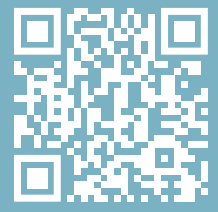
Per maggiori informazioni su questo prodotto, scansiona il codice QR! https://r-go.tools/compactbreak_web_en
Prodotto finitoview
- Versione cablata: Cavo per collegare la tastiera al PC
Versione wireless: cavo di ricarica - Indicatore R-Go Break
- Indicatore Blocco maiuscole
- Indicatore Blocco scorrimento
- Convertitore da USB-C a USB-A

Configurazione cablata
Sopraview Porte USB
- Hub – altri dispositivi (non al computer)
- Connettiti al computer

A Collega la tastiera al computer inserendo l'estremità USB-C del cavo 01 nella porta 02 e l'estremità USB-C nel computer.

B (Facoltativo) Collegare il tastierino numerico o un altro dispositivo alla tastiera inserendoli nella porta 01 o 03.

Configurazione wireless
- Accendi la tua tastiera Break. Sul retro della tastiera troverai l'interruttore on/off. Gira l'interruttore su 'on' o, a seconda della versione, su verde.

- È possibile collegare questa tastiera a 3 dispositivi diversi, come PC, laptop o telefono cellulare. Per collegarlo, puoi scegliere il canale 1,2 o 3. Ciascun canale può essere collegato a un dispositivo. Per collegare la tastiera a un dispositivo, ad esampSul tuo laptop, tieni premuto il tasto Fn- insieme al tasto del canale scelto per almeno 3 secondi. Il dispositivo cercherà un dispositivo a cui connettersi.
Vedrai la spia Bluetooth sulla tastiera lampeggiare. - Vai al menu Bluetooth e altri dispositivi sul tuo computer. Per trovarlo puoi digitare "Bluetooth" nell'angolo sinistro della barra di Windows.

- Controlla se il bluetooth è attivo. In caso contrario, attiva il Bluetooth o controlla se il tuo PC ha il Bluetooth.

- Fare clic su “Aggiungi dispositivo” e poi su “Bluetooth”. Seleziona la tastiera Break. La tastiera si collegherà quindi al dispositivo scelto.
 Non riesco a trovare la mia tastiera Break. Cosa fare?
Se non riesci a trovare la tastiera Break, controlla che la batteria sia carica (collega il cavo di ricarica tramite USB-C).
Quando la batteria è scarica, la luce LED sulla tastiera diventerà rossa per indicare che la tastiera è in carica. Dopo una carica di almeno 5 minuti, puoi provare a connetterti di nuovo.
Come faccio a sapere se il mio dispositivo ha il Bluetooth?
Per verificare se il tuo PC è dotato di Bluetooth, digita in basso nella barra di Windows “gestione dispositivi”. Vedrai la seguente schermata (vedi immagine). Se il tuo PC non è dotato di Bluetooth, non troverai "Bluetooth" nell'elenco. Non sarai in grado di utilizzare i dispositivi Bluetooth'.
- Per collegare 3 dispositivi diversi a 3 canali, ripetere i passaggi precedenti per ciascun dispositivo.
- Vuoi passare da un dispositivo all'altro? Premi brevemente il tasto Fn- insieme al canale desiderato (1,2, 3 o XNUMX).
Ora puoi passare rapidamente da un tipo all'altro, ad esempioamplascia il tuo PC, laptop e telefono cellulare. - Per caricare questa tastiera, collegala al computer utilizzando il cavo 01.
Mac
- Accendi la tua tastiera Break. Sul retro della tastiera troverai l'interruttore on/off. Gira l'interruttore su 'on' o, a seconda della versione, su verde.
- È possibile collegare questa tastiera a 3 dispositivi diversi, come PC, laptop o telefono cellulare. Per collegarlo, puoi scegliere il canale 1,2 o 3. Ciascun canale può essere collegato a un dispositivo. Per collegare la tastiera a un dispositivo, ad esampSul tuo laptop, tieni premuto il tasto Fn- insieme al tasto del canale scelto per almeno 3 secondi. Il dispositivo cercherà un dispositivo a cui connettersi.
Vedrai la spia Bluetooth sulla tastiera lampeggiare. - Vai su Bluetooth sullo schermo. Per trovarlo fai clic sull'icona del Mac in alto a sinistra e vai su Impostazioni di sistema.

- Controlla se il Bluetooth è attivo. In caso contrario, attiva il Bluetooth o controlla se il tuo PC ha il Bluetooth.

- Scorri verso il basso fino a "Dispositivi vicini" e fai clic su Connetti.

Tasti funzione
I tasti funzione sono contrassegnati in blu sulla tastiera.
Per attivare un tasto funzione sulla tastiera, premere contemporaneamente il tasto Fn e il tasto funzione selezionato.
Nota: Fn + A = Spia di interruzione accesa/spenta
R-Vai Pausa
Scarica il software R-Go Break su https://r-go.tools/bs
Il software R-Go Break è compatibile con tastiere e mouse R-Go Break. Offre informazioni dettagliate sul tuo comportamento lavorativo.
R-Go Break è uno strumento software che ti aiuta a ricordarti di fare delle pause dal tuo lavoro. Mentre lavori, il software R-Go Break controlla la luce LED del mouse o della tastiera Break. Questo indicatore di interruzione cambia colore, come un semaforo. Quando la luce diventa verde, significa che stai lavorando in modo sano. L'arancione indica che è il momento di una breve pausa e il rosso indica che hai lavorato troppo a lungo. In questo modo ricevi un feedback sul tuo comportamento durante la pausa in modo positivo.
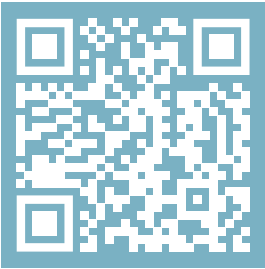
Per maggiori informazioni sul software R-Go Break, scansiona il codice QR! https://r-go.tools/break_web_en
Risoluzione dei problemi
La tua tastiera non funziona correttamente o riscontri problemi durante l'utilizzo? Si prega di seguire i passaggi indicati di seguito.
- Controllare se la tastiera è collegata utilizzando il connettore e il cavo corretti (pagina 4-7)
- Collega la tastiera a un'altra porta USB del tuo computer
- Collega la tastiera direttamente al computer se utilizzi un hub USB
- Riavvia il computer
- Prova la tastiera su un altro computer, se continua a non funzionare contattaci tramite info@r-go-tools.com.
Documenti / Risorse
 |
Tastiera R-Go Compact Break di R-Go Tools [pdf] Manuale di istruzioni Tastiera R-Go Compact Break, R-Go, Tastiera Compact Break, Tastiera Break, Tastiera |