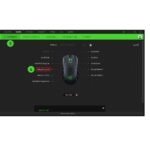
Cambia Profile è una delle funzionalità programmabili con i pulsanti del mouse Razer che ti consente di passare da un professionista all'altrofiles con semplici clic senza la necessità di accedere a Razer Synapse.
Switch Profile ti permette di programmare se il tuo pulsante del mouse ti farà passare al prossimo o al precedente profile, scorrere verso l'alto o verso il basso o passare a un profile assegnato con un effetto di crominanza.
Per assegnare il pulsante del mouse Razer per cambiare professionistafile:
- Inizia da Creazione di Mouse Profiles.
- Nella finestra del mouse di Razer Synapse, vai alla scheda "PERSONALIZZA".
- Trova e fai clic sul pulsante con cui desideri programmare.

- I comandi disponibili appariranno sul lato sinistro della finestra del mouse. Clicca su “SWITCH PROFILE”.

- Seleziona il tipo di commutazione che preferisci utilizzare.
- È possibile fare clic su "Successivo" o "Precedente" e ti consentirà di passare al professionista successivo o precedentefile Usato. È possibile programmare "Successivo" e "Precedente" per separare i pulsanti.

- "Cycle Up" o "Cycle Down" consente di scorrere verso l'alto o verso il basso tra profileS. Se hai raggiunto l'ultimo profile, il clic successivo ti reindirizzerà al primo professionistafile.

- “Professione specificafile” ti chiederà di scegliere dalla tua lista di profiles e assegnarne uno al tuo pulsante. Ti consente di scegliere quale dei tuoi effetti Chroma verrà applicato per quel professionistafile. Facendo clic sul pulsante si passerà al professionista sceltofile e il suo effetto luminoso assegnato.

- È possibile fare clic su "Successivo" o "Precedente" e ti consentirà di passare al professionista successivo o precedentefile Usato. È possibile programmare "Successivo" e "Precedente" per separare i pulsanti.
- Fare clic su "SALVA" per completare il processo. Il pulsante assegnato apparirà ora con il tipo di metodo di commutazione che hai scelto. Se hai scelto un professionista specificofile, si rifletterà come nome del pulsante.