

Manuale Utente Mini PC Shuttle BPCWL02
Avviso
Le illustrazioni in questo manuale dell'utente sono solo di riferimento.
Le specifiche del prodotto effettive possono variare a seconda dei territori.
Le informazioni in questo manuale dell'utente sono soggette a modifiche senza preavviso.
IL PRODUTTORE O IL RIVENDITORE NON SARÀ RESPONSABILE PER ERRORI O OMISSIONI CONTENUTI NEL PRESENTE MANUALE E NON SARÀ RESPONSABILE PER EVENTUALI DANNI CONSEQUENZIALI, CHE POSSONO DERIVARE DALL'ESECUZIONE O DALL'UTILIZZO DEL PRESENTE MANUALE.
Le informazioni contenute in questo manuale utente sono protette dalle leggi sul copyright. Nessuna parte di questo manuale può essere fotocopiata o riprodotta in qualsiasi forma senza la preventiva autorizzazione scritta dei titolari dei diritti d'autore.
I nomi dei prodotti qui menzionati possono essere marchi e/o marchi registrati dei rispettivi proprietari/società.
Il software descritto in questo manuale viene fornito in base a un contratto di licenza. Il software può essere utilizzato o copiato solo in conformità con i termini dell'accordo.
Questo prodotto incorpora una tecnologia di protezione del copyright protetta da brevetti statunitensi e altri diritti di proprietà intellettuale.
È vietato il reverse engineering o lo smontaggio.
Non gettare questo dispositivo elettronico nella spazzatura durante lo smaltimento. Per ridurre al minimo l'inquinamento e garantire la massima protezione dell'ambiente globale, si prega di riciclare.
Per ulteriori informazioni sulle normative sui rifiuti da apparecchiature elettriche ed elettroniche (RAEE), visitare il sito Web http://ec.europa.eu/environment/waste/weee/index_en.htm
Prefazione
Informazioni sui regolamenti
- Conformità CE
Questo dispositivo è classificato come un'apparecchiatura di informazioni tecniche (ITE) in classe A ed è destinato all'uso nel settore commerciale, dei trasporti, della vendita al dettaglio, pubblico, dell'automazione... - Regole FCC
Questo dispositivo è conforme alla Parte 15 delle Norme FCC. Il funzionamento è soggetto alle due condizioni seguenti: (1) questo dispositivo non può causare interferenze dannose e (2) questo dispositivo deve accettare qualsiasi interferenza ricevuta, comprese le interferenze che possono causare un funzionamento indesiderato.
 ATTENZIONE: Eventuali modifiche o modifiche non espressamente approvate dalla garanzia di questo dispositivo potrebbero invalidare il diritto dell'utente a utilizzare l'apparecchiatura.
Istruzioni di sicurezza
Le seguenti precauzioni di sicurezza aumenteranno la durata del Box-PC.
Segui tutte le precauzioni e le istruzioni.
Non posizionare questo dispositivo sotto carichi pesanti o in una posizione instabile.
Non utilizzare o esporre questo dispositivo in prossimità di campi magnetici poiché le interferenze magnetiche possono influire sulle prestazioni del dispositivo.
Non esporre questo dispositivo a livelli elevati di luce solare diretta, umidità elevata o condizioni di bagnato.
Non ostruire le prese d'aria di questo dispositivo o impedire in alcun modo il flusso d'aria.
Non esporre o utilizzare vicino a liquidi, pioggia o umidità.
Non utilizzare il modem durante temporali.
L'unità può funzionare a una temperatura ambiente di max. 40°C (104°F). Non esporlo a temperature inferiori a 0°C (32°F) o superiori a 40°C (104°F).
ATTENZIONE: la sostituzione errata della batteria può danneggiare questo computer. Sostituire solo con un tipo uguale o equivalente raccomandato dal produttore. Smaltimento delle batterie usate secondo le istruzioni del produttore.
Note per questo manuale
ATTENZIONE! Informazioni importanti da seguire per un funzionamento sicuro.
 NOTA: Informazioni per situazioni speciali.
Cronologia delle versioni
| Versione | Nota di revisione | Data |
| 1.0 | Prima pubblicazione | 01.2021 |
Conoscere le basi
Specifiche del prodotto
Questo Manuale dell'utente fornisce istruzioni e illustrazioni su come utilizzare questo Box-PC. Si raccomanda di leggere attentamente questo manuale prima di utilizzare questo Box-PC.
- Caratteristiche fisiche
Dimensioni: 245 (L) x 169 (P) x 57 (A) mm
Peso: NO. 2.85 KG / GW. 3 kg
(dipende dal prodotto effettivamente spedito)
- processore
Supporta Intel® 8th Generation Core™ i3 / i5 / i7, CPU Celeron®
- Memoria
Supporta DDR4 dual channel 2400 MHz, SO-DIMM (presa RAM * 2), Max fino a 64G
- Magazzinaggio
1x PCIe o SATA I/F (opzionale)
- Porta I/O
4 porte USB 3.0
1xHDMI 1.4
2 x jack audio (ingresso microfono e uscita linea)
1 x COM (solo RS232)
1 x RJ45 LAN
1 x RJ45 2a LAN (opzionale)
1 x ingresso CC
- Energia
Adattatore CA: 90 watt, 3 pin
ATTENZIONE! IL MODELLO È PROGETTATO PER UTILIZZARE CON L'INGRESSO CC: ADATTATORI (19Vcc / 4.74A). Il watt dell'adattatore deve seguire l'impostazione predefinita o fare riferimento alle informazioni sull'etichetta di classificazione.
Prodotto finitoview
NOTA: il colore del prodotto, la porta I/O, la posizione dell'indicatore e le specifiche dipenderanno dal prodotto effettivamente spedito.
- Pannello frontale: sono disponibili porte I/O opzionali a seconda delle specifiche del prodotto effettivamente spedito.

- Pannello posteriore: fare riferimento alla seguente illustrazione per identificare i componenti su questo lato del Box-PC. Le caratteristiche e le configurazioni variano in base al modello.

- Jack per cuffie/uscita linea
- Presa per microfono
- Porta LAN (supporta la riattivazione su LAN) (opzionale)
- Porta LAN (supporta la riattivazione su LAN)
- Porte USB 3.0
- Porta HDMI
- Porta COM (solo RS232)
- Presa di alimentazione (CC-IN)
- Pulsante di accensione
- Connettore per antenne WLAN Dipole (opzionale)
Installazione hardware
Inizia l'installazione
ATTENZIONE! Per motivi di sicurezza, assicurarsi che il cavo di alimentazione sia scollegato prima di aprire la custodia.
- Svitare le dieci viti del coperchio del telaio e rimuoverlo.

Installazione del modulo di memoria
ATTENZIONE! Questa scheda madre supporta solo moduli di memoria SO-DIMM DDR1.2 da 4 V.
- Individua gli slot SO-DIMM sulla scheda madre.
- Allineare la tacca del modulo di memoria con quella del relativo slot di memoria.
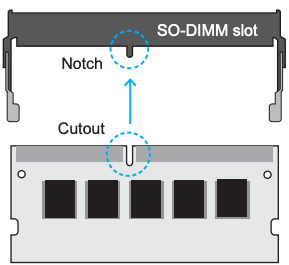
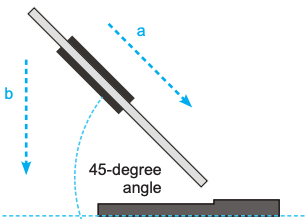
- Inserire delicatamente il modulo nello slot con un'angolazione di 45 gradi.
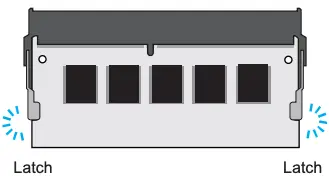
- Spingere delicatamente il modulo di memoria verso il basso finché non scatta nel meccanismo di blocco.
- Ripetere i passaggi precedenti per installare un modulo di memoria aggiuntivo, se necessario.
M.2 Installazione del dispositivo
- Individua gli slot della chiave M.2 sulla scheda madre, svita prima la vite.
- Slot per chiave M.2 2280 M

- Slot per chiave M.2 2280 M
- Installare il dispositivo M.2 nello slot M.2 e fissarlo con la vite.

- Sostituire e fissare il coperchio dello chassis con dieci viti.

Accensione del sistema
- Seguire i passaggi (1-3) di seguito per collegare l'adattatore CA alla presa di alimentazione (DC-IN). .Premere il pulsante di alimentazione (4) per accendere il sistema.
NOTA: tenere premuto il pulsante di accensione per 5 secondi per forzare lo spegnimento.

ATTENZIONE: non utilizzare prolunghe di qualità inferiore poiché ciò potrebbe causare danni al Box-PC. Il Box-PC viene fornito con il proprio adattatore AC. Non utilizzare un adattatore diverso per alimentare il Box-PC e altri dispositivi elettrici.
NOTA: l'adattatore di alimentazione può diventare caldo o surriscaldarsi durante l'uso. Assicurati di non coprire l'adattatore e di tenerlo lontano dal tuo corpo.
3.5 Installazione di antenne WLAN (opzionale)
- Estrarre le due antenne dalla scatola degli accessori.
- Avvitare le antenne agli appositi connettori sul pannello posteriore. Assicurarsi che le antenne siano allineate verticalmente o orizzontalmente per ottenere la migliore ricezione del segnale possibile.

ATTENZIONE: assicurarsi che le due antenne siano allineate nella direzione corretta.
Montaggio VESA a parete (opzionale)
Le aperture VESA standard mostrano dove è possibile fissare un kit di montaggio su braccio/parete disponibile separatamente.

NOTA: Il Box-PC può essere montato a parete utilizzando una staffa a parete/braccio compatibile VESA da 75 mm x 75 mm. La capacità di carico massima è di 10 kg e il montaggio è adatto solo ad altezze ≤ 2 m. Lo spessore del metallo del supporto VESA deve essere compreso tra 1.6 e 2.0 mm.
Montaggio ad orecchio a parete (opzionale)
Segui i passaggi 1-2 per installare il supporto auricolare.

Utilizzo della guida Din (opzionale)
Seguire i passaggi 1-5 per fissare il Box-PC su una guida DIN.

Configurazione del BIOS
Informazioni sulla configurazione del BIOS
Il BIOS predefinito (Basic Input/Output System) è già configurato e ottimizzato correttamente, normalmente non è necessario eseguire questa utility.
Quando utilizzare la configurazione del BIOS?
Potrebbe essere necessario eseguire la configurazione del BIOS quando:
- Viene visualizzato un messaggio di errore sullo schermo durante l'avvio del sistema e viene richiesto di eseguire SETUP.
- Si desidera modificare le impostazioni predefinite per le funzioni personalizzate.
- Vuoi ricaricare le impostazioni predefinite del BIOS.
ATTENZIONE! Si consiglia vivamente di modificare le impostazioni del BIOS solo con l'aiuto di personale di assistenza qualificato.
Come eseguire la configurazione del BIOS?
Per eseguire BIOS Setup Utility, accendere il Box-PC e premere il tasto [Del] o [F2] durante la procedura POST.
Se il messaggio scompare prima della risposta e si desidera comunque accedere all'installazione, riavviare il sistema spegnendolo e riaccendendolo oppure premendo contemporaneamente i tasti [Ctrl]+[Alt]+[Canc] per riavviare.
La funzione di configurazione può essere richiamata solo premendo il tasto [Canc] o [F2] durante il POST che fornisce un approccio per modificare alcune impostazioni e configurazioni preferite dall'utente, e i valori modificati verranno salvati nella NVRAM e avranno effetto dopo il riavvio del sistema .
Premere il tasto [F7] per il menu di avvio.
- Quando il supporto del sistema operativo è Windows 10:
- Fare clic su Start
 menu e selezionare Impostazioni.
 - Selezionare Aggiornamento e sicurezza.
- Fare clic su Recupero
- In Avvio avanzato, fai clic su Riavvia ora. Il sistema si riavvierà e mostrerà il menu di avvio di Windows 10.
- Selezionare Risoluzione dei problemi.
- Selezionare Opzioni avanzate.
- Selezionare Impostazioni firmware UEFI.
- Fare clic su Riavvia per riavviare il sistema e accedere a UEFI (BIOS).
Documenti / Risorse
 | BPCWL02 MiniPC |
Riferimenti
- ec.europa.eu/environment/waste/weee/index_en.htmec.europa.eu
- Manuale d'usomanual.tools