

Software Software OPOS1

OPOS1 Descrizione del prodotto
OPOS1 è un sistema utilizzato dai medici nel campo dei plantari e delle protesi per tenere traccia della quantità di tempo in cui un dispositivo ortopedico o protesico viene indossato da un paziente. Include anche il monitoraggio del livello di attività di base tramite il conteggio dei passi. L'intenzione principale di OPOS1 è fornire ai medici un quadro accurato di come i loro pazienti stanno seguendo il programma di utilizzo prescritto al fine di migliorare i risultati ambulatoriali e intervenire, se necessario.
Il sistema è composto da:
- Un sensore di conformità indossabile leggero e low-profile e può essere montato direttamente sull'ortesi/protesi tramite un involucro flessibile simile ad un adesivo, oppure può essere incorporato nel guscio termoplastico o in fibra di carbonio dell'ortesi/protesi.
- Un'applicazione mobile utilizzata per la trasmissione dati wireless, la registrazione dei dati e la visualizzazione dei dati
- Un database cloud utilizzato per archiviare i dati per tutte le pratiche che utilizzano OPOS
Il sensore è montato sull'ortesi/protesi nel punto di servizio. Il sensore è collegato al telefono cellulare di un utente tramite un'app mobile per consentire il monitoraggio remoto, oppure può funzionare come data logger e memorizzare i dati localmente fino a quando non possono essere scaricati al prossimo appuntamento. Il clinico views i dati del paziente e rapporti di riepilogo utilizzando un'applicazione mobile. I dati del paziente possono essere esportati per condividerli con altri membri del team di assistenza clinica e allegarli alla cartella clinica elettronica del paziente.
I medici e il proprietario dello studio possono farlo view rapporti che mostrano le tendenze globali nei dati dei pazienti nel tempo.

Guida all'uso dell'applicazione OPOS1
Gli screenshot seguenti mostrano una navigazione dettagliata attraverso l'applicazione.
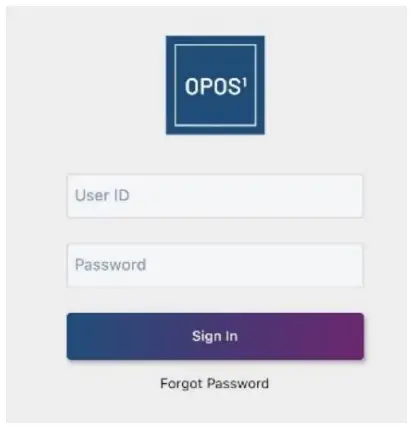
Login
L'applicazione richiede il login ogni volta che viene aperta per motivi di sicurezza. L'ID utente è l'indirizzo e-mail.
La password viene impostata dall'utente al primo accesso. Vedere la sezione Reimpostazione della password per informazioni sulla reimpostazione delle password.
Pagina di riepilogo della pratica
Gli account Practice Admin vengono indirizzati alla pagina Riepilogo pratica dopo l'accesso. La pagina Riepilogo pratica mostra la percentuale di conformitàtage dati nel tempo per ogni clinica all'interno della pratica. La selezione a discesa consente la personalizzazione del display. Le schede sotto il grafico mostrano i dati di riepilogo del medico.
Azioni disponibili dalla pagina Riepilogo pratica:
- Mostra i dati di conformità nel tempo per le cliniche selezionate (menu a discesa clinica)
- Aggiungi/modifica cliniche (GESTISCI CLINICA)
- Aggiungi/modifica staff (GESTISCI STAFF)
- View Pagina Dashboard medico (selezionare la scheda del medico sotto il grafico)
- Scarica il file .csv dei dati riassuntivi della pratica (DOWNLOAD DATA)


Pagina Dashboard del medico
I medici vengono indirizzati alla loro pagina Dashboard del medico subito dopo l'accesso. L'amministratore dello studio passa alla pagina Dashboard del medico selezionando la scheda del medico dalla pagina Riepilogo dello studio. La pagina Dashboard medico mostra la percentuale di conformitàtage dei pazienti di quel medico.
Azioni disponibili dalla pagina Dashboard del medico:
- Aggiungere/modificare pazienti (GESTIONE PAZIENTI)
- Dati timebox (1W, 1M, 3M, 6M, YTD)
- Passare alla pagina del paziente (selezionare l'ID paziente nel grafico a barre)
- Scarica il file .csv dei dati riassuntivi della pratica (DOWNLOAD DATA)
Pagina paziente
I pazienti vengono indirizzati alla pagina del paziente dopo il login. I medici e l'amministratore dello studio accedono alla pagina del paziente selezionando l'ID paziente all'interno del grafico Dashboard del medico. La pagina del paziente mostra il tempo di utilizzo del singolo paziente ei dati relativi al conteggio dei passi nel tempo. Ai pazienti che accedono a questa pagina non viene mostrato il pulsante DETTAGLI DISPOSITIVO.
Azioni disponibili dalla pagina Paziente:
- Collegamento e attivazione/disattivazione sensori (DETTAGLI DISPOSITIVO)
- Impostazione periodo di effrazione (DETTAGLI DISPOSITIVO)
- Impostazione del tempo di utilizzo e degli obiettivi di conteggio dei passi (DEVICE DETAILS)
- Dati timebox (1W, 1M, 3M, 6M, YTD)
- Carica i dati del sensore (UPLOAD SENSOR DATA)
- Scarica il .csv dei dati del paziente (DOWNLOAD DATA)


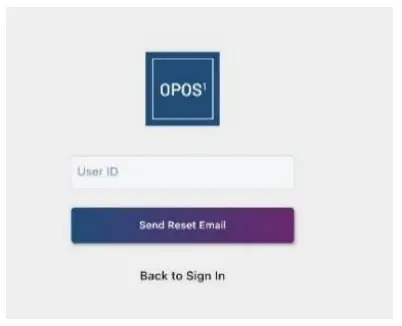
Reimpostazione delle password
Gli utenti possono reimpostare le password selezionando PASSWORD DIMENTICATA nella schermata di accesso. Viene quindi richiesto di inserire il proprio ID utente (indirizzo e-mail). Un'e-mail di reimpostazione con una password temporanea viene inviata al loro indirizzo e-mail. Quando tornano alla schermata di accesso, per accedere viene utilizzata la password temporanea. L'utente deve quindi reimpostare la password.
Aggiunta di una pratica
Solo gli amministratori di sistema possono aggiungere nuove pratiche. Una schermata di navigazione con due opzioni è la prima pagina visualizzata dopo l'accesso di un amministratore di sistema
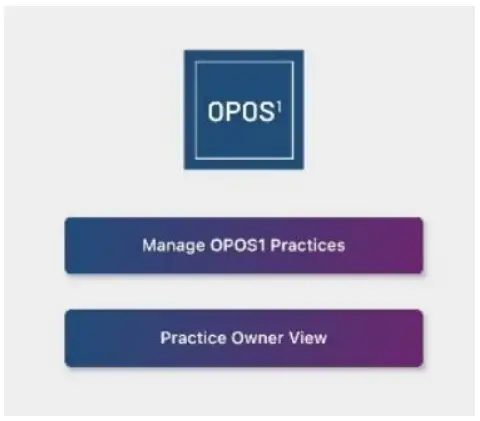
Selezionando l'opzione GESTIONE PRASSI OPOS1 si apre la schermata Gestisci pratiche, dove l'amministratore di sistema può aggiungere una nuova pratica. Questa stessa schermata consente inoltre all'amministratore di sistema di modificare le pratiche esistenti selezionando il nome di una pratica dall'elenco a discesa nell'angolo in alto a destra dello schermo.

Aggiunta di un amministratore di pratica
Dopo che l'amministratore di sistema ha aggiunto una nuova pratica, deve aggiungere almeno un amministratore della pratica a quella pratica. Una volta che un amministratore di pratica viene aggiunto a una pratica, quella persona può accedere e iniziare a popolare la propria pratica con account utente (amministratori di pratica aggiuntivi, medici e pazienti).

Aggiunta/modifica utenti
Gli amministratori delle pratiche possono aggiungere e modificare gli account dello staff selezionando GESTISCI PERSONALE nella pagina Riepilogo pratica.

All'interno del modulo Gestisci personale, i campi a discesa nel livello di accesso e nelle certificazioni consentono selezioni multiple. Il campo Clinica primaria consente solo una scelta dall'elenco delle cliniche all'interno di quella pratica. Questa selezione determina quale clinica visualizza i dati di quel medico nella pagina Riepilogo pratica.

Se un utente è designato solo come amministratore della pratica, può farlo view tutte le aree dell'applicazione ma non possono avere pazienti assegnati a loro. Se l'utente è sia un amministratore dello studio che un medico, può farlo view tutte le aree dell'applicazione e possono essere assegnati ai propri pazienti. Se un utente è solo un medico, può farlo view i dati dei pazienti loro assegnati.

Disattivazione degli utenti
Gli account del personale possono essere disattivati dagli amministratori della pratica attivando l'interruttore L'utente è attivo nell'angolo in basso a sinistra del modulo Modifica personale.

Tutte le modifiche alla scheda personale vengono salvate selezionando AGGIORNA. Se un account staff non è attivo, i dati di quella persona non vengono visualizzati nella schermata Riepilogo pratica. Se quel membro dello staff diventa di nuovo attivo (o se un amministratore della pratica lo desidera view i dati di quel medico nella schermata Riepilogo pratica) l'interruttore può essere riattivato.
Aggiunta/modifica delle sedi della clinica
Gli amministratori dello studio possono aggiungere o modificare le sedi delle cliniche all'interno del proprio studio selezionando il pulsante GESTISCI CLINICI nell'angolo in alto a destra della schermata Riepilogo studio.

Il modulo predefinito nella schermata Gestisci cliniche prevede l'aggiunta di una nuova clinica. Le cliniche esistenti possono essere modificate selezionandole dall'elenco a discesa nell'angolo in alto a destra dello schermo.

Aggiunta/modifica di pazienti
I medici e gli amministratori dello studio possono aggiungere o modificare gli account dei pazienti tramite la pagina di riepilogo del medico. Il pulsante GESTISCI PAZIENTI nell'angolo in alto a destra porta al modulo di aggiunta/modifica paziente.

Gli account dei pazienti sono attivi per impostazione predefinita, ma l'interruttore nella parte in basso a sinistra del modulo del paziente può essere attivato per contrassegnare il paziente come inattivo. Un paziente deve essere contrassegnato come inattivo se attualmente non utilizza un sensore OPOS1 sul proprio dispositivo ortopedico o protesico. Gli account dei pazienti inattivi non verranno visualizzati nella pagina di riepilogo del medico.

Le informazioni esistenti sul paziente possono essere modificate nella stessa schermata. Utilizzare il pulsante AGGIORNA per salvare le modifiche.

Aggiunta di un sensore a un paziente
Una volta che un paziente è stato aggiunto al sistema, accedere alla pagina del paziente selezionando l'ID PAZIENTE sotto i grafici a barre nella pagina di riepilogo del medico.

Nella pagina del paziente, selezionare DETTAGLI DISPOSITIVO a view il modulo di aggiunta/modifica dispositivo.

Selezionare il tipo di dispositivo ortopedico/protesico dall'elenco a discesa e selezionare COLLEGA SENSORE.

Un pop-up ti chiederà di premere il pulsante sul sensore che stai tentando di connettere. Una volta stabilita la connessione, il campo dell'indirizzo MAC OPOS1 verrà popolato automaticamente. Premere SALVA prima di uscire da questa pagina.

Nota: Ogni sensore può essere aggiunto solo a 1 paziente in scenari di casi d'uso tipici. Se si verifica un caso limite in cui è necessario utilizzare un sensore per più di 1 paziente (ad esample, durante il test del prodotto), il database deve essere modificato ogni volta che il sensore viene riassegnato per garantire che non vi siano voci duplicate.
Disattivazione di un sensore
Se il paziente ha già un sensore collegato e deve essere sostituito, è possibile aggiungere un altro sensore utilizzando il pulsante AGGIUNGI UN ALTRO DISPOSITIVO sullo stesso modulo.
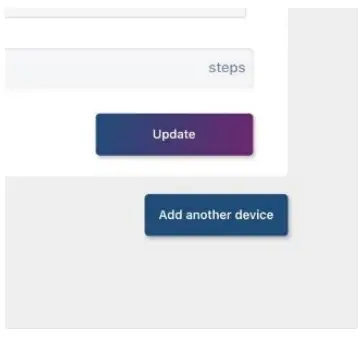
Assicurarsi di disattivare il sensore precedente attivando l'interruttore SENSOR IS ACTIVE. Ogni paziente può avere un solo sensore attivo alla volta.

Designazione degli obiettivi
Nel modulo dei dettagli del dispositivo, le ore di utilizzo e gli obiettivi di conteggio dei passi possono essere impostati e aggiornati quando necessario. I campi dei bersagli sono inattivi quando il periodo di effrazione è attivato. Utilizzare il pulsante AGGIORNA per salvare le modifiche.

Impostazione dei periodi di rodaggio
Impostare il periodo di rodaggio del dispositivo attivando l'interruttore di rodaggio e selezionando una data per la fine del rodaggio.

Durante il periodo di rodaggio, gli obiettivi del tempo di usura e del conteggio dei passi non sono attivi.

Il tempo di utilizzo del paziente e il conteggio dei passi vengono monitorati ma non viene assegnata una percentuale di compliance. Poiché non vi è alcuna percentuale di conformità, i dati del periodo di rodaggio vengono visualizzati come barre grigie e non vengono acquisiti nelle pagine Dashboard medico o Riepilogo pratica. I dati raccolti durante il periodo di rodaggio dovrebbero aiutare il medico a determinare valori target realistici per il tempo di utilizzo e il conteggio dei passi.
Aggiornare i dati del sensore
I pazienti che utilizzano l'applicazione mobile potranno caricare i dati del proprio sensore dall'interno dell'app utilizzando il pulsante CARICA DATI DEL SENSORE nell'angolo in basso a destra della pagina del paziente. Se i pazienti non hanno utilizzato l'applicazione, i dati del sensore possono essere caricati dal personale della clinica premendo il pulsante sul
sensore OPOS1 o utilizzando il pulsante UPLOAD SENSOR DATA.

Download di file .csv files
Le pagine Riepilogo pratica, Dashboard medico e Paziente hanno tutte la possibilità di scaricare un file .csv file dei dati in quella pagina. Quando un utente seleziona SCARICA DATI, un foglio Excel dei dati di quella pagina viene inviato tramite e-mail all'indirizzo e-mail dell'utente.

Guida all'installazione del sensore OPOS1
Installazione adesiva
Pulire la parete dell'ortesi/protesi con alcool isopropilico e lasciare asciugare. Orientare il sensore in modo che il simbolo dell'alimentazione sia in posizione verticale quando indossato. Rimuovere il supporto per esporre l'adesivo. Mentre si stringono le alette a sinistra e a destra, avvolgere strettamente il sensore attorno all'ortesi/protesi. Tira bene le ali superiore e inferiore e premi per farle aderire. Strofinare con decisione tutte le alette per garantire la completa adesione, soprattutto negli angoli e attorno ai bordi della cavità del circuito stampato.
Se necessario, rifilare le ali per adattarle all'ortesi/protesi. Lasciare almeno 5/8" di materiale oltre il bordo della cavità del circuito stampato.
Installazione cucita/rivettata
Orientare il sensore in modo che il simbolo dell'alimentazione sia in posizione verticale quando indossato. Rimuovere il supporto per esporre l'adesivo.
Applicare la guarnizione posteriore in PET all'adesivo esposto per sigillare il sensore e coprire l'adesivo. Utilizzare i fori forniti o cucire attraverso il materiale delle ali per fissarle a una cinghia.
Se necessario, rifilare le ali per adattarle all'ortesi/protesi. Lasciare almeno 5/8" di materiale oltre il bordo della cavità del circuito stampato
Sostituzione della batteria
Rimuovere il gruppo sensore dall'ortesi/protesi tirando con cautela agli angoli. Procedi intorno a ciascuna ala finché il sensore non si stacca facilmente. Rimuovere l'eventuale adesivo che copre il lato posteriore della cavità della scheda del circuito per esporre la scheda del circuito. Rimuovere il cuscinetto posteriore e flettere la cavità della scheda del circuito aperta per liberare la scheda del circuito. Far scorrere la batteria fuori dal lato aperto del supporto e rimuoverla completamente dal circuito stampato.
Installare la nuova batteria nel supporto. Notare la corretta polarità indicata sulla batteria e sul supporto.
Conformità alla Federal Communications Commission (FCC).
Le seguenti dichiarazioni si applicano all'OPOS1
NOTA:
Questa apparecchiatura è stata testata e trovata conforme ai limiti per un dispositivo digitale di classe B, ai sensi della parte 15 delle norme FCC. Questi limiti sono progettati per fornire una protezione ragionevole contro interferenze dannose in un'installazione residenziale. Questa apparecchiatura genera, utilizza e può irradiare energia in radiofrequenza e, se non installata e utilizzata secondo le istruzioni, può causare interferenze dannose alle comunicazioni radio. Tuttavia, non vi è alcuna garanzia che non si verifichino interferenze in una particolare installazione. Se questa apparecchiatura causa interferenze dannose alla ricezione radiofonica o televisiva, che possono essere determinate spegnendo e riaccendendo l'apparecchiatura, l'utente è invitato a provare a correggere l'interferenza adottando una o più delle seguenti misure: —Riorientare o riposizionare il ricevitore antenna.
- Aumentare la distanza tra l'apparecchiatura e il ricevitore.
- Collegare l'apparecchiatura a una presa di corrente appartenente a un circuito diverso da quello a cui è collegato il ricevitore.
- Consultare il rivenditore o un tecnico radio/TV esperto per assistenza. (Parte 15.105)
Questo dispositivo è conforme alla parte 15 delle Norme FCC. Il funzionamento è soggetto alle seguenti due condizioni:
(1) Questo dispositivo non può causare interferenze dannose e (2) questo dispositivo deve accettare qualsiasi interferenza ricevuta, incluse le interferenze che potrebbero causare un funzionamento indesiderato (Parte 15.19)
Cambiamenti o modifiche non espressamente approvati dalla parte responsabile della conformità potrebbero annullare l'autorizzazione dell'utente a utilizzare l'apparecchiatura. (Parte 15.21)
Assistenza clienti
Documento n.: MKT-053-A-0001 Versione 0.1
Produttore:
Sensore di risultato protesico ortopedico INC
Corsia del parco 527
Waterloo, IA50702
T: Numero di telefono: 855-485-4803
F: Numero di telefono: 855-485-4803
E: clarkdennise@gmail.com
Documenti / Risorse
 |
Software Software OPOS1 [pdf] Manuale d'uso 053A2001, 2A8ZX-053A2001, 2A8ZX053A2001, Software OPOS1, OPOS1, Software |


