

Manuale d'uso per TASCAM Multitrack Recording Console

Sopraview
Il Modello 12 ha funzioni di controllo DAW. Impostandolo sulla modalità di controllo DAW, i suoi controlli possono essere utilizzati per il funzionamento di base dell'applicazione DAW. Ciò include il funzionamento del fader, l'esclusione dell'audio, il pan, l'assolo, la registrazione, la riproduzione, l'arresto e altre funzioni di trasporto. L'emulazione del protocollo Mackie Control e HUI è supportata, quindi
È possibile controllare Cubase, Digital Performer, Logic, Live, Pro Tools, Cakewalk e altre importanti applicazioni DAW.
Marchi
- TASCAM è un marchio registrato di TEAC Corporation.
- Microsoft e Windows sono marchi o marchi registrati di Microsoft Corporation negli Stati Uniti e / o in altri paesi.
- Apple e Mac sono marchi di Apple Inc. negli Stati Uniti e in altri paesi.
- Avid e Pro Tools sono marchi registrati o marchi di Avid Technology, Inc. o delle sue consociate negli Stati Uniti e/o in altri paesi.
- Cubase sono marchi registrati di Steinberg Media Technologies GmbH.
- Cakewalk è un marchio registrato sono marchi di BandLab Technologies Inc.
- Altri nomi di aziende, nomi di prodotti e loghi presenti nel presente documento sono marchi commerciali o marchi commerciali registrati dei rispettivi proprietari.
Preparazione dell'unità
Audio in modalità di controllo DAW
In modalità di controllo DAW, è possibile ascoltare solo l'ingresso audio attraverso i canali 12-1 del Modello 2. Effettuare le seguenti impostazioni secondo necessità.
- Per controllare la DAW mentre si ascolta l'audio master DAW attraverso questa unità, impostare l'interruttore MODE per i canali 1-2 sul Model 12 su "PC" e impostare l'uscita audio master DAW su questi canali.
- Nella schermata MTR/USB SEND POINT, impostare su qualsiasi impostazione diversa da “PRE COMP” (valore predefinito). Per inviare l'ingresso LIVE del canale 1-2 da questa unità al computer, impostare l'interruttore MODE su "LIVE" (questo disabilita il monitoraggio del suono dalla DAW).
NOTA Lo stato dell'audio inviato al computer varia a seconda dell'impostazione della schermata MTR/USB SEND POINT. Vedere "Impostazioni della schermata MTR/USB SEND POINT" a pagina 4 per i dettagli.
Collegamento con un computer
Fare riferimento a "Collegamento di un computer" in "3 – Preparazione" del Manuale di istruzioni del modello 12 e collegarsi a un computer. Fare riferimento anche a “12 – Funzioni dell'interfaccia audio USB” ed effettuare le impostazioni.
Avvio della modalità di controllo DAW
- Impostare l'interruttore MODE del canale 1-2 sul Model 12 in base all'uso.
- Quando il registratore Model 12 è fermo, selezionare DAW CONTROLLER nella schermata MENU e aprire la schermata MODE. Per le istruzioni operative, vedere “Procedure operative del menu” in “2 – Nomi e funzioni delle parti” del Manuale di istruzioni.

- Selezionare la modalità di controllo per la DAW in uso. Per i dettagli sulle impostazioni, vedere il manuale dell'applicazione DAW in uso. Opzioni: MACKIE – Live, HUI – Pro Tools, MACKIE – Cubase, MACKIE – Cakewalk, MACKIE – Logic, MACKIE – DP
- Premere il selettore MULTI JOG. Apparirà un messaggio di conferma

NOTA
Premere il pulsante F1 NO per tornare alla schermata MODE. - Premi il tasto F4. Questo apre la schermata DAW CONTROLLER e abilita il funzionamento DAW.

NOTA
- Immediatamente dopo il collegamento con la DAW e dopo aver effettuato le impostazioni nella DAW, le impostazioni DAW e lo stato e le posizioni dei pulsanti, manopole e fader del modello 12 non corrisponderanno. In questo caso, regolare le impostazioni DAW in modo che corrispondano alle impostazioni del modello 12 o utilizzare i pulsanti, le manopole e i fader del modello 12 per corrispondere alle impostazioni DAW.
- Se l'unità viene spenta mentre è in modalità di controllo DAW, sarà ancora in modalità di controllo DAW quando viene riavviata. Per utilizzarlo in modalità ordinaria, terminare la modalità di controllo DAW con il pulsante F1.
Fine della modalità di controllo DAW
- Premere il pulsante F1 EXIT per aprire il seguente messaggio.

- Premere il pulsante F4 YES per terminare il controllo DAW.
Impostazioni schermata MTR/USB SEND POINT
L'audio inviato da USB dipende dalle impostazioni dell'interruttore MODE del modello 12 e dalle impostazioni della schermata MTR/USB SEND POINT. Per i dettagli sulle impostazioni della schermata MTR/USB SEND POINT, vedere "Selezione delle posizioni in cui i segnali di registrazione vengono inviati da ciascun canale" in "Funzioni del mixer" nel capitolo "9 – Altre funzioni" del Manuale di istruzioni.
PUNTO DI INVIO MTR/USB |
COMP |
EQ |
Interruttore MODE |
Audio inviato al computer |
| PRE COMP | Disabilitato | Disabilitato | VIVERE PC MTR |
Viene inviato il suono dai jack di ingresso. Viene inviato il suono dai jack di ingresso. Viene inviato il suono dai jack di ingresso. |
| POST COMP | Abilitato | Disabilitato | VIVERE PC MTR |
Viene inviato il suono dai jack di ingresso Viene inviato l'audio dal computer. Non viene inviato alcun suono. |
| EQ POST | Abilitato | Abilitato | VIVERE PC MTR |
Viene inviato il suono dai jack di ingresso. Viene inviato l'audio dal computer. Non viene inviato alcun suono. |
NOTA
Indipendentemente dalle impostazioni di cui sopra, COMP/EQ è abilitato per l'audio dal computer.
4TASCAM
Controlli del mixer che possono essere utilizzati in modalità di controllo DAW
I seguenti controlli Model 12 possono essere utilizzati in modalità di controllo DAW.
- Le manopole, gli interruttori e i fader blu nell'illustrazione sotto sono abilitati.
| Fader FX | Questo aziona il master fader DAW. |
| Manopola MULTI JOG | Questo può essere utilizzato per la localizzazione. |
| Pulsanti funzione | Le loro funzioni dipendono da ciò che viene mostrato nella schermata DAW CONTROLLER. Premere il pulsante MENU per cambiare le operazioni dei pulsanti funzione. |

Schermata DAW CONTROLLER MARKER

- Utilizzare il pulsante F2 SET per impostare i marker.
- Utilizzare i pulsanti F3 << e F4 >> per spostarsi tra i marker.
NOTA
Lo stato dello switch SOLO dell'applicazione DAW è mostrato da
la voce SOLO nella schermata DAW CONTROLLER.
–: Spegnimento SOLO
0: interruttore SOLO acceso
Schermata DAW CONTROLLER TRACK
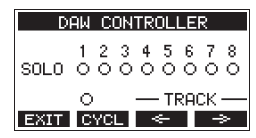
- Premi il tasto F2
 per cambiare la funzione di ripetizione DAW.
 - Usa l'F3
 e F4
e F4  pulsanti per spostarsi tra le tracce che possono essere controllate.
ATTENZIONE
Dopo aver modificato le tracce che possono essere controllate, le impostazioni DAW e lo stato e le posizioni dei pulsanti, delle manopole e dei fader del Modello 12 non corrisponderanno. In questo caso, regolare le impostazioni DAW in modo che corrispondano alle impostazioni del modello 12 o utilizzare i pulsanti, le manopole e i fader del modello 12 per corrispondere alle impostazioni DAW.
Operazioni del modello 12
Ingresso e uscita audio USB in modalità di controllo DAW
In modalità di controllo DAW, è possibile ascoltare solo l'ingresso audio attraverso i canali 12-1 del Modello 2. Impostando i canali 12-1 del Model 2 come uscite per l'audio master DAW, il suono può essere monitorato con il Model 12 durante il funzionamento della DAW. I seguenti controlli Model 12 possono essere utilizzati in modalità di controllo DAW.
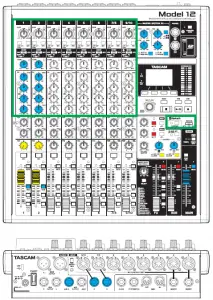
- Le manopole, gli interruttori ei pulsanti all'interno della cornice verde nell'illustrazione sotto sono abilitati per l'audio inviato al computer.
- Le manopole, gli interruttori e i fader blu nell'illustrazione sotto sono abilitati per l'audio dal computer.
- Indipendentemente dal funzionamento, gli interruttori rossi nell'illustrazione sotto sono sempre accesi
- Indipendentemente dal funzionamento, le manopole, gli interruttori e i fader gialli nell'illustrazione seguente sono fissati alle seguenti impostazioni per l'audio dal computer
| Manopola PAN (1-2) | Indipendentemente dal funzionamento della manopola, i canali 1 e 2 sono sempre L e R, rispettivamente. |
| Fader di canale (1-2) | Indipendentemente dal funzionamento del fader, questi sono sempre 0 dB. |
| Interruttori AUX 1/2/MAIN | Indipendentemente dal funzionamento dell'interruttore, questi sono sempre PRINCIPALI. |
NOTA
- Se l'unità viene spenta mentre è in modalità di controllo DAW, sarà ancora in modalità di controllo DAW quando viene riavviata.
- Per utilizzarlo in modalità ordinaria, terminare la modalità di controllo DAW con il pulsante F1 EXIT.
Effettuare varie impostazioni dell'applicazione DAW
Per abilitare la ricezione dei messaggi dall'applicazione DAW, mettere prima il Modello 12 in modalità di controllo DAW e poi impostare il
Applicazione DAW.
Vivere
Finestre
Le schermate seguenti sono della versione Live 10.1.6.
- Fai clic su “Opzioni” > “Preferenze…”

- Seleziona la scheda "Link MIDI" e imposta la superficie di controllo su "Mackie Control".

- Impostare l'ingresso su "Model 12 MIDI (Port2)".

- Impostare l'uscita su "Model 12 MIDI (Port2)".

- Il pulsante 8 sul Modello 12 si accenderà, indicando che il controllo remoto è abilitato.
Effettuare varie impostazioni dell'applicazione DAW
Mac
Le schermate seguenti sono della versione Live 10.1.7.
- Fai clic su “Live” > “Preferenze…”

- Seleziona la scheda "Link MIDI" e imposta la superficie di controllo su "MackieControl"

- Impostare l'ingresso su "Model 12 MIDI (DAW Control IN)".

- Impostare l'uscita su "Modello 12 (DAW Control OUT)".

Il 8 il pulsante sul Model 12 si accenderà, indicando che
il controllo remoto è abilitato.
Effettuare varie impostazioni dell'applicazione DAW
Strumenti professionali
Le schermate seguenti sono di Pro Tools12 Ultimate versione 2019.12.
- Fare clic su "Impostazioni" > "Periferiche..."

- Selezionare la scheda "Controller MIDI" e impostare il tipo su "HUI".

- Impostare Ricevi da su "MIDIIN2 (modello 12 MIDI)". Su un Mac, impostalo su "Model 12 MIDI DAW Control IN".

- Impostare Send To su "MIDIOUT2 (Model 12 MIDI)". Su un Mac, impostalo su "Model 12 DAW Control OUT".

- Fare clic su "OK".

Il 8 il pulsante sul Modello 12 si accenderà, indicando che il controllo remoto è abilitato.
Controlli utilizzabili con la DAW
I seguenti controlli della Model 12 possono essere usati per far funzionare l'applicazione DAW.
- Pulsante F2
 (schermata MARCATORE CONTROLLER DAW)
 - Pulsante F2
 (schermata DAW CONTROLLER TRACK)
 - Pulsante F3
 (schermata DAW CONTROLLER TRACK)
 - Pulsante F4
 (schermata DAW CONTROLLER TRACK)
 - Manopola MULTI JOG (funzione di localizzazione)
 pulsanti
 pulsante
 pulsante
 pulsante
- Manopole PAN (1-6, 7/8-9/10)
- Pulsanti REC (1-6, 7/8-9/10)
- Interruttori MUTE (1-6, 7/8-9/10)
- Interruttori SOLO (1-6, 7/8-9/10)
- Fader di canale (1-6, 7/8-9/10)
ATTENZIONE
Immediatamente dopo il collegamento con la DAW e dopo aver effettuato le impostazioni nella DAW, le impostazioni DAW e lo stato e le posizioni dei pulsanti, manopole e fader del modello 12 non corrisponderanno. In questo caso, regolare le impostazioni DAW in modo che corrispondano alle impostazioni del modello 12 o utilizzare i pulsanti, le manopole e i fader del modello 12 per corrispondere alle impostazioni DAW.
TASCAM
Effettuare varie impostazioni dell'applicazione DAW
Cubase
Le schermate seguenti sono di Cubase 10.5.
- Fare clic su "Studio" > "Impostazione studio..."

- Seleziona Dispositivi remoti e fai clic sul + in alto a sinistra nella finestra.

- Seleziona "Controllo Mackie".

- Impostare l'ingresso MIDI su "MIDIIN2 (modello 12 MIDI)". Su un Mac, impostalo su "Model 12 MIDI DAW Control IN"
 .
. - Impostare l'uscita MIDI su "MIDIOUT2 (modello 12 MIDI)". Su un Mac, impostalo su "Model 12 DAW Control OUT".

- Fare clic su "OK".

IL il pulsante sul Modello 12 si accenderà, indicando che il controllo remoto è abilitato.
Controlli utilizzabili con la DAW
I seguenti controlli della Model 12 possono essere usati per far funzionare l'applicazione DAW.
- Pulsante F2 (schermata MARCATORE CONTROLLER DAW)
- Pulsante F3
 (schermata MARCATORE CONTROLLER DAW)
 - Pulsante F4
 (schermata MARCATORE CONTROLLER DAW)
 - Pulsante F2 (schermata DAW CONTROLLER TRACK)
- Pulsante F3 (schermata DAW CONTROLLER TRACK)
- Pulsante F4 (schermata DAW CONTROLLER TRACK)
- Manopola MULTI JOG (funzione di localizzazione)
- pulsanti
- pulsante
- pulsante
- pulsante
- Manopole PAN (1-6, 7/8-9/10)
- Pulsanti REC (1-6, 7/8-9/10)
- Interruttori MUTE (1-6, 7/8-9/10)
- Interruttori SOLO (1-6, 7/8-9/10)
- Fader di canale (1-6, 7/8-9/10)
- Fader FX (controllo master fader)
ATTENZIONE
Immediatamente dopo il collegamento con la DAW e dopo aver effettuato le impostazioni nella DAW, le impostazioni DAW e lo stato e le posizioni dei pulsanti, manopole e fader del modello 12 non corrisponderanno. In questo caso, regolare le impostazioni DAW in modo che corrispondano alle impostazioni del modello 12 o utilizzare i pulsanti, le manopole e i fader del modello 12 per corrispondere alle impostazioni DAW.
Una passeggiata
Le schermate seguenti sono della versione di Cakewalk 2020.01.
- Fai clic su "Modifica" > "Preferenze..."

- Seleziona "Superfici di controllo".

- Fare clic sulla stella in alto a destra della finestra.

- Imposta il controller/superficie su "Mackie Control".

- Impostare la porta di ingresso su "MIDIIN 2 (modello 12 MIDI)".

- Impostare la porta di uscita su "MIDIOUT2 (modello 12 MIDI)".

- Fare clic su "OK".

IL il pulsante sul Modello 12 si accenderà, indicando che il controllo remoto è abilitato.
Effettuare varie impostazioni dell'applicazione DAW
Controlli utilizzabili con la DAW
I seguenti controlli del Modello 12 possono essere utilizzati per azionare il
Applicazione DAW.
- Pulsante F3 (schermata MARCATORE CONTROLLER DAW)
- Pulsante F4 (schermata MARCATORE CONTROLLER DAW)
- Pulsante F2 (schermata DAW CONTROLLER TRACK)
- Pulsante F3 (schermata DAW CONTROLLER TRACK)
- Pulsante F4 (schermata DAW CONTROLLER TRACK)
- Manopola MULTI JOG (funzione di localizzazione)
- , pulsanti
- pulsante
- pulsante
- pulsante
- Manopole PAN (1-6, 7/8-9/10)
- Pulsanti REC (1-6, 7/8-9/10)
- Interruttori MUTE (1-6, 7/8-9/10)
- Interruttori SOLO (1-6, 7/8-9/10)
- Fader di canale (1-6, 7/8-9/10)
ATTENZIONE
Immediatamente dopo il collegamento con la DAW e dopo aver effettuato le impostazioni nella DAW, le impostazioni DAW e lo stato e le posizioni dei pulsanti, manopole e fader del modello 12 non corrisponderanno. In questo caso, regolare le impostazioni DAW in modo che corrispondano alle impostazioni del modello 12 o utilizzare i pulsanti, le manopole e i fader del modello 12 per corrispondere alle impostazioni DAW.
Logica Pro
Le schermate seguenti sono di Logic Pro X versione 10.4.8.
- Fare clic su "Logic Pro X" > "Preferenze..." > "Strumenti avanzati..."

- Metti gli assegni in tutte le caselle.

- Seleziona la pagina "Control Surfaces" e fai clic su "Setup..."

Effettuare varie impostazioni dell'applicazione DAW - Fare clic su "Nuovo" > "Installa..."

- Seleziona "Produttore: Mackie Designs" e "Modello: Mackie Control" e fai clic su "Aggiungi".

- Per il dispositivo: Mackie Control, impostare la porta di uscita su "Model 12 DAW Control OUT".

- Per il dispositivo: Mackie Control, impostare la porta di ingresso su "Model 12 DAW Control IN".

- IL il pulsante sul Modello 12 si accenderà, indicando che il controllo remoto è abilitato.
Controlli utilizzabili con la DAW
I seguenti controlli della Model 12 possono essere usati per far funzionare l'applicazione DAW.
- Pulsante F2 (schermata DAW CONTROLLER TRACK)
- Pulsante F3 (schermata DAW CONTROLLER TRACK)
- Pulsante F4 (schermata DAW CONTROLLER TRACK)
- Manopola MULTI JOG (funzione di localizzazione)
- pulsanti
- pulsante
- pulsante
- pulsante
- Manopole PAN (1-6, 7/8-9/10)
- Pulsanti REC (1-6, 7/8-9/10)
- Interruttori MUTE (1-6, 7/8-9/10)
- Interruttori SOLO (1-6, 7/8-9/10)
- Fader di canale (1-6, 7/8-9/10)
- Fader FX (controllo master fader)
ATTENZIONE
Immediatamente dopo il collegamento con la DAW e dopo aver effettuato le impostazioni nella DAW, le impostazioni DAW e lo stato e le posizioni dei pulsanti, delle manopole e dei fader del modello 12 non corrisponderanno. In questo caso, regolare le impostazioni DAW in modo che corrispondano alle impostazioni del modello 12 o utilizzare i pulsanti, i nob e i fader del modello 12 per abbinare le impostazioni DAW.
DP (Esecutore Digitale)
Le schermate seguenti provengono da Digital Performer 10.1.
- Selezionare "Impostazioni" > "Impostazione superficie di controllo..."

- Fare clic sul + sul lato destro della finestra

- Impostare l'unità su "Mackie Control".

- Impostare la porta di ingresso su "MIDIIN2 (modello 12 MIDI)". Su un Mac, impostalo su "Model 12 MIDI DAW Control IN".

- Impostare la porta di uscita su "MIDIOUT2 (modello 12 MIDI)". Su un Mac, impostalo su "Model 12 DAW Control OUT".

- Fare clic su "OK".

IL il pulsante sul Modello 12 si accenderà, indicando che il controllo remoto è abilitato.
Controlli utilizzabili con la DAW
I seguenti controlli della Model 12 possono essere usati per far funzionare l'applicazione DAW.
- Pulsante F3 (schermata MARCATORE CONTROLLER DAW)
- Pulsante F4 (schermata MARCATORE CONTROLLER DAW)
- Pulsante F2 (schermata DAW CONTROLLER TRACK)
- Pulsante F3 (schermata DAW CONTROLLER TRACK)
- Pulsante F4 (schermata DAW CONTROLLER TRACK)
- , pulsanti
- pulsante
- pulsante
- pulsante
- Pulsanti REC (1-6, 7/8-9/10)
- Interruttori MUTE (1-6, 7/8-9/10)
- Interruttori SOLO (1-6, 7/8-9/10)
- Fader di canale (1-6, 7/8-9/10)
- Fader FX (controllo master fader)
ATTENZIONE
Immediatamente dopo il collegamento con la DAW e dopo aver effettuato le impostazioni nella DAW, le impostazioni DAW e lo stato e le posizioni dei pulsanti, manopole e fader del modello 12 non corrisponderanno. In questo caso, regolare le impostazioni DAW in modo che corrispondano alle impostazioni del modello 12 o utilizzare i pulsanti, le manopole e i fader del modello 12 per corrispondere alle impostazioni DAW.
Schema di implementazione MIDI Porte di controllo DAW

TASCAM
CORPORAZIONE DEL TÈ
Telefono: +81-42-356-9143
1-47 Ochiai, Tama-shi, Tokyo 206-8530 Giappone https://tascam.jp/jp/
TEACAMERICA, INC.
Telefono: +1-Numero di telefono: 323-726-0303
10410 Pioneer Boulevard. Suite n. 1 Santa Fe Springs, California 90670, USA https://tascam.com/us/
TEAC UK Ltd.
Telefono: +44-1923-797205
Meridien House, piano terra, 69 – 71, Clarendon Road, Watford, Hertfordshire, WD17 1DS, Regno Unito https://www.tascam.eu/en/
TEAC EUROPA GmbH
Telefono: +49-611-71580
Bahnstrasse 12, 65205 Wiesbaden-Erbenheim, Germania https://www.tascam.en/de/
VENDITE E COMMERCIO DI TEAC (SHENZHEN) CO., LTD
Telefono: +86-755-88311561~2
Camera 817, Xinian Center A, Tairan Nine Road West, Shennan Road, distretto di Futian, Shenzhen, provincia del Guangdong 518040, Cina https://tascam.cn/cn/
Leggi di più su questo manuale e scarica il PDF:
Documenti / Risorse
 |
Console di registrazione multitraccia TASCAM [pdf] Manuale d'uso Console di registrazione multitraccia, 12 |


