

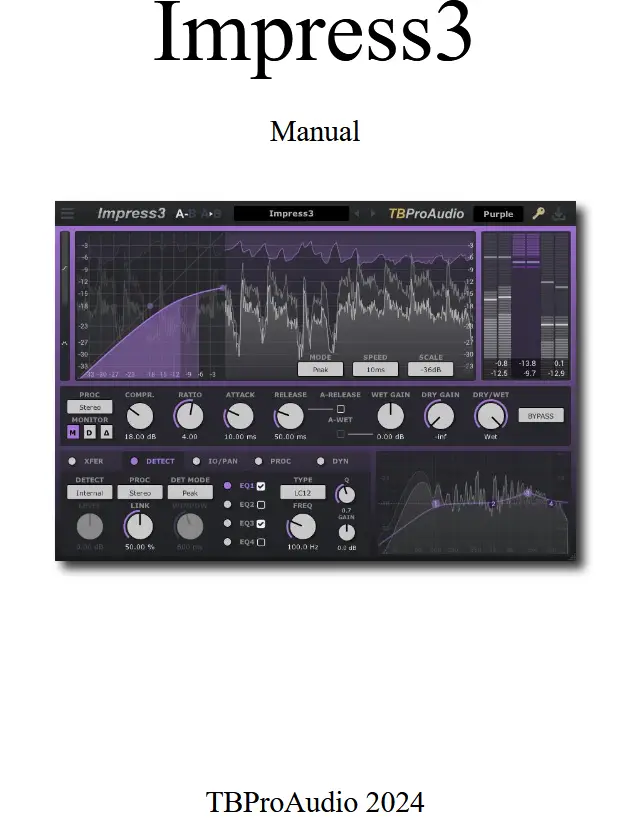
Manuale utente del plug-in effetto compressore TBProAudio Impress3
Introduzione
Benvenuti a Impress, un compressore stereo a banda larga che include side-chain e varie opzioni di prefiltro. L'obiettivo del progetto era quello di coprire un'ampia gamma di applicazioni di compressione nelle odierne situazioni di missaggio e mastering, con particolare attenzione ai bassi livelli di ali.asing. Quindi, Impress potrebbe essere utilizzato per modellare in modo sottile il suono di un rullante, incollare diverse tracce sul bus dello strumento e persino svolgere attività complesse come il de-essing o le voci fuori campo.
Novità nella versione 3
Noi di TBProAudio abbiamo deciso di progettare Impress3 da zero per le moderne attività di compressione, utilizzabili con tracce singole, bus o tracce master.
- Abbiamo dato a Impress3 un nuovo aspetto con grandi misuratori e un livello di picco viewL'interfaccia utente grafica è liberamente ridimensionabile e scalabile per poter essere utilizzata su schermi di diverse dimensioni senza alcun problema.
- Impress3 fornisce un controllo approfondito sulla funzione di trasferimento del guadagno. Quindi Impress3 può suonare molto pulito o come un compressore classico.
- Impress3 offre un controllo esteso sul percorso del rilevatore, comprese diverse modalità di elaborazione, un equalizzatore a quattro bande e uno spettro view.
- Impress3 include un sistema look-ahead flessibile, che copre applicazioni con un pre-ritardo fino a 5000 ms.
- Infine Impress3 include un sistema di corrispondenza del target di loudness, ABLM, un limitatore look-ahead, un clipper, un modulo di saturazione, un monitoraggio del segnale detector/delta e un ampio set di preset.
Caratteristiche
Impress offre le seguenti funzionalità:
– elaborazione interna a 64 bit senza clic e latenza zero
– basso aliasinprogettazione del compressore g
– “reali” over-sampling, fino a 8x
– elaborazione stereo/sinistra/destra/media/laterale
– 5 modalità di compressione: classica, sorgente/destinazione, vari, avanzata e feedback
– forme di tempo di attacco/rilascio non lineari e lineari
– guadagno di saturazione dipendente dalla riduzione
– 4 modalità di rilevamento del livello: picco, RMS, EBU ML e EBU SL
– catena laterale esterna
– prefiltro del rilevatore
– sguardo flessibile al futuro
– basso aliasing ginocchio molle
– limite di riduzione del guadagno
– asciutto/bagnato
– misurazione picco/RMS/EBU R128
– modalità di ascolto del rilevatore/delta
– corrispondenza del volume target basata su EBU R128
– limitatore look-ahead (picco o vero picco)
– tagliaunghie
– corrispondenza percettiva A/B del volume (ABLM)
– gestione preimpostata
– parametro A/B
– misuratori live grandi e precisi
– controllo di picco view
– trasferimento di guadagno view
– distribuzione della sonorità view
– spettro del rivelatore view
– dimensioni e scala dell'interfaccia utente grafica gratuite
– diversi layout GUI
– vari temi GUI
Progetto

Impress3 ti supporta nel padroneggiare le vaste attività nel campo della compressione nelle moderne produzioni musicali. Impress3 è quindi più di un semplice compressore. Supporta tutte le attività di regolazione del volume, dalla compressione e dal loudness matching alla limitazione e al clipping.
Sono disponibili diverse possibilità per visualizzare in modo diretto e completo sia la modalità di funzionamento del plug-in sia i risultati delle misurazioni.
Il modulo deep compression è seguito dal modulo loudness matching, che può essere utilizzato per regolare facilmente il volume target del segnale audio. Questo è seguito da un limitatore look-ahead e da un clipper. Infine, il modulo ABLM consente di monitorare il segnale elaborato al livello di volume del segnale di ingresso (perceptual A/B loudness matching).
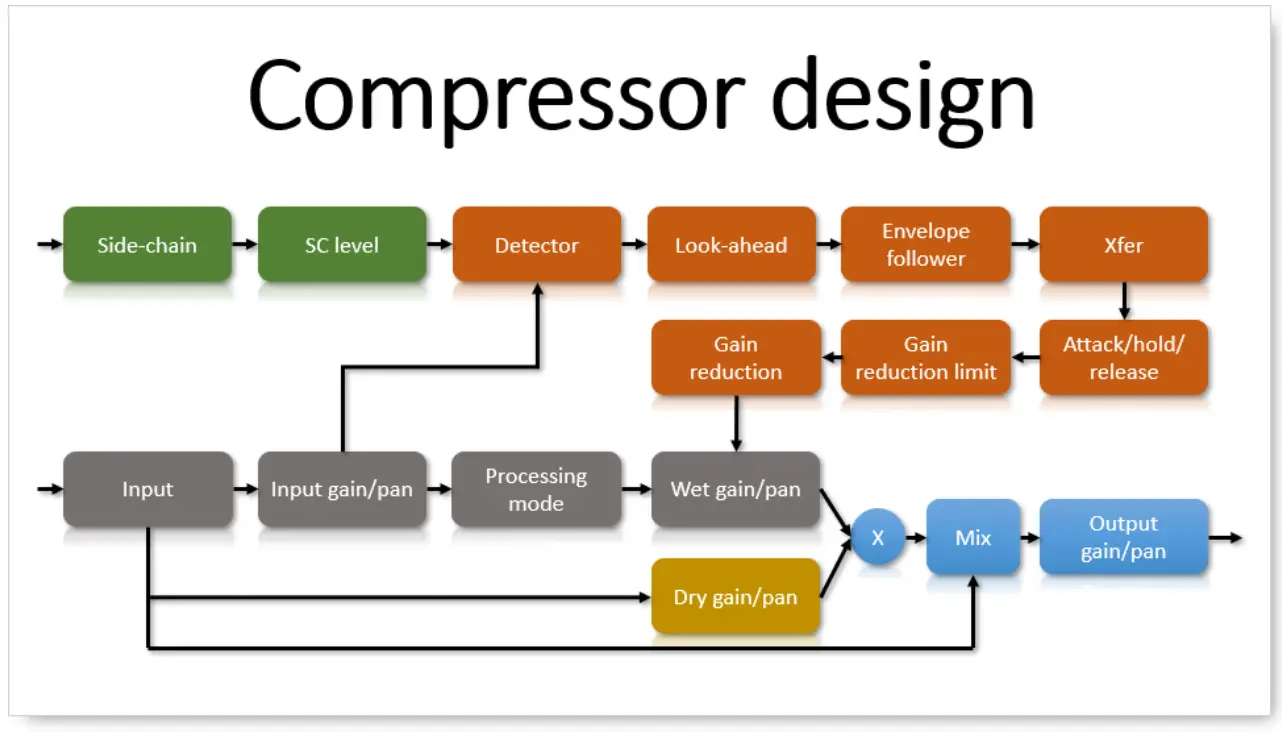
Il segnale di ingresso viene modificato dal modulo 'Gain reduction' e immesso dal modulo compressore come segnale di uscita. Il livello di guadagno e la posizione pan possono essere impostati nel campo stereo. È anche possibile determinare se l'intero segnale stereo o parti di esso sono compressi. Il segnale elaborato può essere mixato con il segnale dry (determinabile nel livello di guadagno e nella posizione pan). L'aggiunta del segnale dry è chiamata compressione 'parallela'.
Il risultato del modulo 'Gain reduction' è impostato dal livello del segnale del rilevatore in combinazione con il parametro di soglia. È possibile scegliere se il segnale del rilevatore è derivato dal segnale di ingresso o dal segnale side-chain.
Il modulo 'Detector' determina quali parti del segnale stereo vengono utilizzate per il rilevamento del livello. Per fare ciò, il segnale può essere prima prefiltrato con un'ampia e flessibile banca di filtri. Puoi quindi scegliere come Impress3 riconosce se è necessario avviare la compressione. A questo scopo sono disponibili opzioni di misurazione come Peak, RMS, EBU R128 ML ed EBU R128 SL.
Segue il modulo Look-ahead, che consente al compressore di "guardare al futuro" e quindi di reagire prima. L'envelope follower genera il segnale del rilevatore finale. Il modulo Xfer lo usa per determinare la riduzione del guadagno. La variazione temporale della riduzione del guadagno è controllata dai parametri di attacco, tenuta e rilascio. Il parametro Attack, ad esempioample, controlla la rapidità con cui la riduzione del guadagno determinata diventa attiva. A seconda del materiale audio, si desidera preservare o ridurre i transienti.
Il modulo 'Limite di riduzione del guadagno' può essere utilizzato per limitare ulteriormente l'intensità della riduzione del guadagno.
Sopraview
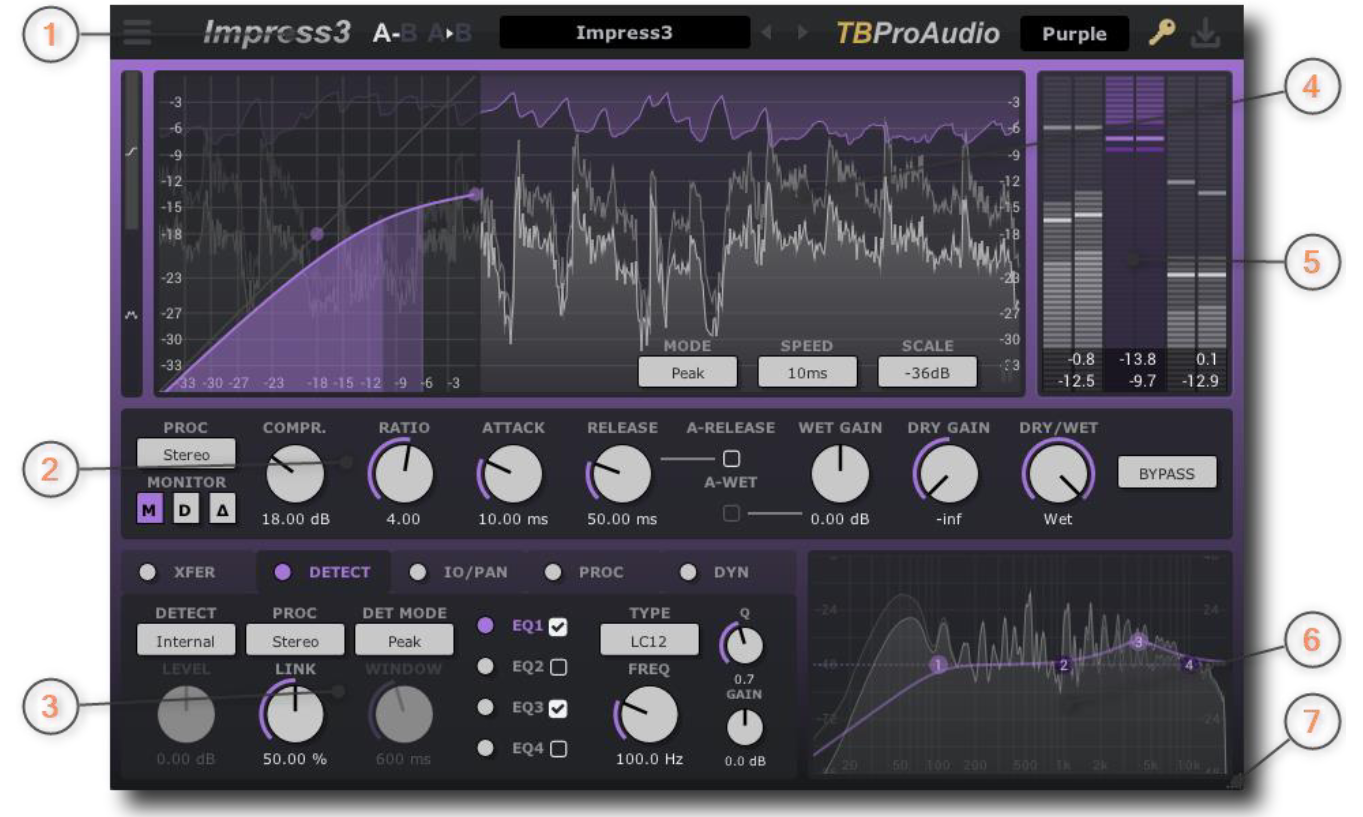
1) Area superiore: L'area superiore fornisce l'accesso al menu del plugin, ai parametri A/B, ai preset, al selettore del tema, allo stato di attivazione del plugin e al controllo degli aggiornamenti del plugin.
2) Comandi principali: Quest'area fornisce accesso ai principali controlli del compressore, come soglia/compressione, rapporto, attacco e rilascio.
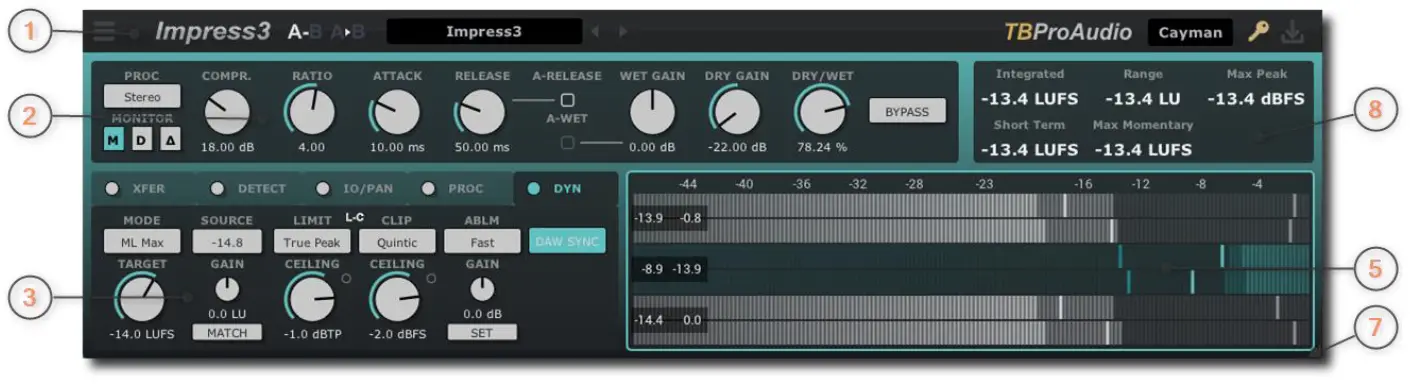
3) Controlli avanzati: L'area di controllo avanzato mostra ulteriori controlli come i controlli di input/output Xfer, look-ahead, over-sampling, detector, saturazione, adattamento del volume, limitatore, clipper e ABLM.
4) Visualizzazione del livello: Il display di livello mostra il segnale audio in entrata ed elaborato insieme al livello di riduzione del guadagno. Aiuta a determinare le impostazioni corrette del compressore. Inoltre mostra il display Xfer o la distribuzione del livello di loudness/riduzione del guadagno nel tempo.
5) Visualizzazione del misuratore: I misuratori e le letture di riduzione di ingresso/uscita/guadagno mostrano un immediato overview dei livelli correnti e massimi. Il misuratore di input/output mostra sia il livello di picco che quello di loudness in base a ML (EBU R128).
6) Analizzatore di spettro: L'analizzatore di spettro mostra il segnale del rilevatore (segnale della catena laterale interna o esterna) prima e dopo il filtro e la risposta del filtro.
7) Gestione dimensioni/scala GUI: La dimensione della GUI viene modificata trascinando la maniglia di ridimensionamento con il mouse. Un doppio clic richiama l'ultima dimensione della GUI.
Trascinando mentre si tiene premuto il tasto ctrl si ridimensiona la GUI. Un doppio clic imposta la dimensione della GUI alla scala predefinita. Le impostazioni correnti della GUI possono essere salvate alle impostazioni predefinite (menu preset->salva su predefinito).
8) Informazioni sulla misurazione: Il display mostra vari valori di misurazione come la sonorità integrata, la sonorità a breve termine, la sonorità momentanea e LRA (EBU R128) e il picco.
Requisiti minimi di sistema
- Windows 7, scheda OpenGL 2 GFX
- Mac OS X 10.11, scheda Metal GFX
- CPU SSE2
- Windows: VST a 32/64 bit, VST32 a 64/3 bit, AAX a 32/64 bit, CLAP a 32/64 bit
- Sistema operativo X: VST a 64 bit, VST64 a 3 bit, AU a 64 bit, AAX a 64 bit, CLAP a 64 bit
- Testato con: Cockos Reaper, Steinberg Cubase/Nuendo/Wavelab 6+, FL Studio 12+, PT2018+, Reason 9.5+, Studio One, Ableton Live
- Per le informazioni più recenti, visitare www.tbproaudio.de
Controlli GUI
 Manopola: Fai clic al centro della manopola e trascina verso l'alto/il basso per ruotarla. Shift rallenta la modifica del parametro. Un doppio clic ripristina il valore predefinito. Puoi modificare il valore di controllo anche utilizzando la rotellina del mouse. Fai clic sul valore sottostante per immettere un valore esatto utilizzando la tastiera.
 cursore: Fai clic al centro del cursore e trascina verso sinistra/destra. Shift rallenta la modifica del parametro. Un doppio clic ripristina il valore predefinito. Il valore di controllo può essere modificato anche utilizzando la rotellina del mouse. Fai clic sul valore sottostante per immettere un valore esatto utilizzando la tastiera.
 Menu: Oppure clicca sul menu filed per selezionare il valore desiderato oppure utilizzare la rotellina del mouse per scorrere tutti i valori disponibili.
Controlli Impress3
Zona superiore

1) Menu dei plugin
Di: Visualizza varie informazioni sul plugin come data di build, formato corrente, nome host, configurazione del canale, PDC, sampil tasso.
Apri il manuale: apre questo manuale.
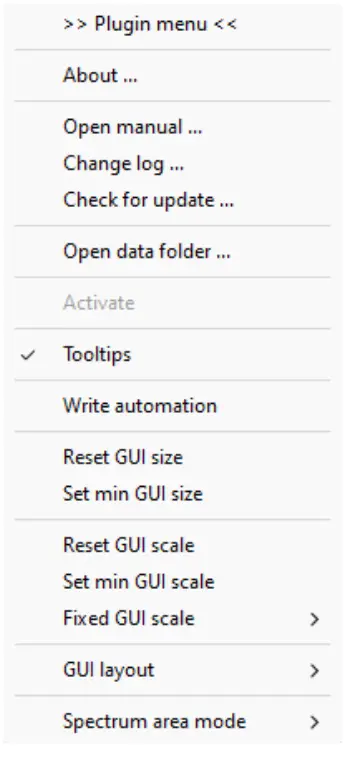 Registro delle modifiche: aprire il web sito con le informazioni del registro delle modifiche.
Ricerca aggiornamenti: controlla se è disponibile una versione più recente di questo plugin.
Apri cartella dati: Apre la cartella dati locale.
Attivare: Attiva il plugin con le informazioni sulla chiave di licenza.
Suggerimenti: abilita/disabilita la visualizzazione dei suggerimenti se il mouse viene spostato su un controllo GUI.
Ripristina dimensione GUI: ripristina le dimensioni predefinite dell'interfaccia utente grafica.
Imposta la dimensione minima della GUI: imposta la dimensione predefinita dell'interfaccia utente grafica.
Ripristina la scala GUI: ripristina la scala dell'interfaccia utente grafica ai valori predefiniti.
Imposta la scala minima della GUI: imposta la scala dell'interfaccia utente grafica sul valore predefinito.
Scala GUI fissa: imposta l'interfaccia utente grafica su vari fattori di scala.
Layout dell'interfaccia utente grafica : imposta la GUI su layout alternativi.
Modalità area spettro: imposta l'interfaccia grafica su spettro, misuratore o spento.
2) Il pulsante A/B commuta tra i due stati del plugin A e B. Confronta due diversi stati del plugin senza dover salvare un preset.
3) Il pulsante copia lo stato del plugin A in B o viceversa.
4) Menu preimpostato
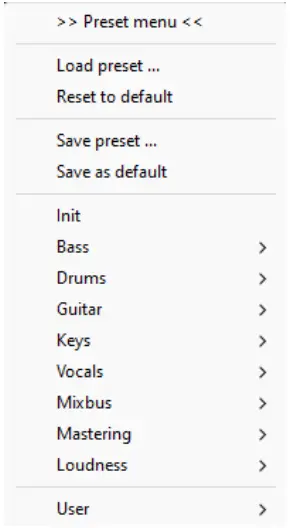 Carica preset: carica un preset dal disco.
Ripristinare le impostazioni predefinite: imposta lo stato del plugin su predefinito.
Salva preimpostato: salva lo stato corrente come preimpostazione sul disco.
Salva come predefinito: salva lo stato corrente del plugin come predefinito.
Preimpostazioni dei fattori: seleziona tra le varie categorie preimpostate.
Preimpostazioni utente: questa sezione elenca tutti i preset creati dall'utente.
5) Preimpostazione precedente/successiva: attiva la preimpostazione precedente o successiva.
6) Logo aziendale: clicca per riattivare il timer demo (vedi capitolo 9 di questo manuale).
7) Selettore tema: il menu offre vari temi colore per l'interfaccia utente grafica di Impress3.
8) Stato di attivazione del plugin: l'icona indica lo stato di attivazione del plugin.
9) Controlla aggiornamenti plugin: clicca per controllare gli aggiornamenti dei plugin.
Comandi principali
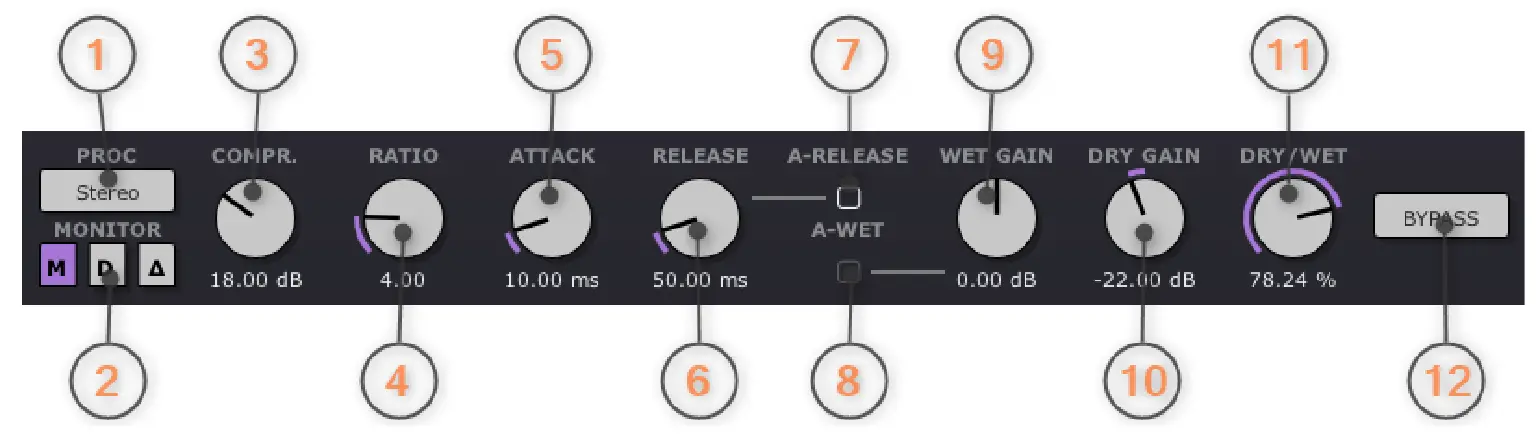
Questo pannello ti dà accesso ai controlli principali del compressore. Altri controlli si trovano nei pannelli con più schede qui sotto.
1) La modalità Processing seleziona quale parte del segnale deve essere elaborata. Segnale stereo, sinistro, destro, centrale o laterale.
2) La modalità Monitor seleziona quale segnale esce dal compressore: il segnale principale, il segnale del detector o il segnale delta dell'ingresso del compressore meno l'uscita. La modalità delta consente di monitorare quale parte del segnale viene modificata.
3) La manopola Threshold determina il livello da cui inizia la riduzione del guadagno.
3) La manopola Compression imposta la quantità di compressione (solo in modalità Vari).
4) La manopola Ratio imposta la quantità di compressione proporzionale per i segnali sopra la soglia. Valori più alti comprimono di più i segnali.
5) La manopola Attack determina la velocità di avvio della compressione. Valori più bassi avviano la compressione prima.
6) La manopola Release determina la velocità con cui termina la compressione. Valori più bassi interrompono la compressione prima.
7) La casella di controllo Rilascio automatico consente di regolare il tempo di rilascio in base all'entità corrente di riduzione del guadagno.
8) La casella di controllo Auto Wet Gain consente la regolazione automatica del guadagno wet, a seconda delle impostazioni del rapporto.
9) La manopola Wet gain (nota anche come Makeup Gain) regola il guadagno del segnale dopo la compressione.
10) La manopola Dry Gain controlla la quantità di segnale di ingresso dry (non compresso) che viene aggiunto all'uscita. Questo è chiamato compressione parallela.
11) La manopola Mix controlla il mix tra il segnale dry e quello elaborato. Questo è chiamato compressione parallela.
12) Il pulsante Bypass disattiva la funzione compressore.
Controlli avanzati
Trasferire

La pagina Xfer fornisce impostazioni dettagliate per configurare la curva di trasferimento del compressore.
Insieme alla modalità detector, Impress3 copre tutti i classici modelli di compressori, come Tube, Optical, FET e VCA.
Tubo: Modalità XFER 'vari', modalità rilevatore 'RMS', ampia finestra RMS, ottima scelta per bus di strumenti o mix.
Ottico: Modalità XFER 'vari' o 'classic', modalità rilevatore 'RMS', piccola finestra RMS, buona scelta per le voci, 'incolla' insieme le tracce.
FET: Modalità XFER 'classica', modalità detector 'Peak', ottima scelta per voci, chitarre, cassa, rullante.
VCA: Modalità XFER 'classica' o 'feedback', modalità detector 'Peak', ottima scelta per batteria o mix bus.
1) Il menu Modalità seleziona la modalità del compressore, inclusa la curva di trasferimento, come classica, sorgente/destinazione, vari, avanzata o feedback.
2) La manopola Max GR limita la quantità massima di riduzione del guadagno applicata.
Classico
La modalità Classic offre il classico design feed-forward con controlli per soglia, rapporto, wet gain e soft knee.

1) La manopola Knee imposta la "rotondità" della compressione attorno alla soglia, che può variare da knee duro a knee morbido.

1) La maniglia regola il rapporto del compressore cliccando e trascinando con il mouse.
2) La maniglia regola la soglia del compressore e il guadagno wet cliccando e trascinando con il mouse o con il ginocchio utilizzando la rotellina del mouse.
Origine/Destinazione
La modalità Source/Target definisce i parametri principali del compressore impostando l'intervallo di origine e destinazione del segnale audio (invece di impostare soglia, rapporto e guadagno wet). Questa modalità è utile quando si lavora con le modalità di rilevamento EBU MSL/SL. Definisce in modo più preciso l'intervallo di loudness del materiale sorgente e l'intervallo di loudness di destinazione desiderato.
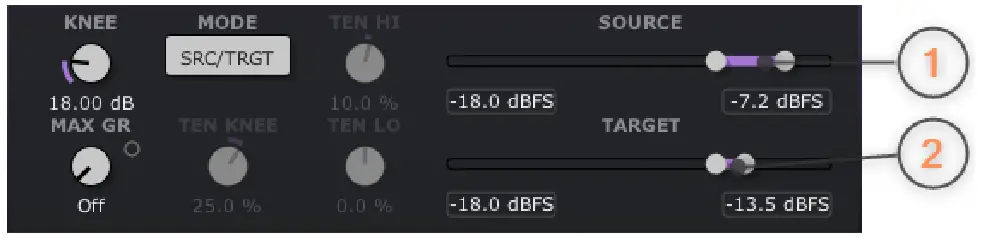
1) Il cursore combinato determina i valori minimo e massimo dell'intervallo sorgente.
2) Il cursore combinato determina i valori minimo e massimo dell'intervallo target.
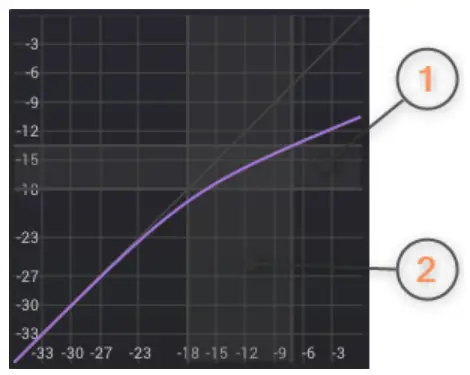
1) Le varie maniglie modificano i valori minimi, massimi e dell'intervallo di destinazione cliccando e trascinando con il mouse.
2) Le varie maniglie modificano i valori minimo, massimo e intervallo della sorgente cliccando e trascinando con il mouse.
Vari
La modalità Vari emula la curva di trasferimento del compressore dei classici compressori a valvole variabili. Il cambio classico funziona con rapporti di 2:1, 4:1 o 8:1. Il controllo della compressione regola la quantità di compressione.
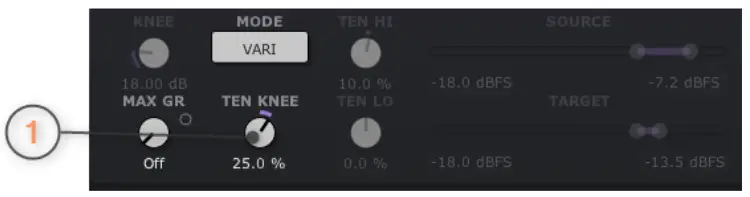
1) La manopola Tension Knee regola ulteriormente la "rotondità" della parte del ginocchio della curva di trasferimento.

1) La maniglia modifica il rapporto cliccando e trascinando con il mouse.
2) La maniglia modifica la compressione Vari cliccando e trascinando con il mouse o la tensione del ginocchio utilizzando la rotellina del mouse.
Avanzato
La modalità avanzata offre un controllo ancora maggiore sulla curvatura del compressore classico.
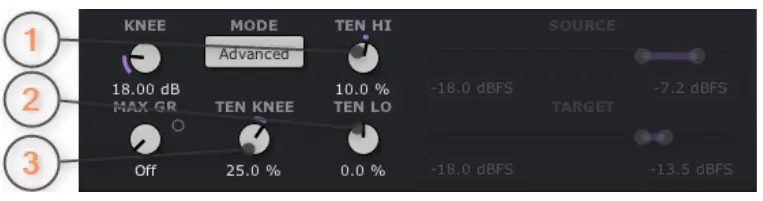
1) La manopola Tensione Alta determina la "rotondità" della parte sopra la soglia della curva di trasferimento.
2) La manopola Tension Knee determina la "rotondità" della parte del ginocchio durante il trasferimento.
3) La manopola Tensione Bassa determina la "rotondità" della parte al di sotto della soglia della curva di trasferimento.

1) La maniglia modifica il rapporto cliccando e trascinando con il mouse.
2) La maniglia modifica la soglia e il guadagno bagnato cliccando e trascinando con il mouse o il ginocchio utilizzando la rotellina del mouse
L'immagine seguente mostra le impostazioni estreme della modalità avanzata:

1) Tensione alta
2) Ginocchio in tensione
3) Tensione bassa
Insieme al parametro Knee è possibile progettare curve di trasferimento del compressore anche esotiche, ma comunque musicali.
Feedback
La modalità Feedback fornisce il classico stile del compressore di feedback. Il principale vantaggiotagIl problema è che il rilevatore trascorre la maggior parte del tempo reagendo a un segnale che è già stato compresso, il che determina una compressione più fluida.
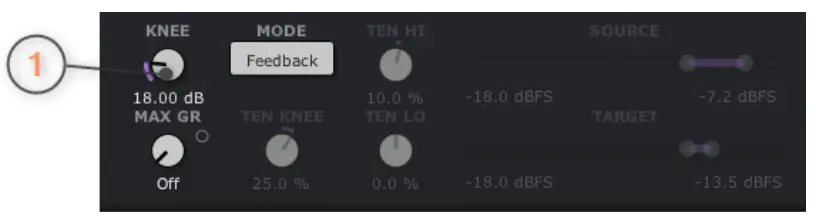
1) La manopola Knee imposta la "rotondità" della compressione attorno alla soglia, che può variare da knee duro a knee morbido.
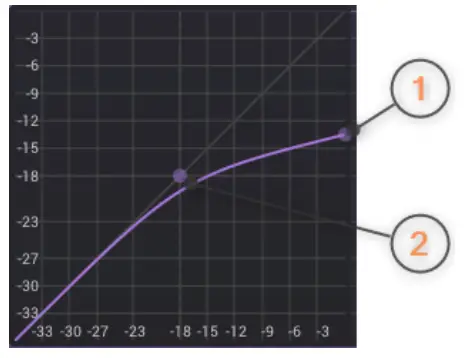
1) La maniglia regola il rapporto del compressore cliccando e trascinando con il mouse.
2) La maniglia regola la soglia del compressore e il guadagno wet cliccando e trascinando con il mouse o il ginocchio utilizzando la rotellina del mouse
Rilevare
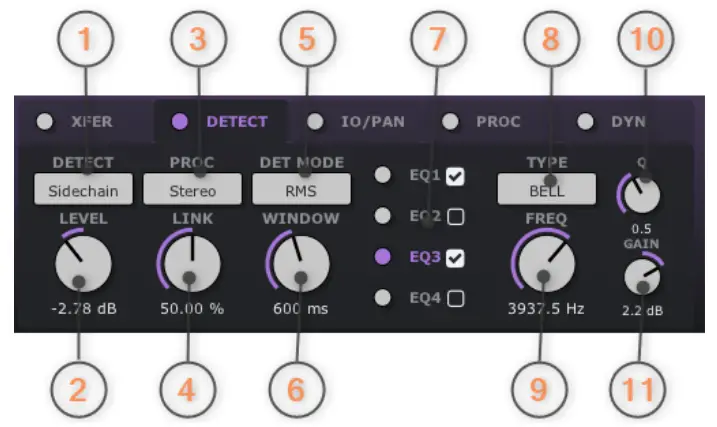
La pagina Detect fornisce vari controlli per regolare in profondità l'elaborazione del segnale del rilevatore. Ad esempioample, si vuole che il compressore reagisca solo a una parte specifica dello spettro come con 'de-essing'. Per fare questo, attiva uno dei quattro filtri e imposta il tipo su 'Bandpass' e la frequenza desiderata.
Oppure vuoi che il compressore reagisca solo quando il segnale laterale supera la soglia. Per fare questo, imposta 'Processing Mode' su 'Side'.
1) Il menu Detector seleziona il segnale principale (interno) o side-chain come segnale detector. (Nota: VST2 usa i canali 3+4 per l'elaborazione side-chain. Per VST3, AU, AAX e CLAP consultare il manuale DAW.)
2) La manopola Level imposta il guadagno del segnale side-chain.
3) Il menu Modalità di elaborazione seleziona quale parte del segnale viene utilizzata per l'ulteriore elaborazione nel percorso del rilevatore: stereo, mid/side, left, right, mid o side.
4) La manopola Link imposta il livello di collegamento tra il segnale stereo o mid/side per il calcolo della riduzione del guadagno del compressore.
5) Il menu Modalità rilevatore seleziona la modalità di calcolo del livello del rilevatore: Picco, RMS, EBU R128 ML o EBU R128 SL.
6) La manopola Windows imposta la temporizzazione del calcolo RMS (RMS Detector Mode).
7) Cliccando sul testo 'EQ1 a EQ4' viene visualizzata l'area EQ corrispondente. La casella di controllo EQ attiva l'EQ corrispondente.
8) Il menu Tipo consente di selezionare diversi tipi di filtro, ad esempio LC, HC, Bell, Shelf o Tilt.
9) La manopola Frequenza imposta la frequenza centrale del filtro.
10) La manopola Q imposta il fattore Q del filtro.
11) La manopola Gain imposta il guadagno del filtro.
IO/Pan

La pagina IO/Pan fornisce maggiori controlli sul processo di compressione, come il controllo del guadagno in ingresso/uscita e del pan, il controllo del tempo di mantenimento e del pan del guadagno wet/dry.
Per esempioampè possibile abbassare la parte centrale del segnale dry e la parte laterale del segnale wet durante la compressione parallela.
1) La manopola Input determina il guadagno in ingresso del compressore.
2) Il cursore Input Pan imposta la posizione del segnale di ingresso del compressore nel campo stereo.
3) La manopola Output determina il guadagno in uscita del compressore.
4) Il cursore Output Pan imposta la posizione del segnale di uscita del compressore nel campo stereo.
5) La manopola Attack Delay viene utilizzata per impostare il tempo in cui i valori di picco della riduzione del guadagno vengono ritardati. Increasing il ritardo di attacco salva i transienti dalla compressione.
6) La manopola Hold viene utilizzata per impostare il tempo in cui vengono estesi i valori di picco della riduzione del guadagno. Increasinil tempo di attesa potrebbe migliorare la trasparenza della compressione.
7) Il cursore Wet Gain Pan determina il bilanciamento tra il segnale centrale e quello laterale.
8) Il cursore Dry Gain Pan determina il bilanciamento tra il segnale centrale e quello laterale.
9) La manopola Attack Shape determina la curvatura della forma del tempo di attacco (0 = lineare).
10) La manopola Release Shape determina la curvatura della forma del tempo di rilascio (0 = lineare).
11) La casella di controllo Forma di attacco personalizzata consente di controllare la forma del tempo di attacco.
12) La casella di controllo Forma di rilascio personalizzata consente di controllare la forma del tempo di rilascio.
Forma personalizzata del tempo di attacco/rilascio
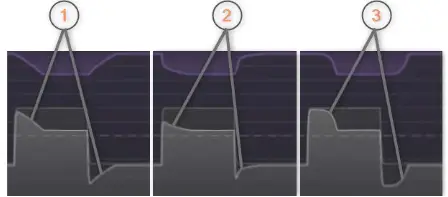
1) forma lineare (0%)
2) forma non lineare (-50%)
3) forma non lineare (+50%)
Procedimento

La pagina Proc fornisce controlli per il look-ahead, su sampling e saturazione.
Il concetto di budget look-ahead evita crepitii e balbettii durante l'impostazione del giusto timing look-ahead. Grandi budget look-ahead vengono utilizzati se il compressore funziona con la modalità detector RMS, ML o SL. Ad esempio, se il ritardo della misurazione SL deve essere compensato, è necessario un tempo look-ahead di 3000 ms. La modalità "free" imposta direttamente il pre-delay e il PDC.
L'uso di over-sampling può sopprimere aliasing funziona molto bene. Si noti che questo può aumentare significativamente il carico del processore.
Il modulo di saturazione aggiunge un tocco analogico extra al processo di compressione.
1) Il menu Look-Ahead Budget imposta il tempo massimo di look-ahead del compressore.
2) La manopola Look-Ahead Time imposta la temporizzazione look-ahead corrente del compressore.
3) La casella di controllo Look-Ahead Release Time consente di regolare il tempo di rilascio del compressore in base alla temporizzazione look-ahead corrente.
4) L'Over-SampIl menu Ling imposta quante volte il processo interno viene eseguitoampled. Copre tutti i sottomoduli del plugin. Over-sampling può ridurre aliasing artefatti.
5) Il menu Saturation Mode abilita vari stili del compressore. L'effetto della saturazione dipende dalla quantità di riduzione del guadagno.
6) La Stages manopola imposta il numero di moduli (tubo) in una riga. Un numero maggiore di stagaumenta l'effetto di saturazione.
7) La manopola Od controlla la quantità di armoniche od della saturazione.
8) La manopola Even controlla la quantità di armoniche pari della saturazione.
Dina

La pagina Dyn offre varie funzioni per dare il tocco finale al segnale compresso.
Corrispondenza del volume
Nella moderna produzione audio, c'è sempre il compito di raggiungere determinati valori di loudness dopo l'elaborazione audio. Impress3 supporta questo compito con un processore dedicato e flessibile.
Imposta il metodo di misurazione desiderato e il valore target. Quindi esegui l'intero segnale audio o parti di esso attraverso il processore. Dopo il completamento, Impress3 visualizza il risultato della misurazione corrente nel campo 'Source'. Dopo aver premuto il pulsante 'Match', il valore del guadagno viene impostato in modo che il campo 'Source' corrisponda al valore target quando il segnale viene eseguito di nuovo. Il segnale audio ha ora la sonorità specificata come target
Limitatore
Nella moderna produzione audio sono numerose le attività in cui il segnale audio non solo viene compresso, ma anche limitato.
Il limitatore look-ahead Impress3 è progettato per limitare il segnale audio a un livello di picco definito senza creare distorsioni indesiderate dovute al clipping. Impress3 utilizza gli algoritmi del limitatore di alta qualità LAxLimit di TBProAudio, con una GUI semplificata per velocizzare il flusso di lavoro.
Clipper
Il clipper è un processore audio che viene utilizzato per tagliare i picchi di un segnale audio non appena superano un certo valore di soglia. È possibile impostare sia l'hard clipping che il soft clipping. Impress3 utilizza gli algoritmi del popolare channel strip CS-5501 di TBProAudio, con una GUI semplificata per velocizzare il flusso di lavoro. Si prega di notare che il clipping audio introduce distorsioni.
Limiter e clipper vengono spesso utilizzati insieme impostando il ceiling del limiter a -1.0 dBFS e il ceiling del clipper a -2.0 dBFS. Quindi il segnale audio viene delicatamente limitato al valore del ceiling e il clipper "rimuove" 1 dB in più, il che potrebbe dare al segnale audio un po' di grinta in più.
Modalità di clip:
Clip dura: semplice taglio di sampsopra il soffitto. Aggiunge un sacco di contenuto armonico e disarmonico.
Tanh: soft clipping basato sulla funzione tanh, clipping gradevole e simmetrico. Contenuto armonico simile al hard clip, ma contenuto meno disarmonico.
Peccato: soft clipping basato sulla funzione seno, clipping gradevole e simmetrico. Contenuto armonico simile al hard clip, ma contenuto armonico più forte.
Quintico: soft clipping basato sulla funzione polinomiale. Solo contenuto armonico. Il clipping più piacevole (3a e 5a armonica).
L'ordine del limitatore e del clipper nella catena di processo può essere modificato a piacere.
ABLM
ABLM è un algoritmo di corrispondenza del volume percettivo A/B che ti aiuta a evitare la trappola del "più forte è meglio", in modo da poter valutare l'impatto del plugin sul segnale audio in entrata e in uscita alla stessa intensità.
Quando si attiva ABLM, l'algoritmo analizza il segnale in ingresso e lo confronta con il segnale in uscita tramite i suoi valori RMS, quindi applica una regolazione automatica del guadagno, così puoi concentrarti sulle impostazioni del plugin e su cosa stanno effettivamente facendo all'audio, senza essere distratto dalle differenze di volume.
Si prega di notare che ABLM limita la regolazione del guadagno a +/- 24 dB per evitare superamenti del guadagno. ABLM consente di ridurre automaticamente il volume rapidamente (modalità veloce) o delicatamente (modalità lenta).
Il pulsante Set congela l'ultimo guadagno ABLM e spegne ABLM. Questa funzione stampa le ultime impostazioni di guadagno ABLM sulla struttura di guadagno.
Impress3 utilizza gli algoritmi del plugin dedicato di TBProAudio denominato ABLM, con un'interfaccia utente grafica semplificata per velocizzare il flusso di lavoro.
1) Il menu Modalità seleziona il metodo di misurazione dell'adattamento della sonorità: ML (EBU Momentary Loudness) Max, SL (EBU Short-Term Loudness) MAX o IL (EBU Integrated Loudness).
2) La manopola Target imposta il livello di volume desiderato.
3) Il pulsante Source mostra il livello di loudness corrente. Clicca per reimpostare il display.
4) La manopola Gain determina il guadagno per raggiungere il volume desiderato. Viene impostato automaticamente dal pulsante Match qui sotto.
5) Cliccando sul pulsante Match è possibile calcolare il guadagno per raggiungere il volume desiderato.
6) Il menu Limite abilita il limitatore integrato e imposta la modalità del limitatore: picco o True Peak.
7) La manopola Ceiling determina il livello del picco o True Peak.
8) Il pulsante LC/CL imposta l'ordine di limitatore e clipper (LC = limitatore->clipper).
9) Il menu Clip abilita il clipper integrato e imposta la modalità clip: Hard, Tanh, Sin o Quintic.
10) La manopola Ceiling determina il livello di picco.
11) Il menu ABLM abilita l'abbinamento percettivo A/B loudness integrato. Abbina il livello del segnale in uscita al livello in ingresso.
12) La manopola Gain determina il guadagno ABLM statico.
13) Il pulsante Set imposta la manopola Gain sul guadagno ABLM interno corrente e disabilita l'adattamento continuo del volume (noto anche come "congelamento" del guadagno ABLM)
14) Il pulsante DAW Sync consente la sincronizzazione del reset della misurazione con l'avvio della DAW.
Visualizzazione del livello
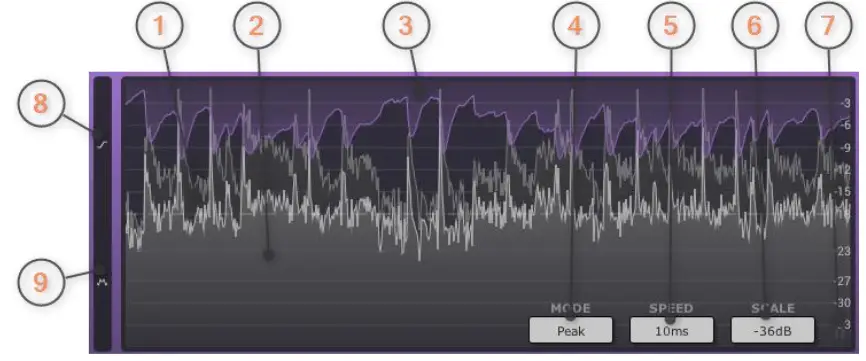
Il display di livello mostra la cronologia dei livelli di input, output e gain reduction. Rende facile seguire l'elaborazione sul segnale di input.
1) Il segnale di ingresso è rappresentato dalla curva grigio scuro.
2) Il segnale di uscita è rappresentato dalla curva grigio chiaro.
3) La riduzione del guadagno è rappresentata dalla curva viola.
4) Il menu Visualizzazione livello imposta la visualizzazione del livello: in base al picco, ML (EBU R128) o SL (EBU R128). Utilizzare la rotellina del mouse per scorrere tutte le opzioni.
5) Il menu Velocità imposta la velocità di aggiornamento del display: ogni 5/10/20/100 ms oppure visualizzazione infinita.
6) Il menu Scala imposta la visualizzazione del livello e l'intervallo di grandezza del misuratore: 12/18/24/36/48/72/96 dB. Utilizzare la rotellina del mouse per scorrere tutte le opzioni.
7) Il pulsante Pausa mette in pausa l'aggiornamento della visualizzazione del livello.
8) Il display Xfer mostra la curva di trasferimento del compressore (segnale del rilevatore), il livello di ingresso (orizzontale) rispetto all'uscita (verticale).
9) Il display di distribuzione del volume mostra come i valori di ingresso, uscita e riduzione del guadagno sono distribuiti nel tempo.
Cliccando sul display vengono visualizzate informazioni sulla magnitudo e sull'ora sotto il puntatore del mouse.
Visualizzazione del trasferimento
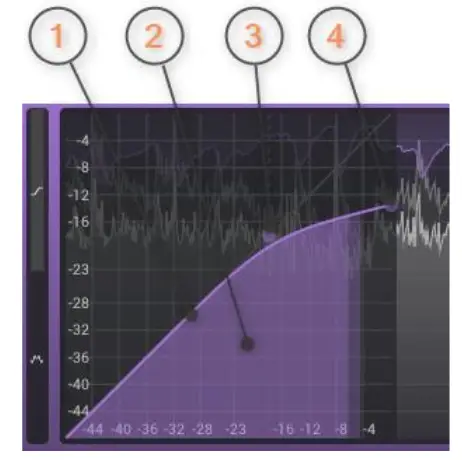
Il display Xfer mostra la curva di trasferimento del compressore (segnale del rilevatore), il livello di ingresso (orizzontale) rispetto all'uscita (verticale). Disegna anche il livello di ingresso corrente rispetto al livello di uscita corrente. A seconda della modalità Xfer, fornisce maniglie per manipolare alcuni parametri tramite mouse (ad esempio soglia, rapporto, guadagno wet).
1) La curva viola rappresenta la curva di trasferimento del compressore
2) La curva colorata in viola chiaro rappresenta il segnale attuale del rilevatore.
3) La maniglia regola la soglia del compressore e il guadagno wet cliccando e trascinando con il mouse. È supportata anche la rotellina del mouse.
4) La maniglia regola il rapporto del compressore cliccando e trascinando con il mouse.
Distribuzione di livello
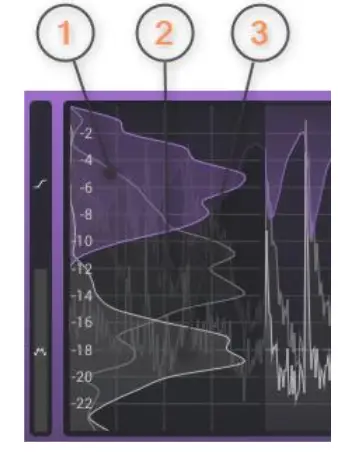
Il display di distribuzione della loudness mostra come i valori di input, output e gain reduction sono distribuiti nell'intervallo di tempo selezionato. Può essere utilizzato per valutare facilmente la dinamica del segnale audio.
1) La curva viola rappresenta la distribuzione della riduzione del guadagno all'interno dell'intervallo di tempo visualizzato.
2) La curva grigio scuro rappresenta la distribuzione del segnale di ingresso all'interno dell'intervallo di tempo visualizzato.
3) La curva grigio chiaro rappresenta la distribuzione del segnale di uscita all'interno dell'intervallo di tempo visualizzato.
Display del misuratore

I tre misuratori (grigio chiaro) mostrano i livelli di picco di input (sinistra), output (destra) e gain reduction (centro) correnti, ciascuno in stereo, canale sinistro/destro. I misuratori dietro (grigio scuro) mostrano il livello di loudness corrente in base a ML (EBU R128). Le letture mostrano il picco più alto misurato e il livello di loudness. Utilizzare la rotellina del mouse per cambiare la scala del misuratore. Fare clic sul misuratore per reimpostare le letture.
1) Livello di mantenimento del picco di ingresso
2) Livello di attesa ML in ingresso
3) Livello di picco di ingresso attuale
4) Livello di ingresso ML attuale
5) Livello massimo di picco/ML in ingresso
6) Riduzione del guadagno
7) Livello di picco in uscita
8) Livello di uscita ML
9) Picco di uscita/livello massimo ML
Analizzatore di spettro
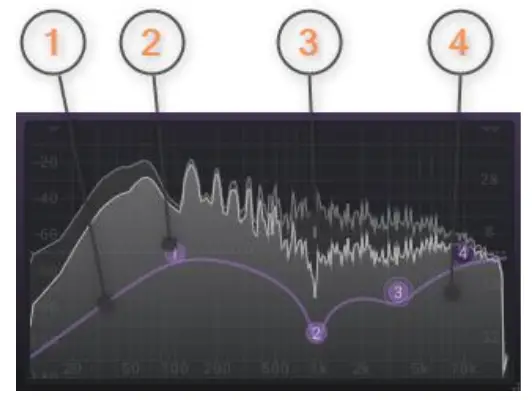
L'analizzatore di spettro mostra lo spettro del segnale del rilevatore del compressore (pre e post filtro) e la curva di risposta del filtro. Il display fornisce maniglie per manipolare un singolo filtro con il mouse.
1) La curva viola rappresenta la curva di risposta di tutti e quattro i filtri.
2) La maniglia regola la frequenza centrale del filtro e il guadagno cliccando e trascinando con il mouse. La rotellina del mouse regola il fattore Q dell'EQ. Un doppio clic del mouse attiva o disattiva il filtro.
3) La curva grigio scuro rappresenta il segnale del rilevatore prima del filtro.
4) La curva grigio chiaro rappresenta il segnale del rilevatore dopo il filtro.
Modalità demo e modalità registrata
In modalità demo (senza attivazione) il plug-in disattiva l'audio ogni 90 secondi per un breve periodo. Questo problema può essere aggirato cliccando sul logo “TBProAudio” entro 90 secondi.
Attivazione del plug-in
 IL plugins deve essere attivato per rimuovere le restrizioni demo. Vai a www.tbproaudio.de per acquistare la chiave di attivazione. Dopo l'acquisto riceverai un'e-mail da TBProAudio con la chiave di attivazione (zippata). file o la chiave di attivazione in forma di testo. Vai al menu plugin->Attiva plugin. Si prega di seguire i passaggi descritti qui: https://www.tbproaudio.de/support/productactivationDopo l'attivazione corretta, il simbolo della chiave mostrato nella GUI appare in colore dorato.
Conclusione
Quindi se avete domande o suggerimenti, fatecelo sapere. E divertitevi con i nostri strumenti.
Il tuo team di TBProAudio 🙂
Documenti / Risorse
 |
Plugin effetto compressore TBProAudio Impress3 [pdf] Manuale d'uso Plugin effetto compressore Impress3, Impress3, Plugin effetto compressore, Plugin effetto, Plugin |