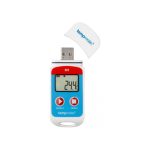
Tempmate TempIT Guida per l'utente del registratore dati di temperatura e umidità

Avvertimento:
Se si utilizza l'interfaccia USB, installare il software TempIT PRIMA di collegare il software TempIT USB PRIMA di collegare l'interfaccia USB al computer.
Introduzione
TempIT-Pro non è un pacchetto software separato, la versione Lite viene installata prima e viene inserito un codice di registrazione per convertirlo nella versione Pro completa oppure viene acquistata una chiave USB che sbloccherà anche le funzioni Pro ogni volta che la chiave USB è presente in il computer.
Installazione
Installazione Inserire il CD TempIT nell'unità CD. Il software dovrebbe avviarsi automaticamente. In caso contrario, utilizzare Windows Explorer per individuare ed eseguire il file file installazione.exe dal cd.
Seguire le istruzioni sullo schermo.
Requisiti TempIT
Sistema operativo:
- Windows XP (32 bit) Service Pack 3
- Windows Vista (32 e 64 bit) Service Pack 2
- Windows 7 (32 e 64 bit) Service Pack 1
- Windows 8 (32 e 64 bit)
- Velocità del processore: 1GHz o più veloce
- RAM macchina: 1 GB o più
- Spazio su disco rigido: 100 MB di spazio libero minimo.
1 porta USB gratuita.
Operativo per la prima volta
Una volta installato il software, ti verrà chiesto di inserire una password. Questa password viene utilizzata se si decide di abilitare le strutture di sicurezza attivate spento per impostazione predefinita. Immettere una password e annotarla.
Configurazione
Una volta inserita una password, ti verrà presentata la finestra di configurazione. Seleziona la scheda "dispositivo":

Selezionare il tipo di logger corretto facendo clic su uno dei tre pulsanti. Seleziona l'interfaccia corretta per connettere il logger al computer e assicurati che il nome della porta corrisponda alla stessa porta a cui collegherai il lettore.
IL Grafico la scheda contiene le funzioni che determineranno la modalità di presentazione dei dati. Per gli utenti TempIT-Pro utilizzare l'albero view per abilitare i calcoli “Tempo sopra temperatura”, F0, A0, PU.
IL Calibrazione Calibrazione La scheda Calibrazione consente di specificare quando visualizzare il promemoria di calibrazione per il data logger. Per impostazione predefinita, questo valore è impostato su 12 mesi. Ogni volta che il data logger viene emesso, TempIT verificherà se il data logger necessita di calibrazione. Se il data logger richiede la calibrazione, il software ti avviserà di ciò ma non ti impedirà di utilizzare il data logger.
La scheda Calibrazione contiene anche il Codice di accesso. Questa non deve essere confusa con la password inserita al primo avvio del software. Il passcode viene utilizzato per garantire che solo le versioni autorizzate del software possano emettere il data logger. A meno che tu non intenda utilizzare la funzione passcode, ti consigliamo vivamente di non modificare questo numero. Se cambi il numero, assicurati di prendere nota del nuovo numero.
Per i data logger con allarmi visivi e acustici, è anche possibile determinare la frequenza con cui lampeggiano/bip. Più brevi sono questi parametri, maggiore è l'effetto sulla durata della batteria del prodotto. Cerca di tenerli il più a lungo possibile.
IL Avvio ritardato Avvio ritardato La scheda Avvio ritardato viene utilizzata per specificare l'ora e la data esatte in cui il data logger dovrebbe iniziare a rilevare le letture. Se questa funzione è disabilitata o non disponibile, il data logger inizierà a rilevare le letture non appena viene emesso. Non tutti i data logger supportano la funzione di avvio ritardato.
IL Testo manifesto Testo manifest La scheda Testo manifest consente di inserire poche righe di testo che descrivono ciò che si sta monitorando. Questo potrebbe essere un numero di lotto, il nome del prodotto misurato o anche il numero di targa di un veicolo. Ovviamente puoi lasciare questi campi vuoti.
IL Ingegneria Engineering La scheda Engineering viene utilizzata per configurare il processo (mA o Voltage) data logger di ingresso. In questa scheda viene immessa la scalatura per convertire l'input di processo in unità ingegneristiche reali.
Fare clic sul pulsante "Registro problemi".
Ora ti verrà presentata una finestra di riepilogo che spiegherà tutte le opzioni che hai scelto. Se sei soddisfatto, fai clic sul pulsante "Accetta impostazioni". Facendo clic sul pulsante Annulla si tornerà alle schermate del problema.
Il software configurerà quindi il data logger secondo le tue istruzioni e la registrazione inizierà, a meno che tu non abbia utilizzato l'opzione di avvio ritardato, nel qual caso la registrazione inizierà all'ora specificata.
Si prega di notare che l'emissione del data logger cancella tutte le informazioni memorizzate.
Recupero dei dati archiviati
Il processo per ottenere i dati memorizzati dal data logger è chiamato "lettura" del data logger. Questo può essere avviato dal menu "operazioni logger" o facendo clic sull'icona di lettura logger:

Posizionare il data logger sopra o all'interno del lettore e fare clic sull'icona di lettura del logger. Tutti i dati memorizzati all'interno del data logger verranno trasferiti al computer e presentati sotto forma di grafico. Le informazioni sono ancora nel data logger finché il data logger non viene riemesso. Ricordare che se si utilizza l'opzione a capo quando si utilizza l'opzione di memoria piena, la lettura più vecchia viene persa quando viene eseguita una nuova lettura.
Viewing Dati
Una volta che i dati sono stati letti dal data logger, le informazioni vengono presentate come un grafico del parametro misurato rispetto al tempo. Se si utilizza la versione Pro del software, è possibile visualizzare i dati anche in formato tabellare.
Ora puoi analizzare i dati spostando il cursore sullo schermo. L'area immediatamente sopra il grafico mostra il valore, la data e l'ora del cursore mentre si trova nell'area del grafico. E' possibile ingrandire una particolare parte del grafico tenendo premuto il tasto sinistro del mouse e trascinando un quadratino intorno all'area che si desidera vedere più in dettaglio.
TempIT-Pro
TempIT-Pro è disponibile in due formati. Il primo utilizza una chiavetta USB. Quando la chiave è presente nello slot USB del computer, le funzioni Pro sono abilitate.
La seconda opzione è una "licenza per macchina singola". Per passare a TempIT-Pro è necessario ottenere una chiave di licenza dal proprio fornitore. Poiché TempIT-Pro funzionerà solo sul computer per il quale è registrato, è necessario fornire al proprio fornitore la "Chiave macchina unica". Questo può essere trovato nel menu Aiuto sotto Licenza Licenza Licenza. Il tuo fornitore sarà quindi in grado di fornirti la chiave di licenza da inserire. TempIT verrà quindi riavviato come versione Pro.
Nella versione Pro del software hai le seguenti funzioni aggiuntive:
- View dati in formato tabellare
- Esporta i dati in un foglio di calcolo in formato txt o csv
- Sovrapponi multiplo files in un grafico.
- Calcola la temperatura cinetica media (MKT)
- Calcola A0
- Calcola F0
- Calcola PU
- Test del tempo sopra la temperatura (passato/non superato)
- Aggiungi commenti al grafico
- Modifica la funzione del descrittore
A view i dati in formato tabellare, fare clic su "mostra tabella" nel pannello di controllo sul lato sinistro dello schermo. Facendo clic su "nascondi tabella" si tornerà alla grafica predefinita view. Puoi ridimensionare ogni finestra facendo clic con il tasto sinistro e tenendo premuto sulla barra che separa le finestre. Facendo clic con il tasto destro del mouse sull'area del grafico principale è possibile modificare il descrittore del grafico, un'area sotto il numero di serie che può essere utilizzata per descrivere ciò che sta accadendo nel grafico sottostante. Fare clic con il tasto destro nel menu principale view fornisce anche la possibilità di aggiungere commenti e frecce. Dopo aver aggiunto un commento, puoi spostarlo facendo clic una volta e tenendo premuto il pulsante sinistro del mouse. La punta della freccia viene spostata facendo doppio clic e tenendo premuto il pulsante del mouse.
Calcoli F0 e A0
F0 è il tempo di sterilizzazione per garantire che qualsiasi microrganismo sia contenuto all'interno del processo sample sono ridotti ad un limite accettabile.
Supponiamo di cercare un F0 di 12 minuti ovvero di ottenere il Final Lethal Ratio richiesto il sample deve essere mantenuto a 121.11°C per 12 minuti. Un data logger viene utilizzato per tracciare il ciclo di sterilizzazione effettivo. Con il grafico sullo schermo, fare clic su "Mostra misura" sul pannello di controllo. Appaiono due barre verticali che possono essere spostate facendo clic con il cursore su di esse e quindi trascinandole. La barra di inizio deve essere posizionata all'inizio del ciclo, la barra di destra può quindi essere trascinata sul grafico e la F0 nel punto di posizionamento viene mostrata nella tabella. Come puoi vedere F0 è in minuti e aumenta man mano che la barra viene trascinata verso destra fino a quando la temperatura scende sotto i 90°C e non avviene alcuna ulteriore sterilizzazione. (Notare che il valore F0 si aggiorna solo quando viene rilasciato il clic del mouse). Quando si vede 12 Minutes, la sample sarà stato sterilizzato al livello richiesto. Questo può essere molto meno tempo che aspettare la sampla temperatura di salire a 121.11°C e tenerla lì per 12 minuti e lasciarla raffreddare, risparmiando così tempo ed energia e quindi costi.

Documenti / Risorse
 |
tempmate TempIT Data Logger di Temperatura e Umidità [pdf] Guida utente CN0057, Data Logger TempIT Temperatura e Umidità, TempIT, Data Logger Temperatura e Umidità, Data Logger Umidità, Data Logger, Logger |