


Modulo PowerShell di gestione ThinScale

Informazioni sul prodotto
Specifiche
- Nome del prodotto: Modulo Power Shell di gestione su scala sottile
- Versione: 7.5
- Minimo Guscio di potenza Versione: 7.0
- Percorso di installazione: C: Programma Files PowerS hell 7 moduli Gestione su scala sottile
Istruzioni per l'uso del prodotto
Prerequisiti
- Il modulo funzionerà solo su una macchina su cui è installata anche la ThinScale Management Console poiché dipende da alcune delle console installate files.
- Il modulo richiede almeno la versione 7.0 di PowerShell.
Installazione
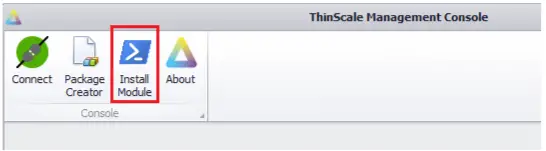
- Il modulo può essere installato utilizzando l'icona "Installa modulo" dalla console di gestione Thin Scale.
- Nota: È richiesto Power Shell 7.2 o versione successiva.
- Ciò ti consentirà di installare il modulo solo per l'utente corrente o per tutti gli utenti sulla macchina (richiede privilegi di amministratore).
- Percorso di installazione: C: Programma FilesPower Shell 7 moduli Gestione su scala sottile
Permessi
Il modulo è firmato digitalmente, quindi può essere eseguito quando i criteri di esecuzione di PowerShell sono impostati su AllSigned.
Domande frequenti
D: Quali versioni di PowerShell sono compatibili con il modulo PowerShell di gestione ThinScale?
A: Il modulo richiede almeno la versione 7.0 di PowerShell.
D: Come posso installare il modulo PowerShell di gestione ThinScale?
A: È possibile installare il modulo utilizzando l'icona "Installa modulo" dalla console di gestione ThinScale.
Introduzione
- Il modulo ThinScale Management PowerShell consente di scrivere script PowerShell in grado di chiamare funzioni presenti nella ThinScale Management Console.
- Ciò consente di automatizzare alcune operazioni anziché doverle eseguire manualmente dalla console stessa.
Come funziona questa guida
- Le guide all'installazione e all'amministrazione di ThinScale sono progettate per assistere nell'installazione e nella configurazione delle soluzioni ThinScale nel proprio ambiente fornendo una serie di istruzioni illustrate passo passo, complete e facili da seguire.
- In questa guida vedrai vari tipi di testo come URLmessaggi, voci della riga di comando e testo sullo schermo, tutti rappresentati utilizzando stili e formattazioni diversi per distinguere tra i tipi di testo.
La tabella seguente mostra example di questi diversi stili:
- Testo sullo schermo Indica il testo visualizzato sullo schermo, ad esempio menu, opzioni, pulsanti di clic e altre informazioni di testo
- Esterno URL Indica un collegamento a una pagina esterna/websito
- Interno URL Indica un collegamento a un interno web pagina come una console
- Riga di comando Indica qualcosa che devi digitare, come istruzioni della riga di comando, script, nomi utente e password
- Comandi Indica un nome di comando o una variabile
- Riferimento alla sezione Indica un riferimento a un'altra sezione all'interno del documento, come un'altra pagina o intestazione
- server\cartella Indica il percorso di una cartella o di una cartella condivisa
Cronologia delle revisioni del documento
La versione corrente di questo documento, oltre ai dettagli della cronologia delle versioni di ciò che è cambiato.
| Revisione/Versione | Data | Autore(i) | Descrizione |
| V3.1.0 | Gennaio 2019 | Davide Coombes | Prima versione |
| V5.0 | Gennaio 2020 | Davide Coombes | Seconda versione |
| V.5.2 | Luglio 2020 | Davide Coombes | Terza Rilascio |
| V.5.4 | Marzo 2021 | Davide Coombes | Quarta uscita |
| V7.0 | Aprile 2021 | Davide Coombes | Quinta uscita |
| V7.1 | Ottobre 2021 | Davide Coombes | Sesta uscita |
| V7.2 | Novembre 2021 | Niall AL Rubeai | Settima uscita |
| V7.3 | Luglio 2022 | Niall AL Rubeai | Ottava uscita |
| V7.4 | Novembre 2022 | Davide Coombes | Nona uscita |
| V7.5 | Luglio 2023 | Davide Coombes | Decima uscita |
Funzioni
Le funzioni disponibili in questa versione del modulo sono le seguenti:
- Aggiungi-TSTMGMTFolderPackageAssignment
- Aggiungi-TSTMGMTFolderProfileAssegnazione
- Aggiungi-TSTMMGMTProfileRevisione
- Connect-TSTMGMTServer
- Disconnettersi-TSTMGMTServer
- Esporta-TSTMMGMTProfile
- Get-TSTMGMTAllData
- Get-TSTMMGMTAccessKey
- Get-TSTMMGMTAccessKeys
- Get-TSTMGMTAPResults
- Get-TSTMGMTDevice
- Get-TSTMGMTDevices
- Get-TSTMGMTDeviceInventory
- Get-TSTMGMTFfolder
- Get-TSTMGMTFolders
- Get-TSTMGMTLicenseData
- Get-TSTMGMTLicenseUsage
- Ottieni-TSTMMGMTProfile
- Ottieni-TSTMMGMTProfileOggetto
- Ottieni-TSTMMGMTProfileRevisioni
- Ottieni-TSTMMGMTProfiles
- Get-TSTMGMTRreshData
- Get-TSTMGMTRole
- Get-TSTMGMTRoles
- Get-TSTMGMTSito
- Get-TSTMGMTSiti
- Get-TSTMGMTUser
- Get-TSTMGMTUsers
- Get-TSTMMGMTLogsAudit
- Get-TSTMMGMTLogsEvento
- Get-TSTMMGMTLogsMonitoring
- Importa-TSTMMGMTProfileOggetto
- Invoca-TSTMGMTAdminAction
- Sposta-TSTMMGMTObject
- Sposta-TSTMMGMToggetti
- Nuovo-TSTMGMTAdAce
- Nuovo: TSTMGMTAccessKey
- Nuovo-TSTMGMTDevice
- Nuova cartella TSTMGMTF
- Nuovo-TSTMMGMTProfile
- Nuovo-TSTMMGMTProfileOggetto
- Nuovo-TSTMGMTRole
- Nuovo-TSTMGMTSito
- Nuovo-TSTMGMTUser
- Rimuovi-TSTMGMTFolderPackageAssignment.
- Rimuovi-TSTMGMTFolderProfileAssegnazione Rimuovi-TSTMGMTObject
- Rinomina-TSTMMGMTObject
- Reimposta-TSTMGMTDeviceLocationData
- Set-TSTMMGMTAccessKey
- Set-TSTMGMTDeviceNotes
- Set-TSTMGMTFfolder
- Set-TSTMGMTObjectSecurity
- Set-TSTMGMTRole
- Set-TSTMGMTSito
- Set-TSTMGMTUUtente
- Test-TSTMMGMTObjectExists
- Get-TSTMGMTUserAssegnazione
- Get-TSTMGMTUserAssegnazioni
- Nuovo-TSTMGMTUserAssegnazione
- Set-TSTMGMTUserAssegnazione
Prerequisiti
- Il modulo funzionerà solo su una macchina su cui è installata anche la ThinScale Management Console poiché dipende da alcune delle console installate files.
- Il modulo richiede almeno la versione 7.0 di PowerShell.
Installazione
- Il modulo può essere installato utilizzando l'icona "Installa modulo" dalla console di gestione ThinScale.
- Nota: È richiesto PowerShell 7 o versione successiva
- Ciò ti consentirà di installare il modulo solo per l'utente corrente o per tutti gli utenti sulla macchina (richiede privilegi di amministratore)

- C:\Programma Files\PowerShell\7\Modules\ThinScaleManagement
Permessi
Il modulo è firmato digitalmente, quindi può essere eseguito quando i criteri di esecuzione di PowerShell sono impostati su AllSigned.
Documentazione
- Il modulo include una guida compatibile con PowerShell per tutte le funzioni.
A questo si può accedere in due modi:
- Utilizzo del cmdlet Get-Help di PowerShell
- Premendo il tasto F1 con il cursore in una funzione di gestione ThinScale quando si utilizza PowerShell ISE
Utilizzo
- Una volta installato, il modulo viene caricato eseguendo il seguente comando:
Modulo di importazione ThinScaleManagement
È quindi necessario effettuare una connessione ad un server ThinScale Management che restituisce un oggetto che deve essere passato a tutte le ulteriori funzioni ThinScale e deve essere memorizzato in una variabile:
Connect-TSTMGMTServer-URI “https://d7.thinscale.com“ -nome utente bob@thinscale.com“ -password “password” - Un'alternativa al passaggio di URI, nome utente e password è impostarne alcuni, o tutti, nelle variabili di ambiente THINSCALE_URI, THINSCALE_USERNAME e
- THINSCALE_PASSWORD rispettivamente.
- Le funzioni richieste possono quindi essere richiamate ignorando la variabile di interfaccia e altri parametri secondo la documentazione autonoma del modulo.
- Per esempioampon: $alldata = Get-TSTMGMTAllData
- Una volta completate tutte le operazioni è opportuno disconnettere la sessione utilizzando il seguente comando:
Disconnettersi-TSTMGMTServer
- Ciò invaliderà la variabile di interfaccia, pertanto se è necessario richiamare le funzioni ThinScale successive, è necessario richiamare nuovamente la funzione Connect-TSTMGMTServer e memorizzare una nuova variabile di interfaccia.
Parametri
- Laddove è necessario passare oggetti esistenti, come dispositivi o cartelle, come parametri alle funzioni ThinScale, esistono due modi per ottenere ciò:
- Specificarlo come percorso di stringa assoluto come Dispositivi\Produzione\Luxemburg\Dispositivo1234
- Specificare il GUID univoco per l'elemento che può essere ottenuto tramite i dati restituiti dalla funzione Get-TSTMGMTAllData o una chiamata a New-TSTMGMTFolder o New-TSTMGMTDevice
- Tutte le funzioni che richiedono la specificazione di oggetti esistenti richiedono l'utilizzo di parametri diversi a seconda che venga passata una stringa o un GUID per identificare l'oggetto.
- Per esempioample: Nuova-TSTMgmtFolder –NomeCartella '\Dispositivi\Produzione'
- Nuova cartella TSTMgmt -FolderName 'UAT' -ParentId 'A7955CE0-8743-44CD-87A1-BD6418085912' -DeviceState Disabled -DeviceStateMessage 'I dispositivi in questa cartella sono disabilitati'
- Il punto in cui il GUID è passato tramite -parentId è il GUID della cartella \Devices\Production
- WWW.THINSCALE.COM
- © Copyright ThinScale 2023, Tutti i diritti riservati
Documenti / Risorse
 |
THINSCALE Modulo PowerShell di gestione ThinScale [pdf] Guida utente Modulo PowerShell di gestione ThinScale, Modulo PowerShell di gestione, Modulo PowerShell, Modulo |