

 (iOS) ELD
APPLICAZIONE
GUIDA

COME USARE L'APPLICAZIONE3 
- ASSICURARSI di essere collegati all'ELD prima di iniziare a utilizzare il CMV. Se accedi all'app senza connessione, il tuo dispositivo non registrerà alcun evento e non riceverà valori dal motore. Inoltre, verrà registrato un evento di diagnostica dei dati "Sincronizzazione del motore".
- Questa applicazione è stata creata per essere utilizzata senza passare ad altre applicazioni.
Non procedere all'accesso su un altro dispositivo utilizzando lo stesso account. Ciò causerà la perdita di dati su entrambi. - Se guidi in squadra, tu e il tuo copilota dovreste utilizzare un'unica applicazione, passando all'interfaccia Co-pilota
- Non ridurre al minimo l'applicazione durante il servizio. Causerà eventi non identificati.
- Non chiudere l'applicazione prima di essersi disconnessi. Un conducente può utilizzare più dispositivi, ma solo quando si disconnette dal primo prima di accedere al secondo.
- Un conducente può verificare se tutti i dati sono stati trasferiti esaminando Impostazioni → Record in coda. Deve essere 0.
- Per mantenere i tuoi dati corretti e pronti in qualsiasi momento per un'ispezione DOT, ti consigliamo vivamente di certificare il tuo registro su base giornaliera, monitorare i numeri di spedizione/rimorchio attuali e la presenza di malfunzionamenti per risolvere immediatamente un potenziale problema.
SCHERMATA DI BENVENUTO 

- Accedi all'applicazione utilizzando le tue credenziali.
Vedrai la schermata di "benvenuto" con i seguenti campi che puoi scegliere o compilare (se necessario). - Il campo “Numero camion”, per impostazione predefinita, mostrerà il numero della risorsa a cui sei assegnato. Assicurati che questo campo non sia vuoto!
- La casella di controllo "Connetti al motore" ti consentirà di associare il tuo ELD all'app (verrà attivato automaticamente se lo hai fatto in precedenza). Attivalo e vedrai la finestra pop-up con due campi. Puoi connetterti al tuo dispositivo premendo su di esso nel campo "Dispositivi associati". Ma, se lo stato è "non nelle vicinanze" e desideri associare un altro dispositivo, seleziona quello che ti serve dal campo "Dispositivi nelle vicinanze" e fai clic su di esso. Verrai automaticamente connesso e reindirizzato alla schermata precedente.
- Utilizzando il campo "Trailer#" puoi inserire il numero del rimorchio, il numero di licenza e il contachilometri, se necessario. Fare clic sull'icona della matita, inserire le informazioni, quindi premere "Aggancia" e "Salva"
- Utilizzando il campo "Spedizione n." puoi inserire il numero del documento di spedizione e le posizioni dei punti A e B, se necessario.
Fare clic sull’icona della matita, inserire le informazioni, quindi premere “Aggiungi” e “Salva”
– Se hai più numeri – inseriscili tutti nello stesso campo, separandoli ciascuno con una barra spaziatrice o una virgola).
– Se è necessario rimuovere i numeri di spedizione/rimorchio – fare clic su “Rimuovi”/”Rilascia” sulla spedizione/rimorchio non necessario e salvare.
– Ogni volta che aggiungerai un nuovo evento, conterrà tutte le informazioni sul tuo trailer e i documenti di spedizione - Fare clic su "Accedi" per accedere all'applicazione. Ora il tuo dispositivo è accoppiato e sei pronto per partire.
COLLEGA PT-30 AL CAMION USANDO IL CAVO GIUSTO (E L'ADATTATORE, SE NECESSARIO)
avviare il motore per fornire alimentazione al dispositivo (ATTENDERE CHE L'INDICAZIONE VERDE SUL VOSTRO CAMPO DIventi FISSA)
APRI L'APP, INSERISCI LE TUE CREDENZIALI E SELEZIONA IL TUO CAMION# NEL CAMPO “TRUCK”
ATTIVA LA CHECKBOX “CONNETTI AL MOTORE” NELLA SCHERMATA “BENVENUTO” (OPPURE PREMI L'ICONA DEL CAMION SULLA SCHERMATA PRINCIPALE DELL'APPLICAZIONE QUANDO SEI GIÀ ACCEDUTO)
L'APP SCANSIONERÀ TUTTI I CAMION E I PT-30 NELLE VICINANZE
SELEZIONA IL NUMERO DI SERIE DEL TUO PT-30 E CLICCA SU DI ESSO
ATTENDERE LA CONNESSIONE (POTRESTI VEDERE LE INDICAZIONI LED VERDI E ROSSI SUL VOSTRO CAMPO)
SE L'ICONA DEL CAMION SULLA SCHERMATA PRINCIPALE È VERDE E VEDI UN'INDICAZIONE VERDE PERMANENTE SUL TUO CAMPO - SEI CONNESSO E PRONTO A PARTIRE
SE L'ICONA DEL CAMION SULLA SCHERMATA PRINCIPALE È ROSSA E NON VEDI L'INDICAZIONE VERDE PERMANENTE SUL CAMPO O L'INDICAZIONE NON SMETTE DI LAMPEGGIARE – RIPETERE LA PROCEDURA
SCHEDA STATO(ORE DI SERVIZIO) 

GUIDA DI SQUADRA 
I co-conducenti utilizzano un camion e un dispositivo mobile con l'app, collegata al PT-30.
Il primo conducente deve accedere all'app utilizzando le sue credenziali, fare clic sull'icona del conducente nell'angolo in alto a destra, quindi fare clic su "Accesso co-conducente" per aggiungere un secondo conducente. Quindi anche il secondo conducente dovrà inserire le sue credenziali. Inoltre, puoi accedere come copilota utilizzando
il menu della barra laterale: Impostazioni->Driver->Co-Driver. Successivamente, entrambi i conducenti potranno utilizzare l'applicazione.
Per passare il registro dal pilota principale al suo copilota, fare clic sul pulsante "Scambia driver". Se clicchi sull'etichetta del tuo copilota, puoi riview i suoi log senza effettuare uno Swap. In questo caso non è possibile modificare nulla, ma solo riview TRASPORTO PERSONALE E TRASLOCO IN GIARDINO

Uso personale (trasporto personale) è il tipo di stato fuori servizio utilizzato per il monitoraggio legale del tempo di guida trascorso per motivi personali.
Yard Move è il tipo di stato In servizio utilizzato principalmente mentre il camion si muove nel cortile.
Per attivare l'uso personale, il conducente deve passare a Fuori servizio e quindi fare clic sul campo "Uso personale".
Per attivare Yard Move, l'autista deve passare a On Duty, quindi fare clic sul campo "YM".
Per terminare il driver YM o PU è necessario fare clic sullo stesso campo, ma ci sarà il testo "Cancella" invece di "Uso personale" o "YM".
Questa azione può essere fornita con il commento nel campo corrispondente.
SCHEDA LOG 

Dopo aver premuto "+ Inserisci evento" avrai una scelta di stato.
- OFF- Spento Du
- SB – Bert dormiente
- D – Guida manuale
- ON – In servizio
- aC – Croce di confine
Per creare un evento premi sull'icona di stato che ti interessa. Scegli l'orario di inizio dell'evento. Vedrai la finestra in cui devi inserire la posizione e commentare (se necessario).
Inserisci le informazioni e premi Salva.
ISPEZIONARE A PUNTO 
 Il foglio di calcolo DOT Inspect è costituito da dati importanti sulla tua azienda, sul camion, sui valori del motore, ecc.
Certifica i record: uno dei 3 modi per certificare i tuoi eventi. Registrazioni non identificate: opzione che consente ai conducenti di salvare e aggiungere eventi, come "Guida" e "In servizio" al registro, registrati mentre l'app mobile era disconnessa da ELD.
Avvia ispezione: una volta fatto clic su questo pulsante, diventerà rosso e cambierà il testo in "Trasferisci dati alla polizia". Questa opzione viene utilizzata per trasferire i dati di registro durante l'ispezione DOT. (Maggiori informazioni nella sezione "Carta ELD Cab")
Eventi motore – utilizzati per monitorare gli eventi di accensione e spegnimento del motore (accensione/spegnimento). Malfunzionamenti ed eventi diagnostici – utilizzati per tenere traccia dei malfunzionamenti esistenti e della loro origine.
In tal caso, utilizzare la nostra "Guida ai malfunzionamenti".
View ELD Cab Card: istruzioni dettagliate su come caricare i dati durante l'ispezione DOT.
Regole 
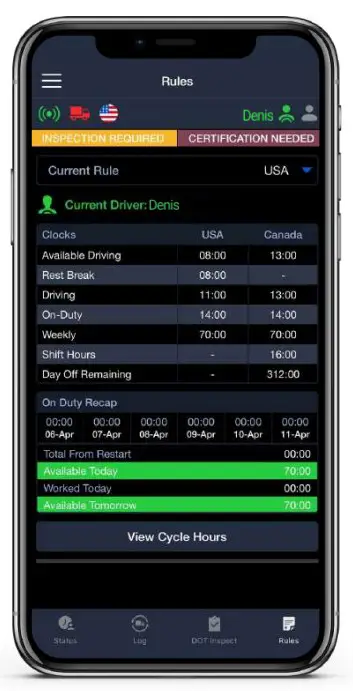 Questa pagina consente all'autista di verificare le ore rimanenti.
Uguale al calcolatore HOS nella schermata Ore di servizio.
È possibile cambiare le regole HOS in base al paese in cui si trova il conducente (Canada/USA).
Esiste un foglio di calcolo per monitorare i limiti di host per entrambi i paesi.
può aiutare a prevenire che la violazione si verifichi dopo che il conducente ha attraversato il confine.
View Ore di ciclo: aiuta a tenere traccia del tempo in caso di utilizzo di Recap
MENU' LATERALE 
 Fare clic sul nell'angolo in alto a sinistra per accedere a opzioni aggiuntive.
Orari di servizio: ritorno alla schermata principale
DVIR – opzione utilizzata per creare un rapporto di ispezione del veicolo del conducente
IFTA – opzione utilizzata per aggiungere un evento di rifornimento e allegare una ricevuta di carburante
Impostazioni: autorizzazioni e preferenze dell'applicazione interna (versione dell'app/modalità notturna/firma di aggiornamento/registri di caricamento/impostazioni di riepilogo, ecc.)
Impostazioni camion: offset del contachilometri, versione firmware, informazioni sul camion, rimorchio e carico
Messaggi: comunicazione con i membri dell'azienda per cui lavora l'autista
Abbonamento: la possibilità di annullare, sospendere o rinnovare l'abbonamento
FAQ: domande frequenti sull'utilizzo dell'applicazione
Chat di supporto: la possibilità di inviare una richiesta di assistenza o una richiesta di richiamata
Disconnetti: esci dall'applicazione
3 MODI COME CERTIFICARE IL TUO LOG 
 Se aggiungi un commento o modifichi in qualsiasi modo un evento esistente, dovrai ricertificarlo quel giorno.
Mantenere certificato il proprio giornale di bordo è obbligatorio. Puoi certificare la tua giornata ogni volta che effettui un riposo lungo (10 ore o più) e sei sicuro che non ci saranno nuovi eventi per quel giorno
COME CREARE UN DVIR 
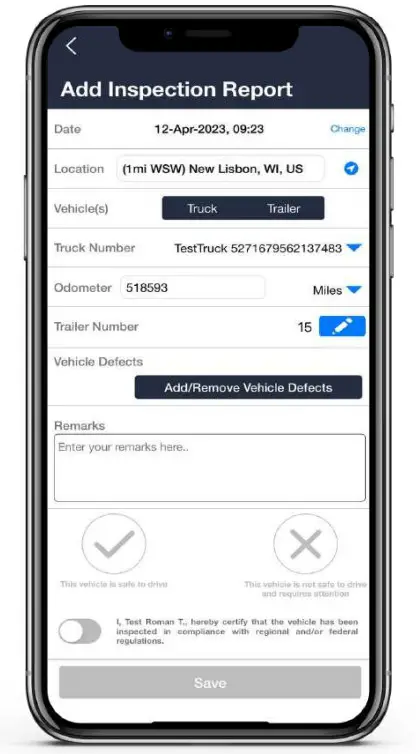 Clic quindi scegliere l'opzione DVIR per creare un rapporto di ispezione del veicolo del conducente:
Utilizzando questa funzionalità un conducente può aggiungere e specificare dettagli riguardanti le condizioni del suo camion. Inserisci le informazioni richieste:
Posizione, contachilometri, numero del camion, ecc.
Se durante il PTI sono stati rilevati difetti, premere "Aggiungi/Rimuovi difetti del veicolo" e seleziona l'opzione desiderata dall'elenco.
Inserisci le tue note/commenti nel campo “Osservazioni”.
Seleziona una delle opzioni in base alla tua conclusione:
- Questo veicolo è sicuro da guidare
- Questo veicolo non è sicuro da guidare e richiede attenzione
Per completare la procedura attivare lo slider e premere “Salva”
MALFUNZIONAMENTI 
 Malfunzionamenti e diagnostica dei dati indicano incoerenze dei dati, errori o problemi relativi all'ELD. Possono verificarsi a causa di guasti hardware o software, nonché di fattori esterni come interruzioni di corrente, interferenze elettromagnetiche o danni fisici al dispositivo.
I Data Diagnostics sono avvisi attivi che indicano che qualcosa potrebbe non andare bene.
Se il problema che ha causato la Diagnostica Dati non è stato corretto, potrebbe trasformarsi in un malfunzionamento. I malfunzionamenti sono avvisi attivi che indicano che qualcosa è andato storto e richiedono azioni correttive.
Per avere maggiori informazioni premi “Leggi la Guida”
Documenti / Risorse
 |
Applicazione ELD iOS TRACKENSURE [pdf] Guida utente Applicazione ELD iOS, Applicazione ELD, Applicazione |