

Guida per l'utente del plug-in di espansione della sorgente primaria WAVES

Introduzione
Grazie per aver scelto Waves! Per ottenere il massimo dal tuo nuovo plug-in Waves, prenditi un momento per leggere questa guida per l'utente. Per installare software e gestire le tue licenze, devi disporre di un account Waves gratuito. Iscriviti su www.waves.com. Con un account Waves puoi tenere traccia dei tuoi prodotti, rinnovare il tuo piano di aggiornamento Waves, partecipare a programmi bonus e tenerti aggiornato con informazioni importanti.
Ti suggeriamo di familiarizzare con le pagine di supporto Waves: www.waves.com/support. Sono disponibili articoli tecnici su installazione, risoluzione dei problemi, specifiche e altro ancora. Inoltre, troverai le informazioni di contatto dell'azienda e le notizie del supporto Waves. Il Waves Primary Source Expander (PSE) è uno strumento che ti aiuta a ridurre stagIl rumore e aumenta il guadagno prima del feedback senza distorcere la tonalità della sorgente. PSE è prezioso per i tecnici del suono negli spettacoli dal vivo così come in studio. Quando mixi materiale dal vivo, usa PSE per ridurre i rumori estranei senza perdere l'atmosfera naturale della tua posizione. Al centro di questo strumento c'è un expander di precisione, creato appositamente per sorgenti melodiche come voci, archi, legni, ottoni, chitarre e altro ancora. PSE funziona come un fader che abbassa il livello di un canale quando la sorgente scende al di sotto di una certa soglia. Sia la soglia che l'attenuazione sono definite dall'utente. Questo strumento semplice ma efficace ha solo pochi controlli, che per la maggior parte puoi "impostare e dimenticare" per il tuo canale.
Funzionamento di base
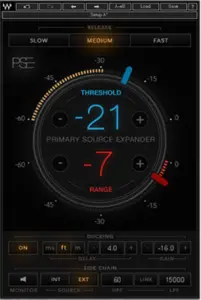
Pensa al PSE come a un expander molto fluido: i suoi controlli più importanti sono Threshold, che stabilisce una certa soglia di livello per la tua sorgente (ad es.ample a vocal) e Range, che imposta la quantità di riduzione del guadagno da applicare quando la sorgente è al di sotto di tale soglia. Il tempo di rilascio è impostato in base alla natura della sorgente. In questo example stiamo usando Primary Source Expander su una traccia vocale, ma altrettanto facilmente potrebbe essere un altoparlante o uno strumento.
- Inserire PSE sul canale desiderato.
- Alza il fader Threshold in modo che l'indicatore di ingresso della catena laterale sia completamente blu durante le frasi cantate. Tra una frase e l'altra il contatore dovrebbe diventare arancione. Utilizzare i pulsanti Soglia + e – per mettere a punto il punto Soglia.
- Impostare l'intervallo a circa -6 dB, il che significa che quando il cantante non canta (tra le frasi), il livello può essere ridotto fino a -6 dB.
- Il rilascio dovrebbe essere inizialmente impostato su SLOW per evitare di tagliare la fine delle parole.
- Prestare attenzione se riduce senza soluzione di continuità il livello. Se tutto suona liscio, puoi aumentare lentamente la gamma, fino a -12 dB, per massimizzare il feedback e la riduzione del rumore, ma sii gentile per ottenere risultati naturali.
- Gioca con i pulsanti di opzione Rilascia per abbinare il segnale della sorgente. Più suoni "legato" avranno bisogno della modalità SLOW, mentre i suoni "staccato" funzioneranno meglio con il tempo di rilascio FAST.
Le opzioni della catena laterale possono essere utilizzate per migliorare ulteriormente la riduzione del guadagno tra le frasi e ridurre la sensibilità al feedback.
Controlli e display dell'espansione della sorgente primaria

Sezione Dinamica

SOGLIA
Determina a quale livello PSE inizia ad abbassare il volume. L'indicatore di ingresso della catena laterale è arancione quando il livello audio della sorgente è al di sotto del valore di soglia (a sinistra) e blu quando è al di sopra di esso (a destra). Quando il livello dell'audio è al di sopra della soglia, l'audio non viene affatto influenzato. Utilizzare i commutatori momentanei + e – Threshold per regolare con precisione l'impostazione Threshold di 1 dB per clic. Gamma: -60–0 dB
Consumo
Determina di quanto viene ridotto il livello quando il segnale in ingresso scende al di sotto della soglia. Il misuratore di portata è rosso e mostra di quanto si abbassa il livello audio, in dB. Il livello di riduzione non scende mai al di sotto del valore di controllo dell'intervallo. Utilizzare + e – Intervallo momentaneo per regolare con precisione la posizione dell'intervallo di 1 dB per clic. Gamma: -60–0 dB

PUBBLICAZIONE
Tre pulsanti radio vengono utilizzati per impostare il tempo di rilascio. Scegline uno in base al materiale di partenza.
Opzioni: Lento: circa 500 millisecondi
Medio: circa 250 millisecondi
Veloce: circa 100 millisecondi
Sezione Ducking

Il ducking fornisce una riduzione del guadagno durante i periodi di relativo silenzio. Presenta un comportamento diverso a seconda del ducking/catena laterale
Ritardo Ducking
Introduce un ritardo per allineare la sorgente della catena laterale con il canale PSE.
Unità di ritardo
Imposta le unità utilizzate per l'ingresso e la visualizzazione del Ritardo Ducking. La modifica dell'impostazione dell'unità di ritardo non influisce sulla quantità di ritardo,
solo il modo in cui è presentato.
Intervallo: millisecondi, piedi, metri
Valore di ritardo
Imposta il valore del ritardo della catena laterale. Il valore selezionato viene mostrato al centro del pannello.
Intervallo: 0 – 50 ms.impostazioni. Usi ed exampi file sono mostrati nella sezione successiva.
Attivazione/disattivazione del ducking Attiva e disattiva la sezione. Intervallo: ON e OFF
Guadagno Ducking
Imposta la quantità di guadagno Ducking. Impostazioni di guadagno ducking più elevate risulteranno in una maggiore riduzione del guadagno. Gamma: da -48 a +12 dB
Sezione catena laterale

SC LUN
Utilizzare il pulsante SC MON per monitorare la sorgente della catena laterale. Intervallo: ON e OFF
SORGENTE SC
Imposta la sorgente della catena laterale.
Gamma: INTERNA o ESTERNA
HPF/LPF/LINK (Catena laterale)
Utilizzare HPF e LPF per filtrare la sorgente della catena laterale. HPF e LPF influiscono solo sulla sorgente della catena laterale che attiva il PSE. Non influiscono sul suono effettivo. Il pulsante LINK collega i valori HPF e LPF in modo che si muovano insieme.
Nota: quando Side Chain è impostato su INT, Ducking Delay non è rilevante ed è disattivato.

Utilizzo di PSE
Il plugin Primary Source Expander (PSE) opera in quattro modalità, ognuna progettata per un diverso tipo di scenario. Questo articolo spiega le differenze tra queste quattro modalità e quando utilizzarle per ottenere il massimo dal plugin e ottenere i migliori risultati.
Modalità 1 – Sorgente INT, Ducking OFF

Questa è la modalità predefinita di PSE, in cui il plugin è impostato su una sorgente sidechain interna (INT), senza ducking. In questa modalità, PSE ridurrà il guadagno ogni volta che il segnale in ingresso scende al di sotto della soglia selezionata. Il guadagno sarà ridotto della quantità impostata dal controllo Range.
Uso Exampon:
Problema: una chitarra elettrica amplifier fa rumore anche quando la chitarra non sta suonando.
Soluzione: inserire PSE sul canale della chitarra per ridurre il rumore ogni volta che la chitarra non sta suonando e amp è inattivo.
Modalità 2 – Sorgente INT, Ducking ON

Puoi migliorare il comportamento della sidechain interna usando questa modalità, con il ducking attivo. Ciò è particolarmente utile in situazioni in cui il rumore ambientale è incoerente e quindi impedisce a PSE di ridurre il guadagno in modo uniforme. Nella modalità INT Side Chain, il ducking aggiunge CC (corrente continua) al rilevatore di sidechain. Ciò aumenta efficacemente il rumore di fondo del sidechain e rende più fluido il rilevamento dei bassi livelli.
IncrementoasinIl ducking gain migliora la stabilità del PSE quando si riduce il guadagno tra le frasi e contribuisce a una riduzione del guadagno costante. Regolare manualmente il ducking gain fino a ottenere una riduzione del guadagno sufficiente tra le frasi. Cercare di evitare un ducking gain eccessivo, poiché questo può troncare l'inizio e la fine delle frasi musicali. Utilizzare l'interruttore Ducking On/Off per valutare rapidamente i risultati.
Uso Exampon:
Problema: Il microfono vocale capta un sacco di stage rumore quando è inattivo o quando l'esecutore cerca di cantare davanti agli altoparlanti PA.
Soluzione: Inserisci PSE sul canale vocale, regola la soglia e l'intervallo come desideri, quindi aggiungi delicatamente il ducking gain per coerenza
Modalità 3 – Sorgente EXT, Ducking OFF

Quando il sidechain è impostato su una sorgente esterna (EXT), PSE attenua comunque il guadagno del canale su cui è inserito della quantità di riduzione del guadagno impostata dal controllo Range. Tuttavia, in questa modalità, PSE viene attivato dalla sorgente esterna (un canale diverso), in modo tale che l'attenuazione si verifica solo quando il livello di ingresso del sidechain esterno è inferiore a una certa soglia impostata. Quando il livello di ingresso del sidechain esterno supera tale soglia, PSE non si attenua. (In questa modalità il misuratore di ingresso dietro il controllo Threshold rappresenta il livello di ingresso sidechain EXT.)
Uso Exampon:
Problema: Stai mixando un coro, dove tutti i membri cantano insieme. Di solito i cori sono amplificato da microfoni a condensatore molto sensibili, e vogliamo assicurarci che quando il coro non sta cantando i microfoni inattivi vengano attenuati per evitare stage dispersione di rumore.
Soluzione: Utilizzare un microfono "trigger", come segue. Dai al cantante più potente un microfono lavalier. Quel microfono non sarà amplificato nella PA: sarà invece utilizzato solo come trigger. Indirizza i microfoni del coro a un gruppo, inserisci PSE su questo gruppo, impostalo su EXT Side Chain, quindi scegli il microfono lavalier "trigger" come ingresso sidechain esterno. Ogni volta che il cantante “trigger” non canta, i microfoni del coro saranno attenuati da PSE; ogni volta che il cantante "trigger" canta, non ci sarà attenuazione.
Modalità 4 – Sorgente EXT, Ducking ON

Questa è una modalità mista. Come nella prima modalità (Source INT, Ducking OFF) PSE attenua il guadagno quando il segnale in ingresso scende al di sotto della soglia selezionata. Il guadagno viene attenuato di una quantità impostata dal controllo Range.
Ma inoltre, ogni volta che un forte stagLa sorgente impedisce a PSE di attenuarsi in modo coerente, questa modalità utilizza un ingresso sidechain che attiva un'attenuazione aggiuntiva, al fine di aiutare l'attenuazione PSE tra le frasi. La quantità di attenuazione aggiunta dipende dalla quantità di guadagno ducking impostata. Valori di guadagno del ducking più elevati risulteranno in una maggiore riduzione del guadagno. Evita l'eccessivo guadagno di ducking, poiché ciò potrebbe troncare l'inizio e la fine delle frasi musicali. Usa l'interruttore Ducking On/Off per valutare rapidamente i risultati.
Uso Exampon:
Problema: PSE è inserito su un canale vocale, ma un rullante sanguina nel microfono vocale, impedendo a PSE di abbassare il guadagno vocale tra le frasi cantate.
Soluzione: Per evitare questa interferenza, instradare il canale del rullante nell'ingresso sidechain esterno di PSE. Passa a EXT Source e attiva Ducking. Regola le impostazioni del ritardo in modo che il suono diretto arrivi contemporaneamente al suono che fluisce nel microfono vocale. Le unità di ritardo possono essere visualizzate in metri, piedi o tempo (in millisecondi). Se, per esample, il rullante si trova a sei piedi di distanza dal microfono vocale, impostare Delay Units su FEET e regolare Ducking Delay su "6".
Quando si indirizzano più sorgenti all'ingresso sidechain PSE, impostare Ducking Delay in base alla sorgente più vicina. Ad esempioample, se la chitarra elettrica e il rullante sanguinano in modo prominente nel microfono vocale, indirizza entrambi i canali dello strumento all'ingresso della catena laterale di PSE. Se la chitarra elettrica è fisicamente più vicina al microfono vocale, imposta Ducking Delay alla distanza tra la chitarra amp e il microfono vocale. Se il rullante è più vicino, imposta Ducking Delay alla distanza tra il rullante e il microfono vocale.
Preset e impostazioni
Barra degli strumenti del sistema Wave
Utilizza la barra in cima al plugin per salvare e caricare preset, confrontare impostazioni, annullare e ripetere passaggi e ridimensionare il plugin. Per saperne di più, fai clic sull'icona nell'angolo in alto a destra della finestra e apri la WaveSystem Guide.
Leggi di più su questo manuale e scarica il PDF:
Documenti / Risorse
 |
Plugin di espansione della sorgente primaria WAVES [pdf] Guida utente Plugin di espansione sorgente primaria |


