

Modulo debugger di emulazione WCH-Link

Collegamento WCH
Introduzione al modulo
Il modulo WCH-Link può essere utilizzato per il debug online e il download dell'MCU WCH RISC-V e anche per il debug online e il download dell'MCU ARM con SWD/JTAG interfaccia. Inoltre viene fornito con una porta seriale per un facile output di debug. Esistono 3 tipi di WCH-Link inclusi WCH-Link, WCH LinkE e WCHDAPLink, come mostrato nella Figura 1.
Figura 1 Diagramma fisico del WCH-Link


Tabella 1 Modalità WCH-Link
|
Modalità |
LED di stato | Ideale per gli amanti |
Chip di supporto |
|
RISC-V |
Il LED blu è sempre spento quando è inattivo | MounRiver Studio |
Chip core WCH RISC-V che supportano il debug a linea singola/doppia |
|
BRACCIO |
Il LED blu è sempre acceso quando è inattivo | Keil/MounRiver Studio | Chip core ARM che supportano SWD/JTAG protocollo |
Cambio di modalità
Modo 1: utilizzare il software MounRiver Studio per cambiare la modalità Link. (Questo metodo è applicabile a WCH-Link e WCH-LinkE)
- Fare clic sulla freccia
 nella barra degli strumenti del collegamento per visualizzare la finestra di configurazione del download del progetto
 - Fare clic su Query sul lato destro della modalità Target per view la modalità di collegamento corrente
- Fare clic sulla casella di opzione Modalità di destinazione, selezionare la modalità di collegamento di destinazione, fare clic su Applica.

Metodo 2: utilizzare lo strumento WCH-Link Utility per cambiare la modalità Link.
- Fare clic su Ottieni sul lato destro della modalità WCH-Link attiva per view la modalità di collegamento corrente
- Fare clic sulla casella di opzione Modalità WCH-Link attiva, selezionare la modalità di collegamento di destinazione, fare clic su Imposta

Modo 3: utilizzare il tasto ModeS per cambiare la modalità Link. (Questo metodo è applicabile a WCH-LinkE-R0 1v2 e WCHDAPLink-R0-2v0 e versioni successive)
- Tieni premuto il tasto ModeS per accendere il Link.
Note:
- Il LED blu lampeggia durante il download e il debug.
- Il Link mantiene la modalità commutata per un utilizzo successivo.
- Scansiona il codice QR nell'immagine sul retro di Link per aprire il modulo debugger dell'emulatore WCH-Link websito.
- Modulo debugger di simulazione WCH-Link URL https://www.wch.procn/ducts/WCHLink.html
- Accesso allo studio MounRiver URL: http://mounriver.com/
- Accesso all'utilità WCH-Link URL: https://www.wch.cn/downloads/WCHLinkUtility_ZIP.html
- Accesso allo strumento WCHISP URL: https://www.wch.cn/downloads/WCHISPTool_Setup_exe.html
- WCH-Link e WCH-LinkE supportano la commutazione della modalità LinkRV e LinkDAP-WINUSB; WCH-DAPLink supporta la commutazione della modalità LinkDAP-WINUSB e LinKDAP-HID.
Frequenza di trasmissione della porta seriale
Tabella 2 La porta seriale WCH-Link supporta la velocità di trasmissione
|
1200 |
2400 | 4800 | 9600 | 14400 |
|
19200 |
38400 | 57600 | 115200 |
230400 |
Tabella 3 La porta seriale WCH-LinkE supporta la velocità di trasmissione
|
1200 |
2400 | 4800 | 9600 | 14400 | 19200 |
| 38400 | 57600 | 115200 | 230400 | 460800 |
921600 |
Tabella 4 La porta seriale WCH-DAPLink supporta la velocità di trasmissione
|
1200 |
2400 | 4800 | 9600 | 14400 | 19200 |
| 38400 | 57600 | 115200 | 230400 | 460800 |
921600 |
Note:
- Figura 1 nella fila di pin RX e TX per i pin del ricetrasmettitore della porta seriale, la velocità di trasmissione del supporto della porta seriale è mostrata nella tabella sopra.
- Il driver CDC deve essere installato sotto Win7.
- Se scolleghi nuovamente Link, riapri l'assistente per il debug seriale.
Confronto di funzioni
Tabella 5 Funzioni dei collegamenti e tabella di confronto delle prestazioni
|
Elementi di funzione |
WCH-Link-R1-1v1 | WCH-LinkE-R0-1v3 |
WCH-DAPLink-R0-2v0 |
|
Modalità RISC-V |
√ | √ |
× |
|
Dispositivo ARM-SWD in modalità HID |
× | × | √ |
| Dispositivo ARM-SWD modalità-WINUSB | √ | √ |
√ |
|
BRACCIO-JTAG modalità -Dispositivo HID |
× | × | √ |
| BRACCIO-JTAG modalità -Dispositivo WINUSB | × | √ |
√ |
|
Tasto ModeS per cambiare modalità |
× | √ | √ |
| Aggiornamento firmware offline a 2 fili | × | √ |
√ |
|
Firmware di aggiornamento della porta seriale offline |
√ | × | × |
| Firmware di aggiornamento USB offline | √ | × |
√ |
|
Uscita di potenza controllabile da 3.3 V/5 V |
× | √ | √ |
| USB 2.0 ad alta velocità a JTAG interfaccia | × | √ |
× |
|
Scarica gli strumenti |
MounRiver Studio WCH-LinkUtility
Chilo uVision5 |
MounRiver Studio WCH-LinkUtility
Chilo uVision5 |
WCH-LinkUtility Keil uVision5 |
| Versioni supportate da Keil | Keil V5.25 e versioni successive | Keil V5.25 e versioni successive |
Supportato in tutte le versioni di Keil |
Connessioni a perno
Tabella 6 Modello di chip supportato dal collegamento
|
Modelli di chip comuni |
Collegamento WCH | WCH-LinkE | WCH-DAPLink |
| CH32V003 | × | √ | × |
|
CH32V10x/CH32V20x/cCH32V30x/CH569/CH573/CH583 |
√ |
√ |
× |
| Chip CH32F10x/CH32F20x/CH579/friendly che supportano Protocollo SWD |
√ |
√ |
√ |
| chip amichevoli che supportano JTAG interfaccia | × | √ |
√ |
Tabella 7 Connessioni comuni dei pin del chip
|
Modelli di chip comuni |
SWDIO |
SCCLK |
| CH569 |
PA11 |
PA10 |
| CH579 |
PB16 |
PB17 |
| Canale 573/Canale 583 |
PB14 |
PB15 |
| CH32V003 |
PD1 |
– |
| CH32V10x/CH32V20x/CH32V30x/CH32F10x/CH32F20x |
PA13 |
PA14 |
Tabella 8 STM32F10xxx JTAG piedinatura dell'interfaccia
|
JTAG nome del pin dell'interfaccia |
JTAG interfaccia di debug | Pinout |
| Stimolazione magnetica | JTAG selezione della modalità |
PA13 |
|
TCK |
JTAG orologio | PA14 |
| TDI | JTAG immissione dati |
PA15 |
|
TDO |
JTAG uscita dati |
PB3 |
Note:
- Lunghezza massima della linea supportata per il collegamento: 30 cm, se il processo di download è instabile, prova ad abbassare il velocità di download.
- JTAG modalità, la versione hardware WCH-LinkE-R0-1v3, WCH-DAPLink-R0-2v0 ha iniziato a supportare, il la versione hardware precedente non supporta.
- La versione ad alta velocità WCH-LinkE è disponibile solo per CH32F20x/CH32V20x/CH32V30x per accelerare.
- Ad eccezione dei chip della serie CH32, se desideri utilizzare Link per il download o il debug, devi utilizzare il file strumento ISP ufficiale per aprire l'interfaccia di debug a 2 fili e devi prestare attenzione alla modalità Link quando usandolo.
Scarica ed esegui il debug di Keil
Cambio di dispositivo
WCH-DAPLink supporta due modalità, modalità ARM-dispositivo WINUSB e modalità ARM-dispositivo HID, ed è possibile passare da una modalità all'altra del dispositivo con lo strumento WCH-LinkUtility (o accendendo il Link dopo aver premuto a lungo il tasto ModeS). -Link e WCH-LinkE supportano solo la modalità dispositivo ARM-WINUSB.

Tabella 9 Dispositivo WCH-DAPLink
|
Dispositivo |
Link di supporto |
Versioni supportate da Keil |
|
Dispositivo ARM mode-WINUSB |
WCH-Link WCH-LinkE WCH-DAPLink |
Keil V5.25 e versioni successive ARM |
|
Dispositivo in modalità ARM-HID |
WCH-DAPLink |
Supportato in tutte le versioni di Keil |
Nota: WCH-Link, WCH-LinkE e WCH-DAPLink sono impostati in fabbrica sulla modalità dispositivo WINUSB.
Scarica la configurazione
- Fare clic sulla bacchetta magica
 nella barra degli strumenti per visualizzare la finestra di dialogo Opzioni per destinazione, fare clic su Debug e selezionare il modello dell'emulatore.

- Fare clic sulla casella di opzione Usa e selezionare Debugger CMSIS-DAP
- Fare clic sul pulsante Impostazioni per visualizzare la finestra di dialogo Configurazione del driver di destinazione Cortex-M

Numero di serie: visualizza l'identificatore dell'adattatore di debug utilizzato. Quando sono collegati più adattatori, è possibile specificare l'adattatore utilizzando l'elenco a discesa. Dispositivo SW: mostra l'ID dispositivo e il nome del dispositivo connesso. Porta: imposta l'interfaccia di debug interna SW o JTAG. (Entrambe le interfacce sono supportate da WCH-LinkE-R0-1v3 e WCH-DAPLink-R0-2v0). Orologio massimo: imposta la frequenza dell'orologio per comunicare con il dispositivo di destinazione. - Fare clic su Download Flash per la configurazione del download.

Funzione di download: opzioni di configurazione RAM per algoritmo: configura l'indirizzo iniziale e la dimensione dello spazio RAM. La dimensione dello spazio RAM del chip serie CH32F103 è 0x1000, la dimensione dello spazio RAM del chip serie CH32F20x è 0x2800. Algoritmo di programmazione: aggiungi algoritmo file L'algoritmo file è stato aggiunto automaticamente dopo aver installato il pacchetto del dispositivo con chip, fare clic su OK. - Dopo aver completato la configurazione precedente, fare clic su OK per chiudere la finestra di dialogo. Fare clic sull'icona nella barra degli strumenti per masterizzare il codice.
Debug
- Fare clic sul pulsante Debug
 nella barra degli strumenti per accedere alla pagina di debug
 - Imposta punti di interruzione

- Comandi di debug di base
 Reset: esegue un'operazione di reset sul programma.
 Esegui: fa sì che il programma corrente venga eseguito alla massima velocità finché non si arresta quando incontra un punto di interruzione.
 Passaggio: eseguire una singola istruzione e, se viene incontrata una funzione, verrà inserita nella funzione.
 Step Over: esegue una singola istruzione che non entra all'interno della funzione se incontra una funzione, ma esegue la funzione a piena velocità e salta all'istruzione successiva.
Esci: esegui tutti i contenuti dopo la funzione corrente a tutta velocità finché la funzione non ritorna al livello precedente. - Fare clic sul pulsante Debug di nuovo nella barra degli strumenti per uscire dal debug.
Download e debug di MounRiver Studio
Scarica la configurazione
- Fare clic sulla freccia
 nella barra degli strumenti per visualizzare la finestra di configurazione del download del progetto
 - Fare clic sul pulsante Disabilita protezione lettura per disabilitare la protezione dalla lettura del chip

- Configurazione target, gli elementi principali sono i seguenti.

- Opzioni di configurazione

- Fare clic su Applica e Chiudi per salvare la configurazione del download. Fare clic sull'icona
 nella barra degli strumenti per masterizzare il codice e il risultato verrà visualizzato nella Console.
Debug
- Accedi alla pagina di debug
Metodo 1: fare clic sul pulsante Debug nella barra degli strumenti per accedere direttamente alla pagina di debug.
Metodo 2: fare clic sulla freccia nella barra degli strumenti e seleziona Configurazioni debug per visualizzare la pagina di configurazione del debug. Fare doppio clic su GDB Open OCD MRS Debugging per generare l'obj file, seleziona l'oggetto file e fai clic sul pulsante Debug nell'angolo in basso a destra per accedere alla pagina di debug.

- Imposta punti di interruzione

- Comandi di debug di base
 Reset: esegue un'operazione di reset sul programma.
 Esegui: fa in modo che il programma corrente venga eseguito alla massima velocità finché non si arresta quando incontra un punto di interruzione.
 Termina: esce dal debug.
 Entra: esegui una singola istruzione e, se viene incontrata una funzione, entrerà nella funzione.
 Step Over: esegue una singola istruzione e, se incontra una funzione, non entrerà nella funzione, ma eseguirà la funzione a tutta velocità e passerà all'istruzione successiva.
 Ritorno al passo: esegui tutti i contenuti dopo la funzione corrente a tutta velocità finché la funzione non ritorna al livello precedente.
 - Clic
 pulsante, esci dal debug.
Altre funzioni
Imposta la protezione dalla lettura del chip
 Interrogare lo stato di protezione dalla lettura del chip
 Abilita lo stato di protezione dalla lettura del chip
 Disabilita lo stato di protezione dalla lettura del chip
Cancellazione completa del codice Flash
MounRiver Studio può cancellare tutte le aree utente del chip controllando il pin di ripristino dell'hardware o ripotenziando il chip. Per controllare la cancellazione tramite riaccensione, è necessario che Link alimenti il chip; per controllare la cancellazione tramite pin di ripristino hardware, i pin di ripristino del chip e del collegamento devono essere collegati. (Supportato solo da WCH-LinkE e WCH-DAPLink)

Disabilitare SDI a 2 fili
Per i chip diversi dalla serie CH32, la protezione del codice e dei dati può essere abilitata disabilitando l'SDI a 2 fili.
 Disabilitare l'SDI a 2 fili
Scarica WCH-LinkUtility
Scarica la configurazione
- Fare clic sull'icona
 , connettiti a Link
 - Seleziona il modello del chip

- Opzioni di configurazione

- Selezionare Disabilita protezione lettura codice MCU, disabilita la protezione lettura del chip.

- Fare clic sull'icona
 per aggiungere firmware
 - Fare clic sull'icona
 per eseguire il download
Altre funzioni
Richiedi informazioni sul chip
Fare clic sull'icona  per interrogare le informazioni sul chip
|
Nome |
Valore |
| UID dell'MCU |
17-9f-ab-cd-7f-b4-bc48 |
|
Dimensioni flash |
16KB |
| Leggi Proteggi |
|
|
Versione di collegamento |
V2.8 |
Imposta la protezione dalla lettura del chip
 Interrogare lo stato di protezione dalla lettura del chip
 Abilita lo stato di protezione dalla lettura del chip
 Disabilita lo stato di protezione dalla lettura del chip
Leggi il chip Flash
Fare clic sull'icona per leggere il chip Flash

Cancellazione completa del codice Flash
Lo strumento WCH-LinkUtility può cancellare tutte le aree utente del chip controllando il pin di ripristino dell'hardware o riattivando il chip. Per controllare la cancellazione tramite riaccensione, è necessario che Link alimenti il chip; per controllare la cancellazione tramite pin di reset hardware, è necessario che i pin di reset del chip e del Link siano collegati. (Supportato solo da WCHLinkE e WCH-DAPLink).

Potenza in uscita controllabile
Lo strumento WCH-LinkUtility può controllare la potenza in uscita dal collegamento. Fare clic su Target e scegliere di attivare/disattivare l'uscita 3.3 V/5 V dell'alimentatore nell'elenco a discesa. (Supportato solo da WCH-LinkE e WCH-DAPLink)

Download continuo automatico
Selezionare Download automatico quando WCH-Link è stato collegato per abilitare il download continuo automatico del progetto.

Download multidispositivo
Lo strumento WCH-LinkUtility è in grado di riconoscere più dispositivi Link. Quando sono collegati più collegamenti, la casella di opzione Elenco WCH-Link connessi consente di selezionare un dispositivo collegamento specifico per il download.

Metodi di aggiornamento del firmware
Aggiornamento online di MounRiver Studio
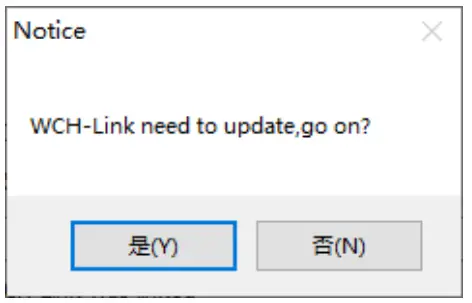
Se è necessario aggiornare il firmware, MounRiver Studio avrà una finestra pop-up per ricordarti che quando fai clic sul pulsante di download, fai clic su Sì per avviare l'aggiornamento.

Aggiornamento online di WCH-LinkUtility
Se è necessario aggiornare il firmware, WCH-LinkUtility avrà una finestra pop-up per ricordarti che quando fai clic sul pulsante di download, fai clic su Sì per avviare l'aggiornamento.
Note:
- WCH-LinkE supporta l'aggiornamento manuale online, i passaggi sono i seguenti.
● Accendere il Link dopo aver premuto a lungo il pulsante IAP finché il LED blu non lampeggia.
● MounRiver Studio/WCH-LinkUtility avrà una finestra pop-up per ricordarti quando fai clic su pulsante di download, fare clic su Sì per avviare l'aggiornamento. - Se l'aggiornamento del firmware Link è anomalo, aggiornare il firmware tramite aggiornamento offline.
Aggiornamento offline WCH-LinkUtility (approccio a 2 fili per l'aggiornamento offline)
- Connetti WCH-LinkE al Link da aggiornare
WCH-LinkE
Collegamento da aggiornare
3V3
3V3 Terra Terra
SWDIO
SWDIO SCCLK SCCLK
Accendere WCH-LinkE, selezionare il modello di chip Link da aggiornare (il chip di controllo principale WCH-LinkE è CH32V30x, il chip di controllo principale WCH-DAPLink è CH32V20x)
- Per aggiornare il Link in modalità IAP (premere a lungo il pulsante IAP per accendere il Link, ovvero tramite la porta USB collegata al computer per accendersi)
- Fare clic su Target->Cancella tutto il codice Flash-By Spegni per cancellare tutta l'area utente del chip.

- Fare clic sull'icona
 protezione dalla lettura del chip disponibile

- Fare clic sull'icona
 , aggiungi il firmware aggiornato offline di Link
 - Opzioni di configurazione (Programma + Verifica + Ripristina ed Esegui)

- Fare clic sull'icona
 per eseguire il download
Note:
- Il Link da aggiornare è limitato a WCH-LinkE e WCH-DAPLink.
- Per questo metodo sono necessari due WCH-LinkE.
- Quando Link entra in modalità IAP, il LED blu lampeggia.
Aggiornamento offline della porta seriale WCHISPStudio
- Collega WCH-Link con il modulo USB-TTL
Collegamento WCH
Modulo da USB a TTL
TX
RX
RX
TX
Terra
Terra
Accensione del modulo da USB a TTL, WCH-Link in modalità BOOT (la connessione breve J1 nella Figura 1 collegherà l'accensione)
- Seleziona modello di chip: CH549, interfaccia di download: porta seriale, elenco dispositivi: seleziona il numero di porta seriale corrispondente al modulo da USB a TTL

- Aggiungi Collega firmware aggiornato offline al programma di destinazione file
- Scarica la configurazione

- Fare clic sul pulsante di download
- Fare clic su download e attendere che il dispositivo acceda al campo, quindi collegare il WCH-Link alla porta USB, lo strumento ISP inizierà automaticamente il download
Nota: l'aggiornamento offline della porta seriale è supportato solo da WCH-Link.
Aggiornamento offline USB WCHISPStudio
- Per aggiornare il collegamento in modalità BOOT (collegare brevemente J1 nella Figura 1 o premere a lungo il tasto BOOT e quindi accendere il collegamento)
- Lo strumento WCHISPStudio farà apparire automaticamente la finestra di adattamento
- Aggiungi il firmware di aggiornamento offline Link al programma di destinazione file
- Scarica la configurazione

- Fare clic sul pulsante di download.
Note:
- L'aggiornamento offline USB è supportato solo da WCH-Link e WCH-DAPLink.
- WCH-LinkE-R0-1v3 e WCH-DAPLink-R0-2v0 sono disponibili solo per la versione firmware v2.8 e successive.
- Lo strumento WCH-LinkUtility può essere esportato tramite il software MounRiver Studio.

- Il firmware di aggiornamento offline del collegamento si trova nel percorso di installazione di MounRiver Studio e nel percorso di installazione di WCH-LinkUtility.

- Firmware di aggiornamento WCH-DAPLink
- Firmware di aggiornamento WCH-LinkE
- Firmware di aggiornamento della modalità WCH-Link RISC-V
- Firmware di aggiornamento della modalità ARM WCH-Link
- Firmware di aggiornamento offline WCH-DAPLink
- Firmware di aggiornamento offline in modalità WCH-Link ARM
- Firmware di aggiornamento offline in modalità WCH-Link RISC-V
- Firmware di aggiornamento offline WCH-LinkE
WCH-LinkE ad alta velocità JTAG
Modulo sopraview
Il WCH-LinkE-R0-1v3 fornisce un'interfaccia JTAG interfaccia che supporta connessioni a 4 fili (cavi TMS, TCK, TDI e TDO) per estendere la JTAG interfaccia per computer per il funzionamento di CPU, DSP, FPGA, CPLD e altri dispositivi.

Caratteristiche del modulo
- Come modalità host Host/Master.
- lJTAG l'interfaccia fornisce cavo TMS, cavo TCK, cavo TDI e cavo TDO.
- l Supporta il trasferimento dati USB ad alta velocità.
- l Funzionamento flessibile di dispositivi CPU, DSP, FPGA e CPLD attraverso la cooperazione API del computer.
Commutazione del modulo
Il WCH-LinkE-R0-1v3 può essere aggiornato al JTAG modalità tramite WCHLinkEJtagStrumento UpdTool, scarica i passaggi come segue.
- WCH-LinkE-R0-1v3 in modalità IAP (premere a lungo il pulsante IAP per accendere il Link, ovvero collegarlo al computer tramite la porta USB per accenderlo), in questo momento il LED blu lampeggia.
- Apri WCHLinkEJtagStrumento UpdTool, eseguire il download (WCH-LinkE ad alta velocità JTAG l'aggiornamento del firmware è stato aggiunto automaticamente).
- L'aggiornamento del firmware è completo, in questo momento il LED blu è sempre acceso.

Appunti.
- WCHLinkEJtagOttieni UpdTool URL: https://www.wch.cn/downloads/WCHLinkEJtagUpdToolZIP.html
- Il firmware può essere aggiornato offline tramite lo strumento WCH-LinkUtility, fare riferimento al manuale 6.3 WCH-LinkUtility Aggiornamento offline per i dettagli.
- WCH-LinkE ad alta velocità JTAG Il firmware di aggiornamento offline si trova in WCHLinkEJtagUpdTool
percorso di installazione.

- WCH-LinkE ad alta velocità JTAG aggiornare il firmware
- WCH-LinkE ad alta velocità JTAG firmware di aggiornamento offline
Processo di download
- Nel WCH-LinkE JTAG modalità, il programma Bit file viene prima scaricato sull'FPGA tramite JTAG, e il bit file gestirà il controller SPI dell'FPGA per convertire il JTAG dati in dati SPI per la scrittura su Flash e questo passaggio consiste nel scrivere il BIN file per realizzare il suo processo di polimerizzazione del programma.
- Qui l'FPGA è Xilinx xc7a35t. Scrivi il CFG file e usa "openocd -f" per chiamarlo. Dai un nome al CFG file come usb20jtag.cfg e salvarlo nella posizione di openocd.exe file.
# Specificare WCH-LinkE ad alta velocità JTAG driver dell'adattatore debugger ch347 ch347 vid_pid 0x1a86 0x55dd
# Imposta la velocità dell'adattatore di frequenza dell'orologio TCK su 10000
# Specifica TARGET, caricando il file JTAG-Driver SPI in Open OCD
fonte [trova cpld/xilinx-xc7.cfg] fonte [f nd cpld/jtagspi.cfg] # Imposta il comando IR di TARGET
imposta XC7_JSHUTDOWN 0x0d
impostare XC7_JPROGRAM 0x0b
imposta XC7_JSTART 0x0c
imposta XC7_BYPASS 0x3f
# Scarica il processo
Iniziale
# Per prima cosa scarica il Bit file al BERSAGLIO
caricare 0 bscan_spi_xc7a35t.bit
ripristinare l'arresto
# Rileva informazioni Flash
sonda flash 0
# Scarica cestino file a Flash test di cancellazione di scrittura_immagine flash. contenitore 0x0 contenitore
# Operazione effettiva del firmware irscan xc7.tap $XC7_JSHUTDOWN irscan xc7.tap $XC7_JPROGRAM runtest 60000 runtest 2000 irscan xc7.tap $XC7_BYPASS runtest 2000 exit . - Esegui il comando: openocd.exe -f usb20jtag.cfg nel terminale Windows ed eseguilo come segue.

- Il download è terminato e il dispositivo funziona normalmente.
Appunti.
- ruolo di conversione del Bit file, con l'aiuto del progetto open source Github:
https://github.com/quartiq/bscanspibitstreams - openocd.exe file posizione: MounRiver\MounRiver_Studio\toolchain\OpenOCD\bin
Tipica dichiarazione del problema
|
Avviso di errore |
Soluzione |
Utilizzare il software Keil per scaricare |
|
Utilizzare il software Keil per scaricare |
|
Utilizzare il software MounRiver Studio per scaricare |
Nota:
|
Utilizzare lo strumento WCH-LinkUtility per scaricare |
Cancella tutte le aree utente del chip |
| Aggiorna il firmware utilizzando WCHLinkEJtagStrumento UpdTool Dopo aver aggiornato il firmware secondo la procedura di download manuale 7.3 Cambio modalità, il LED blu sul WCH-LinkE-R0-1v3 non si accende e Gestione dispositivi non riesce a riconoscere il dispositivo. |
|


Note:
- La funzione di debug non è supportata quando il programma utente attiva la funzione di sospensione.
- Se si esce in modo anomalo quando si utilizza la funzione di debug, si consiglia di ricollegare il collegamento.
- Quando si utilizzano le funzioni di download e debug di CH32F103/CH32F203/CH32V103/CH32V203/CH32V307, BOOT0 viene messo a terra.
- Quando si utilizza la funzione di debug del CH569, il codice utente deve essere inferiore allo spazio ROM configurato, come mostrato nella Tabella 2-2 del manuale del CH569.
- Quando si utilizza la funzione di debug del chip della serie CH32, assicurarsi che il chip sia nello stato di protezione da lettura disattivata.
Installazione del driver
Driver WCH-Link
Se l'installazione del driver fallisce, aprire la cartella LinkDrv nel percorso di installazione di MounRiver Studio o la cartella Drv Link nel percorso di installazione di WCH-LinkUtility e installarla manualmente. SETUP.EXE nella cartella WCHLink.
|
Gestore dispositivi |
Percorso di guida |
 |
 |
WCH-LinkE ad alta velocità JTAG autista
WCH-LinkE-R0-1v3 è stato aggiornato al JTAG modalità, è necessario installare manualmente il WCH-LinkE ad alta velocità JTAG driver per utilizzarlo correttamente. Aprire la cartella Drv nel percorso di installazione di WCHLinkEJtagUpdTool e installare manualmente CH341PAR.EXE.
|
Gestore dispositivi |
Guida pat |
 |
 |
driver CDC
Problemi di installazione del dispositivo CDC in WIN7.
- Se il driver della porta seriale è installato correttamente, non sono necessari i seguenti passaggi.
- Confermare che usbser.sys file è presente nel percorso B. Se manca, copialo dal percorso A al percorso B.
- Reinstallare il driver CDC. (Vedere la tabella sopra per il percorso del driver, installare il driver CDC nella modalità corrispondente)

Nota: Se i passaggi precedenti non risolvono il problema, fare riferimento al collegamento riportato di seguito

Riferimento: http://www.wch.cn/downloads/InstallNoteOn64BitWIN7ZHPDF.html
Documenti / Risorse
 |
WCH Modulo debugger di emulazione WCH-Link [pdf] Manuale d'uso Modulo debugger di emulazione WCH-Link, WCH-Link, modulo debugger di emulazione, modulo debugger |
![ELD LINK ERS-in primo piano]](https://manuals.plus/wp-content/uploads/2021/04/ELD-LINK-ERS-featured-150x150.png)


