


Xils Lab plugin per effetti Les Diffuseurs

Informazioni sul prodotto
- Specifiche
- Formati supportati: Mac OSX 10.9 e versioni successive: 64 bit (Intel e Apple Silicone), VST2.4, VST3, Audio Unit, AAX nativo; Windows 7, 8, 10, 11: 64 bit, VST2.4, VST3, AAX nativo
- Requisiti minimi di sistema: 1 Gigabyte di RAM e un processore da 1 GHz
- Solo plug-in, non disponibile come applicazione autonoma
Istruzioni per l'uso del prodotto
- Installazione
- Numero di serie
- Les Diffusers utilizza una protezione proprietaria basata sul numero di serie.
- Al primo avvio di La Palme o Le Metallique, dovrai inserire questo numero.
- Dopo l'invio, chiudere e riavviare l'applicazione per completare la registrazione.
- Mancia: Si consiglia di eseguire il backup o stampare il numero di serie per future reinstallazioni.
- Finestre (Finestre 7, 8, 10)
- Istruzioni per l'installazione su sistema operativo Windows.
- Mac (OSX 10.9.0 e versioni successive)
- Per Mac OSX 10.9.0 o versione successiva, fare doppio clic su Setup file e seguire le istruzioni sullo schermo.
- Numero di serie
- Iniziare
- Inserisci o Bus
- Les Diffuseurs può essere inserito nel canale strumento del mixer o utilizzato su un bus ausiliario.
- Les Diffuseurs come inserto
- Quando inserito nel canale dello strumento, regolare il segnale dry/wet utilizzando la manopola DRY/WET. Utilizzare la manopola Global Output Gain per compensare la perdita di volume.
- L'elaborazione stereo avanzata può essere utilizzata per posizionare efficacemente la traccia nel campo stereo.
- Inserisci o Bus
Domande frequenti
- D: Les Diffusers può essere utilizzato sia su piattaforme Mac che Windows?
- A: Sì, Les Diffusers sono compatibili con Mac OSX 10.9 e versioni successive, nonché con Windows 7, 8, 10 e 11.
Introduzione
- Grazie per aver scelto Les Diffusers!
- Les Diffuseurs (La Palme e Le Metallique) si ispirano ai famosi altoparlanti (chiamati "diffuseurs") forniti con le Ondes Martenot, dotati di una camera di risonanza allacciata con 12 corde o un gong.
- La Palme ti consente di accordare o silenziare ciascuna corda e dà accesso ai suoi parametri interni.
- Le Metallique ti permette di cambiare la dimensione del Gong e di modularlo.
- Avrai anche accesso al True Stereo Dynamic Engine di Xils-lab che ti consente di mettere i tuoi canali dry o wet nella posizione stereo corretta per un realismo incredibile.
Caratteristiche
- L'offerta Les Diffuseurs:
- Vero percorso stereo, elaborazione destra e sinistra indipendenti
- 12 corde con accordatura indipendente.
- Un Gong con variazione di dimensione e modulazione
- Vero motore stereodinamico
- Tutti i parametri sono controllabili via MIDI
- Les Diffusers sono disponibili nei seguenti formati:
- Mac OSX 10.9 e versioni successive: 64 bit (Intel e Apple Silicone), VST2.4, VST3, Audio Unit, AAX nativo
- Windows 7, 8,10, 11: 64 bit, VST2.4, VST3, AAX nativo

- Requisiti minimi di sistema: 1 Gigabyte di RAM e un processore da 1 GHz.
- I diffusori sono plug-in e non sono disponibili come applicazione autonoma
Installazione
- Numero di serie
- Les Diffusers utilizza una semplice protezione proprietaria basata sul numero di serie.
- Al primo avvio di La Palme o Le Metallique verrà richiesto questo numero.
- Dopo l'invio (cliccando sul tasto “invio” della tastiera o sul pulsante CONVALIDA), è necessario chiuderlo e riavviarlo per completare la registrazione.
- Questo numero di serie non verrà mai più richiesto, nemmeno durante l'installazione degli aggiornamenti.

- Mancia: È sempre una buona idea eseguire il backup di questo numero di serie o stamparlo, nel caso in cui sia necessario reinstallare Les Diffuseurs (ad esempio, se si è verificato un arresto anomalo dell'HD o è necessario reinstallare il sistema operativo).
- Finestre (Finestre 7,8,10)
- Per installare Les Diffuseurs su Windows 7 e versioni successive, avvia il programma di installazione file lesdiff_win_setup_xxx.exe. Si prega di scaricare l'ultima versione dal laboratorio XILS websito.
- Una volta accettato il contratto di licenza, ti verrà chiesto di selezionare la directory di installazione e te ne verrà fornita una predefinita. Preset e vari files, come questo manuale, utilizzato da Les
- I diffusori verranno archiviati in questa directory. Tieni presente che questa posizione è diversa dalla directory di installazione VST, che dovrai specificare nel passaggio successivo del programma di installazione.
- Una volta specificata la directory di installazione, ti verrà chiesto di selezionare la directory del plug-in VST, con una posizione predefinita suggerita. Mantieni questa directory predefinita se non usi la versione VST.
- Avviso importante: assicurati di utilizzare una cartella di proprietà dell'utente (non utilizzare "c:/program files" per esempio, o qualsiasi sottocartella di una cartella di sistema). Per impostazione predefinita, la cartella preimpostata è c:/users/documents/public/XILS-lab/LedDiff.
- Mac (OSX 10.9.0 e versioni successive)
- Per installare Les Diffuseurs su un computer dotato di Mac OSX 10.9.0 o successivo, fare doppio clic sul pulsante file lesdiff_osx_setup_xxx.dmg.
- Si prega di scaricare l'ultima versione dal laboratorio XILS websito.
- Quindi avvia il programma di installazione, LesDiff.pkg, e segui le istruzioni. Attenzione: il programma di installazione ti chiederà la password di sistema.
- I vari files di Les Diffuseurs verranno copiati nelle seguenti directory:
- Libreria/Supporto applicazioni/Avid/Audio/Plug-in
- Libreria/Audio/Plug-in/Componenti
- Libreria/Audio/Plug-in/VST/
- Libreria/Supporto applicativo/Documentazione/XILS-lab/LesDiff
- Libreria/Supporto applicazioni/XILS-lab/LesDiff
- utenti/nome utente/Libreria/Preferenze/XILS-lab/LesDiff
Iniziare
Inserisci o Bus
- Come qualsiasi altro effetto, Les Diffuseurs può essere inserito nel canale strumento del mixer o DAW oppure utilizzato su un bus ausiliario. Diamo un'occhiata ai pro e ai contro di ciascun metodo.
Les Diffuseurs come inserto
- Quando inserito nel canale dello strumento, è possibile regolare il segnale dry/wet tra il segnale dry in ingresso e il segnale delay (wet) utilizzando la manopola DRY/WET situata in basso a destra dell'unità.
- Ciò può comportare una perdita di volume globale; pertanto, dovresti usare la manopola Global Output Gain per compensare questo.
- Il vantaggio principaletagIl vantaggio di questo metodo è che puoi utilizzare l'elaborazione stereo avanzata di Les Diffusers per mettere la tua traccia in campo stereo in modo reale, facile e intuitivo.
I diffusori sull'autobus
- Se inserito in un bus ausiliario, Les Diffusers offre il controllo totale del segnale elaborato:
- Puoi equalizzarlo, comprimerlo, scegliere di aggiungere riverbero o un riverbero diverso rispetto al segnale dry... in breve puoi eseguire tutta l'elaborazione che desideri. Puoi anche renderizzare il segnale di Les Diffuseurs su una traccia audio e poi tagliarlo/incollarlo/suddividerlo/modificarlo.
- In una traccia ausiliaria, Les Diffuseurs può anche ricevere dati da MOLTI canali audio separati.
- Puoi sperimentarlo e creare effetti sorprendenti che sarebbero diversi se Les Diffusers ricevesse solo un segnale a canale singolo.
- In questo metodo, è necessario ruotare il parametro Dry/wet nel pannello Avanzato completamente a destra per rimuovere il segnale dry. Per mixare tra asciutto e bagnato, utilizzerai il livello globale di ciascuna delle singole tracce e/o il livello globale di Les Diffuseurs.
Barra degli strumenti

- Nota: La barra degli strumenti nella parte superiore dell'interfaccia consente di caricare o salvare i preset, effettuare un confronto tra le impostazioni A e B o modificare le opzioni. Queste funzioni sono descritte in dettaglio più avanti in questo manuale.
- Fare clic sul menu PRESET per mostrare i preset disponibili nel gruppo attualmente ordinato. Tieni presente che selezionando una nuova preimpostazione senza salvare le impostazioni correnti verranno cancellate tutte le modifiche apportate a tali impostazioni.
- Fare clic sul pulsante freccia di ordinamento per visualizzare il gruppo attualmente ordinato e scegliere la preimpostazione al suo interno.
- Puoi ordinare i preset per autore, sentimento, tipo, stile, banco o progetti.
- Tieni presente che Les Diffuseurs visualizzerà le preimpostazioni per categorie di autori per impostazione predefinita.
- Fai clic sull'etichetta di ordinamento sopra il nome del gruppo ordinato per ordinare i tuoi preset in base alle tue preferenze.
- Tieni presente che la potente gestione dei Preset di Les Diffuseurs è spiegata dettagliatamente nel capitolo 5 di questo manuale.
Regolazione dei parametri Les Diffusers
- Su Les Diffuseurs, i parametri del suono vengono controllati tramite manopole, interruttori o Pad 2D.
- Per utilizzare il mouse per regolare i parametri di Les Diffusers controllati dalle manopole, fare clic all'interno della manopola e spostare il mouse verso l'alto o verso destra per aumentare il valore, verso il basso o verso sinistra per diminuirlo.
- Se si fa clic con il pulsante destro del mouse su un parametro o se si tiene premuto il tasto Maiusc mentre si fa clic, è possibile regolare il parametro con grande precisione.
- Per utilizzare il mouse per regolare i parametri di Les Diffusers controllati da un interruttore, è sufficiente fare clic al suo interno.
- Per utilizzare il mouse per regolare i parametri di Les Diffusers controllati dal Pad 2D, individua il punto che desideri spostare, fai clic su di esso e trascinalo sul PAD. Facendo clic con il tasto destro è possibile spostare più punti contemporaneamente.
Scelte rapide da tastiera:
- Inoltre, abbiamo fornito alcune combinazioni di tasti funzione per eseguire diverse attività molto utili:
Finestre:
- CTRL+clic sinistro: ripristina il parametro al suo valore predefinito.
- CTRL+clic destro o CTRL+Shift+clic sinistro: inizializza il valore predefinito del parametro.
- Win+Alt+CTRL+click: apre il pannello di Controllo MIDI, con il parametro già selezionato.
OSX:
- Apple+clic sinistro: ripristina il parametro al suo valore predefinito.
- Apple+Shift+clic sinistro: inizializza il valore predefinito del parametro.
- Apple+Alt+CTRL+click: apre il pannello di Controllo MIDI, con il parametro già selezionato.
- Quando si sceglie un parametro tramite un menu a discesa, è sufficiente fare clic sul pulsante o sull'etichetta e selezionare la voce.
- Il pulsante della guida (?) sulla barra degli strumenti visualizza un pannello che riassume queste scorciatoie.
Gestione dei preset
Barra degli strumenti principale
 Nella barra degli strumenti puoi trovare due pulsanti, che mostrano il nome della categoria (Banca, Autore, Tipo, Stile, Sentimento o Progetto), che aprono i menu di gestione dell'ordinamento.
- I primi due campi di testo mostrano il gruppo di ordinamento corrente e il terzo mostra la preimpostazione corrente.
- Facendo clic sulla freccia a sinistra dei nomi delle categorie o delle preimpostazioni si aprono i menu corrispondenti.
- Nota: Quando un parametro viene modificato, il nome del preset è seguito da un *, a indicare che le impostazioni attuali di Les Diffusers non corrispondono più al preset memorizzato.
- Quando desideri salvare un preset modificato, fai clic sul pulsante Salva o Salva con nome.
- To prevent you from erasing them, the Factory presets cannot be modified. When you edit a Factory preset, the Save button will be grayed out, and you will have to use the Save As function to save it in another bank.
- Se modifichi un preset diverso da quello di fabbrica, saranno disponibili entrambe le funzioni Save e Save As.
- La differenza principale è che la funzione Salva salverà il preset con il nome corrente e con il nome corrente tags, sovrascrivendo la precedente incarnazione del preset, mentre la funzione Save As aprirà una finestra di dialogo in cui sarà possibile modificare il nome del preset, il banco in cui verrà memorizzato e tutte le sue tags.
- Le impostazioni di Les Diffusers vengono quindi salvate nel preset attualmente visualizzato e l'asterisco * scompare. Fare clic sul pulsante Salva con nome per salvare questa preimpostazione con un altro nome e/o in altri gruppi di ordinamento.
Menu preimpostato
- Fare clic sul pulsante freccia Preimpostazione per aprire il menu delle preimpostazioni. Qui puoi scegliere e caricare un'altra preimpostazione dal gruppo di ordinamento corrente in Les Diffuseurs.
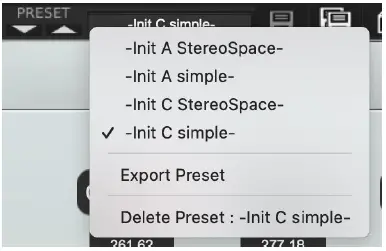
In questo menu sono disponibili anche altre azioni:
- Elimina preimpostazione: Usalo per eliminare il preset corrente (appare una finestra pop-up di conferma). Questa opzione è disponibile solo se la preimpostazione corrente non è quella di fabbrica.
- Esporta preimpostazione: Utilizzare questa funzione per esportare il preset corrente in un formato esterno file (formato .chx). Questo file può essere importato successivamente come nuova banca. Ha sempre senso eseguire il backup dei preset su un supporto esterno.
Ordina i menu
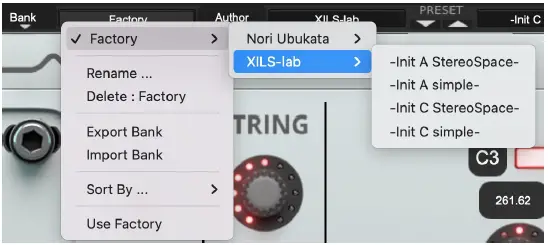
- I menu di ordinamento sono uno strumento unico e potente che consente di eseguire attività sofisticate, come visualizzare l'elenco preimpostato organizzato in una varietà di modi diversi
- Ci sono davvero molte possibilità e siamo certi che troverai il modo migliore per personalizzarlo in base alle tue esigenze personali.
- Per eseguire tali selezioni, tutto ciò che devi fare è selezionare un elemento nel primo menu di ordinamento. Questo rappresenta il primo e principale criterio per il motore di ricerca.
- Autore (il tuo nome o il nome del Sound Designer per le preimpostazioni di fabbrica),
- Tipo (categoria dello strumento come tasti, solisti, bassi, ecc.)
- Stile (genere musicale),
- Sensazione (freddo, caldo, morbido)
- Progetto (La mia canzone, Il mio progetto dal vivo).
- TUTTI (questa voce non viene utilizzata per ordinare i preset)
- Questi risultati primari possono poi essere filtrati anche secondo un secondo criterio che può essere scelto da un elenco simile nel menu di ordinamento secondario.
- A volte un'immagine è meglio di molto testo, quindi di seguito troverai un example in cui puoi trovare come selezionare un suono specifico.

- Tieni presente che, una volta presa dimestichezza con questo sistema, potrai eseguire alcune operazioni anche con un solo clic, utilizzando i Sottogruppi per scegliere un preset:
- Nell'immagine seguente, il menu di ordinamento principale viene utilizzato per sfogliare le diverse banche. Quindi in un banco di fabbrica viene selezionato l'autore, Xils-Lab, e infine il Preset -Init-. In questo esample, il preset viene selezionato con un solo clic e i preset disponibili nell'elenco dei preset saranno tutti i preset Xils-Lab disponibili nell'intera Factory Sound Library.
- Fare clic sulla riga del pulsante di ordinamento per aprire il menu utilizzato per gestire questo gruppo (o sottogruppo) di ordinamento. Qui puoi selezionare e caricare direttamente qualsiasi preset da qualsiasi gruppo o sottogruppo.
Menù di ordinamento: Funzioni aggiuntive
- In questo menu sono disponibili anche altre azioni:
- Eliminare: Elimina tutti i preset del gruppo corrente che non sono quelli di fabbrica.
- IMPORTANTE: Usa questa funzione con attenzione: se il banco non contiene alcun preset di fabbrica, TUTTI I PRESET IN QUESTO BANCO VERRANNO ELIMINATI PERMANENTEMENTE.

- Usa fabbrica: abilita o disabilita la visualizzazione delle preimpostazioni di fabbrica.
- Ordina per: Questa funzione ordina i preset in base al banco, all'autore e al progetto oppure mostra tutti i preset (Nome banco, Nome autore, Nome progetto, Tutti i preset). Il menu dei preset mostrerà i preset della stessa categoria (stesso autore, stesso progetto o stesso banco).
- Banca d'esportazione: Questa funzione esporta una banca nel formato multipiattaforma proprietario di Les Diffuseurs (Mac e PC). Il banco selezionato (cioè il banco che contiene il preset attualmente attivo) verrà esportato in una posizione specificata dall'utente sul tuo disco rigido.
- Banca di importazione: Questa funzione ti consente di sfogliare i tuoi dischi rigidi per selezionare a file e importare una banca Les Diffusers.
- Queste due scelte non sono disponibili dal secondo menu di ordinamento.
- Questo menu offre anche la possibilità di modificare la dimensione dell'interfaccia. Questa funzionalità è la stessa fornita nel menu Opzioni.
Gestione preimpostazioni avanzata
 La gestione delle preimpostazioni fornisce due modalità: Modalità preimpostata corrente e Browser (o Tag) Modalità.
- Modalità preimpostazione corrente: questa modalità consente di modificare qualsiasi criterio della preimpostazione corrente e salvarli insieme alle impostazioni correnti.
- Fare clic su un criterio e sceglierne uno nuovo nel menu. Se hai bisogno di nuovi criteri scegli "Nuovi criteri" e invia il nuovo nome nella casella di modifica. Fare clic sul nome preimpostato per modificarlo.
- Al termine, fai clic su SALVA CORRENTE (per sostituire il preset) o SALVA COME CORRENTE (per duplicarlo)
- Avviso: Quando crei una nuova preimpostazione, questa è la modalità a cui devi accedere per salvare le tue impostazioni.
- Modalità browser preimpostata: Questa modalità ti consente di ordinare facilmente il tuo preset tra più criteri per una selezione rapida.
- Fai doppio clic o premi Invio su una preimpostazione per avviarla. Fai attenzione, questo cancellerà qualsiasi modifica che potresti aver apportato al preset corrente.
- Utilizzare la freccia (su e giù) per sfogliare i preset
- Fare clic su un criterio per visualizzare solo le preimpostazioni corrispondenti.
- Un criterio disattivato significa che, in base ai criteri attualmente selezionati, non esiste alcuna preimpostazione che corrisponda a tali criteri.
- La preimpostazione corrente e i criteri associati sono evidenziati in verde.
- Facendo clic sull'icona del browser si aprirà la gestione delle preimpostazioni in modalità browser.
- Facendo clic sull'icona Salva con nome si aprirà la gestione delle preimpostazioni nella modalità Preimpostazione corrente.
- Su ciascun criterio, facendo clic con il tasto destro si aprirà un menu contestuale. È quindi possibile rinominare, eliminare ed esportare un criterio. In questi due ultimi casi, tutti i preset che non si trovano nel banco “Factory”, corrispondenti a quel criterio, verranno cancellati o esportati.
- Preferito: Puoi aggiungere ciascun preset nella selezione "Preferiti" o "Nascosti". In tal caso, quando si fa clic sull'icona "Preferiti", verrà visualizzato solo il preset nella selezione preferita. Facendo clic sull'icona "Nascosto", tutte le preimpostazioni nella selezione "Nascosto" verranno rimosse dall'elenco.
- Fabbrica: Il preset nel banco di fabbrica non può essere modificato o rimosso (mostrato da un lucchetto a destra del preset). Facendo clic sull'icona "Blocca", tutte le preimpostazioni "Fabbrica" verranno rimosse dall'elenco.
- Importare: Cliccando sul pulsante IMPORTA è possibile importare banchi di preset creati per La Palme o Le Metallique.
- Fare clic su FINE per chiudere il pannello di gestione delle preimpostazioni.
Confronto A/B
- È possibile memorizzare due diverse impostazioni contemporaneamente e passare istantaneamente dall'una all'altra per confrontare le rispettive impostazioni. Queste due impostazioni vengono memorizzate nelle memorie A e B.
- Quando avvii Les Diffuseurs, la memoria attivata per impostazione predefinita è A. Quando carichi o modifichi un preset, anche questa memoria –A- viene modificata in tempo reale in base alle tue modifiche. È possibile passare alla memoria B facendo clic sul pulsante B.
- Per copiare il contenuto della memoria attiva corrente nell'altro slot di memoria, basta premere il pulsante etichettato -> o <-, a seconda della memoria attiva corrente.
- Con questo sistema di confronto A/B, puoi facilmente avere due impostazioni e confrontarle comodamente.
Pannello principale di Les Diffuseurs
- L'interfaccia utente di La Palme o Le Metallique è divisa in tre parti, una per la regolazione delle Corde o del Gong, una seconda per la regolazione del Box e una terza per posizionare gli altoparlanti nello Spazio Stereo.
- Due vu-meter mostrano i livelli di ingresso e di uscita e due manopole, IN e OUT, consentono di adattare il livello di ingresso e di uscita di La Palme o Le Metallique.
Le impostazioni delle stringhe

A sinistra, tre manopole permettono di adattare globalmente le 12 corde:
- INGRESSO: Imposta il livello del segnale audio con cui vengono alimentate le corde.
- DAMP: Imposta il modo in cui vengono filtrate le alte frequenze. Completamente ruotato a destra, la scatola non filtrerà le alte frequenze. Completamente ruotato a sinistra, le alte frequenze vengono filtrate durante il decadimento.
- DECADIMENTO: Imposta il tempo di risonanza delle corde.
- TRASPIRAZIONE: Traspone tutte le corde per semitoni (da -12 a +12 semitoni).
- MELODIA: Accorda tutte le corde aggiungendo un offset in Hz (da -50 a +50 Hz).
Per ciascuna delle 12 corde è possibile vedere la frequenza effettiva (in Hz) tenendo conto della trasposizione e dell'accordatura globale, selezionare la Nota della corda (da C2 a C5#), Mute e accordarla finemente aggiungendo un offset in Hz (da -50 a +50 Hz).
Le impostazioni del gong

A sinistra, tre manopole permettono di adattare globalmente il gong:
- INGRESSO: Imposta il livello del segnale audio con cui viene alimentato il gong.
- DI FASCIA BASSA: Imposta il modo in cui vengono aumentate le basse frequenze.
- DECADIMENTO: Imposta il tempo di risonanza del gong.
- MISURARE: Seleziona la dimensione del gong. Sono disponibili due dimensioni.
- FATTORE DIMENSIONALE: Imposta il fattore con cui la dimensione verrà moltiplicata o divisa. Questo può essere modulato dalla “Modulation Wheel” MIDI quando l'interruttore WHEEL è attivo.
- LFO ATTIVO: Accendere l'LFO che modulerà il fattore dimensione del gong.
- VALUTARE: Imposta la velocità dell'LFO. Quando l'interruttore SYNC è su ON, la velocità è un multiplo o un sottomultiplo del tempo DAW.
- QUANTITÀ: Imposta l'importo con cui verrà modulato il fattore dimensione. Quando l'interruttore WHEEL è su ON, è controllato dalla “Modulation wheel” MIDI.
Le impostazioni della casella
- Quest'area ti consente di adattare le dimensioni e il suono della scatola:

- DECADIMENTO: Imposta il tempo di risonanza della scatola.
- DAMP: Imposta il filtraggio all'interno della casella. Girato completamente a destra, il Box non filtrerà le alte frequenze. Completamente ruotato a sinistra, le alte frequenze vengono filtrate durante il decadimento.
Il vero motore dinamico stereo
La Palme offre una potente elaborazione stereo che ti consente di inserire il tuo segnale audio in un vero spazio stereo. Questo viene fatto in modo semplice e intuitivo e ti dà una vera sensazione stereo. È possibile elaborare solo il segnale wet (le luci sfocate) oppure, cliccando sul pulsante DRY, elaborare anche il segnale dry. È inoltre possibile elaborare un segnale di ingresso stereo come sorgente mono attivando l'interruttore DRY MONO.

- Importante: In realtà, posizionare le sorgenti audio lontano dai microfoni ridurrà il livello. Dovrai compensare questo effetto utilizzando il livello di uscita generale, che offre un'ampia gamma. Se stai elaborando il segnale dry, la posizione relativa tra loro influenza direttamente il mix del segnale dry e wet. Potrebbe essere necessario compensare con il livello Asciutto/Umidizzato.
- ANGOLO DEL MICROFONO imposta la posizione dei microfoni e la LARGHEZZA, rende lo spazio più o meno ampio.
- Spostare le luci nell'area ti dà la posizione corretta per il tuo suono.
- Il clic destro consente di mantenere identico il bilanciamento sinistra/destra.
- Facendo clic e spostando i microfoni è possibile aprire l'effetto stereo.
- Come con le impostazioni bucket-brigade, puoi aggiungere movimento caotico alla posizione stereo del tuo segnale bagnato, con AMOUNT e SPEED, HORZ e VERT che consentono all'animazione di essere solo orizzontale o verticale.
- Le luci blu e verdi si riferiscono ai canali asciutti destro e sinistro.
- Le luci blu cerchiate sfocate e verdi cerchiate si riferiscono ai canali bagnati destro e sinistro.
- In quel modulo è possibile modificare i livelli relativi DRY/WET. In questo modo, si modificano le impostazioni legacy poiché i modelli originali hanno livelli relativi Asciutto/Umidificato fissi.
Menu delle opzioni
Questo menu consente di scegliere le impostazioni globali. Queste impostazioni sono definite per tutte le istanze di La Palme o LeMetallique. Ogni volta che viene modificata un'opzione, viene modificata anche l'opzione correlata file è salvato.
Principale
- Nella barra degli strumenti, il pulsante Opzioni apre un menu per selezionare varie opzioni per La Palme o Le Metallique
Questo menu mostra le seguenti impostazioni delle opzioni:
- Informazioni su La Palme: visualizza informazioni su La Palme (versione, data di creazione e crediti).
- Informazioni su Le Metallique: visualizza le informazioni su Le Metallique (versione, data di costruzione e crediti).
- Apri il pannello delle impostazioni MIDI: apre un popup in cui puoi assegnare controller MIDI per ciascuno dei parametri di Les Diffuseurs.
- Fare clic sull'etichetta del parametro per selezionare il parametro che si desidera assegnare, quindi inserire il numero del controller MIDI (da 0 a 127) oppure attivare l'interruttore di apprendimento e inviare un comando MIDI con il numero del controller MIDI corretto.
- La Palme o Le Metallique lo memorizzeranno. Questo pop-up di impostazione può essere aperto anche premendo CTRL+ALT+Apple+clic sinistro (Mac) o CTRL+Win+ALT+clic sinistro (Win) sul parametro Les Diffusers desiderato.
- In quel pannello puoi anche importare o esportare le tue impostazioni MIDI.
Display
- Visualizza la bassa frequenza come BPM: Permette di visualizzare la bassa frequenza in BPM invece che in Hz.
- Il livello di uscita segue le preimpostazioni: Se selezionata, questa opzione consente al livello di uscita di seguire le preimpostazioni. Ciò significa che il livello di uscita è programmato con il valore salvato nel preset. Altrimenti mantiene il suo valore.
- La GUI segue le preimpostazioni: Se selezionata, questa opzione consente alla GUI di seguire le preimpostazioni. Ciò significa che il pannello Impostazioni avanzate verrà o meno aperto a seconda del preset caricato.
- Popup attivo: Mostra una finestra pop-up durante la modifica del valore di una manopola.
- Popup attivo: Mostra una finestra pop-up quando il mouse si trova su un interruttore.
- Nome popup attivato Viene visualizzato il nome del parametro attualmente modificato.
- Display: In questo sottomenu è possibile selezionare la dimensione della GUI. Sarà necessario rilanciare La Palme affinché la nuova dimensione venga presa in considerazione.
Varie
- Impostazioni di inizializzazione dalle impostazioni correnti: inizializza i valori predefiniti di Les Diffuseurs dalle impostazioni attuali. Tutti i nuovi preset verranno creati da queste impostazioni, quando viene selezionata la scelta delle impostazioni di inizializzazione. Questi parametri verranno utilizzati anche quando si imposta un controllo sul suo valore predefinito. (Win: CTRL+clic, OSX: ALT+Apple+clic).
- Sibilo: Questa impostazione consente di silenziare il rumore interno quando non arriva alcun segnale audio.
- Incremento ruota: 0.01: Incremento del parametro di 0.01 quando si utilizza la rotella del mouse.
- Incremento ruota: 0.05: Incremento del parametro di 0.05 quando si utilizza la rotella del mouse.
- Incremento ruota: 0.1: Incremento del parametro di 0.1 quando si utilizza la rotella del mouse.
Crediti
- Il concept di La Palme e il design originale dell'interfaccia utente sono stati realizzati da: Xavier Oudin e Noritaka Ubukata
- Disegni aggiuntivi della versione 2.0 sono stati realizzati da Xavier Oudin
- Il concetto e la codifica dell'elaborazione stereo sono stati realizzati da: Xavier Oudin
- L'elaborazione del segnale digitale e la codifica del plug-in sono state eseguite da: Xavier Oudin
- L'algoritmo iniziale della linea di ritardo è stato creato da: Yves Usson
- L'interfaccia utente grafica è stata creata da: Xavier Oudin e Noritaka Ubukata
- Gli elementi grafici realizzati da: Yannick Bonnefoy
- Questo manuale è stato scritto da: Xavier Oudin
- E corretto e corretto da: Pietro Binskin
- I preset sono stati realizzati da: Noritaka Ubukata, laboratorio XILS
- www.xils-lab.com.
Documenti / Risorse
 | Plug-in per l'effetto Les Diffuseurs |
Riferimenti
- laboratorio xilswww.xils-lab.com
- Manuale d'usomanual.tools