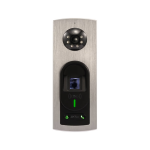
Terminale di controllo accessi per impronte digitali ZKTeco ProCapture-T

Precauzioni di sicurezza
Prima dell'installazione, leggere le seguenti precauzioni di sicurezza per la sicurezza dell'utente e per prevenire danni al prodotto.
- Non installare il dispositivo in un luogo esposto alla luce solare diretta, all'umidità, alla polvere o alla fuliggine.
- Non posizionare un magnete vicino al prodotto. Oggetti magnetici come magneti, CRT, TV, monitor o altoparlanti possono danneggiare il dispositivo.
- Non posizionare il dispositivo vicino ad apparecchiature di riscaldamento.
- Non far fuoriuscire liquidi come acqua, bevande o prodotti chimici all'interno del dispositivo. Non lasciare che i bambini tocchino il dispositivo senza supervisione.
- Non far cadere o danneggiare il dispositivo.
- Non smontare, riparare o alterare il dispositivo.
- Non utilizzare il dispositivo per scopi diversi da quelli specificati.
- Pulisci spesso il dispositivo per rimuovere la polvere su di esso. Durante la pulizia, non spruzzare acqua sul dispositivo ma pulirlo con un panno liscio o un asciugamano.
- Contatta il tuo fornitore in caso di problemi!
Dispositivo suview
Non tutti i prodotti hanno l'impronta digitale o la funzione della carta, prevale il prodotto reale.
ProCapture-T Dispositivo suview
Dimensioni e installazione del prodotto
Dimensioni del prodotto
Montaggio del dispositivo a parete
- Fissare la piastra posteriore alla parete utilizzando le viti di montaggio a parete.

Nota: si consiglia di forare le viti della piastra di montaggio nel legno massiccio (es. perno/trave). Se non è possibile trovare un montante/trave, utilizzare gli ancoraggi in plastica per cartongesso forniti. - Inserire il dispositivo nella piastra posteriore.
- Utilizzare le viti di sicurezza per fissare il dispositivo alla piastra posteriore.

Collegamento di potenza
Senza UPS
Con UPS (opzionale)
Alimentazione consigliata
- 12V±10%, almeno 500MA.
- Per condividere l'alimentazione con altri dispositivi, utilizzare un alimentatore con correnti nominali più elevate.
Connessione Ethernet
Connessione LAN
Collegamento diretto
Connessione RS485
Connessione lettore di impronte digitali RS485 
Impostazioni DIP
- Ci sono sei interruttori DIP sul retro del lettore di impronte digitali RS485, gli interruttori 1-4 sono per l'indirizzo RS485, l'interruttore 5 è riservato, l'interruttore 6 serve per ridurre il rumore sul cavo RS485 lungo.
- Se il lettore di impronte digitali RS485 è alimentato dal terminale, la lunghezza del cavo deve essere inferiore a 100 metri o 330 piedi.
- Se la lunghezza del cavo è superiore a 200 metri o 600 piedi, l'interruttore numero 6 dovrebbe essere su ON come indicato di seguito.

Connessione relè di blocco
Il dispositivo non condivide l'alimentazione con il lucchetto
Serratura normalmente chiusa
Note:
- Il sistema supporta NO LOCK e NC LOCK. Per esampse il NO LOCK (normalmente aperto all'accensione) è collegato ai terminali 'NO1' e 'COM1', e l'NC LOCK (normalmente chiuso all'accensione) è collegato ai terminali 'NC1' e 'COM1'.
- Quando la serratura elettrica è collegata al sistema di controllo accessi, è necessario mettere in parallelo un diodo FR107 (fornito nella confezione) per evitare che l'EMF di autoinduttanza influisca sul sistema.
Non invertire le polarità.
Potenza di condivisione del dispositivo con il lucchetto
Connessione di uscita Wiegand
Installazione autonoma
Titolare del trattamento di terze parti
Connessione di uscita Wiegand
Come funziona
Come posizionare un dito sullo scanner
Nota: i lettori di impronte digitali di ZKTeco daranno risultati ottimali per la corrispondenza delle impronte digitali, se vengono seguiti i seguenti consigli e suggerimenti.
Seleziona un dito per iscriverti
- Si consiglia di utilizzare un dito indice o un dito medio.
- Il pollice, l'anulare o il mignolo sono relativamente difficili da posizionare nella posizione corretta.

Come posizionare un dito su un sensore
- Posizionare un dito in modo che copra completamente l'area del sensore con il massimo contatto.
- Posizionare il nucleo di un dito al centro del sensore. Il nucleo di un dito è il centro in cui la spirale delle creste è densa (di solito il nucleo del dito si trova sul lato opposto del punto più basso dell'unghia).
- Posizionare un dito in modo che l'estremità inferiore di un'unghia si trovi al centro del sensore.
NON posizionare il dito nelle seguenti posizioni
Suggerimenti
Suggerimenti per diverse condizioni di impronte digitali
- I prodotti per impronte digitali di ZKTeco sono progettati per verificare le impronte digitali con la massima sicurezza indipendentemente dalle condizioni della pelle del dito. Tuttavia, nel caso in cui non sia possibile leggere un'impronta digitale sul sensore, fare riferimento ai seguenti suggerimenti:
- Se un dito è macchiato di sudore o acqua, scansionalo dopo aver asciugato l'umidità.
- Se un dito è coperto di polvere o impurità, scansionalo dopo averlo asciugato.
- Se un dito è troppo asciutto, prova a espirare l'aria sulla punta del dito.
Suggerimenti per la registrazione delle impronte digitali
- Nel riconoscimento delle impronte digitali, il processo di registrazione è molto importante. Quando si registra un'impronta digitale, posizionare il dito correttamente.
- In caso di basso tasso di accettazione, si raccomandano le seguenti azioni:
- Elimina l'impronta digitale registrata e registra nuovamente il dito.
- Prova con un altro dito se non è facile iscrivere un dito a causa di una cicatrice.
- Nel caso in cui non sia possibile utilizzare un'impronta digitale registrata a causa di un infortunio o della mano piena, si consiglia di registrare più di due dita per utente.
Risoluzione dei problemi
- L'impronta digitale non può essere letta o ci vuole troppo tempo?
- Controllare se il sensore delle dita o delle impronte digitali è macchiato di sudore, acqua o polvere.
- Riprova dopo aver pulito il sensore delle dita e delle impronte digitali con un fazzoletto di carta asciutto o un panno leggermente umido.
- Se il dito è troppo asciutto, espirare aria su di esso e riprovare.
- "Fuso orario non valido" viene visualizzato dopo la verifica?
- Contattare l'amministratore per verificare se l'utente ha il privilegio di ottenere l'accesso all'interno di quel fuso orario.
- La verifica ha esito positivo ma l'utente non può accedere?
- Verificare se il privilegio utente è impostato correttamente.
- Controllare se il cablaggio della serratura è corretto.
- Verificare se è in uso la modalità anti-passback. In modalità anti-passback, può uscire solo la persona che è entrata da quella porta.
- La Tamper La sveglia suona?
- Per annullare la modalità di allarme attivato, controllare attentamente se il dispositivo e la piastra posteriore sono collegati saldamente tra loro e, se necessario, reinstallare il dispositivo correttamente.
- ZKTeco Industrial Park, No.32, Strada Industriale,
- Città di Tangxia, Dongguan, Cina
- Tel: +86 769-82109991
- Fax: +86 755-89602394
- www.zkteco.com
Documenti / Risorse
 |
Terminale di controllo accessi per impronte digitali ZKTeco ProCapture-T [pdf] Guida all'installazione Terminale di controllo accessi per impronte digitali ProCapture-T, ProCapture-T, Terminale di controllo accessi per impronte digitali, Terminale di controllo, Terminale |